【前言】在 Flutter 跨平台应用开发中,视频播放是高频核心需求,广泛应用于短视频、教育课程、影视娱乐、产品介绍等场景。video_player 作为 Flutter 官方维护的视频播放解决方案,2.10.1 稳定版本实现了对 iOS、Android、macOS、Web 四大平台的全面支持,提供了统一的 Dart API 封装,屏蔽了不同平台原生播放器的差异(iOS/macOS 基于 AVPlayer,Android 基于 ExoPlayer,Web 基于浏览器原生播放器)。本文将从插件核心特性、平台前置配置、核心功能实战(网络/本地视频播放)、进阶用法(播放速度调节、视图类型切换)、生命周期管理、常见问题等方面,全面解析 video_player 2.10.1 的使用方法,帮助开发者快速实现稳定、高效的跨平台视频播放功能。
📋 核心内容概览: 1. video_player 2.10.1 核心特性与平台支持 2. 全平台前置配置:iOS/Android/macOS/Web 环境搭建 3. 核心功能实战:网络/本地视频播放基础实现 4. 进阶功能:播放控制、速度调节与视图类型切换 5. 关键能力:生命周期管理与异常处理 6. 常见问题排查与解决方案
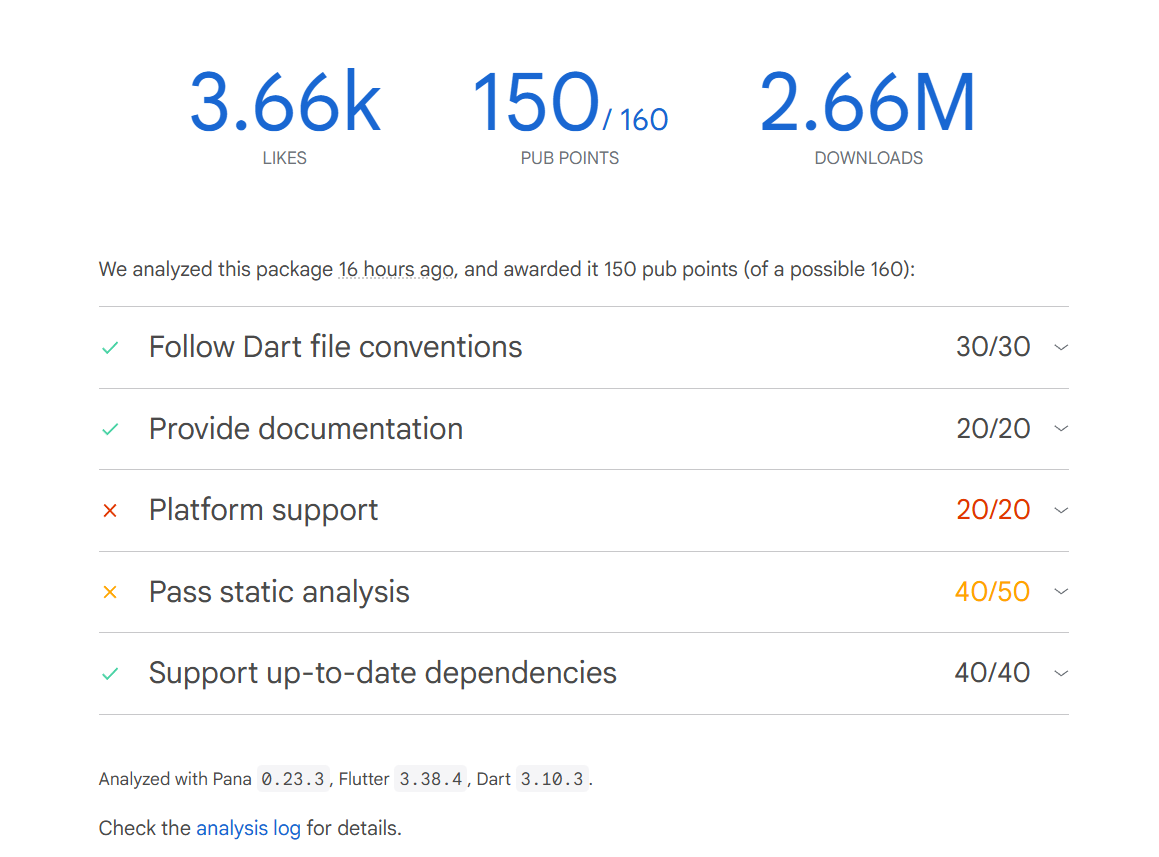
一、基础认知:video_player 2.10.1 核心能力与平台支持
video_player 2.10.1 是 Flutter 视频播放插件的稳定版本,通过封装各平台原生视频播放框架,提供了一套统一的 Dart 接口,开发者无需关注原生平台差异,即可快速实现跨平台视频播放功能,同时适配了最新的系统版本和 Flutter 生态。
1.1 核心特性亮点
-
全平台覆盖:支持 iOS(12.0+)、Android(SDK 21+)、macOS(10.14+)、Web 四大平台,满足多端开发需求
-
多源视频支持:支持网络视频(HTTP/HTTPS)、本地文件视频、资产文件视频(项目内打包的视频资源)
-
完整播放控制:支持播放/暂停、进度拖动、音量调节、播放速度调节(0.25x~2.0x 等)、全屏播放等核心控制能力
-
灵活的视图配置:支持纹理视图(默认)和平台视图两种渲染方式,可根据性能需求和平台特性选择
-
完善的状态监听:支持监听视频初始化状态、播放状态、进度变化、缓冲状态、错误信息等,便于开发者实现自定义交互
-
低侵入性集成:核心 API 简洁直观,易于集成到现有 Flutter 项目,且支持与其他 UI 组件灵活组合
1.2 平台支持与版本要求
|---------|----------------------------------|-----------|---------------------------------------------------------------------|
| 平台 | 最低版本要求 | 核心依赖框架 | 特殊说明 |
| Android | SDK 21+(Android 5.0+) | ExoPlayer | 播放网络视频需添加 INTERNET 权限 |
| iOS | iOS 12.0+ | AVPlayer | 播放 HTTP 视频需配置 NSAppTransportSecurity 权限 |
| macOS | macOS 10.14+ | AVPlayer | 播放网络视频需添加 com.apple.security.network.client 权限 |
| Web | 现代浏览器(Chrome/Firefox/Safari 最新版) | 浏览器原生播放器 | 不支持 dart:io,无法使用 VideoPlayerController.file 构造方法;mixWithOthers 选项无效 |
1.3 支持的视频格式
视频格式支持依赖各平台原生播放器,具体如下:
环境配置与依赖集成
基础视频播放实现
高级功能与定制化
性能优化与问题排查
全平台适配实践
实战案例演示
测试与发布要点
扩展阅读与资源
-
iOS/macOS:依赖 AVPlayer 支持的格式,可通过 AVURLAsset 的 audiovisualTypes 方法查询当前系统支持的格式,常见支持格式包括 MP4、MOV、M4V 等
-
Android :依赖 ExoPlayer 支持的格式,常见支持格式包括 MP4、MKV、AVI、FLV 等,具体可参考 ExoPlayer 官方文档
-
Web :依赖浏览器支持的格式,不同浏览器存在差异,常见支持格式包括 MP4(H.264 编码)、WebM 等,具体可参考 video_player_web 文档
Flutter 视频播放全攻略:video_player 2.10.1 插件全平台集成与实战
插件概述与核心功能
-
video_player 2.10.1 版本特性与改进
-
支持的视频格式与协议(HTTP/HTTPS、本地文件、HLS/DASH等)
-
跨平台兼容性(Android/iOS/Web/Desktop)
-
在
pubspec.yaml中添加依赖并执行flutter pub get -
Android端配置:
AndroidManifest.xml网络权限与ExoPlayer依赖 -
iOS端配置:
Info.plist启用后台播放与网络权限 -
初始化控制器并绑定视频源
dartfinal videoPlayerController = VideoPlayerController.network('https://example.com/video.mp4'); await videoPlayerController.initialize(); -
播放控制方法(播放/暂停/seek)
-
显示视频播放器组件
dartVideoPlayer(videoPlayerController) -
全屏播放实现与横竖屏切换
-
自定义控制面板(进度条、音量调节、倍速播放)
-
监听播放状态与事件(缓冲进度、播放完成回调)
-
内存管理:控制器销毁与资源释放
-
常见错误处理(格式不支持、网络问题)
-
使用
chewie插件增强UI体验 -
Web端特殊配置与CORS问题解决
-
Desktop端(Windows/macOS/Linux)的依赖调整
-
不同平台下的编解码器差异对比
-
实现一个完整的短视频播放应用
-
列表页多视频预加载与懒加载策略
-
离线缓存与本地视频管理
-
自动化测试:模拟视频加载与交互
-
发布前检查清单(权限、兼容性、性能指标)
-
监控与日志收集(播放错误率统计)
-
替代方案对比(如
better_player、fijkplayer) -
官方文档与社区最佳实践链接
-
二、前置配置:全平台环境搭建(关键步骤)
使用 video_player 2.10.1 前,需完成各平台的前置配置,核心是权限声明和依赖补充,否则会导致视频无法加载或播放异常。
2.1 第一步:添加 Flutter 依赖
打开项目根目录的 pubspec.yaml 文件,在 dependencies 节点下添加 video_player 2.10.1 依赖;若需支持 Web 平台,需额外添加 video_player_web 依赖(用于补充 Web 平台特定实现):
dependencies:
  flutter:
    sdk: flutter
  # 视频播放核心依赖(2.10.1 稳定版)
  video_player: 2.10.1
  # Web 平台支持(可选,仅 Web 开发需添加)
  video_player_web: ^2.0.0
添加完成后,执行以下命令安装依赖:
flutter pub get2.2 第二步:各平台权限与配置
2.2.1 iOS 平台配置
iOS 平台核心配置为权限声明,尤其是播放 HTTP 视频时需配置传输安全权限:
-
打开 iOS 项目配置文件:
ios/Runner/Info.plist -
播放 HTTP 视频的配置(可选,仅需播放 HTTP 视频时添加): 右键 Info.plist → Open As → Source Code,添加以下代码以允许非 HTTPS 传输:
<key>NSAppTransportSecurity</key>
<dict>
  <key>NSAllowsArbitraryLoads</key>
  <true/>
</dict>
说明:若仅需允许特定 HTTP 域名,可替换为更精细的配置(如 NSExceptionDomains),具体参考 Apple 官方文档。
-
设置最低支持版本:打开
ios/Podfile,确保platform :ios, '12.0'(若低于 12.0 则修改为 12.0)
2.2.2 Android 平台配置
Android 平台核心配置为网络权限(播放网络视频时必需):
-
打开 Android 项目配置文件:
android/app/src/main/AndroidManifest.xml -
在
<manifest>标签内添加网络权限声明:<!-- 网络权限(播放网络视频必需) --> <uses-permission android:name="android.permission.INTERNET" />说明:若需播放本地视频(如手机存储中的视频),需额外添加存储权限(参考相机插件的存储权限配置)。
2.2.3 macOS 平台配置
macOS 平台播放网络视频时需添加网络访问权限:
-
打开 Xcode 项目:右键
macos文件夹 → Open in Xcode -
在 Xcode 中,选择项目 → Signing & Capabilities → + Capability,添加
Outgoing Connections (Client)(对应权限 com.apple.security.network.client) -
设置最低支持版本:在 Xcode 中设置 Deployment Target 为 10.14+
2.2.4 Web 平台配置(可选)
Web 平台无需额外权限配置,但需注意以下限制:
-
不支持
dart:io,因此无法使用VideoPlayerController.file构造方法(会抛出 UnimplementedError) -
不支持
VideoPlayerOptions.mixWithOthers选项(会被静默忽略) -
本地调试需使用
flutter run -d chrome命令,且视频资源需通过网络 URL 或项目资产方式加载
三、核心功能实战:视频播放基础实现
视频播放的核心流程是:初始化视频控制器 → 监听初始化状态 → 渲染视频播放组件 → 实现播放控制(播放/暂停等)。以下分别实现网络视频、本地资产视频、本地文件视频的播放功能。
3.1 实战 1:网络视频播放(最常用场景)
网络视频播放通过 VideoPlayerController.networkUrl 构造方法初始化控制器,传入视频的网络 URL(支持 HTTP/HTTPS)。以下是完整代码示例:
import 'package:flutter/material.dart';
import 'package:video_player/video_player.dart';

void main() => runApp(const VideoPlayerApp());

/// 视频播放应用主组件
class VideoPlayerApp extends StatefulWidget {
  const VideoPlayerApp({super.key});

  @override
  State<VideoPlayerApp> createState() => _VideoPlayerAppState();
}

class _VideoPlayerAppState extends State<VideoPlayerApp> {
  late VideoPlayerController _controller; // 视频播放控制器(核心对象)
  late Future<void> _initializeVideoFuture; // 用于监听视频初始化状态

  @override
  void initState() {
    super.initState();
    // 1. 初始化网络视频控制器
    _controller = VideoPlayerController.networkUrl(
      Uri.parse(
        // 示例网络视频 URL(Flutter 官方测试视频)
        'https://flutter.github.io/assets-for-api-docs/assets/videos/bee.mp4',
      ),
      // 可选:配置视频播放选项(如是否静音、是否循环播放等)
      videoPlayerOptions: VideoPlayerOptions(
        mixWithOthers: false, // 是否允许与其他音频混合播放(Web 平台无效)
      ),
    );

    // 2. 初始化视频(异步操作),并将 Future 赋值给 _initializeVideoFuture
    _initializeVideoFuture = _controller.initialize();

    // 3. 可选:设置视频循环播放
    _controller.setLooping(true);

    // 4. 可选:监听视频播放状态变化
    _controller.addListener(() {
      setState(() {}); // 状态变化时刷新 UI
    });
  }

  @override
  void dispose() {
    // 5. 页面销毁时释放视频控制器资源(必须调用,避免内存泄漏)
    _controller.dispose();
    super.dispose();
  }

  @override
  Widget build(BuildContext context) {
    return MaterialApp(
      title: '网络视频播放示例',
      theme: ThemeData.light(),
      home: Scaffold(
        appBar: AppBar(
          title: const Text('网络视频播放'),
        ),
        body: FutureBuilder(
          // 6. 等待视频初始化完成后再渲染播放组件
          future: _initializeVideoFuture,
          builder: (context, snapshot) {
            if (snapshot.connectionState == ConnectionState.done) {
              // 初始化完成:渲染视频播放组件,按视频比例适配
              return AspectRatio(
                aspectRatio: _controller.value.aspectRatio,
                child: VideoPlayer(_controller),
              );
            } else {
              // 初始化中:显示加载指示器
              return const Center(child: CircularProgressIndicator());
            }
          },
        ),
        // 7. 底部播放/暂停控制按钮
        floatingActionButton: FloatingActionButton(
          onPressed: () {
            setState(() {
              // 切换播放/暂停状态
              _controller.value.isPlaying ? _controller.pause() : _controller.play();
            });
          },
          // 根据播放状态显示不同图标
          child: Icon(
            _controller.value.isPlaying ? Icons.pause : Icons.play_arrow,
          ),
        ),
      ),
    );
  }
}
3.2 实战 2:本地资产视频播放(项目内打包视频)
本地资产视频指打包在 Flutter 项目 assets 文件夹中的视频,需先在pubspec.yaml 中声明资产,再通过 VideoPlayerController.asset 初始化控制器。
步骤 1:配置资产视频
四、进阶功能实战:播放控制与个性化配置
基于基础播放功能,扩展播放速度调节、进度拖动、视图类型切换等进阶功能,提升用户体验。
4.1 实战 1:播放速度调节
video_player 2.10.1 支持通过 setPlaybackSpeed(double speed) 方法调节播放速度,参数 speed 为播放速率(默认 1.0x,支持 0.25x~2.0x 等常见速率,具体限制参考官方文档)。
-
在项目根目录创建
assets/videos文件夹,将视频文件(如 test_video.mp4)放入该文件夹 -
打开
pubspec.yaml,在flutter节点下添加资产声明:flutter: assets: - assets/videos/test_video.mp4步骤 2:实现资产视频播放代码
// ... 省略导入和主函数(延续 3.1 结构)
class _VideoPlayerAppState extends State<VideoPlayerApp> {
  late VideoPlayerController _controller;
  late Future<void> _initializeVideoFuture;

  @override
  void initState() {
    super.initState();
    // 初始化本地资产视频控制器
    _controller = VideoPlayerController.asset(
      'assets/videos/test_video.mp4', // 资产视频路径(与 pubspec.yaml 声明一致)
    );

    _initializeVideoFuture = _controller.initialize();
    _controller.setLooping(true);

    super.initState();
  }

  // ... 省略 dispose 和 build 方法(与 3.1 一致)
}
3.3 实战 3:本地文件视频播放(设备存储视频)
本地文件视频指存储在设备本地存储(如手机相册、SD 卡)中的视频,需通过
file_picker等插件选择视频文件,再通过VideoPlayerController.file初始化控制器(Web 平台不支持此方式)。步骤 1:添加 file_picker 依赖
dependencies:
  file_picker: ^5.5.0
步骤 2:实现本地文件视频播放代码
import 'dart:io';
import 'package:file_picker/file_picker.dart';
import 'package:flutter/material.dart';
import 'package:video_player/video_player.dart';

void main() => runApp(const LocalFileVideoApp());

class LocalFileVideoApp extends StatefulWidget {
  const LocalFileVideoApp({super.key});

  @override
  State<LocalFileVideoApp> createState() => _LocalFileVideoAppState();
}

class _LocalFileVideoAppState extends State<LocalFileVideoApp> {
  VideoPlayerController? _controller;
  Future<void>? _initializeVideoFuture;
  File? _selectedVideoFile;

  // 选择本地视频文件
  Future<void> _pickVideoFile() async {
    // 打开文件选择器,仅允许选择视频文件
    FilePickerResult? result = await FilePicker.platform.pickFiles(
      type: FileType.video,
    );

    if (result != null) {
      // 释放之前的控制器资源
      if (_controller != null) {
        await _controller!.dispose();
      }

      // 选中的视频文件
      _selectedVideoFile = File(result.files.single.path!);

      // 初始化本地文件视频控制器
      _controller = VideoPlayerController.file(_selectedVideoFile!);
      _initializeVideoFuture = _controller!.initialize();

      // 设置循环播放并刷新 UI
      _controller!.setLooping(true);
      setState(() {});
    }
  }

  @override
  void dispose() {
    // 释放控制器资源
    if (_controller != null) {
      _controller!.dispose();
    }
    super.dispose();
  }

  @override
  Widget build(BuildContext context) {
    return MaterialApp(
      title: '本地文件视频播放',
      home: Scaffold(
        appBar: AppBar(title: const Text('本地文件视频播放')),
        body: Center(
          child: _initializeVideoFuture != null
              ? FutureBuilder(
                  future: _initializeVideoFuture,
                  builder: (context, snapshot) {
                    if (snapshot.connectionState == ConnectionState.done) {
                      return AspectRatio(
                        aspectRatio: _controller!.value.aspectRatio,
                        child: VideoPlayer(_controller!),
                      );
                    } else {
                      return const CircularProgressIndicator();
                    }
                  },
                )
              : const Text('请选择本地视频文件'),
        ),
        floatingActionButton: Column(
          mainAxisAlignment: MainAxisAlignment.end,
          children: [
            // 选择视频按钮
            FloatingActionButton(
              onPressed: _pickVideoFile,
              child: const Icon(Icons.file_open),
            ),
            const SizedBox(height: 10),
            // 播放/暂停按钮(仅选择视频后显示)
            if (_controller != null)
              FloatingActionButton(
                onPressed: () {
                  setState(() {
                    _controller!.value.isPlaying
                        ? _controller!.pause()
                        : _controller!.play();
                  });
                },
                child: Icon(
                  _controller!.value.isPlaying ? Icons.pause : Icons.play_arrow,
                ),
              ),
          ],
        ),
      ),
    );
  }
}
3.4 核心代码解析
-
VideoPlayerController :视频播放核心控制器,不同视频源对应不同构造方法: - 网络视频:
VideoPlayerController.networkUrl(Uri)- 资产视频:VideoPlayerController.asset(String path)- 本地文件:VideoPlayerController.file(File) -
initialize():异步初始化视频,必须在播放前调用;返回 Future,可通过 FutureBuilder 监听初始化状态,避免 UI 异常。
-
VideoPlayer:视频播放渲染组件,接收 VideoPlayerController 作为参数,需配合 AspectRatio 组件按视频比例适配显示。
-
核心控制方法 : - 播放:
_controller.play()- 暂停:_controller.pause()- 循环播放:_controller.setLooping(bool)- 释放资源:_controller.dispose()(必须在页面销毁时调用) -
状态监听 :通过
_controller.addListener(() {})监听视频状态变化(如播放/暂停、进度变化),并调用setState(() {})刷新 UI。// ... 省略其他代码(延续 3.1 中的组件)
class _VideoPlayerAppState extends State{
late VideoPlayerController _controller;
late Future_initializeVideoFuture;
double _playbackSpeed = 1.0; // 当前播放速度// 调节播放速度
void _changePlaybackSpeed(double newSpeed) {
setState(() {
_playbackSpeed = newSpeed;
_controller.setPlaybackSpeed(newSpeed); // 设置新的播放速度
});
}@override
Widget build(BuildContext context) {
return MaterialApp(
// ... 省略其他配置
home: Scaffold(
// ... 省略 body 配置
floatingActionButton: Column(
mainAxisAlignment: MainAxisAlignment.end,
children: [
// 播放速度选择菜单
PopupMenuButton(
initialValue: _playbackSpeed,
onSelected: _changePlaybackSpeed,
itemBuilder: (context) => [
const PopupMenuItem(value: 0.25, child: Text('0.25x')),
const PopupMenuItem(value: 0.5, child: Text('0.5x')),
const PopupMenuItem(value: 1.0, child: Text('1.0x')),
const PopupMenuItem(value: 1.5, child: Text('1.5x')),
const PopupMenuItem(value: 2.0, child: Text('2.0x')),
],
child: FloatingActionButton(
onPressed: null,
child: Text('${_playbackSpeed}x'),
),
),
const SizedBox(height: 10),
// 播放/暂停按钮
FloatingActionButton(
onPressed: () {
setState(() {
_controller.value.isPlaying ? _controller.pause() : _controller.play();
});
},
child: Icon(
_controller.value.isPlaying ? Icons.pause : Icons.play_arrow,
),
),
],
),
),
);
}
}
4.3 实战 3:视频视图类型切换(纹理视图/平台视图)
video_player 2.10.1 支持两种视图渲染类型:纹理视图(默认,性能更优)和平台视图(通过原生平台视图渲染,兼容性更好),可在初始化控制器时通过 videoViewType 参数指定。
// 初始化控制器时指定视图类型为平台视图
_controller = VideoPlayerController.networkUrl(
  Uri.parse('https://flutter.github.io/assets-for-api-docs/assets/videos/bee.mp4'),
  videoViewType: VideoViewType.platformView, // 平台视图(默认是 texture 纹理视图)
);
说明:两种视图类型的差异:
-
纹理视图(VideoViewType.texture,默认):性能更优,资源占用更少,但在部分平台的特定场景下可能存在兼容性问题(如复杂 UI 叠加时)。
-
平台视图(VideoViewType.platformView):兼容性更好,尤其是在与原生视图交互的场景下,但性能略差,且可能存在 Flutter 平台视图系统的固有限制。
五、关键能力:生命周期管理与异常处理
合理的生命周期管理可避免内存泄漏和资源浪费,完善的异常处理可提升用户体验,尤其是在网络不稳定、视频文件损坏等场景下。
5.1 生命周期管理:妥善处理控制器资源
视频控制器会占用较多系统资源(内存、CPU、网络),必须在适当的时机释放资源:
Q2:Web 平台使用 VideoPlayerController.file 报错?
A2:Web 平台不支持 dart:io,因此无法使用 VideoPlayerController.file 构造方法。解决方案:Web 平台仅支持网络视频或项目资产视频,可将本地视频上传至服务器获取 URL,或打包为项目资产视频。
Q3:视频播放卡顿、缓冲慢?
A3:可能原因及解决方案:
Q4:切换视频源后,之前的视频仍在播放?
A4:未释放之前的控制器资源。解决方案:切换视频源前,调用 _controller.dispose() 释放资源,再初始化新的控制器(参考 3.3 示例)。
Q5:VideoPlayerOptions.mixWithOthers 选项无效?
A5:该选项在 Web 平台不支持(会被静默忽略),仅支持 iOS/Android/macOS 平台。若需在 Web 平台实现音频混合播放,需结合 web 平台特定的音频 API 自定义实现。
-
页面销毁时 :在
dispose()方法中调用_controller.dispose(),释放控制器资源(所有示例均已实现)。 -
切换视频源时:先释放之前的控制器资源,再初始化新的控制器(如 3.3 本地文件视频播放示例)。
-
应用生命周期变化时:监听应用退到后台/回到前台状态,暂停/恢复视频播放:
// ... 省略其他代码(延续 3.1 中的组件)
class _VideoPlayerAppState extends State<VideoPlayerApp> with WidgetsBindingObserver {
  late VideoPlayerController _controller;
  late Future<void> _initializeVideoFuture;

  @override
  void initState() {
    super.initState();
    // 注册应用生命周期监听
    WidgetsBinding.instance.addObserver(this);
    // ... 省略控制器初始化代码
  }

  @override
  void dispose() {
    // 移除生命周期监听
    WidgetsBinding.instance.removeObserver(this);
    _controller.dispose();
    super.dispose();
  }

  // 监听应用生命周期变化
  @override
  void didChangeAppLifecycleState(AppLifecycleState state) {
    super.didChangeAppLifecycleState(state);
    if (!_controller.value.isInitialized) {
      return;
    }

    switch (state) {
      case AppLifecycleState.inactive:
        // 应用退到后台,暂停播放
        _controller.pause();
        break;
      case AppLifecycleState.resumed:
        // 应用回到前台,恢复播放
        _controller.play();
        break;
      default:
        break;
    }
  }

  // ... 省略其他代码
}
5.2 异常处理:监听视频播放错误
通过
_controller.addListener(() {})监听_controller.value.hasError状态,捕获视频播放过程中的错误(如网络错误、视频格式不支持、文件损坏等):// ... 省略其他代码(延续 3.1 中的组件) class _VideoPlayerAppState extends State<VideoPlayerApp> { late VideoPlayerController _controller; late Future<void> _initializeVideoFuture; String? _errorMessage; // 存储错误信息 @override void initState() { super.initState(); _controller = VideoPlayerController.networkUrl( Uri.parse('https://flutter.github.io/assets-for-api-docs/assets/videos/bee.mp4'), ); _initializeVideoFuture = _controller.initialize(); // 监听视频状态变化,捕获错误 _controller.addListener(() { setState(() { // 检查是否存在错误 if (_controller.value.hasError) { _errorMessage = _controller.value.errorDescription; // 获取错误描述 } else { _errorMessage = null; } }); }); } @override Widget build(BuildContext context) { return MaterialApp( // ... 省略其他配置 home: Scaffold( // ... 省略 appBar 配置 body: FutureBuilder( future: _initializeVideoFuture, builder: (context, snapshot) { if (snapshot.connectionState == ConnectionState.done) { // 显示错误信息(若有) if (_errorMessage != null) { return Center(child: Text('播放错误:$_errorMessage')); } // 正常显示视频播放组件 return AspectRatio( aspectRatio: _controller.value.aspectRatio, child: VideoPlayer(_controller), ); } else if (snapshot.hasError) { // 初始化过程中的错误 return Center(child: Text('初始化错误:${snapshot.error}')); } else { return const CircularProgressIndicator(); } }, ), // ... 省略其他配置 ), ); } }六、常见问题排查与解决方案
6.1 常见问题汇总
Q1:网络视频无法播放,无错误提示?
A1:可能原因及解决方案:
-
未添加网络权限:Android 需添加 INTERNET 权限,macOS 需添加网络访问权限(参考 2.2 配置)。
-
iOS 播放 HTTP 视频未配置传输安全权限:添加 NSAppTransportSecurity 配置(参考 2.2.1)。
-
视频 URL 错误或视频资源不可用:检查 URL 有效性,确保视频可通过浏览器正常访问。
-
网络不稳定:优化网络请求(如使用 CDN 加速视频资源),或添加缓冲进度显示,提升用户体验。
-
视频分辨率过高:降低视频分辨率,或在初始化控制器时指定较低的分辨率(部分平台支持)。
-
设备性能不足:使用纹理视图(默认),减少 UI 叠加层,优化性能。
七、总结与扩展资源
video_player 2.10.1 插件为 Flutter 开发者提供了便捷、稳定的跨平台视频播放解决方案,核心优势是 API 简洁、全平台覆盖、功能完备。通过本文的讲解,开发者可快速掌握网络/本地/资产视频的播放实现,以及播放控制、速度调节、进度拖动等进阶功能,同时理解生命周期管理和异常处理的关键要点,避免常见坑。
在实际开发中,可基于 video_player 2.10.1 扩展更多高级功能,如:
-
全屏播放(结合
orientation插件控制屏幕方向) -
视频弹幕功能(结合
flutter_screenutil实现弹幕布局) -
视频截图功能(结合
image插件处理视频帧) -
多视频切换播放(如短视频列表滑动播放)
扩展资源:
-
video_player 2.10.1 官方文档:https://pub.dev/packages/video_player/versions/2.10.1
-
官方示例项目:https://github.com/flutter/packages/tree/main/packages/video_player/video_player/example
-
video_player_web 文档:https://pub.dev/packages/video_player_web
-
ExoPlayer 支持格式:https://exoplayer.dev/supported-formats.html
欢迎大家加入开源鸿蒙跨平台开发者社区(https://openharmonycrossplatform.csdn.net),一起共建开源鸿蒙跨平台生态。