严格来说 ,Java后端不需要知道嵌入式团队如何开发,我们只需懂些概念,能在联调时候好沟通理解就行。
学习参考 https://www.dzkfw.com.cn/jichu/Arduino/10321.html
ESP32小白入门:开发环境搭建与Hello World实现
本文专为ESP32新手设计,核心目标是让你快速搞定开发环境搭建,并写出第一个极简的Hello World程序(串口打印)。全程避开复杂术语,步骤清晰可复制,为后续开发ESP32与Java平台交互程序打下基础。
一、核心准备:需要的硬件与软件
1.1 硬件(必备,新手推荐套装)
-
ESP32开发板:新手优先选「ESP32-WROOM-32」(最通用,性价比高,网上教程最多);
-
USB数据线:需支持数据传输(注意:部分充电线仅能充电,不能传数据,优先用原装线);
-
电脑:Windows系统(本文以Windows 10/11为例,macOS步骤类似,差异处会标注)。
1.2 软件(免费,直接下载安装)
-
Arduino IDE:ESP32最主流的入门开发工具,图形化操作,无需手动配置编译环境;
-
ESP32 USB驱动:部分电脑识别不到ESP32,需安装驱动(下文会提供下载地址和安装方法)。
二、第一步:搭建开发环境(核心步骤)
2.1 安装Arduino IDE
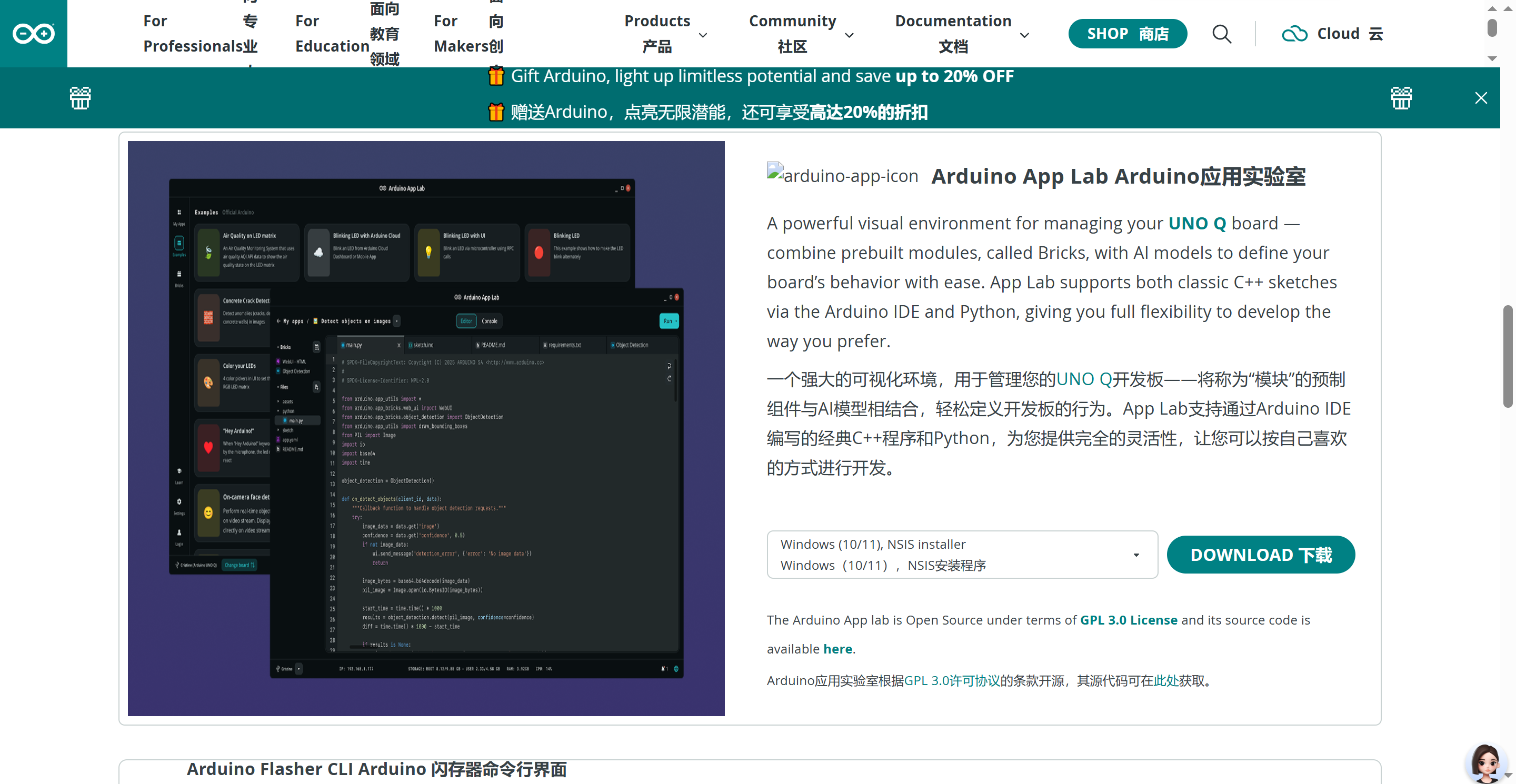
- 下载软件:打开Arduino官网(https://www.arduino.cc/en/software/),找到「Windows Installer」(Windows系统),点击下载(无需注册,直接下载); 注:macOS用户下载「macOS Disk Image」。
-
安装软件:
-
双击下载的安装包,选择「I Agree」(同意协议);
-
默认勾选「Arduino IDE」「USB Driver」,点击「Next」;
-
选择安装路径(新手默认C盘即可,无需修改),点击「Next」;
-
点击「Install」开始安装,等待2-3分钟,最后点击「Finish」完成。
-
-
验证安装:双击桌面「Arduino」图标,能正常打开软件(出现蓝色背景的编辑界面),说明安装成功。
2.2 给Arduino IDE添加ESP32开发板支持
Arduino IDE默认不支持ESP32,需要手动添加ESP32的开发板库,步骤如下:
-
打开Arduino IDE,点击顶部菜单栏「File」(文件)→「Preferences」(首选项);
-
在弹出的窗口中,找到「Additional Boards Manager URLs」(附加开发板管理器网址),在输入框中粘贴以下链接,点击「OK」:
https://raw.githubusercontent.com/espressif/arduino-esp32/gh-pages/package_esp32_index.json -
点击顶部菜单栏「Tools」(工具)→「Board」(开发板)→「Boards Manager...」(开发板管理器);
-
在搜索框中输入「ESP32」,找到「esp32 by Espressif Systems」,点击「Install」(安装); 注:安装过程需要下载文件(约200MB),受网络影响可能需要几分钟,耐心等待,不要关闭窗口。
-
安装完成后,点击「Close」关闭开发板管理器。
2.3 安装ESP32 USB驱动(关键!避免电脑识别不到开发板)
如果电脑无法识别ESP32,必须安装驱动;若能识别,可跳过此步骤。
-
下载驱动:打开链接(https://www.silabs.com/developers/usb-to-uart-bridge-vcp-drivers),找到「Windows」版本,点击下载;
-
安装驱动:
-
双击下载的驱动安装包,点击「Next」;
-
勾选「I accept the terms in the License Agreement」,点击「Next」;
-
点击「Install」,等待安装完成,最后点击「Finish」。
-
2.4 连接ESP32开发板到电脑
-
用USB数据线连接ESP32开发板和电脑的USB接口;
-
观察开发板:开发板上会亮一盏红色电源灯,说明供电正常;
-
在Arduino IDE中选择开发板和端口:
-
点击「Tools」(工具)→「Board」(开发板)→找到「ESP32 Arduino」,选择「ESP32 Dev Module」(新手默认此选项,通用);
-
点击「Tools」(工具)→「Port」(端口),选择对应的COM口(比如「COM3」「COM4」,新手可以先记住这个端口号,后面要用); 注:如果看不到COM口,大概率是驱动没装对,重新安装步骤2.3的驱动即可。
-
三、第二步:编写第一个Hello World程序(极简版)
我们写一个「串口打印Hello World」的程序------ESP32通过串口向电脑发送"Hello World! ESP32 Ready!",这是最基础的验证程序,能直接确认环境是否正常。
3.1 新建程序文件
打开Arduino IDE,点击顶部菜单栏「File」(文件)→「New」(新建),会出现一个空白的编辑界面(默认有setup()和loop()两个函数,这是Arduino程序的固定结构)。
3.2 编写代码(直接复制粘贴即可)
删除编辑界面中的默认代码,粘贴以下代码,代码中有详细注释,新手不用纠结细节,先跑通再说:
// 程序启动时执行一次(初始化配置)
void setup() {
  // 初始化串口通信,波特率115200(必须和后面串口监视器的波特率一致)
  Serial.begin(115200);
  delay(1000); // 延迟1秒,让ESP32完成初始化(避免数据发送不完整)
}

// 程序启动后循环执行(核心逻辑)
void loop() {
  // 串口打印Hello World
  Serial.println("Hello World! ESP32 Ready!");
  delay(2000); // 延迟2秒,每隔2秒打印一次
}
3.3 上传程序到ESP32
-
点击Arduino IDE右上角的「上传」按钮(图标是→,向右的箭头);
-
观察上传过程:底部状态栏会显示"Uploading..."(上传中),开发板上的蓝色灯会快速闪烁,这是正常现象;
-
上传成功:状态栏会显示"Done uploading."(上传完成),没有红色错误提示,说明程序上传成功。
3.4 查看运行结果(验证程序是否生效)
我们通过Arduino IDE的「串口监视器」查看ESP32发送的Hello World信息:
-
点击Arduino IDE右上角的「串口监视器」按钮(图标是🔍,放大镜);
-
在串口监视器窗口中,设置「Baud Rate」(波特率)为115200(必须和程序中Serial.begin(115200)的数值一致,否则会出现乱码);
-
观察窗口:每隔2秒会显示一行「Hello World! ESP32 Ready!」,说明程序运行成功!
四、新手常见问题排查(避坑指南)
-
问题1:上传程序时提示「No such port」(没有这个端口)? 解决:重新安装步骤2.3的USB驱动,或更换USB数据线、USB接口,再重新选择端口。
-
问题2:串口监视器显示乱码? 解决:波特率设置错误!确保串口监视器的波特率是115200,和程序中Serial.begin(115200)一致。
-
问题3:上传程序失败,提示「Failed to connect to ESP32」? 解决:上传时按住ESP32开发板上的「BOOT」键,直到状态栏显示"Uploading..."再松开,大概率能解决。
-
问题4:程序上传成功,但串口监视器没有内容? 解决:检查USB数据线是否支持数据传输(换一根原装线),或在程序setup()函数中增加delay(2000)(延迟2秒)。
五、后续衔接:为ESP32与Java平台交互打基础
搞定这个入门程序后,后续开发与Java平台交互的程序(比如MQTT通信、数据上报),都是在这个环境基础上扩展:
-
后续只需在Arduino IDE中安装额外的库(比如MQTT库),就能实现ESP32与Java平台的通信;
-
串口打印是调试核心手段,后续遇到交互问题,都可以用Serial.println()打印数据,排查问题。
总结:新手入门的核心是先跑通"环境搭建→程序上传→查看结果"的闭环,本文的Hello World程序虽然简单,但已经覆盖了ESP32开发的基础流程,接下来就可以逐步学习更复杂的功能了!