如需要了解更多蓝牙相关知识,请点击下方连接
https://blog.csdn.net/weixin_47456647/article/details/155188246?spm=1011.2415.3001.5331
如果你正在 iOS 平台上开发蓝牙 ® 应用,或是为 iOS 应用进行嵌入式固件开发,本文将教你如何利用 iOS 设备与 Mac 电脑搭建调试系统:捕获 iOS 设备与配对设备之间的空中蓝牙数据包,并在 iOS 设备上提供 HCI(主机控制器接口)日志。
所需工具
- iOS 13 设备及数据线
- Mac 电脑 / 笔记本
- Apple 开发者计划账号
在目标 iOS 设备上安装配置文件
复制下方链接,粘贴到目标 iOS 设备的浏览器中:https://developer.apple.com/bug-reporting/profiles-and-logs/?name=bluetooth
页面加载完成后,点击 "Bluetooth for iOS" 下方的 "Profile"(红色矩形区域)。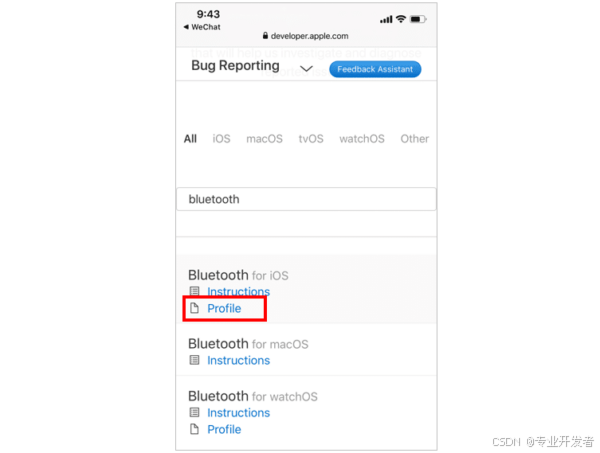
浏览器会提示你登录 Apple 开发者账号。登录成功后,会显示如下页面,此时点击 "Allow" 按钮即可。
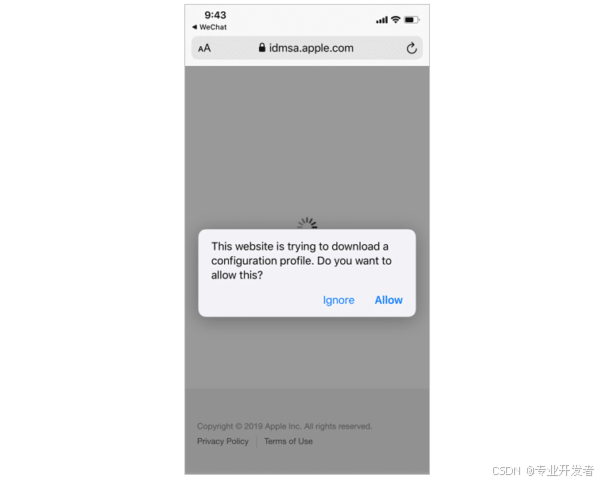
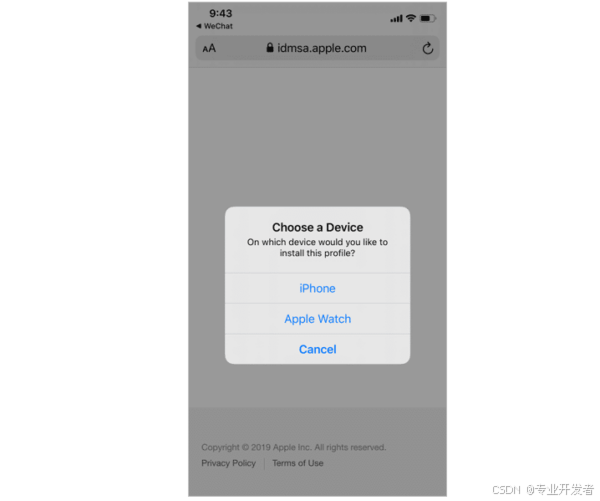
如下图所示,选择 "iPhone" 来安装此配置文件。
浏览器会下载配置文件。当出现以下界面时,说明配置文件已下载完成。根据提示 "若要安装,请在设置应用中查看该配置文件",请打开 iOS 设备上的 "设置" 应用。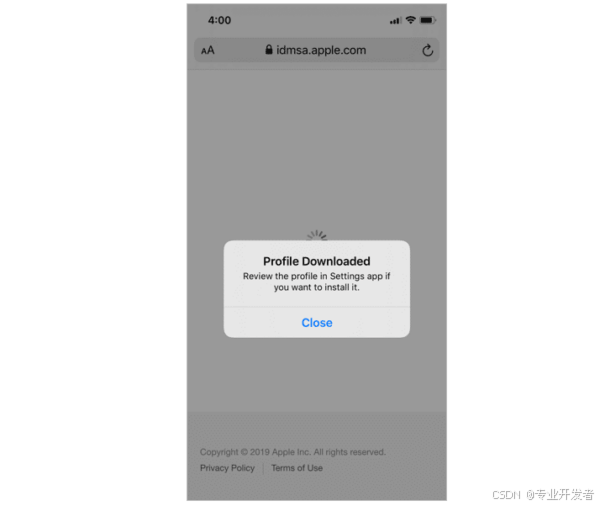
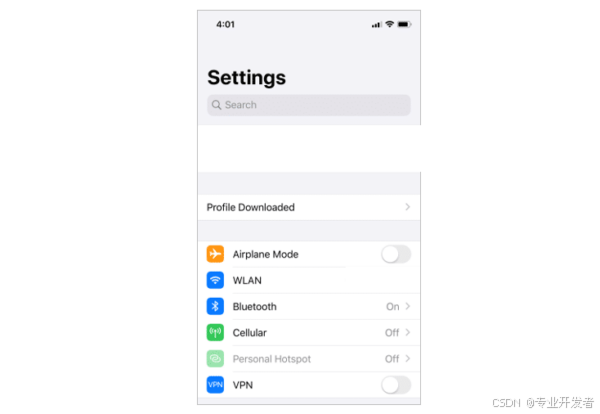
在 "设置" 应用中,点击如下所示的 "已下载配置文件" 标签。
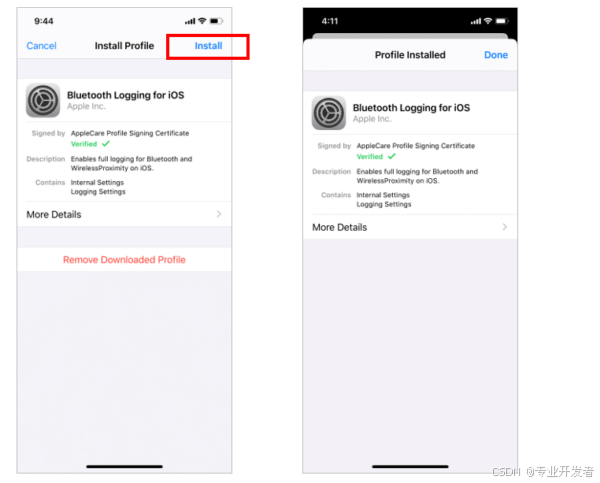
现在,点击 "安装" 按钮(红色矩形区域)来安装配置文件(见右侧图片)。此时配置文件已成功安装。
安装 Xcode 11
请访问 App Store 或此链接,在你的 Mac 上安装 Xcode 11。
安装 packetLogger
通过此链接下载 Xcode 11 的附加工具。下载完成后,打开Additional_Tools_for_Xcode_11.dmg,进入 "Hardware" 文件夹 ------packetLogger 工具就在该文件夹内,如下所示。
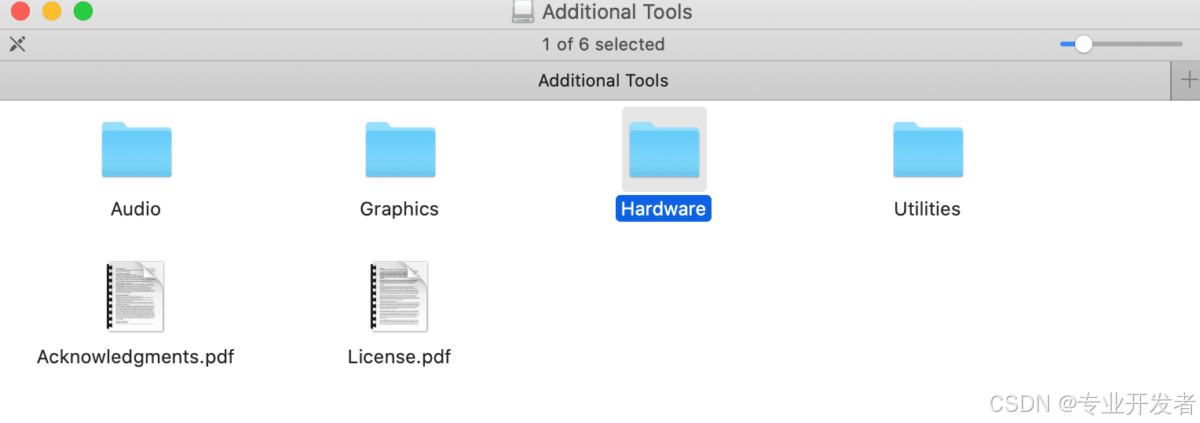
你可以将 packetLogger 拖放到 "应用程序" 文件夹中完成安装。
开始蓝牙数据包分析
打开 packetLogger,主界面会如下所示呈现。
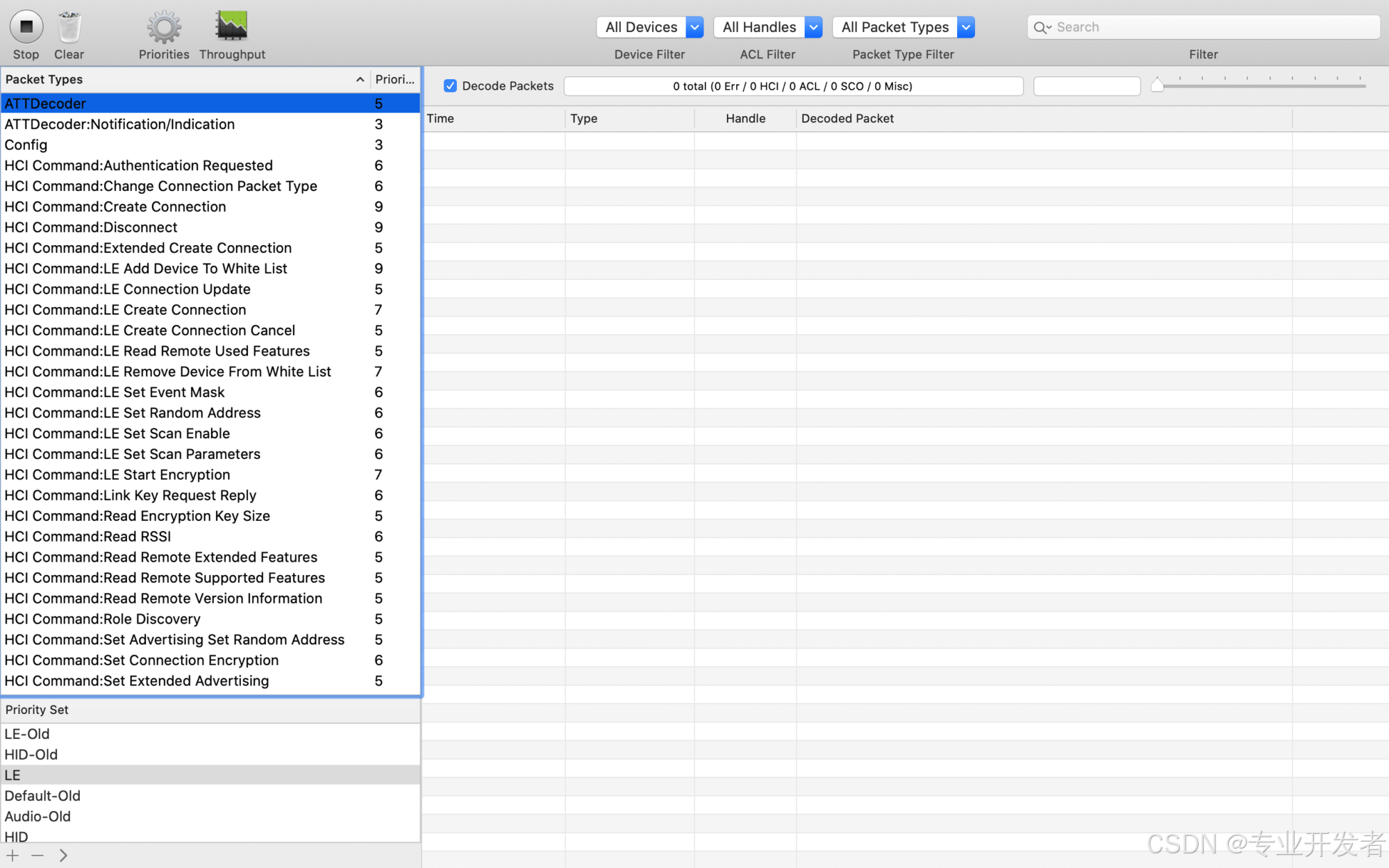
将已安装配置文件的 iOS 设备通过数据线连接到 Mac,然后点击 "文件"→"新建 iOS 跟踪",操作如下所示。
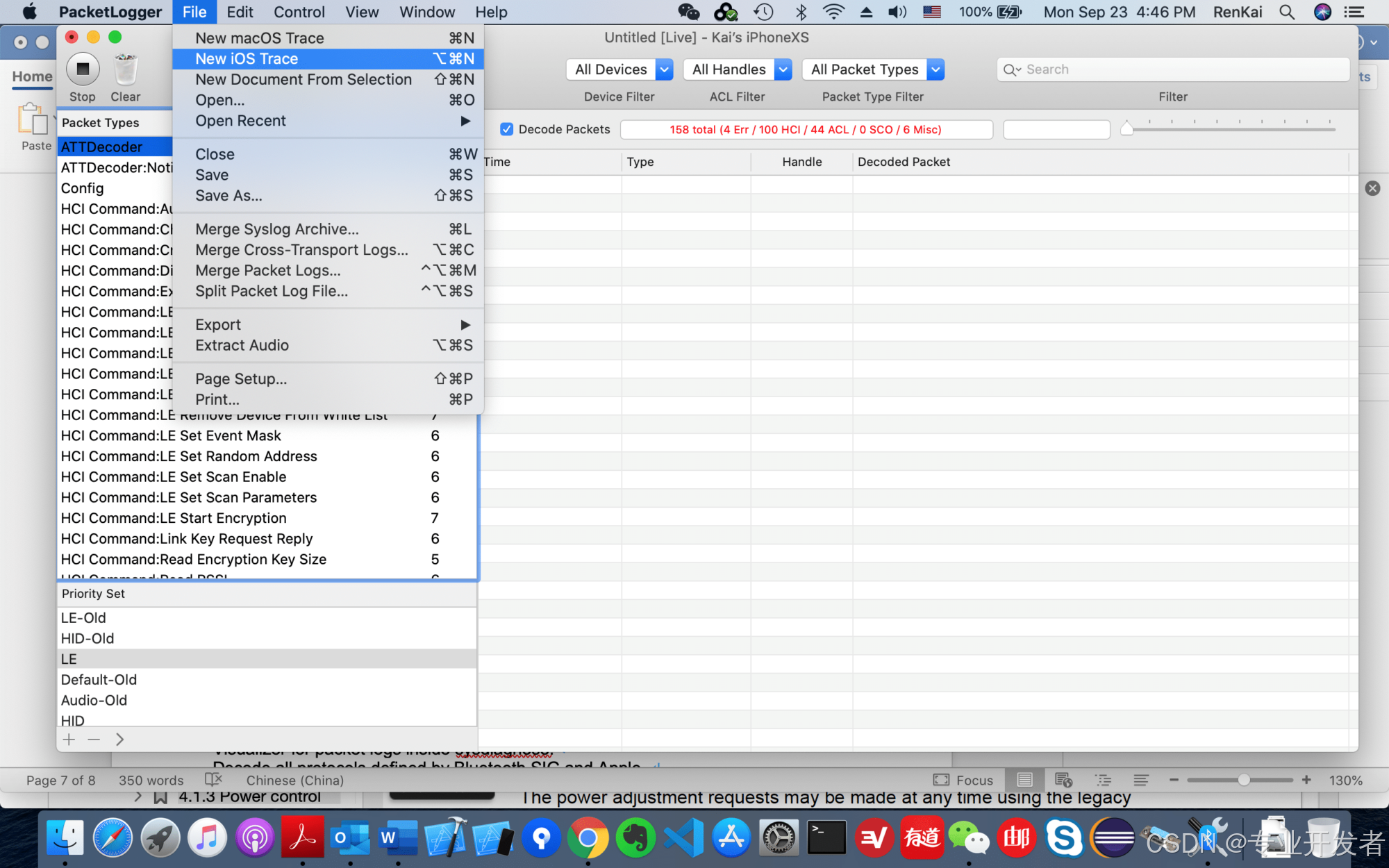
packetLogger 会开始跟踪这台已安装配置文件的 iOS 设备上的所有蓝牙活动。此时,iOS 设备屏幕的左上角会显示一个脉冲图标(见下图),这表示跟踪正在进行中。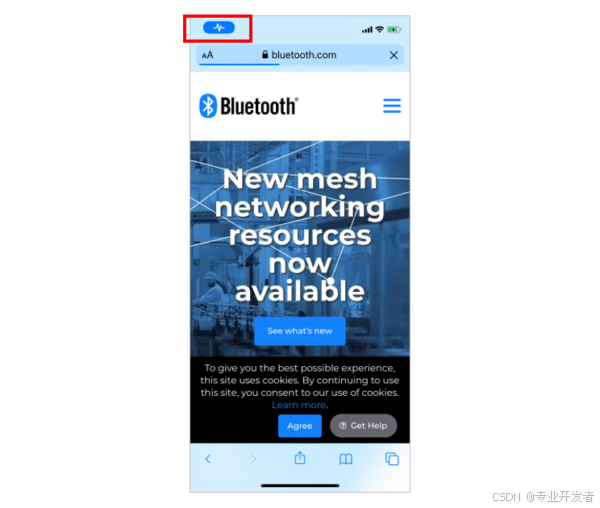
根据 2019 年 WWDC 的这场会议,packetLogger 具备以下功能:
- 作为蓝牙数据包分析应用使用
- 解析蓝牙技术联盟(SIG)和苹果定义的所有协议
- 提供丰富的筛选选项
- 支持文本 / 正则表达式搜索
- 对数据包进行标注与标记
- 导出原始数据用于分析
另外,经真机测试,packetLogger 支持传统蓝牙(BR/EDR)和蓝牙低功耗。
总结
无论你是 iOS 开发者还是嵌入式固件工程师,这种方法都能帮你调试和跟踪应用。不过,若要在空中调试或跟踪蓝牙 ® 网状网络的数据包,仍需使用专业的蓝牙数据包分析仪。