一、问题
❌ 微服务挂了,不知道
❌ 某台服务器磁盘满了,不知道
❌ JVM 内存、线程池、接口 RT 异常,没有统一视图
❌ 没有主动告警,全靠人发现
❌ 没有统一日志查询入口,全靠进入服务器命令行 tail -f
二、方案
| 组件 | 作用 |
|---|---|
| Prometheus | 指标采集 + 存储(核心) |
| Grafana | 指标可视化 + 告警规则 |
| Alertmanager | 告警分发(邮件、企业微信、钉钉) |
| Node Exporter | 服务器级监控(磁盘、CPU、内存) |
| Spring Boot Actuator + Micrometer | 微服务 JVM / 接口指标 |
| promtail+loki+grafana | 日志收集、存储、查看 |
三、部署
下载Grafana 12.3.1版本: https://dl.grafana.com/grafana-enterprise/release/12.3.1/grafana-enterprise_12.3.1_20271043721_linux_amd64.tar.gz
下载Node Exporter 1.10.2版本:
上传到Linux服务器
/web 目录下

解压
tar -zxvf  grafana.tar.gz
tar -zxvf  node_exporter.tar.gz
tar -zxvf  prometheus-3.8.1.linux-amd64.tar.gz
启动node_exporter:
vi /etc/systemd/system/node_exporter.service写入内容如下:
[Unit]
Description=Node Exporter
After=network.target

[Service]
ExecStart=/web/node_exporter-1.10.2/node_exporter
Restart=always

[Install]
WantedBy=multi-user.target
如果想换端口可以在ExecStart后面加 --web.listen-address=:xxxx
比如换成9999端口
ExecStart=/web/node_exporter-1.10.2/node_exporter --web.listen-address=:9999systemctl daemon-reload
systemctl enable node_exporter
systemctl start node_exporter
检查是否运行:
ss -tnlp | grep 9100

访问验证:
curl -I http://127.0.0.1:9100/metrics

启动grafana:
新增grafana配置文件
cd /web/grafana-12.3.1/conf/

vi custom.ini
填写如下内容:
其中 66.222.241.214 换成你的外网ip
[server]
http_addr = 0.0.0.0
http_port = 3000
domain = 66.222.241.214
root_url = http://66.222.241.214/grafana/
serve_from_sub_path = true
再
vi /etc/systemd/system/grafana.service填写如下:wq保存
[Unit]
Description=Grafana Server
After=network.target

[Service]
Type=simple
User=root
WorkingDirectory=/web/grafana-12.3.1
ExecStart=/web/grafana-12.3.1/bin/grafana-server \
  --homepath=/web/grafana-12.3.1 \
  --config=/web/grafana-12.3.1/conf/custom.ini

Restart=always
LimitNOFILE=10000

[Install]
WantedBy=multi-user.target
启动:
systemctl daemon-reload
systemctl enable grafana
systemctl start grafana
配置nginx代理
其中 11.11.11.5 为你 grafana部署的内网地址
location /grafana/ {
    proxy_pass http://11.11.11.5:3000;
    proxy_set_header Host $host;
    proxy_set_header X-Real-IP $remote_addr;
    proxy_set_header X-Forwarded-For $proxy_add_x_forwarded_for;
    proxy_set_header X-Forwarded-Proto $scheme;

    proxy_buffering off;
    proxy_request_buffering off;
    proxy_http_version 1.1;
    proxy_set_header Connection "";

    # 添加这些头解决 CORS
    add_header Access-Control-Allow-Private-Network true always;
    add_header Access-Control-Allow-Origin * always;
}
这样你就可以使用 http://66.222.241.214/grafana/ 访问grafana了
其中 66.222.241.214为外网ip
启动 prometheus-3.8.1
vi /etc/systemd/system/prometheus.service写入如下内容:
[Unit]
Description=Prometheus
Wants=network-online.target
After=network-online.target

[Service]
Type=simple
ExecStart=/web/prometheus-3.8.1/prometheus \
  --config.file=/web/prometheus-3.8.1/prometheus.yml \
  --storage.tsdb.path=/web/prometheus-3.8.1/data \
  --web.listen-address=:9090

Restart=always

[Install]
WantedBy=multi-user.target
配置 Prometheus
cd /web/prometheus-3.8.1
vi prometheus.yml
写入如下内容:
global:
  scrape_interval: 15s

scrape_configs:
  - job_name: 'prometheus'
    static_configs:
      - targets: ['localhost:9090']

  - job_name: 'node_exporter'
    static_configs:
      - targets: ['localhost:9100']
      # 如果要监控多台服务器,直接加逗号:
启动:
systemctl daemon-reload
systemctl enable prometheus
systemctl start prometheus
systemctl status prometheus
确认监听端口
ss -tnlp | grep 9090
API验证:
curl http://10.0.0.5:9090/-/ready返回:

数据流转图示

四、配置数据源和面板
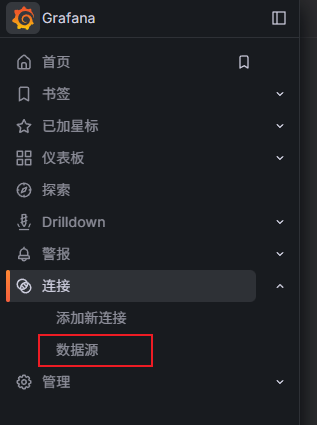
grafana切换中文菜单
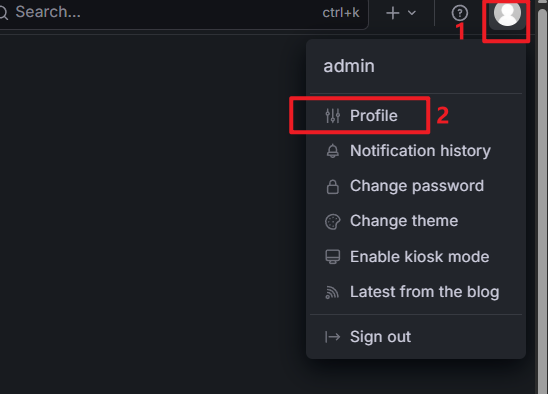
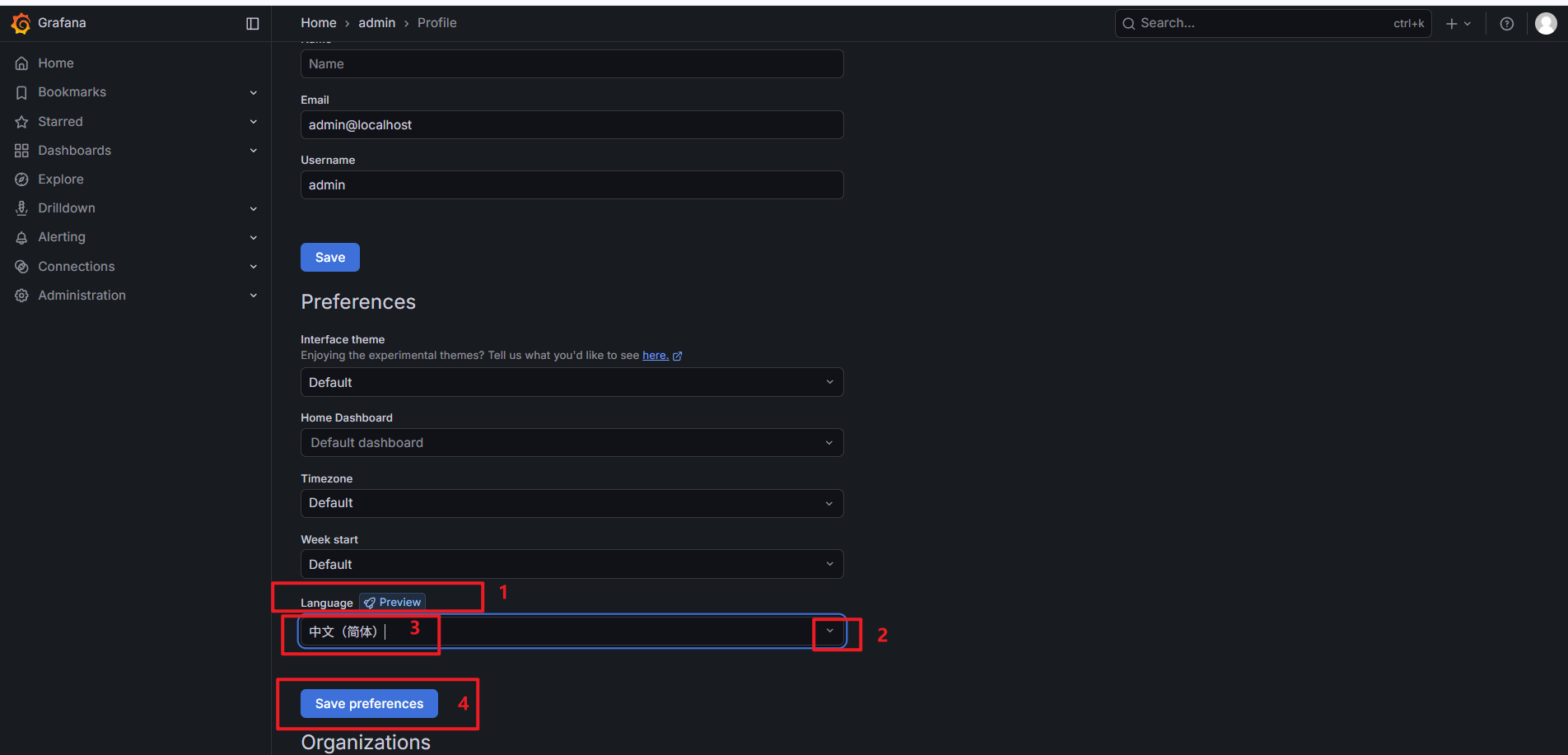
配置prometheus数据源
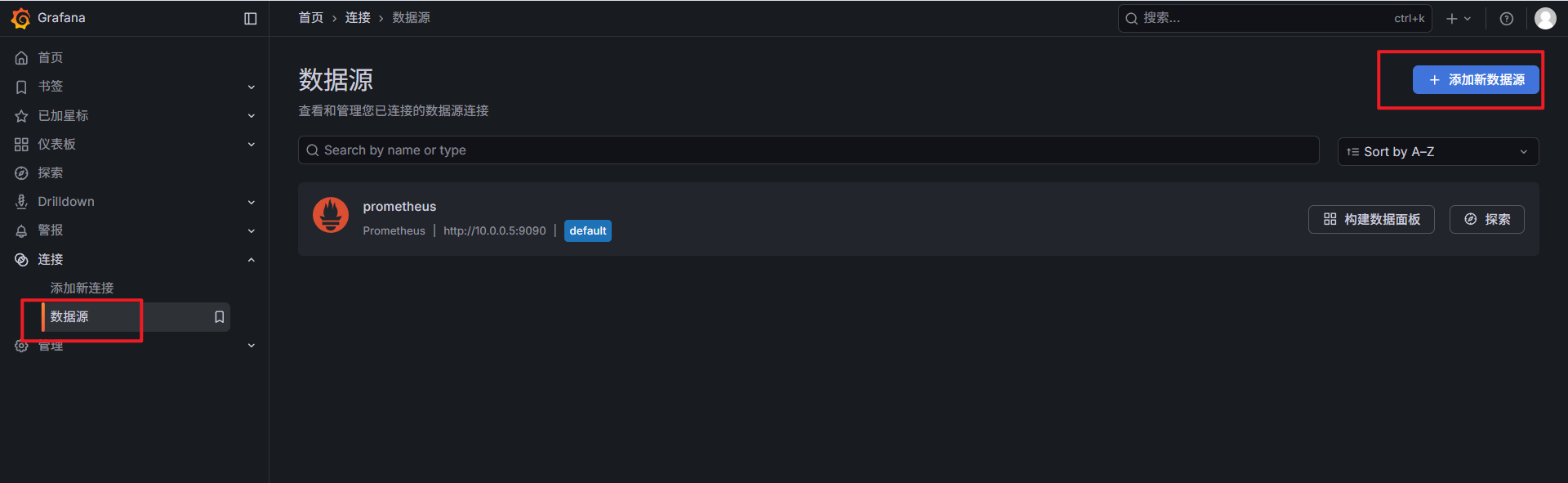
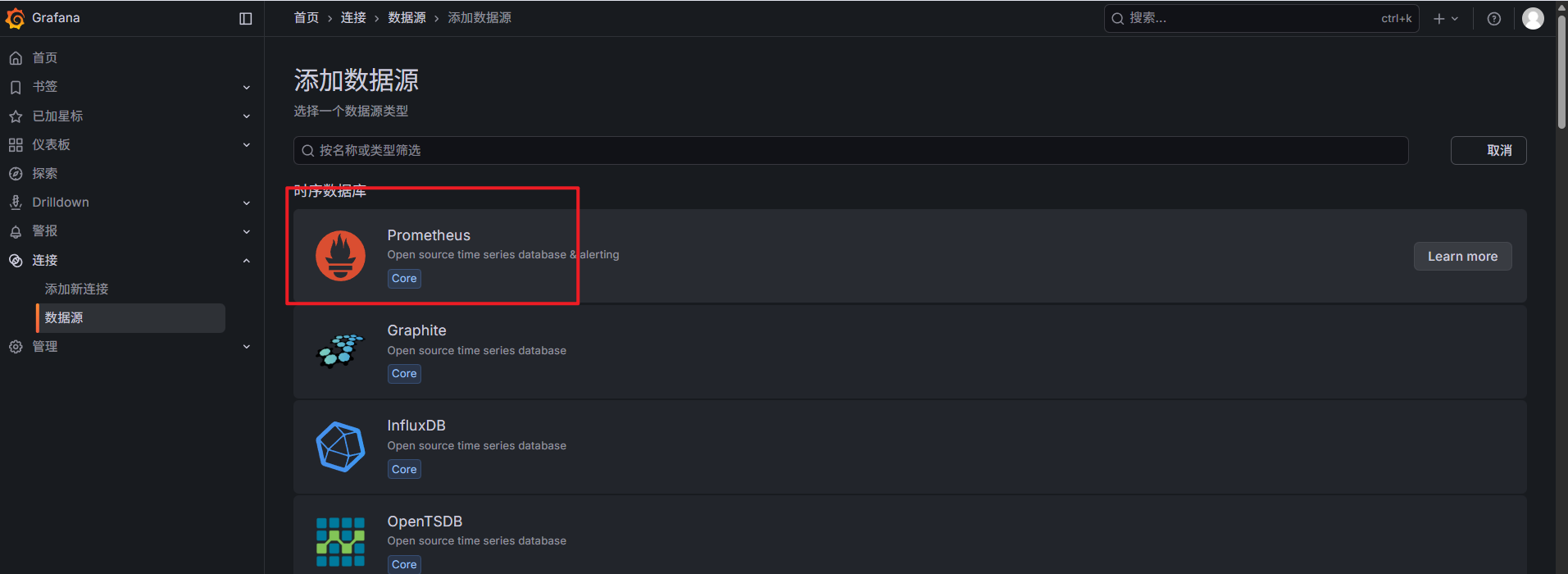
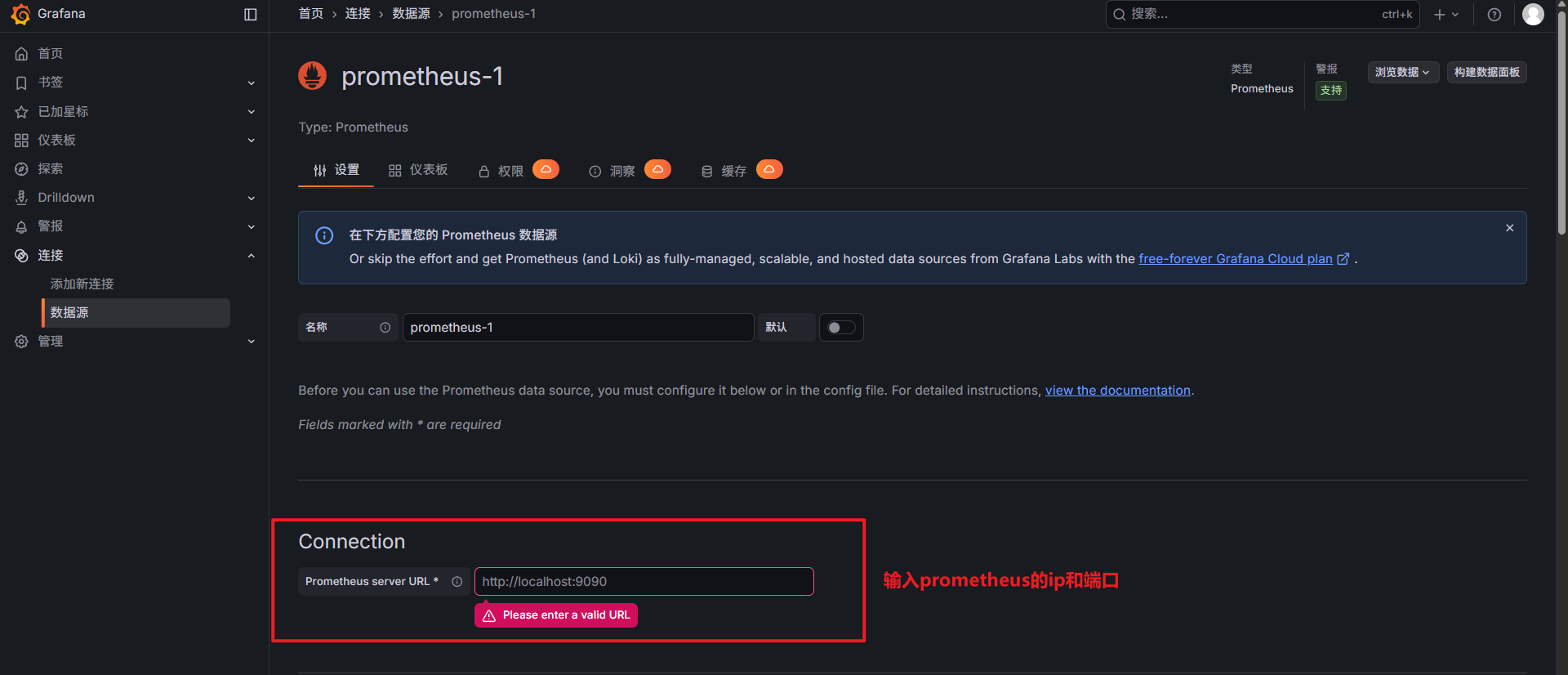
保存即可

配置仪表面板
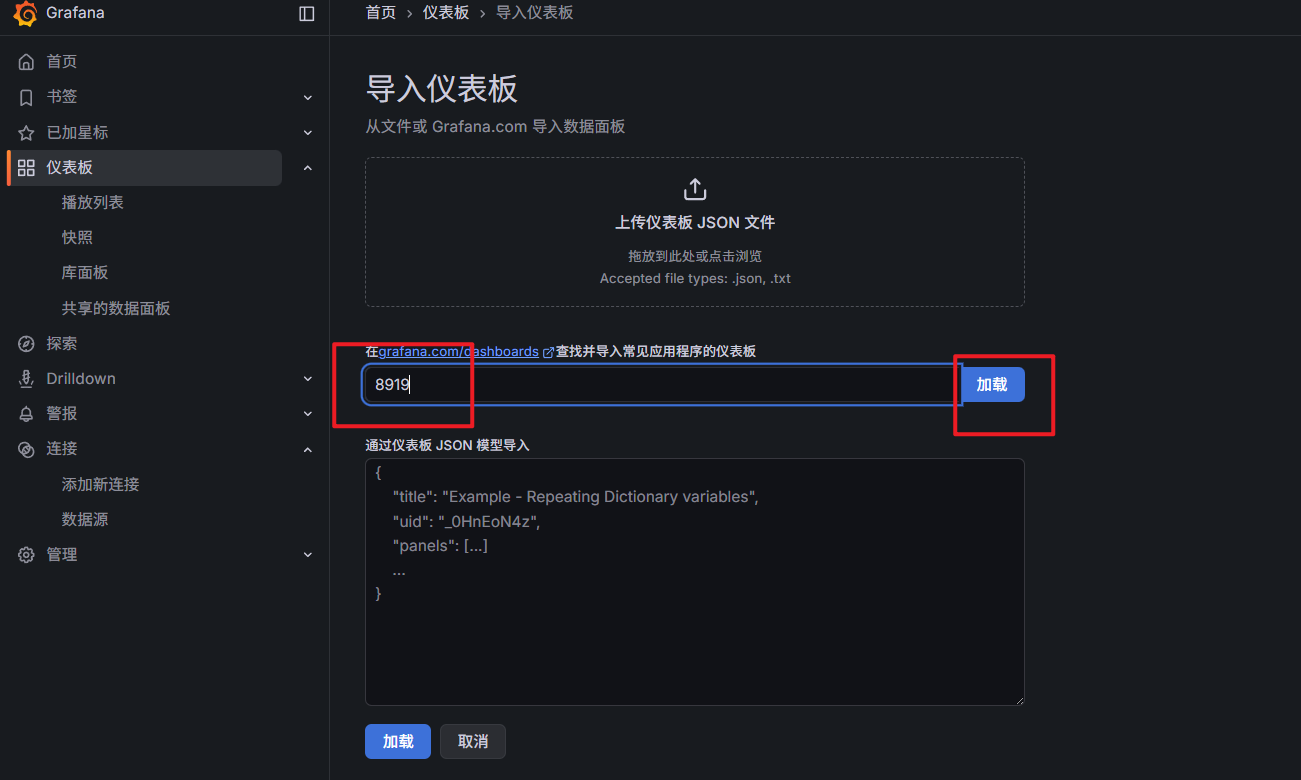
监控Linux服务器 面板id 8919
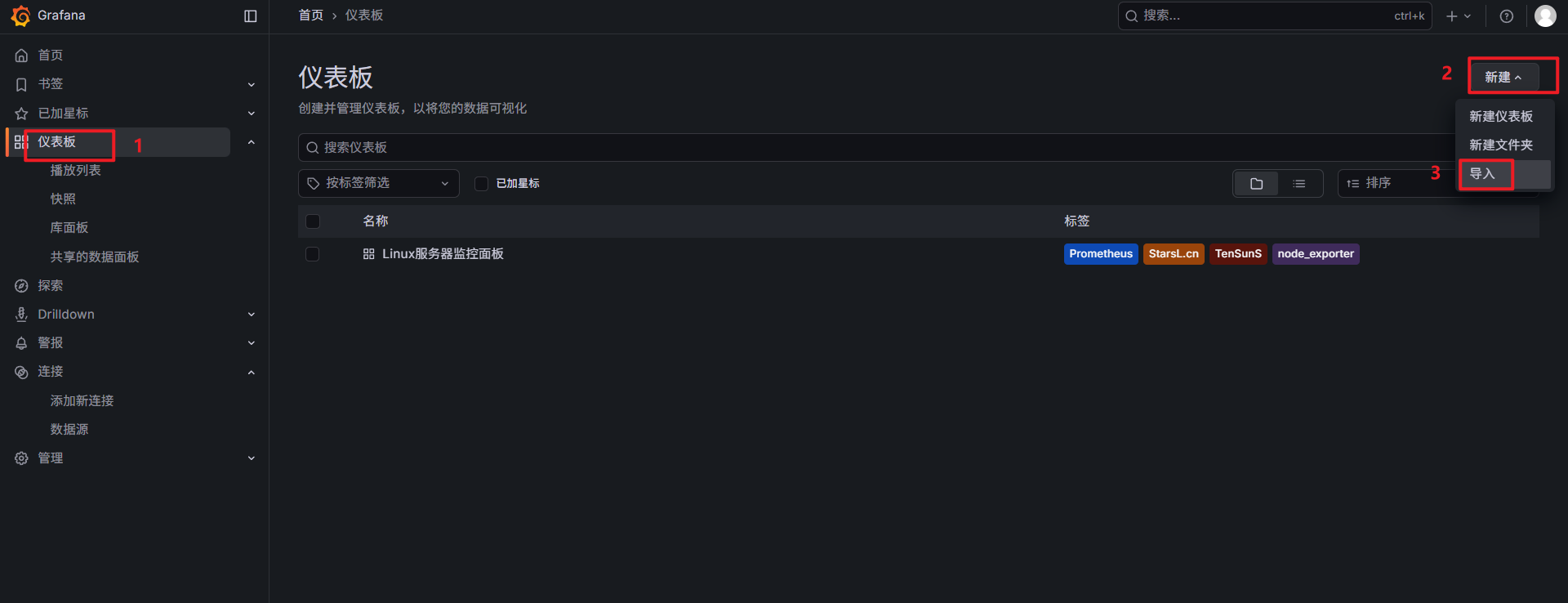
直接输入别人分享的面板id 8919 点击加载即可
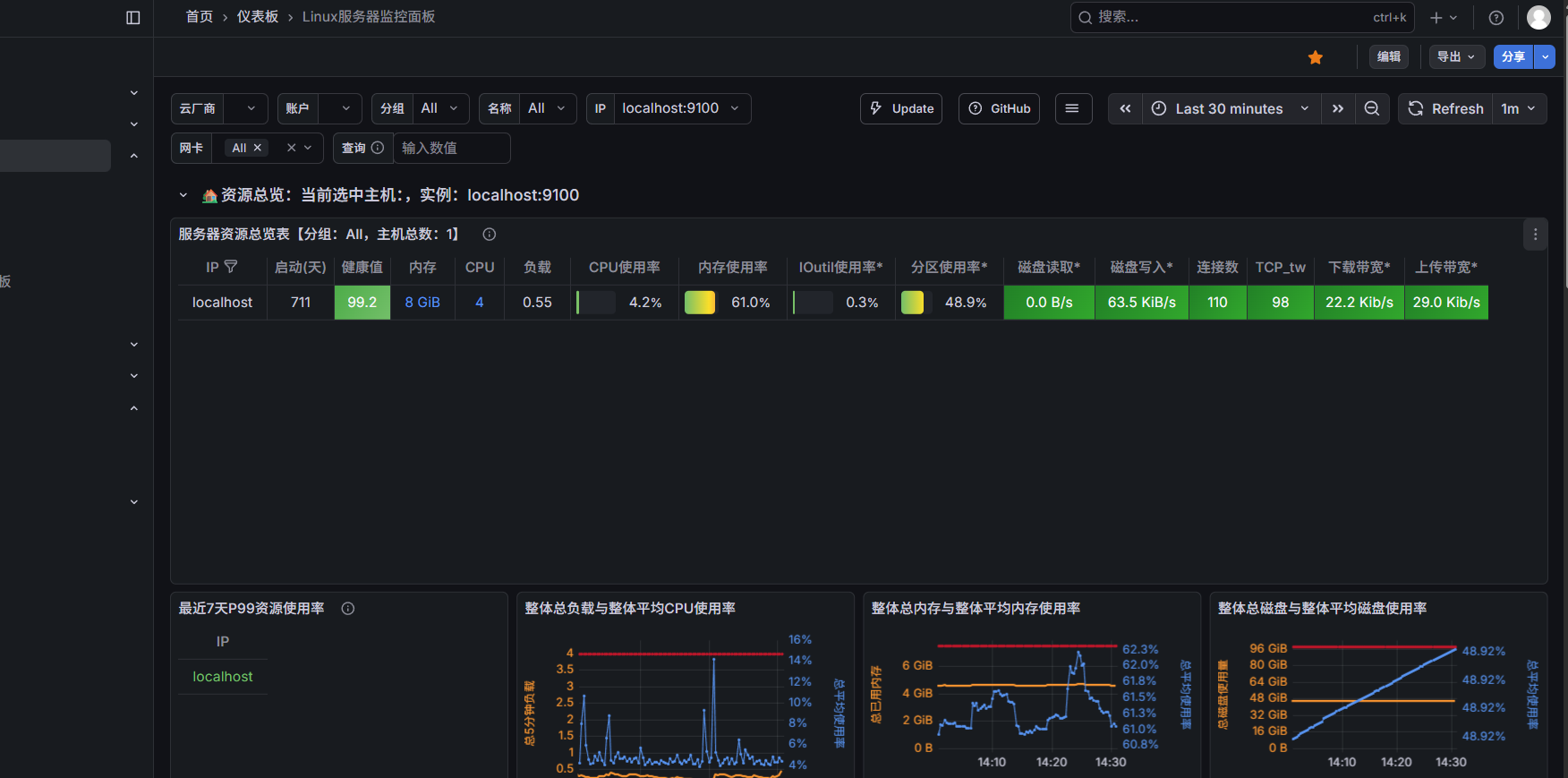
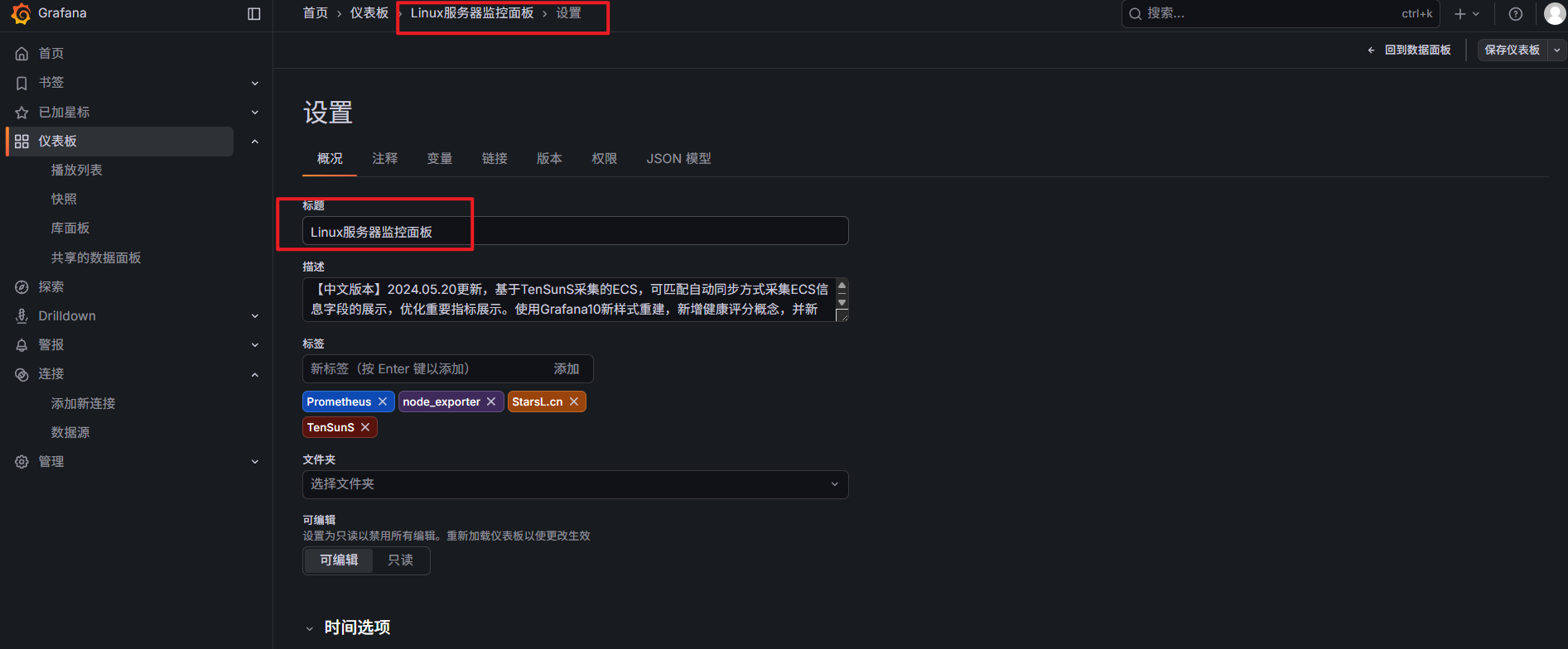
可以点击编辑,改一下面板名称
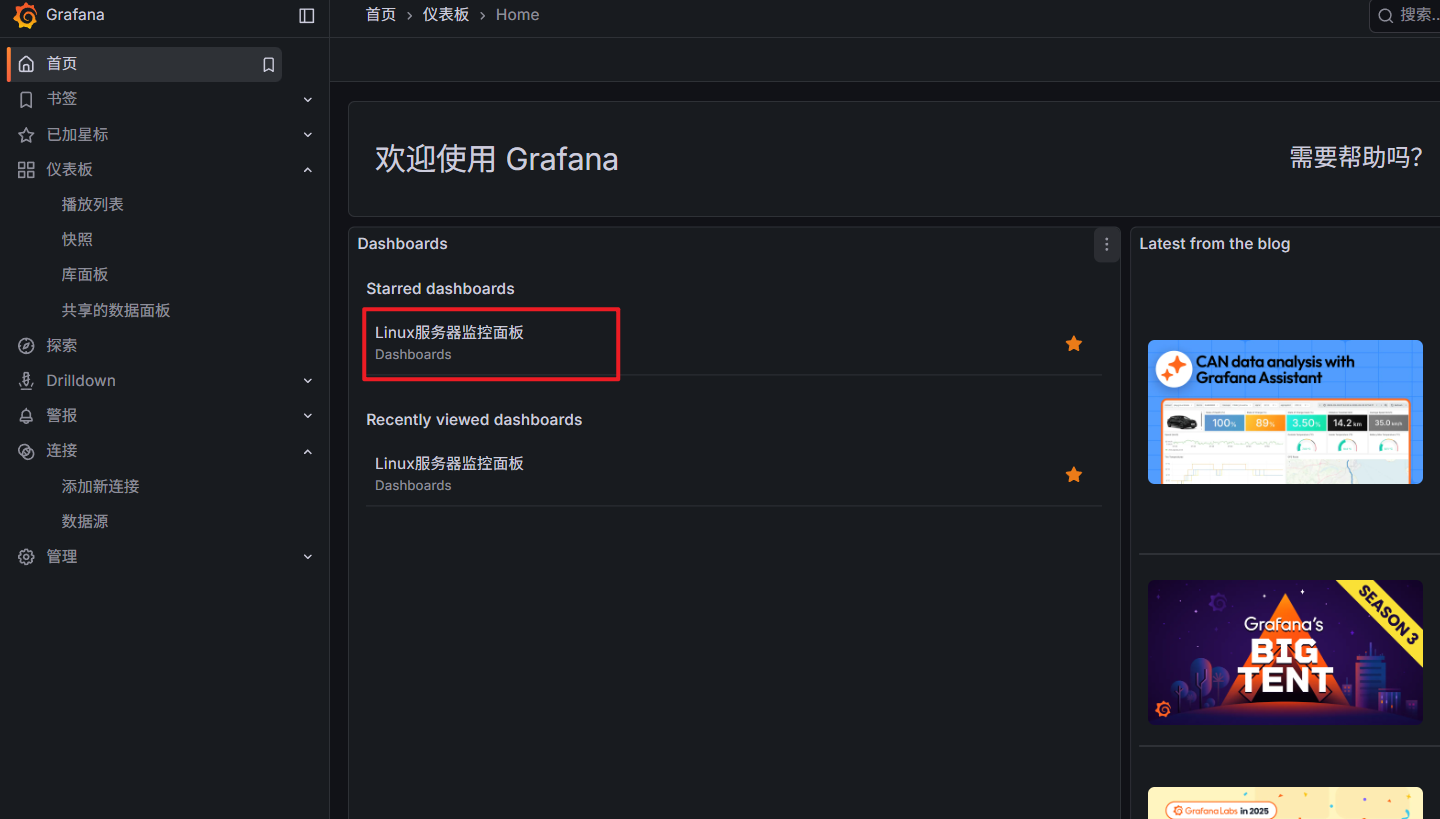
保存后 在首页也能看见面板了:
五、添加邮件告警
举例:
监控 192.168.0.220 机器的 / 目录 超过80% 就发邮件告警
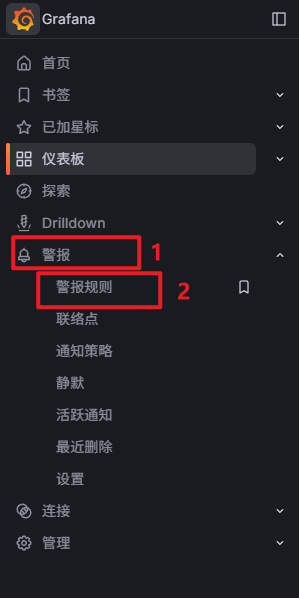

这里A查询的是时序数据

(1 - (
  node_filesystem_avail_bytes{mountpoint="/report", instance="192.168.0.220:9100"}
  /
  node_filesystem_size_bytes{mountpoint="/report", instance="192.168.0.220:9100"}
)) * 100
上面ip和端口 是你机器node_exporter 部署的机器ip和端口
下面需要添加一个表达式 对A的时序数据进行规约,取最新一条数据:
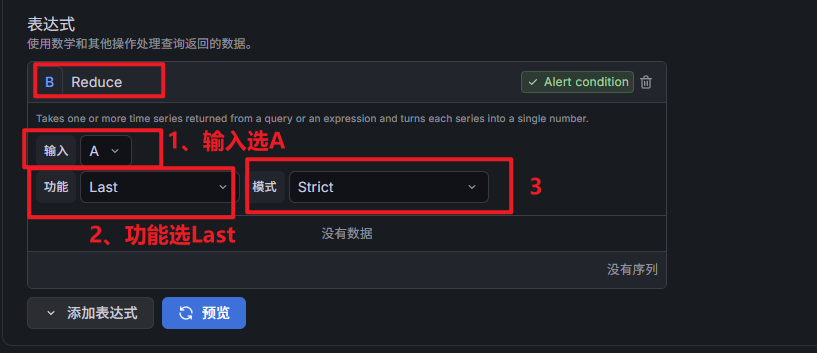
下面再添加一个比较规则:
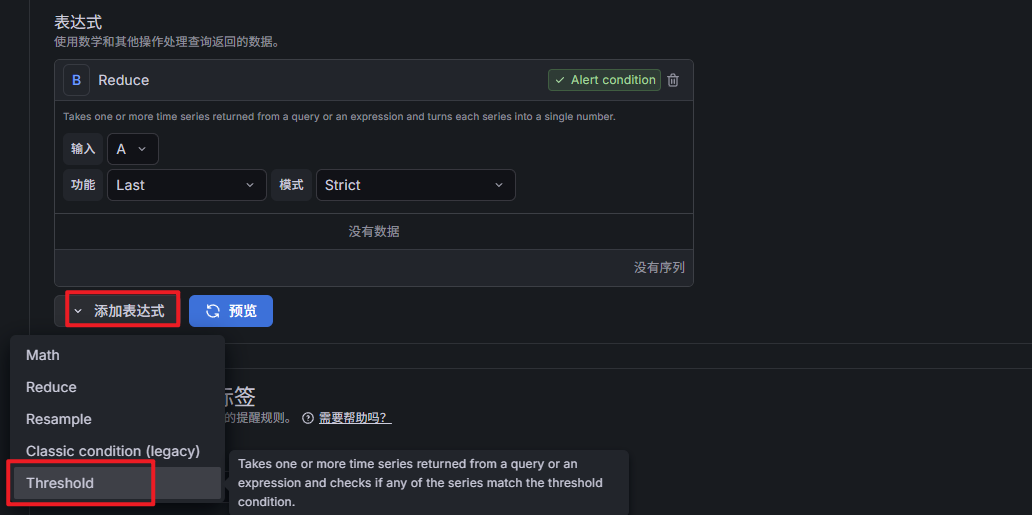
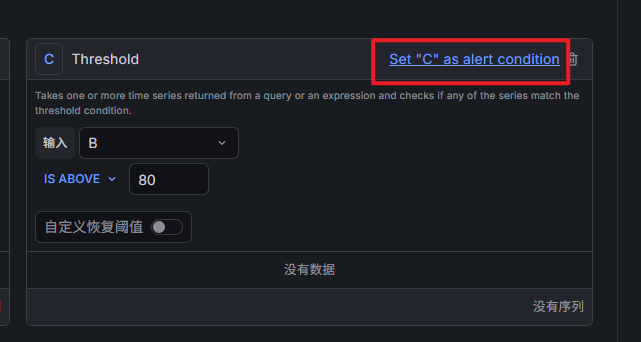
输入选B IS ABOVE (大于) 填80
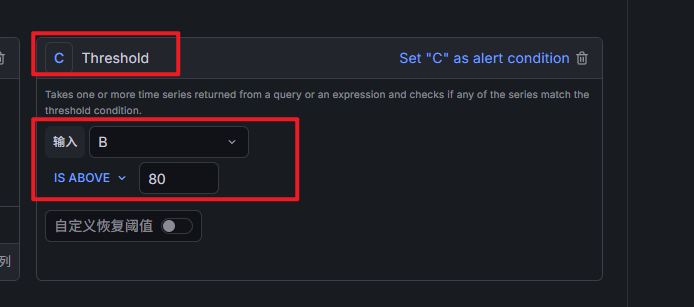
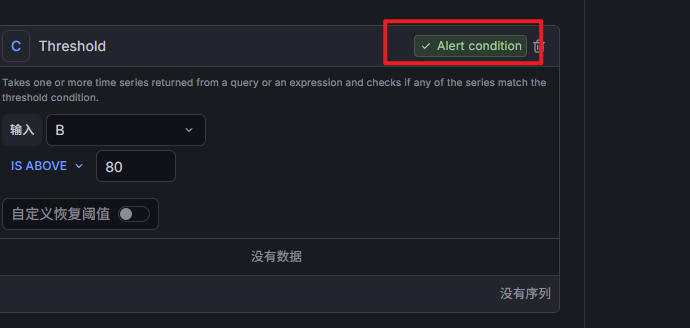
再点一下 Set "C" as alert condition (把C的判断结果作为告警标识)
下面3、4、5 自己填就行

5就是告警邮件接收方
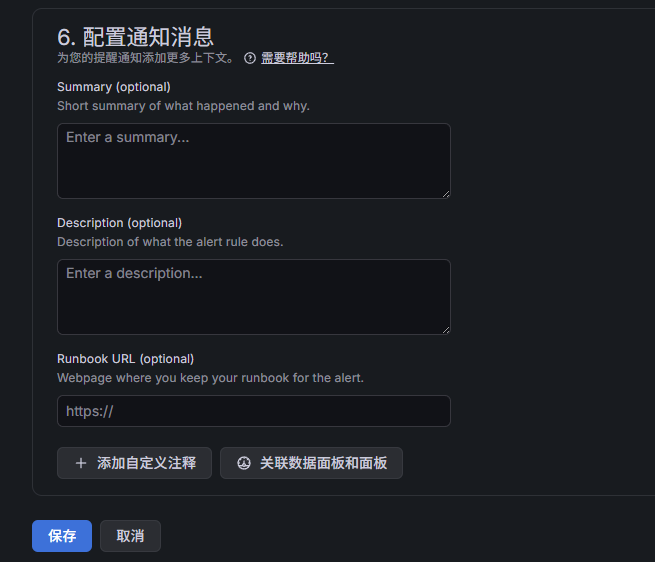
6就是填一下 邮件的提醒内容
可以参考
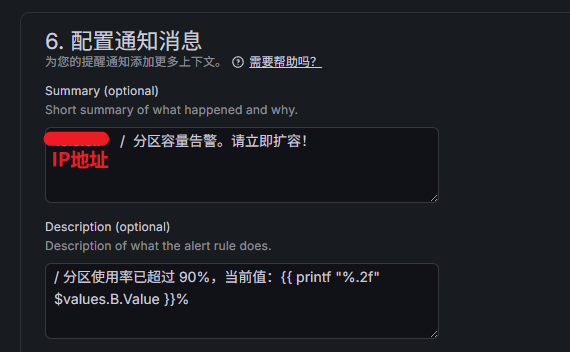
192.168.0.220    /  分区容量告警。请立即扩容!

/ 分区使用率已超过 80%,当前值:{{ printf "%.2f" $values.B.Value }}%
六、监控Java微服务 todo
七、查看Java日志 (promtail + loki + grafana)
下载2.8.4版本(版本太高的话CentOS7部分依赖库不支持):
loki-linux-amd64.zip
promtail-linux-amd64.zip
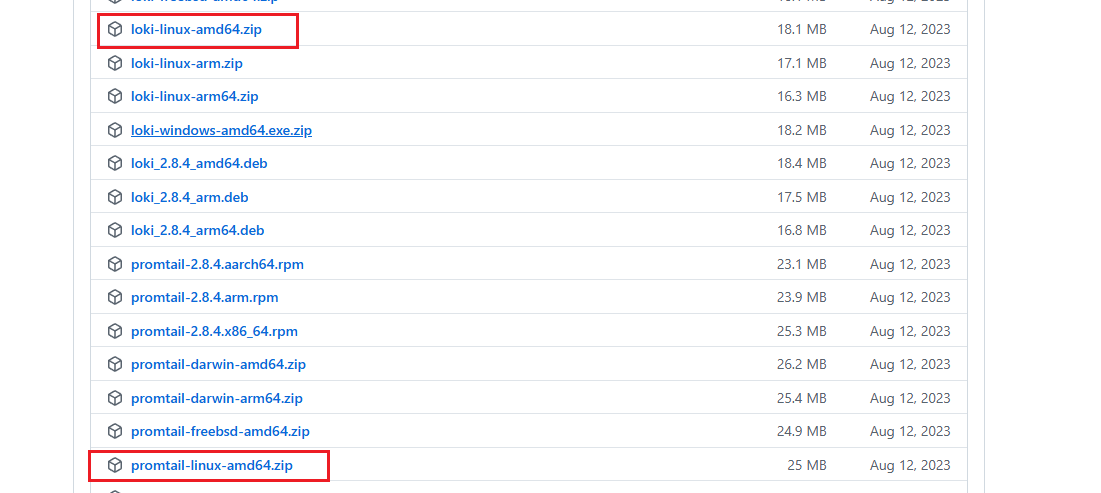
上传到 /web
解压:
unzip  loki-linux-amd64.zip
unzip  promtail-linux-amd64.zip
promtail 用于收集日志,所以需要部署在你的日志所在机器上
loki用于存储查询 ,找台磁盘稍微大点的机器部署
先启动Loki
新增 loki配置文件
vi  loki.yaml

auth_enabled: false

server:
  http_listen_port: 3100
  grpc_listen_port: 3110
  grpc_server_max_recv_msg_size: 1073741824  #grpc最大接收消息值,默认4m
  grpc_server_max_send_msg_size: 1073741824  #grpc最大发送消息值,默认4m

ingester:
  lifecycler:
    address: 127.0.0.1
    ring:
      kvstore:
        store: inmemory
      replication_factor: 1
    final_sleep: 0s
  chunk_idle_period: 5m
  chunk_retain_period: 30s
  max_transfer_retries: 0
  max_chunk_age: 20m  #一个timeseries块在内存中的最大持续时间。如果timeseries运行的时间超过此时间,则当前块将刷新到存储并创建一个新块

schema_config:
  configs:
    - from: 2021-01-01
      store: boltdb
      object_store: filesystem
      schema: v11
      index:
        prefix: index_
        period: 168h

storage_config:
  boltdb:
    directory: /web/loki-data/index #存储索引地址
  filesystem:
    directory: /web/loki-data/chunks

limits_config:
  enforce_metric_name: false
  reject_old_samples: true
  reject_old_samples_max_age: 168h
  ingestion_rate_mb: 30  #修改每用户摄入速率限制,即每秒样本量,默认值为4M
  ingestion_burst_size_mb: 15  #修改每用户摄入速率限制,即每秒样本量,默认值为6M

chunk_store_config:
        #max_look_back_period: 168h   #回看日志行的最大时间,只适用于即时日志
  max_look_back_period: 0s

table_manager:
  retention_deletes_enabled: true #日志保留周期开关,默认为false
  retention_period: 720h  #日志保留周期
新增Loki启动服务:
# 用于收集启动日志
touch loki.out
vi /etc/systemd/system/loki.service
# 输入如下内容
[Unit]
Description=Loki service
After=network.target

[Service]
Type=simple
# 修改为你的实际路径
ExecStart=/web/loki-linux-amd64 -config.file=/web/loki.yaml
Restart=on-failure
RestartSec=5s
StandardOutput=append:/web/loki.out
StandardError=append:/web/loki.out

[Install]
WantedBy=multi-user.target
Loki启动命令:
systemctl daemon-reload
systemctl enable loki
systemctl start loki
systemctl status loki

# 查看启动日志
tail -f  loki.out
再启动Promtail
新增 promtail配置文件
cd /web
vi promtail.yaml
新增如下内容:
server:
  http_listen_port: 9080
  grpc_listen_port: 0

positions:
  filename: /web/positions.txt

clients:
  - url: http://你的loki部署机器的IP地址:3100/loki/api/v1/push

scrape_configs:
  - job_name: system
    static_configs:
      - targets:
          - localhost
        labels:
          app: ks-app-10.0.0.30
          __path__: 你的日志目录/*.log
其中 path : 要换成自己机器的日志目录
如果要增加多个服务的日志就这样:
scrape_configs:
  # 第一个服务(原有的)
  - job_name: ks-exam
    static_configs:
      - targets:
          - localhost
        labels:
          app: ks-app-10.0.0.30
          __path__: /usr/local/ks-cloud/logs/ks-app/**/*.log

  # 第二个服务(新增的)
  - job_name: new-service  # 任务名称,起个容易辨识的名字
    static_configs:
      - targets:
          - localhost
        labels:
          app: new-service-name  # 这个名字会出现在 Grafana 的"服务名"下拉框里
          __path__: /path/to/your/new/logs/*.log  # 换成新服务的实际日志路径
新增Promtail启动脚本:
# 用于收集启动日志
touch promtail.out
vi /etc/systemd/system/promtail.service
# 输入如下内容
[Unit]
Description=Promtail service
After=network.target

[Service]
Type=simple
# 修改为你的实际路径
ExecStart=/web/promtail-linux-amd64 -config.file=/web/promtail.yaml
Restart=on-failure
RestartSec=5s
StandardOutput=append:/web/promtail.out
StandardError=append:/web/promtail.out

[Install]
WantedBy=multi-user.target
Promtail启动命令:
systemctl daemon-reload
systemctl enable promtail
systemctl start promtail
systemctl status promtail

# 查看启动日志
tail -f  promtail.out
数据流转示例:

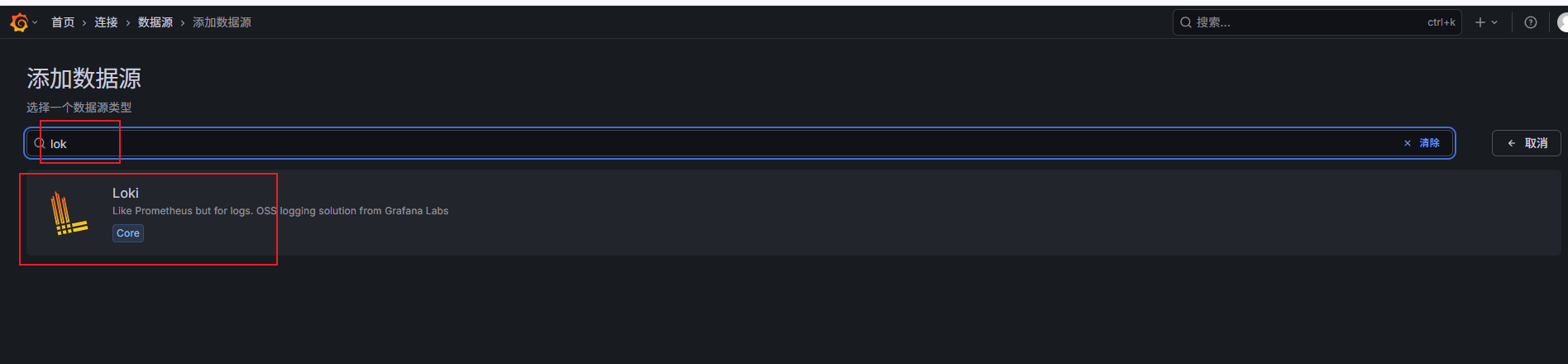
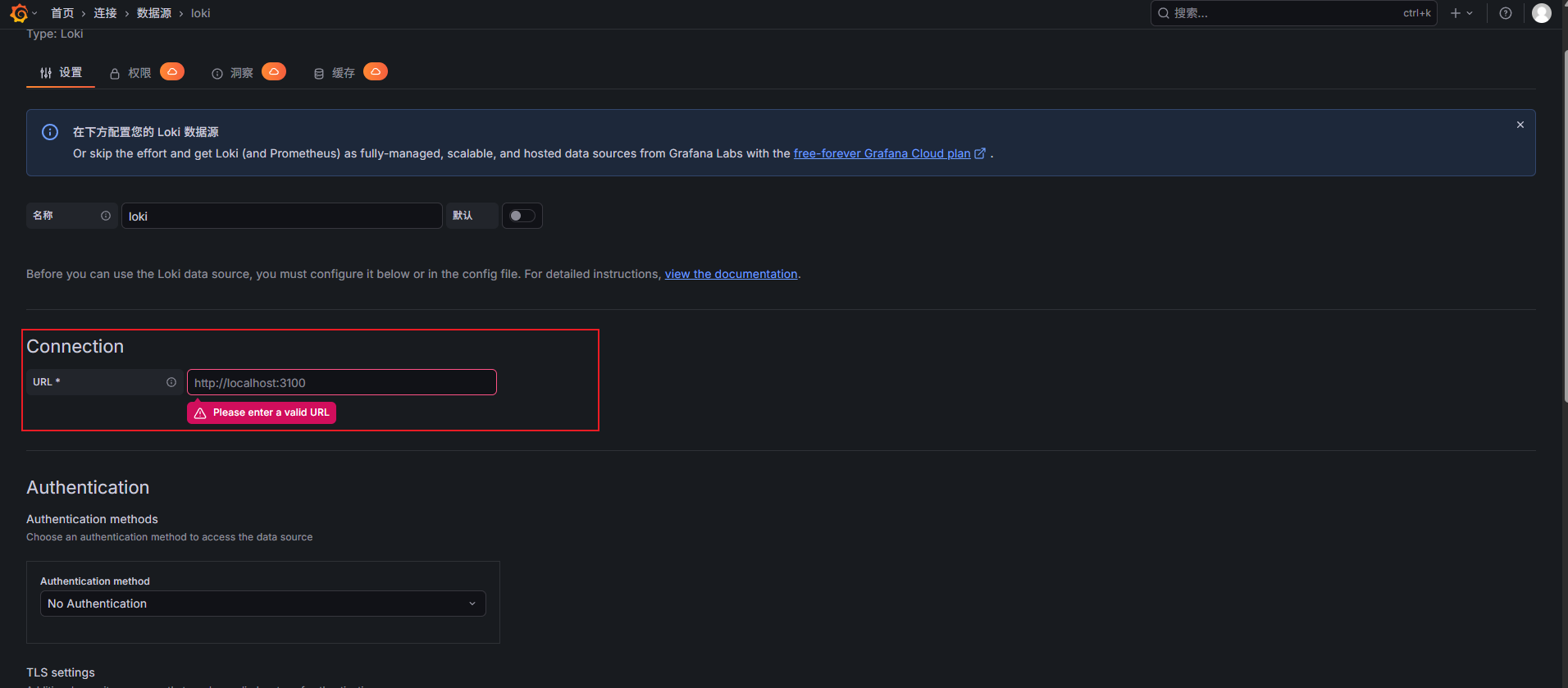
Grafana配置Loki
搜索loki
输入loki的地址(推荐内网地址)
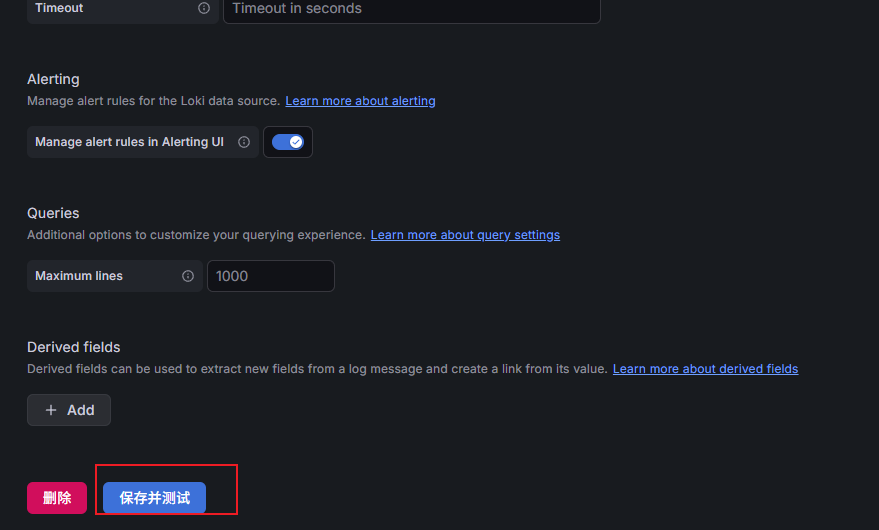
配置grafana的日志查看面板
点击loki数据源的探索

添加到面板
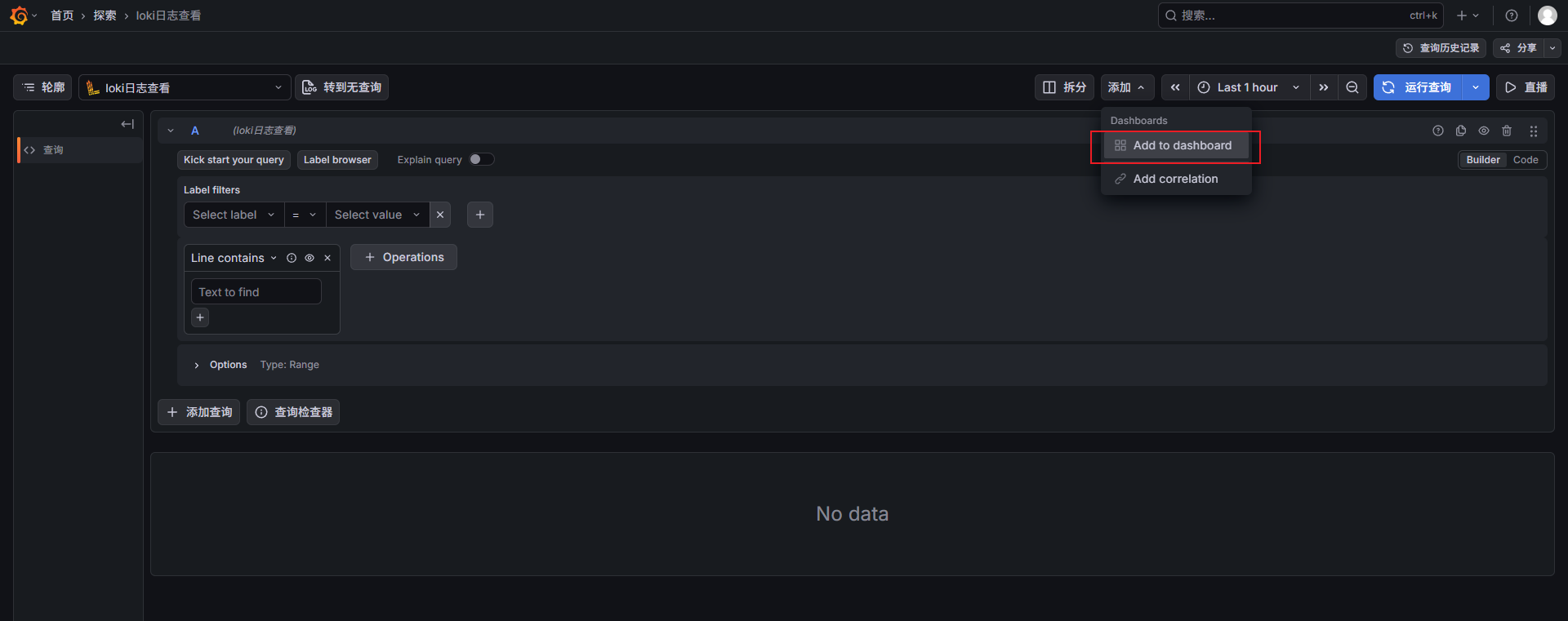
打开


设置查询变量以及应用变量
目标如下:
设置三个搜索条件
-
应用名称 (最好配置promtail配置文件的时候 把label里面应用名称 配上ip+端口最好)
例如:labels: app: ks-exam-10.0.0.30:8989 -
文件名(方便自主选择那个日志文件查看)
-
内容搜索 (根据日志内容进行搜索)

下面开始配置变量:
点击设置

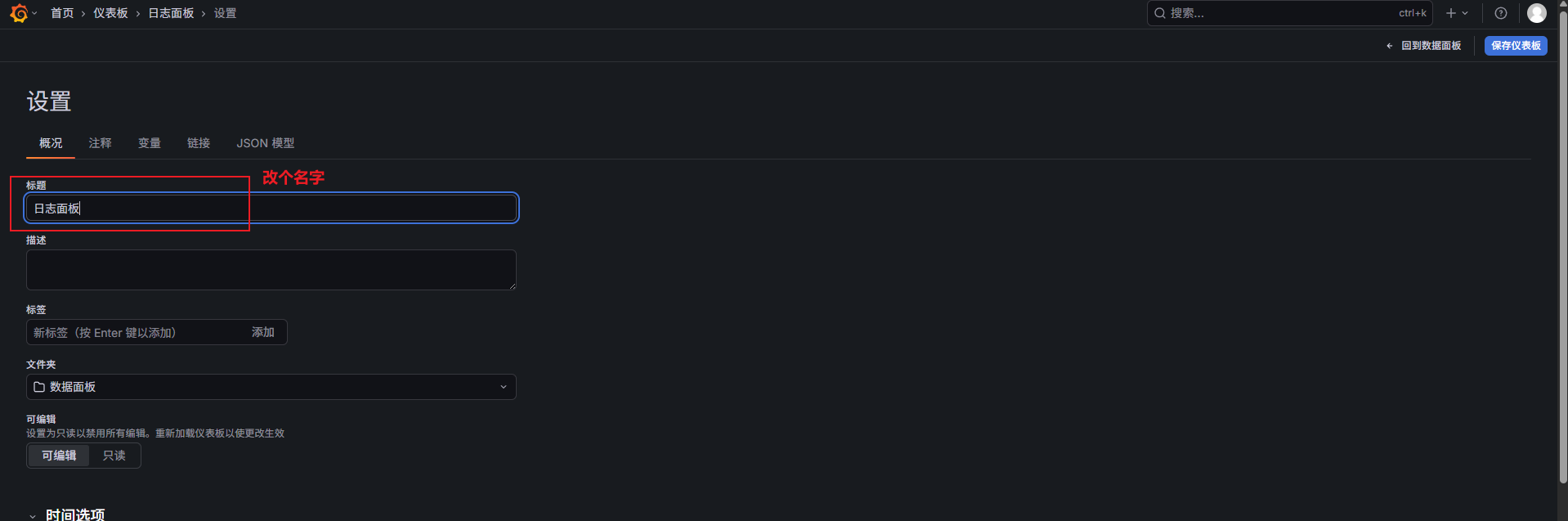
选变量:
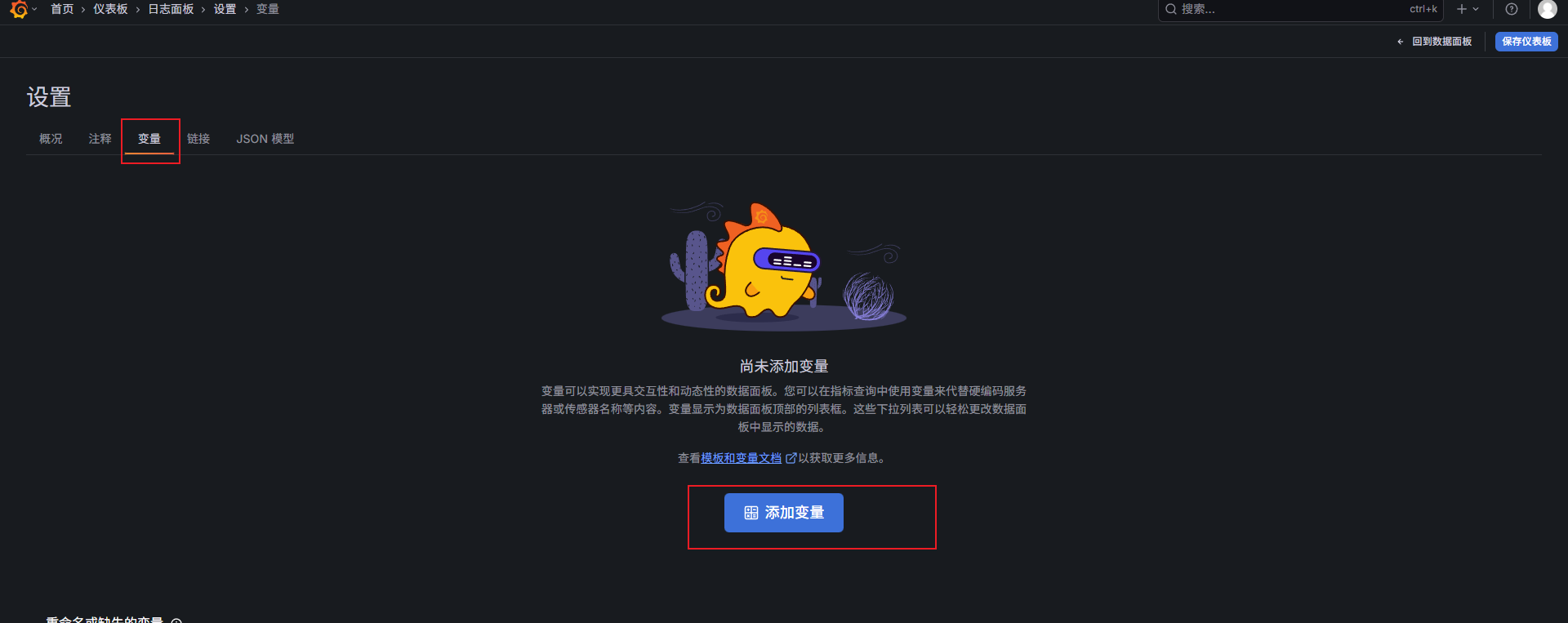
添加变量
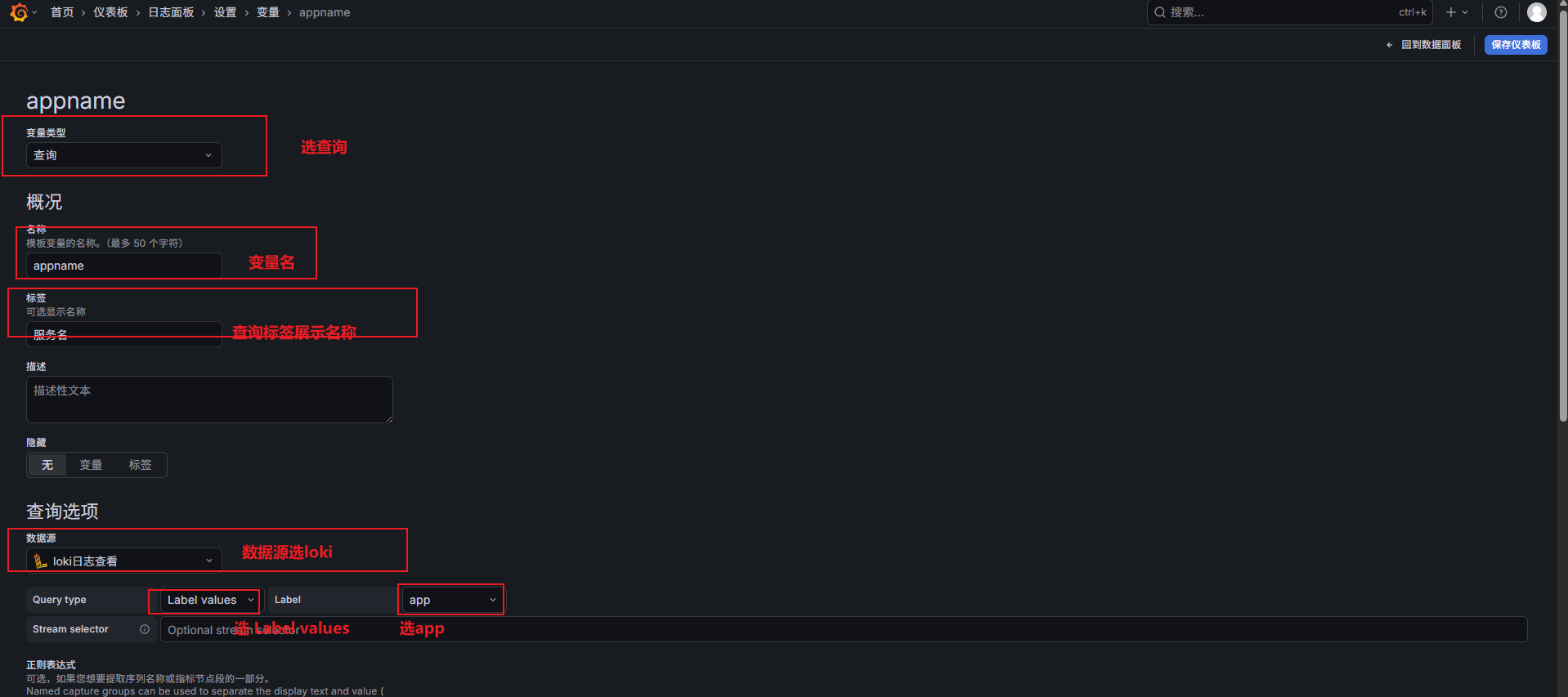

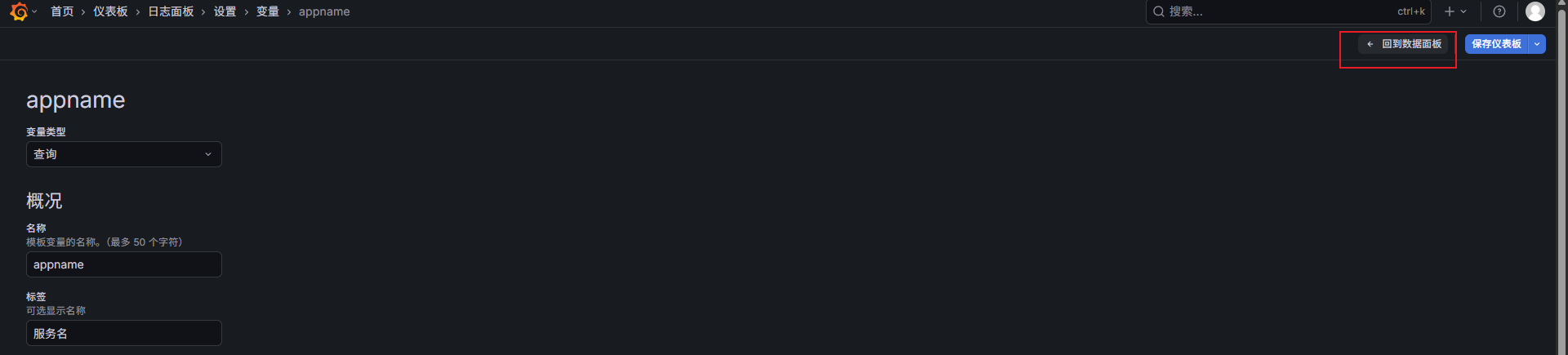
再回去添加下一个变量 filename:(和appname类似)
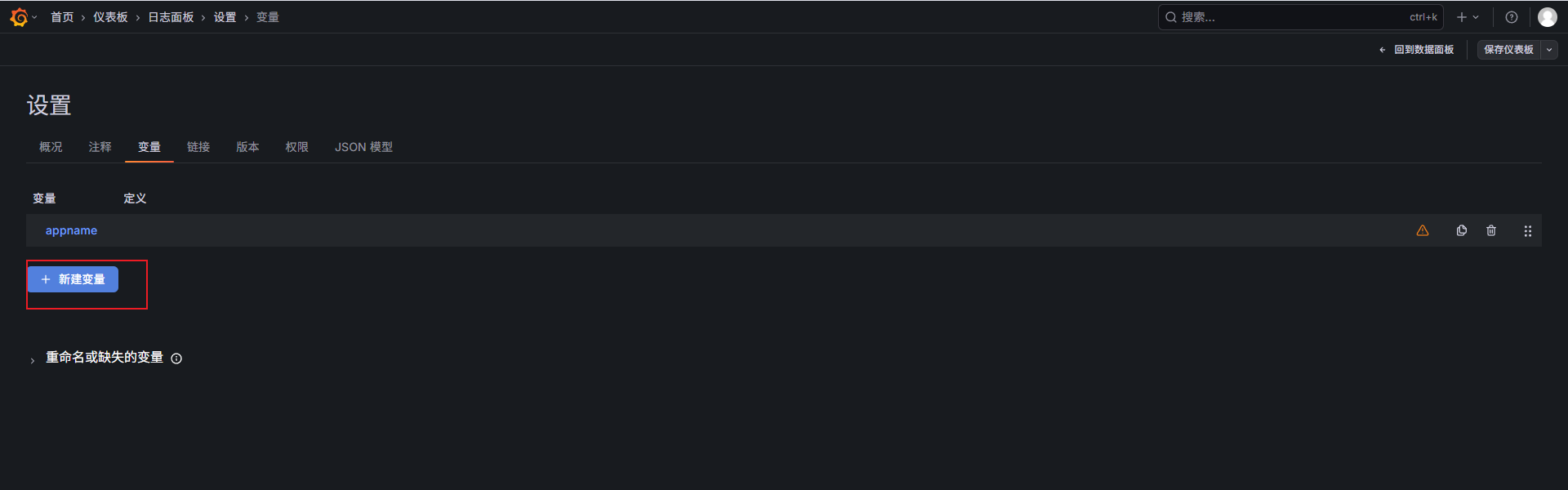
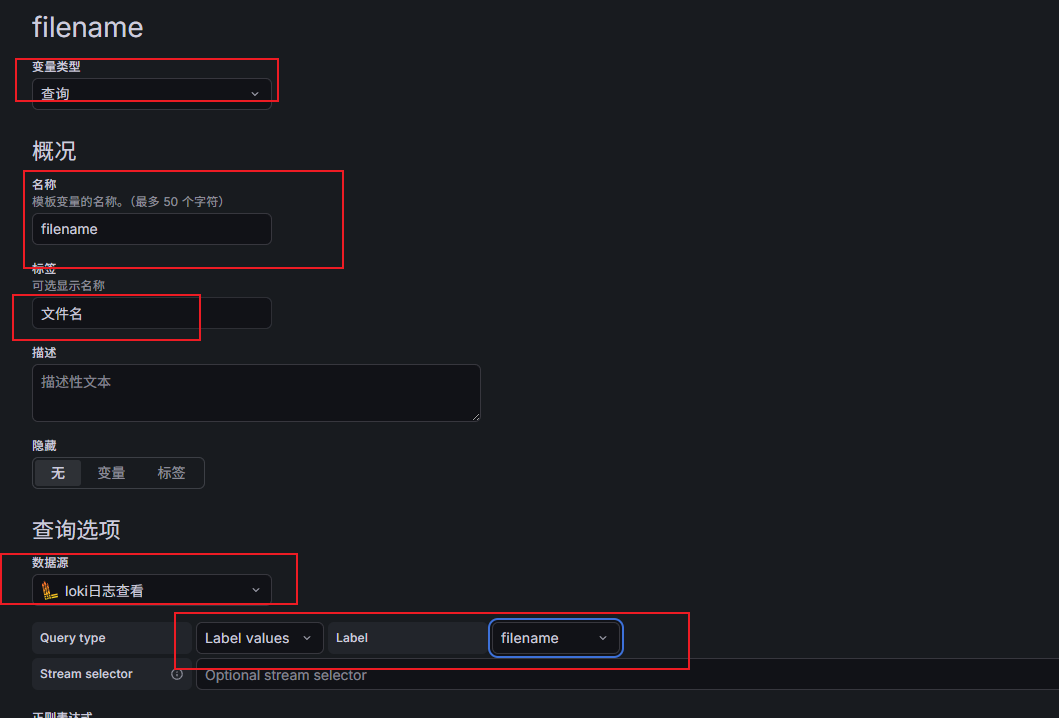
也排个序

保存
再加一个查询日志内容的变量:(注意这个变量和上面设置就不一样了)
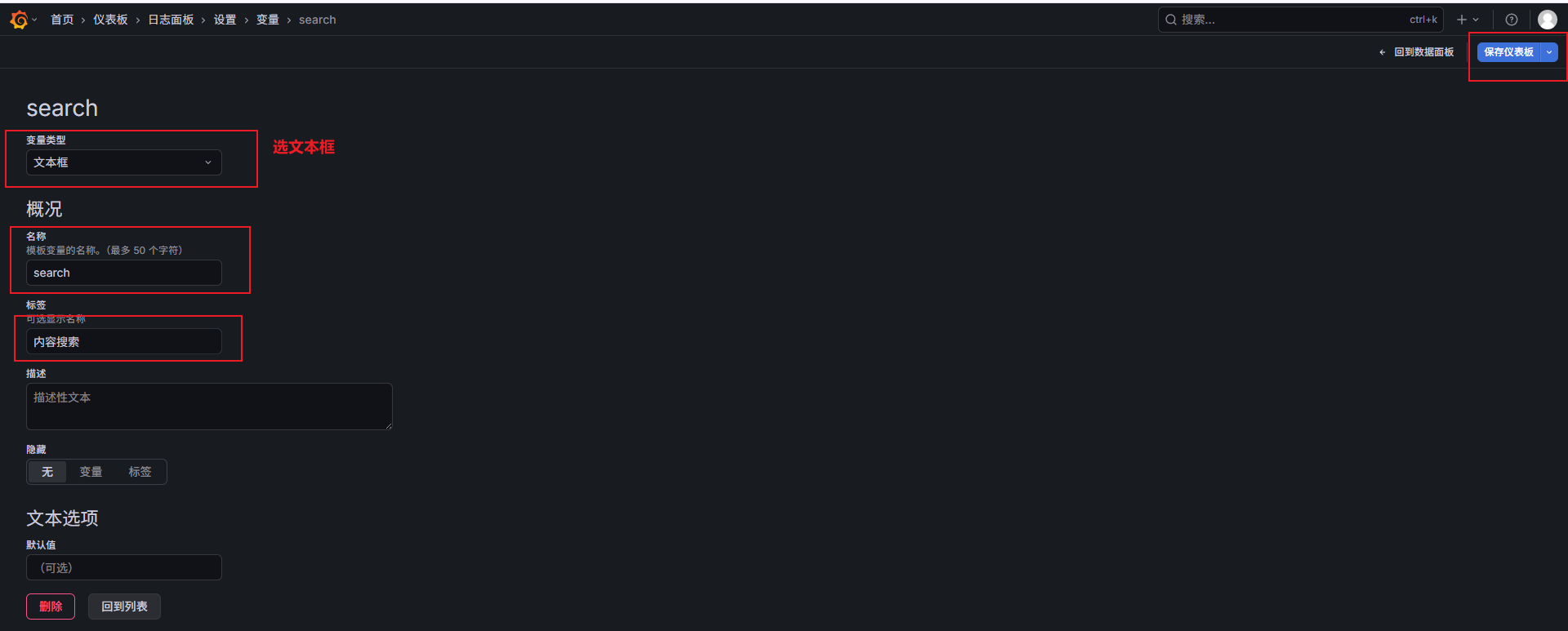
保存后 就可以在面板那块应用变量了:
点击面板的右上角三个点:
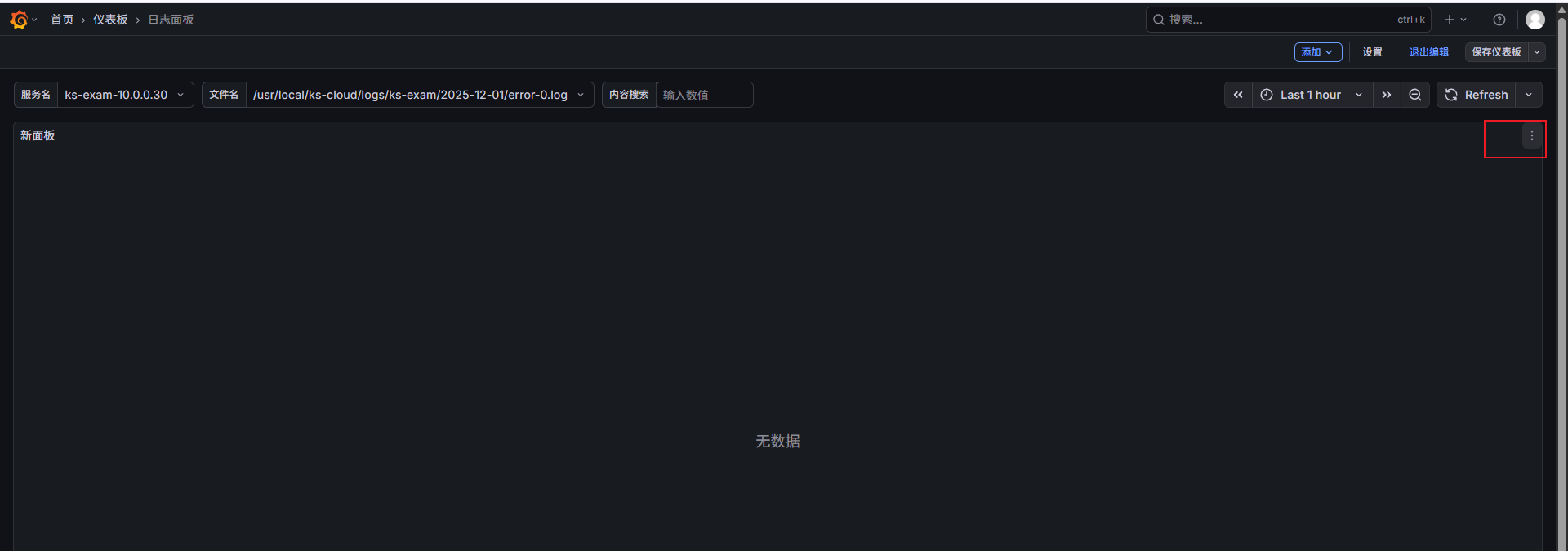
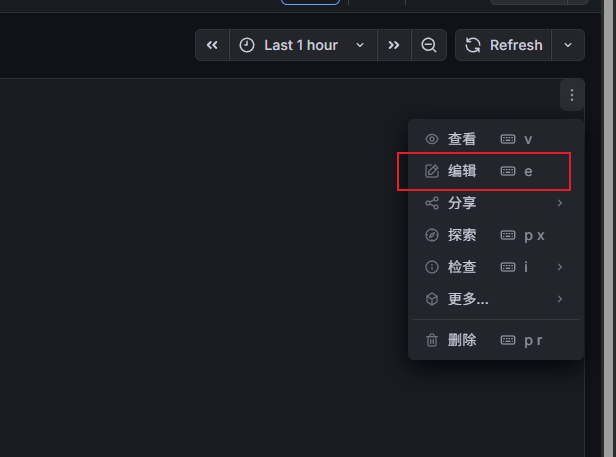
编辑
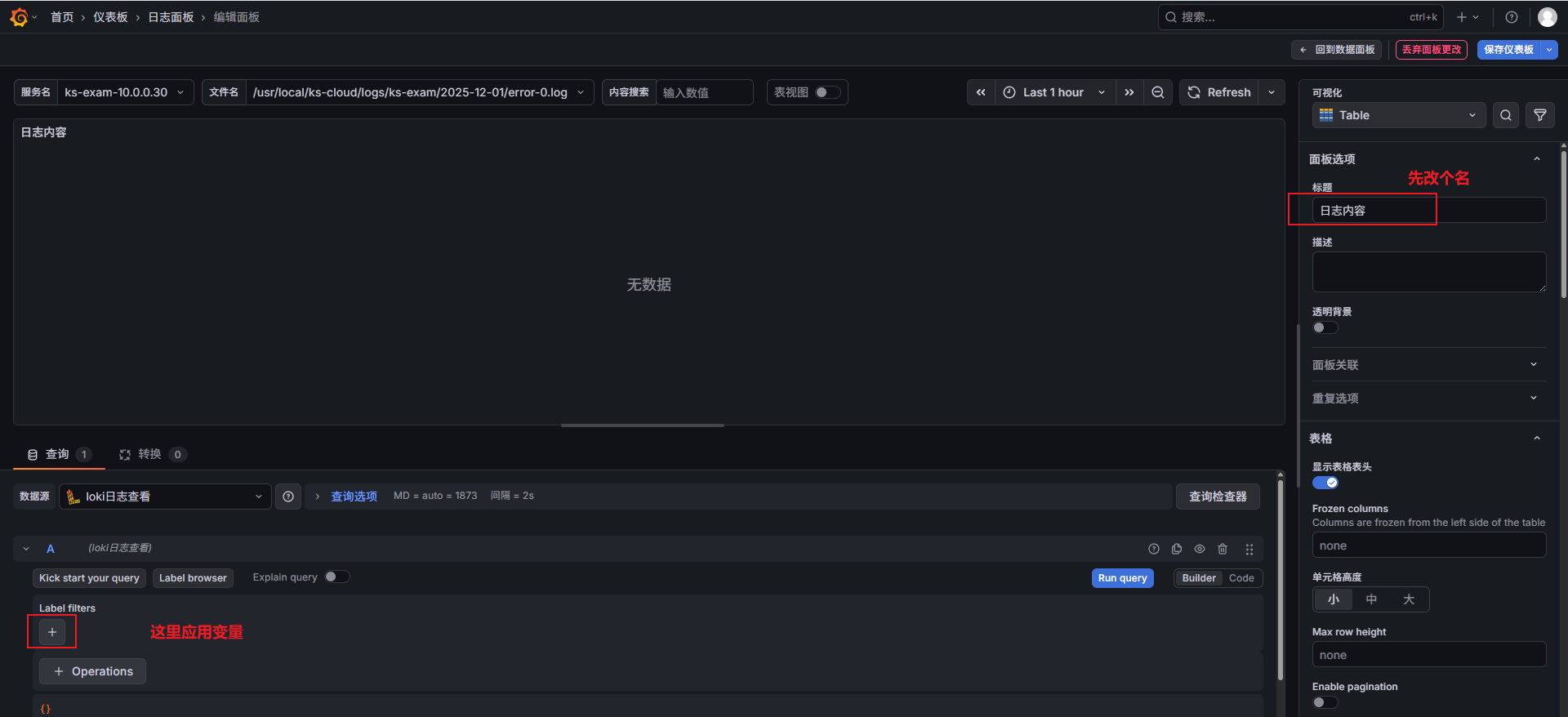
可视化选Logs

下面就是应用变量 然后保存


最终效果就是这样: