一、ECharts 概念:
ECharts 是由百度前端团队开发并维护的开源可视化库,基于 JavaScript 实现,支持涵盖折线图、柱状图、饼图、散点图、地图、雷达图、仪表盘、3D 图表等 20+ 图表类型,同时提供拖拽重计算、数据刷选、联动交互等高级功能。
核心优势:为何成为前端可视化首选?
- 开箱即用,低成本上手:无需复杂的底层封装,几行代码即可实现基础图表渲染,API 设计符合前端开发者直觉;
- 全场景覆盖:从简单的单维度数据展示,到复杂的多图表联动、3D 可视化、地理信息可视化,满足企业级所有可视化需求;
- 高度可定制:支持自定义主题、样式、动画、交互逻辑,可精准匹配产品视觉风格;
与其他可视化库的对比
| 可视化库 | 优势 | 劣势 | 适用场景 |
|---|---|---|---|
| ECharts | 功能全、定制性强、中文文档、适配性好 | 3D 功能需依赖扩展库 | 企业级后台、大屏可视化、通用数据展示 |
| D3.js | 灵活性极高、底层能力强 | 学习成本高、开发效率低 | 高度定制化的复杂可视化场景 |
| Chart.js | 轻量、易用、体积小 | 图表类型少、高级功能弱 | 简单的轻量级可视化需求 |
| Highcharts | 交互流畅、国际化文档 | 商业使用需授权、体积较大 | 海外项目、对交互要求高的场景 |
综上,ECharts 是 "性价比" 最高的选择 ------ 既兼顾开发效率,又能满足绝大多数企业级场景的定制需求。
二、ECharts 快速入门:从环境搭建到第一个图表
1. 环境准备:三种引入方式
ECharts 支持多种引入方式,可根据项目场景选择:
方式 1:CDN 引入(快速测试 / 小型项目)
无需安装依赖,直接在 HTML 中引入官方 CDN 链接:
<!DOCTYPE html>
<html lang="zh-CN">
<head>
    <meta charset="UTF-8">
    <title>ECharts 入门示例</title>
    <script src="https://cdn.jsdelivr.net/npm/echarts/dist/echarts.min.js"></script>
</head>
<body>
    <div id="main" style="width: 600px; height: 400px;"></div>
</body>
</html>
方式 2:npm 安装(工程化项目,推荐)
适用于 Vue/React/Angular 等框架项目,通过包管理器安装:
# npm 安装
npm install echarts --save

# yarn 安装
yarn add echarts

# pnpm 安装
pnpm add echarts
方式 3:按需引入(减小项目体积)
ECharts 完整包体积约 500KB+,按需引入可仅加载所需图表和组件:
// 引入 ECharts 核心模块
import * as echarts from 'echarts/core';
// 引入柱状图图表,按需引入需要的图表类型
import { BarChart } from 'echarts/charts';
// 引入提示框、标题、直角坐标系等组件
import { TitleComponent, TooltipComponent, GridComponent } from 'echarts/components';
// 引入 Canvas 渲染器(默认)
import { CanvasRenderer } from 'echarts/renderers';

// 注册所需组件
echarts.use([TitleComponent, TooltipComponent, GridComponent, BarChart, CanvasRenderer]);
2. 第一个图表:柱状图实现
无论哪种引入方式,ECharts 核心渲染流程均为 "初始化实例 → 配置项设置 → 渲染图表" 三步:
// 步骤 1:获取图表容器 DOM 节点
const chartDom = document.getElementById('main');
// 步骤 2:初始化 ECharts 实例
const myChart = echarts.init(chartDom);
// 步骤 3:配置项(核心,决定图表样式、数据、交互)
const option = {
    // 标题配置
    title: {
        text: '2024年各季度产品销量', // 主标题
        subtext: '单位:万件', // 副标题
        left: 'center' // 标题位置:居中
    },
    // 提示框配置:鼠标悬浮显示数据详情
    tooltip: {
        trigger: 'axis', // 触发方式:坐标轴触发
        axisPointer: { type: 'shadow' } // 指示器样式:阴影,就是滑动上去背景变灰
    },
    // 图例配置:多系列数据时区分不同系列
    legend: {
        data: ['产品A', '产品B'],    // 配置可显示图例,图例就是图标旁的小图标,有哪些数据类型
        left: 'left'
    },
    // 直角坐标系配置:x/y 轴容器,就是配置坐标轴或者说图表主体内容的位置
    grid: {
        left: '3%',
        right: '4%',
        bottom: '3%',
        containLabel: true // 包含坐标轴标签,让坐标轴标签也参与位置计算
    },
    // x 轴配置
    xAxis: {
        type: 'category', // 类目轴(非数值)
        data: ['第一季度', '第二季度', '第三季度', '第四季度']
    },
    // y 轴配置
    yAxis: {
        type: 'value' // 数值轴
    },
    // 系列数据:图表核心数据
    series: [
        {
            name: '产品A',
            type: 'bar', // 图表类型:柱状图
            data: [35, 48, 62, 75],
            itemStyle: { color: '#409EFF' } // 柱子颜色
        },
        {
            name: '产品B',
            type: 'bar',
            data: [28, 39, 51, 68],
            itemStyle: { color: '#67C23A' }
        }
    ]
};
// 步骤 4:设置配置项并渲染
myChart.setOption(option);
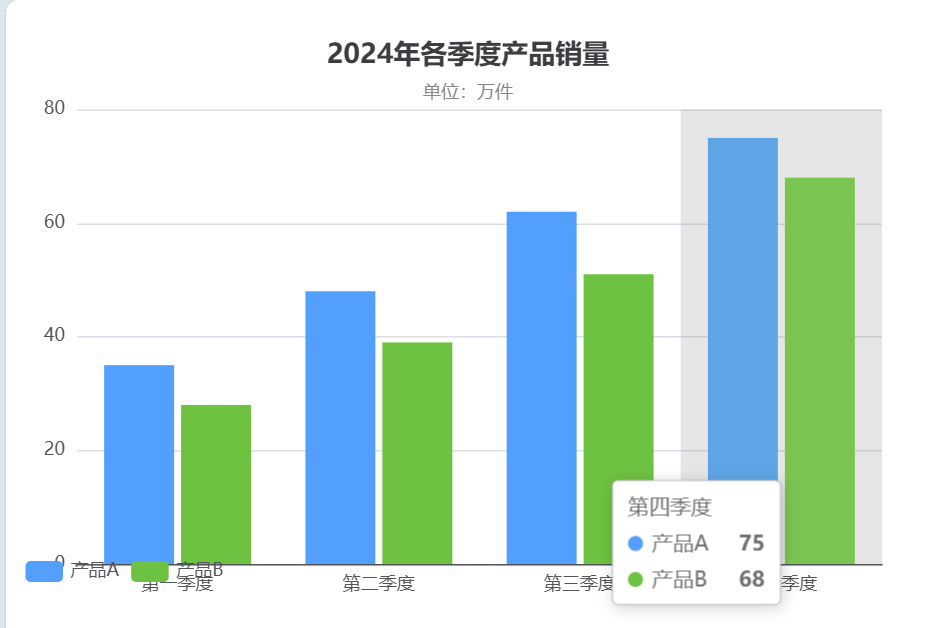
运行上述代码,即可得到一个包含标题、提示框、图例的双系列柱状图 ------ 这是 ECharts 最基础的使用范式,所有复杂图表均基于 "配置项(option)" 的扩展:
3. 核心概念:理解 ECharts 配置项
ECharts 的核心是 "配置项驱动",所有功能都通过 option 对象配置,掌握以下核心概念,就能快速适配所有图表类型:
- 容器(Dom):必须为图表设置固定宽高(或通过 CSS 自适应),否则无法渲染;
- 组件(Component):标题(title)、提示框(tooltip)、图例(legend)、坐标轴(xAxis/yAxis)、网格(grid)等,是图表的 "辅助元素";
- 系列(Series) :图表的核心数据层,
type字段决定图表类型(bar/line/pie 等),data字段为数据源;- 样式(Style) :通过
itemStyle/textStyle/axisStyle等配置元素样式,支持颜色、字体、边框、阴影等;- 交互(Interaction) :通过
tooltip/dataZoom/roam等配置交互逻辑,如鼠标悬浮、数据缩放、地图漫游等。
三、ECharts 核心场景实战:从基础图表到高级交互
1. 常见图表类型:
ECharts 支持 20+ 图表类型,以下是高频场景的配置要点:
场景 1:折线图
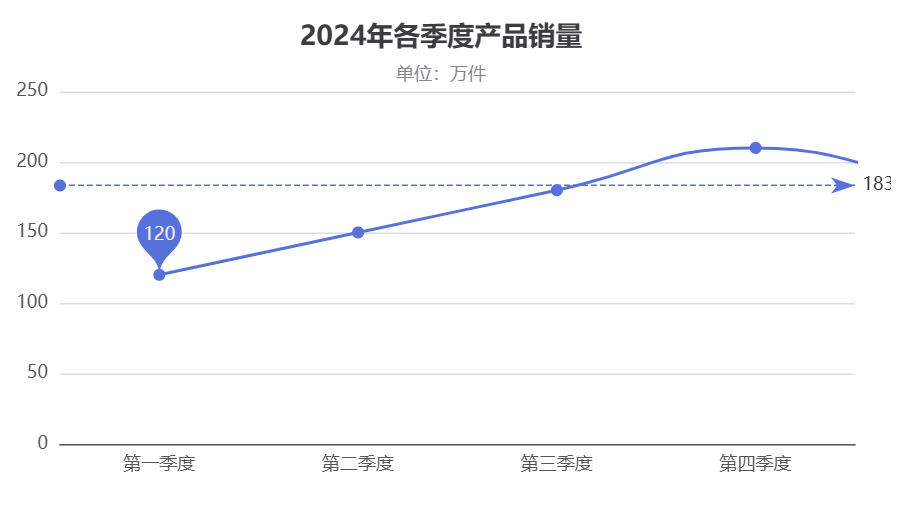
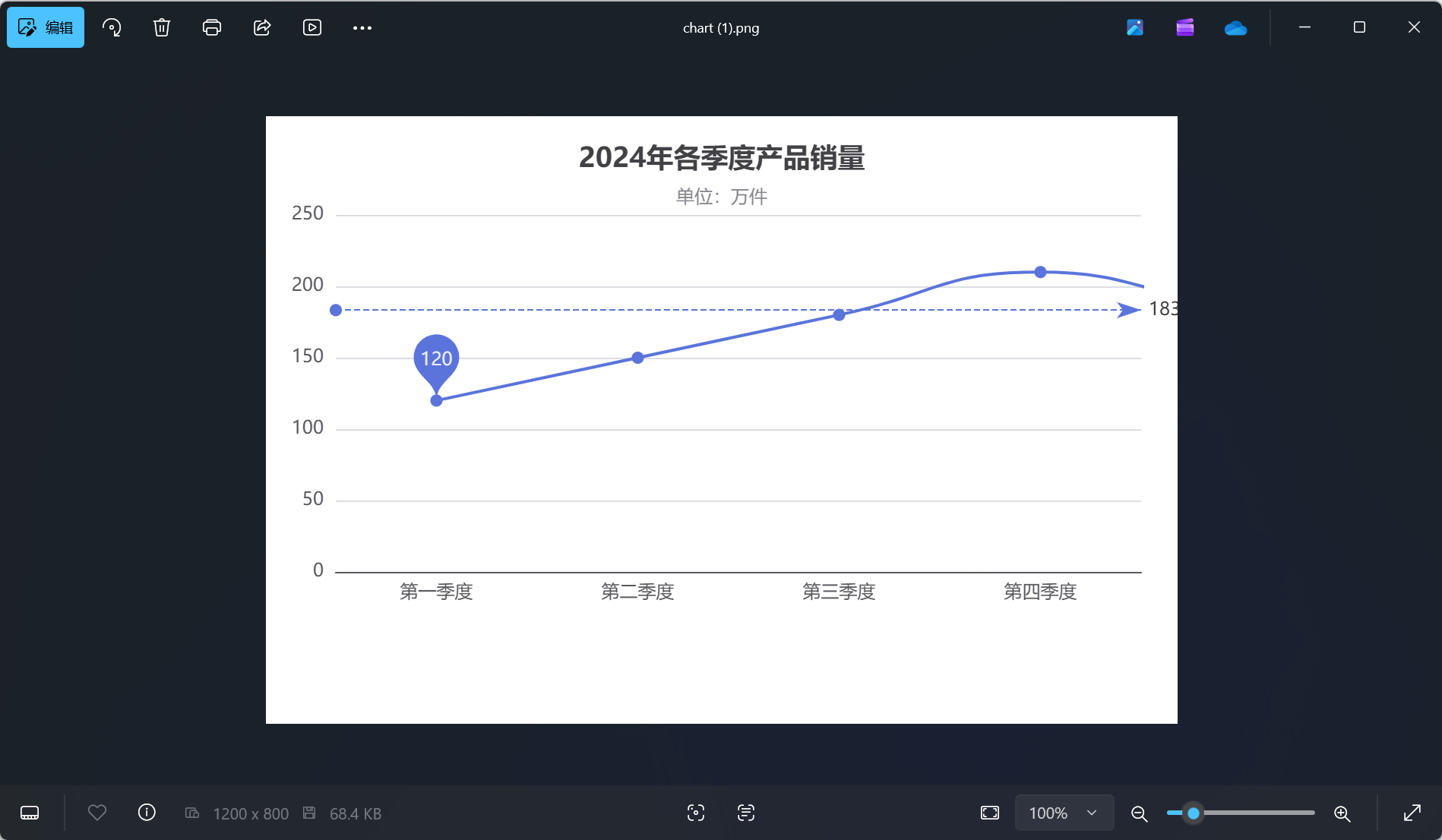
适用于展示数据随时间 / 维度的变化趋势,核心配置与柱状图类似,仅需将 series.type 改为 line,并可配置折线平滑、标记点等:
series: [
{
name: '用户增长',
type: 'line',
data: [120, 150, 180, 210, 190, 250],
smooth: true, // 折线平滑
symbol: 'circle', // 标记点形状
symbolSize: 8, // 标记点大小
markPoint: { // 标记极值点
data: [
{ type: 'max', name: '最大值' },
{ type: 'min', name: '最小值' }
]
},
markLine: { // 标记平均线
data: [{ type: 'average', name: '平均值' }]
}
}
] 场景 2:饼图
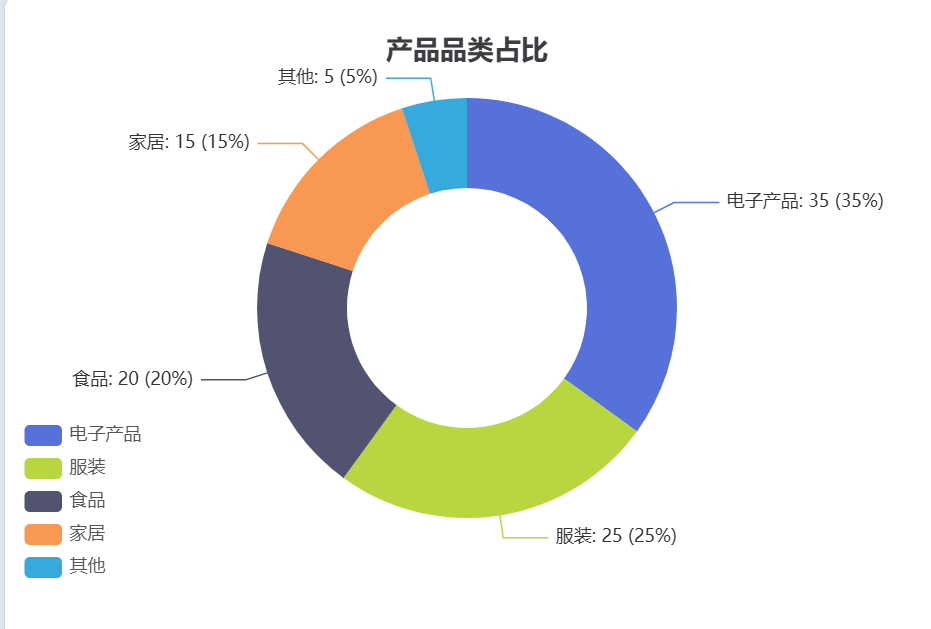
适用于展示各维度占总体的比例,核心配置需注意 radius(饼图半径)、label(标签)、roseType(南丁格尔图):
option = {
    title: { text: '产品品类占比', left: 'center' },
    tooltip: { trigger: 'item' },
    legend: { orient: 'vertical', left: 'left' },
    series: [
        {
            name: '销量占比',
            type: 'pie',
            radius: ['40%', '70%'], // 内/外半径(环形图)
            avoidLabelOverlap: false,
            label: {
                show: true,
                position: 'outside',
                formatter: '{b}: {c} ({d}%)' // 标签格式:名称+数值+百分比
            },
            emphasis: { // 鼠标悬浮高亮
                itemStyle: { shadowBlur: 10, shadowOffsetX: 0, shadowColor: 'rgba(0,0,0,0.5)' }
            },
            data: [
                { value: 35, name: '电子产品' },
                { value: 25, name: '服装' },
                { value: 20, name: '食品' },
                { value: 15, name: '家居' },
                { value: 5, name: '其他' }
            ]
        }
    ]
};
场景 3:3D 图表
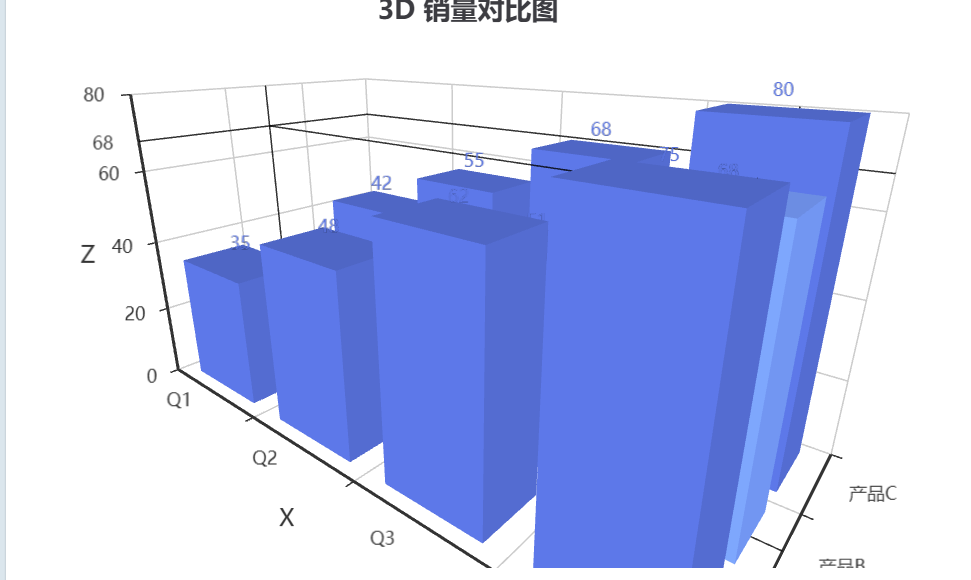
通过 ECharts GL 扩展库实现 3D 柱状图、散点图、地图,需先引入 echarts-gl:
<script src="https://cdn.jsdelivr.net/npm/echarts-gl/dist/echarts-gl.min.js"></script>

option = {
    title: { text: '3D 销量对比图' },
    xAxis3D: { type: 'category', data: ['Q1', 'Q2', 'Q3', 'Q4'] },
    yAxis3D: { type: 'category', data: ['产品A', '产品B', '产品C'] },
    zAxis3D: { type: 'value' },
    grid3D: { boxWidth: 200, boxHeight: 100, depth: 80 },
    series: [
        {
            type: 'bar3D',
            data: [
                [0, 0, 35], [0, 1, 28], [0, 2, 42],
                [1, 0, 48], [1, 1, 39], [1, 2, 55],
                [2, 0, 62], [2, 1, 51], [2, 2, 68],
                [3, 0, 75], [3, 1, 68], [3, 2, 80]
            ],
            shading: 'lambert', // 3D 着色方式
            label: { show: true }
        }
    ]
};
2. 高级交互
ECharts 提供丰富的交互能力,以下是企业级项目高频使用的交互功能:
功能 1:动态更新数据
适用于实时数据展示(如监控大屏、实时销量),通过 setOption 增量更新数据:
// 模拟实时数据更新
let count = 0;
setInterval(() => {
    const newData = [
        Math.floor(Math.random() * 100),
        Math.floor(Math.random() * 100),
        Math.floor(Math.random() * 100),
        Math.floor(Math.random() * 100)
    ];
    // 增量更新:仅修改数据,保留其他配置
    myChart.setOption({
        series: [{ name: '产品A', data: newData }]
    });
    count++;
    if (count > 10) clearInterval(this);
}, 1000);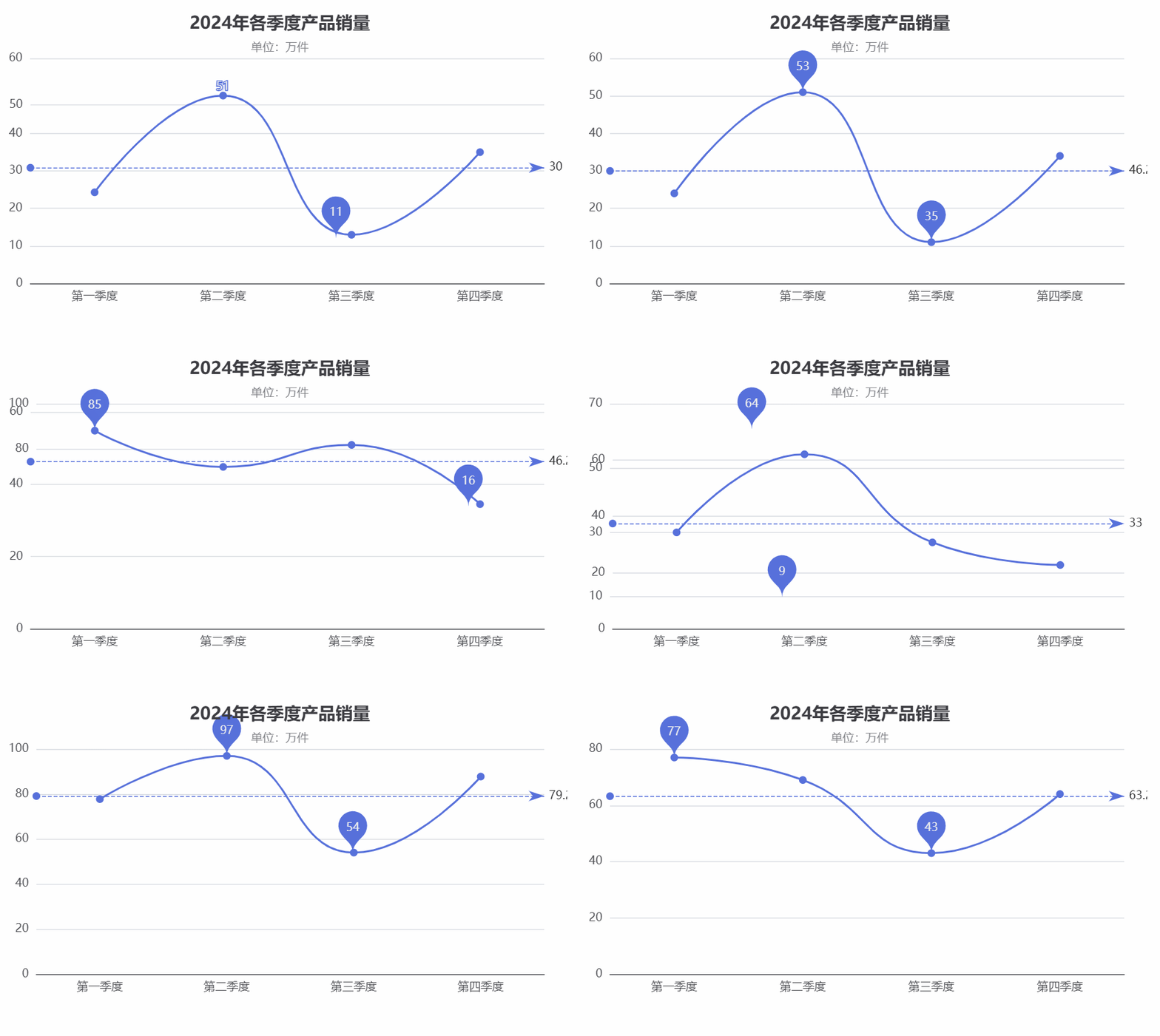
功能 2:数据缩放
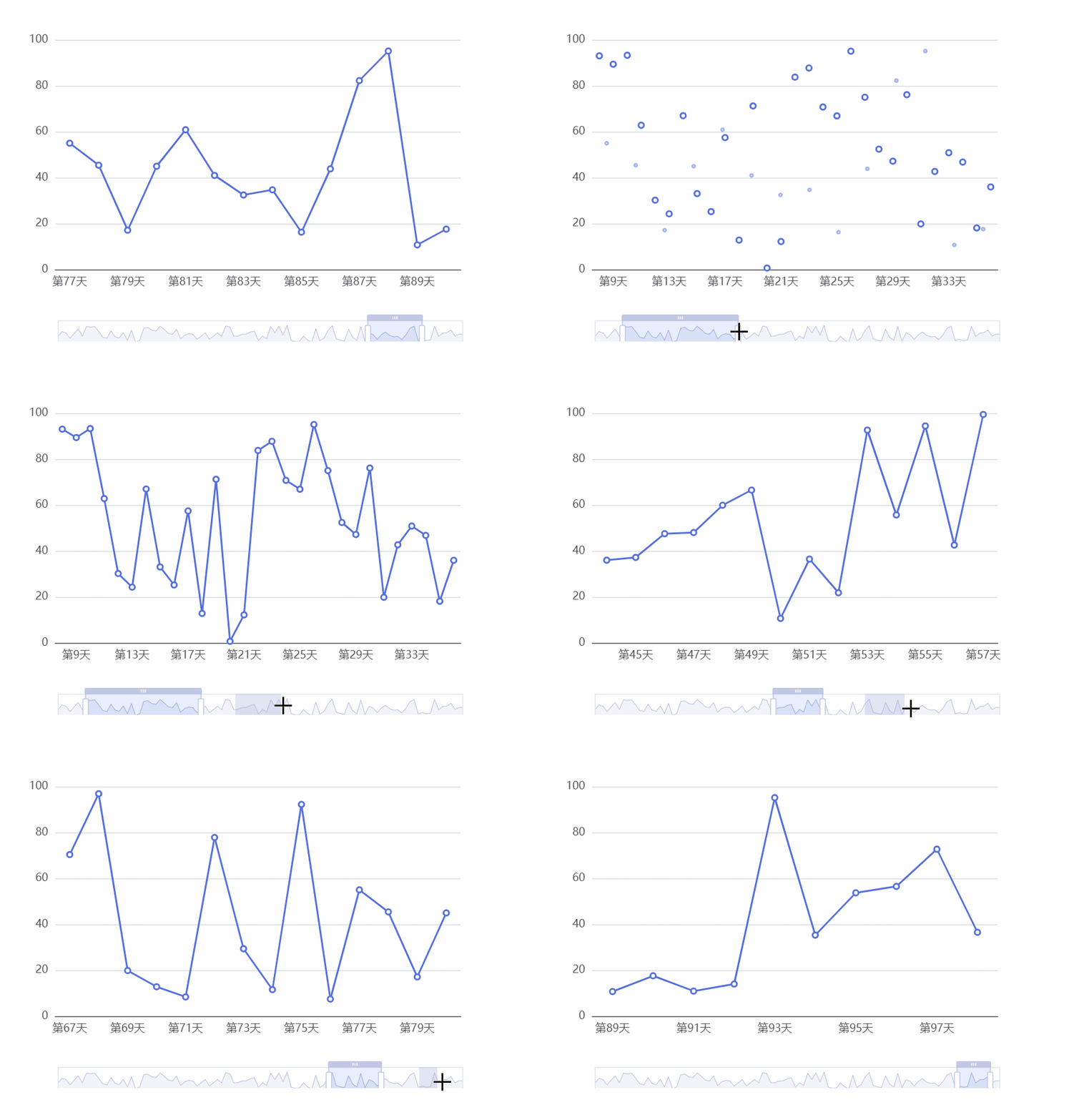
适用于大数据量图表,允许用户缩放 / 拖拽查看数据细节:
option = {
    xAxis: { type: 'category', data: [...Array(100).keys()].map(i => `第${i+1}天`) },
    yAxis: { type: 'value' },
    dataZoom: [
        { type: 'slider', xAxisIndex: 0, bottom: 0 }, // 底部滑动条缩放
        { type: 'inside', xAxisIndex: 0 } // 鼠标滚轮缩放
    ],
    series: [{ type: 'line', data: [...Array(100)].map(() => Math.random() * 100) }]
};
功能 3:自定义提示框
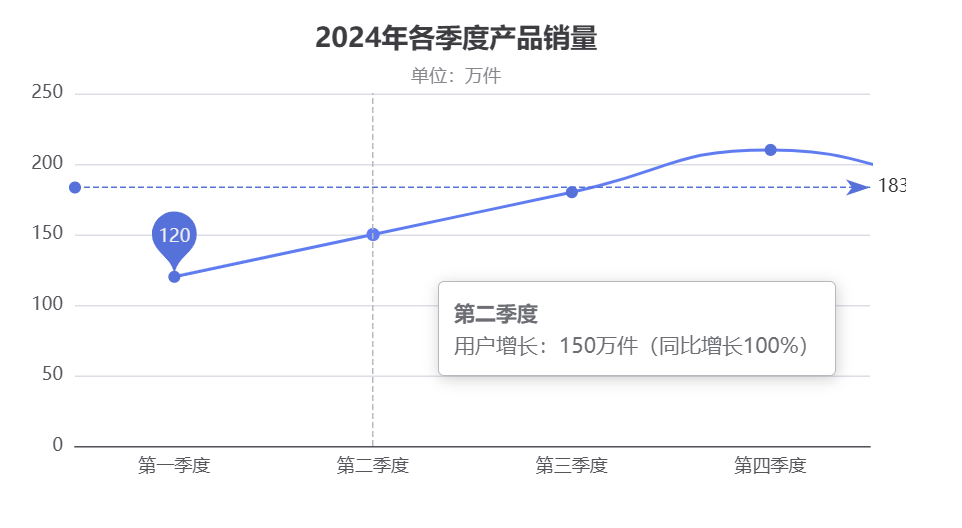
通过 formatter 自定义提示框内容,展示更丰富的信息:
tooltip: {
    trigger: 'axis',
    formatter: function (params) {
        let res = `<div style="font-weight: bold;">${params[0].name}</div>`;
        params.forEach(item => {
            res += `<div>${item.seriesName}:${item.value}万件(同比${item.value > 50 ? '增长' : '下降'}${Math.abs(item.value - 50)}%)</div>`;
        });
        return res;
    }
}
五、ECharts 进阶学习(一部分)
1. 自定义主题
ECharts 支持自定义主题(如匹配产品品牌色),可通过官方主题编辑器(https://echarts.apache.org/zh/theme-builder.html)生成主题配置,再引入项目:
// 引入自定义主题
import './my-theme.json';
// 初始化时指定主题
const myChart = echarts.init(chartDom, 'my-theme');
2. 导出图表为图片 / PDF
通过 ECharts 内置的 getDataURL 方法,可将图表导出为图片,结合 jsPDF 可实现 PDF 导出:
// 导出为图片
const exportChart = () => {
    const dataUrl = myChart.getDataURL({
        type: 'png',
        pixelRatio: 2, // 分辨率
        backgroundColor: '#fff'
    });
    const a = document.createElement('a');
    a.href = dataUrl;
    a.download = 'chart.png';
    a.click();
};

// 绑定导出按钮事件
document.getElementById('exportBtn').addEventListener('click', exportChart);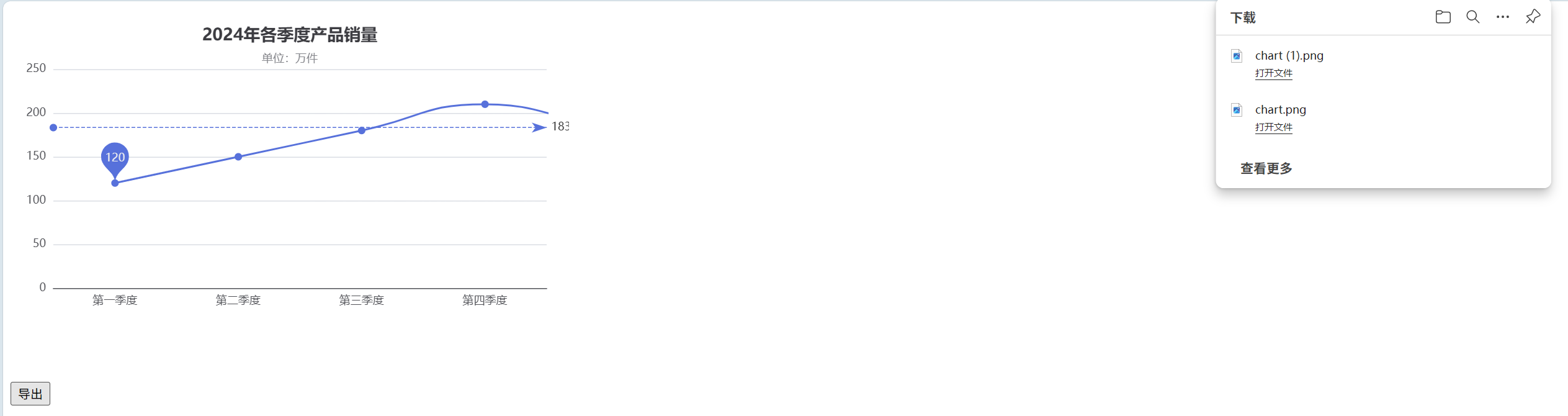
总结:
ECharts是目前使用较为广泛的一项数据可视化的工具,使用起来简单方便。我在写项目的时候使用起来非常简单,只需要写几行代码就能实现一个不错的效果图,且通过个性化配置后能很好的适配使用场景。