面向第一次打开 Godot 4 的新手,30 分钟看完即可熟悉常用面板、节点概念与信号连接流程。全文围绕"在编辑器里做事"展开,附操作路径和可直接验证的练习。

为什么先学界面
- Godot 的一切都围绕 场景树 展开,搞懂场景/节点/Inspector/信号,后面写脚本才不会迷路。
- 界面可高度定制,学会布局与停靠能提升效率(尤其是笔记本小屏)。
- 多数新手报错源于"点错地方"或"没选中正确节点",先熟悉面板可直接降低踩坑率。
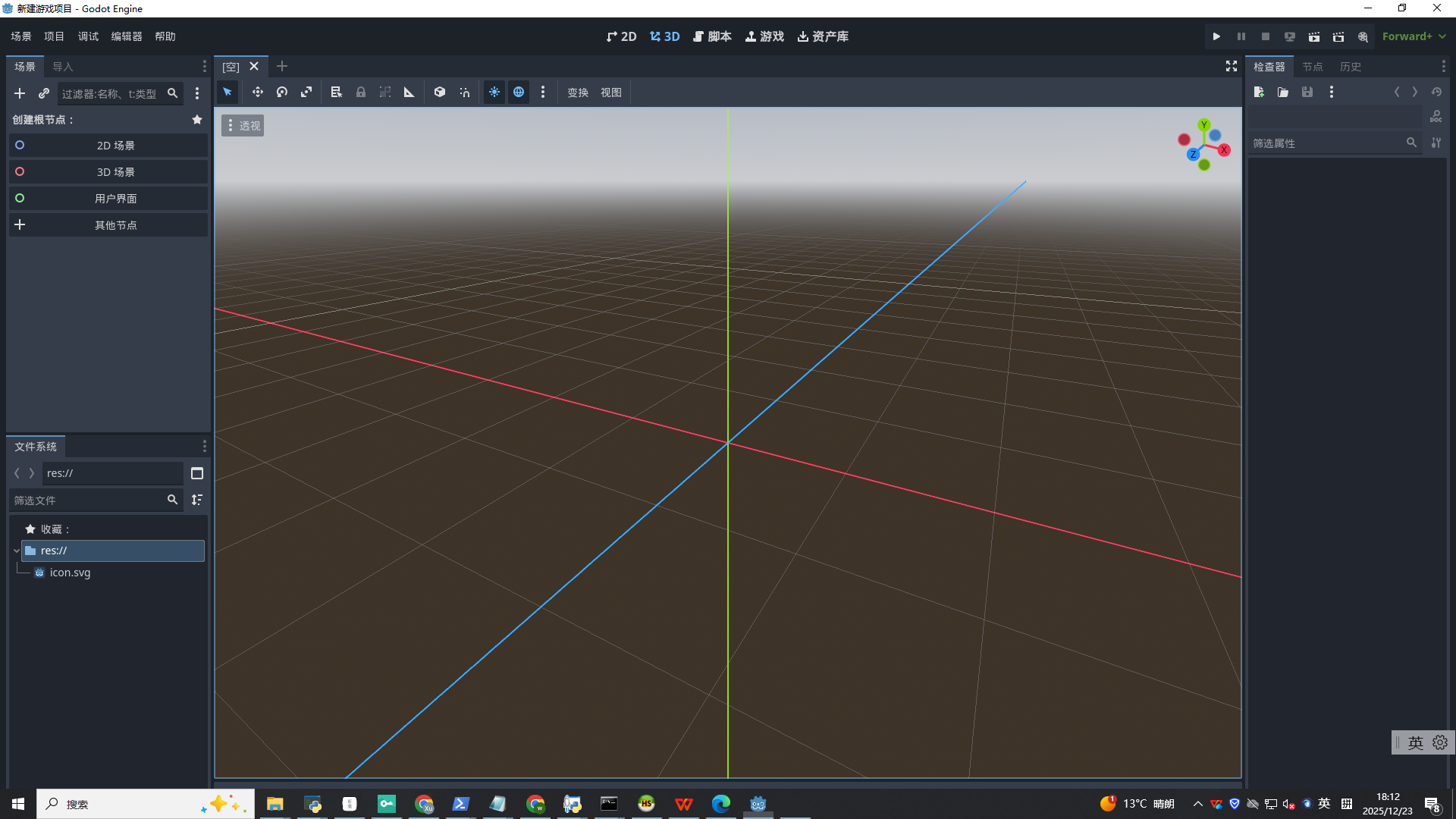
界面总览:哪些面板必须认识
- 上方工具栏:运行/暂停/停止,场景保存,3D/2D/脚本/资产库切换。
- 左侧:场景树 (Scene) 与 文件系统 (FileSystem):一个管节点,一个管资源。
- 右侧:Inspector / Node / History:Inspector 改属性,Node 管信号与组,History 回滚属性修改。
- 底部:输出 (Output)、调试器 (Debugger)、动画/音频/导航等 Dock:调试和子系统工具集中在底部。
- 中央视图:2D/3D 视口或脚本编辑器,是主要操作区域。
小技巧:按
Ctrl+Shift+P(或 View → Toggle Layout Presets)可切换预设布局;右键 Dock 标签可"Undock"独立窗口,双屏效率更高。
场景与节点:一切从树开始
场景(Scene)是什么
- Godot 把场景当"资源"。一个场景可嵌套另一个场景(类似 Unity 的 Prefab+Scene 混合体)。
- 场景文件后缀
.tscn。建议一个功能/界面一个场景,组合时通过嵌套复用。
节点(Node)是什么
- 节点是"可挂在树上的对象",带生命周期与信号。父子关系决定坐标/变换继承与销毁顺序。
- 常用 2D 节点:
Node2D、Sprite2D、AnimatedSprite2D、Area2D、CharacterBody2D、TileMap、CanvasLayer。 - 常用 UI 节点:
Control及其容器HBoxContainer/VBoxContainer/GridContainer,输入控件Button/Label/LineEdit等。
新建场景与节点
- File → New Scene,或快捷键
Ctrl+N。 - 选 Root 类型,例如 2D 选
Node2D,UI 选Control。 - 在 Scene 面板右键 Add Child Node 添加子节点,可用搜索框快速定位。
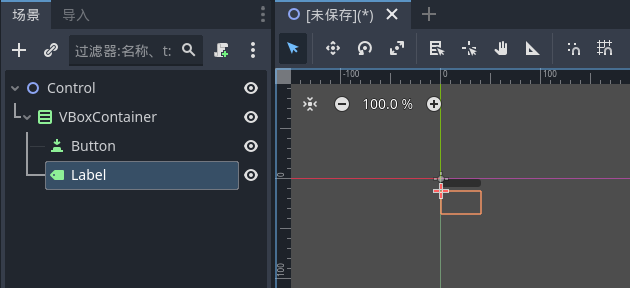
练习:新建场景
UIRoot.tscn,Root 选Control,添加VBoxContainer、Button、Label,观察 Inspector 中尺寸和锚点的变化。
Inspector:属性、资源与内嵌子面板
- Inspector 是"属性+资源编辑器"。选中节点才显示对应属性。
- 常见区域:
- Transform :位置/旋转/缩放。2D 用
Position,UI 用Anchors/Offsets。 - Theme/Material:拖放资源即可引用,右键可快速"Make Unique"。
- Signals/Groups:按钮在 Inspector 顶部或 Node 面板中,便于跳转。
- Transform :位置/旋转/缩放。2D 用
- 搜索属性 :按
Ctrl+F在 Inspector 内搜索,找不到时检查是否选对节点。
资源快速编辑
- 点击纹理/字体等字段右侧的下拉箭头 → Edit,可在侧边弹出资源编辑器,无需离开当前场景。
- 调色板、曲线、动画轨迹等均可内嵌编辑,避免多窗口切换。
History 回滚
- 右侧 History 面板记录 Inspector 改动。误调参数时可直接回滚(不影响脚本)。
Node 面板:信号与组
- Node 面板分两页:Signals 与 Groups 。
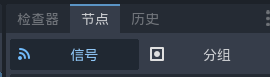
- Signals :
- 选节点 → Node → Signals → 双击信号 → 选择接收节点 → 自动生成脚本函数并连接。
- 典型例子:Button 的
pressed,Area2D 的body_entered,Timer 的timeout。
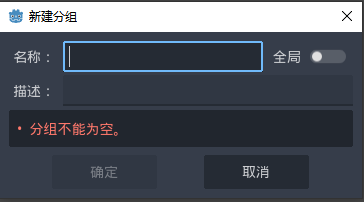
- Groups :
- 用于批量管理节点。Add... 输入组名即可加入。
- 代码中可
get_tree().get_nodes_in_group("enemies")或is_in_group()判断。
信号连接的两种姿势
图形化连接(适合入门)
- 选信号源节点(如 Button)。
- Node 面板 → Signals → 双击
pressed()。 - 弹窗中选接收节点(通常是当前场景 Root),勾选
Deferred与Oneshot视需求。 - Godot 会在脚本中生成回调:
gdscript
func _on_play_button_pressed():
    print("start game")
代码连接(适合动态实例)
- 在
_ready()中手动连接,便于复用:
gdscript
extends Button

func _ready():
    self.pressed.connect(_on_pressed)

func _on_pressed():
print("clicked")- 动态实例化的节点(PackedScene 实例)推荐用代码连接,避免忘记把连接保存到预制体。
30 分钟"速通"练习路径
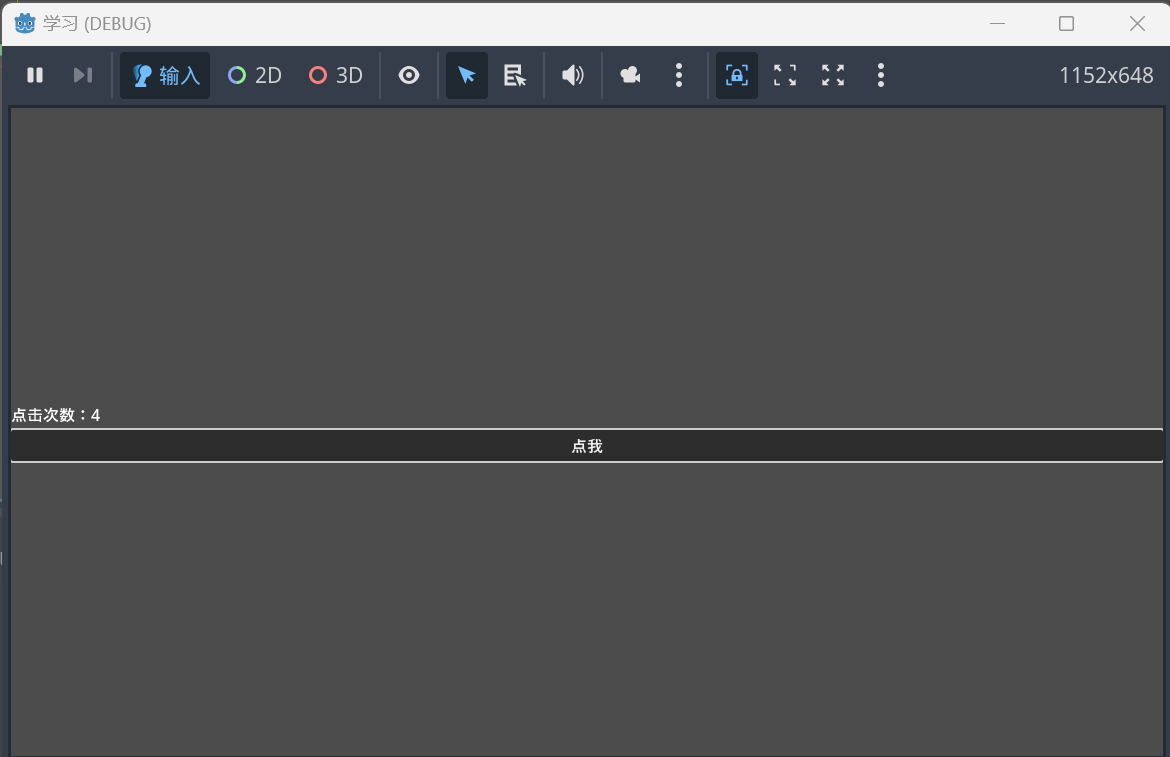
目标:做一个可点击的 UI 场景,按钮点击后在 Label 显示计数,并能在 Output 看到日志。
- 新建场景
Clicker.tscn,Root 选Control。 - 添加
VBoxContainer,再添加Label和Button。 - 选
VBoxContainer,Inspector 设置Anchors= Full Rect(快速铺满),Alignment垂直居中。 - 选
Label,文本改为准备开始;选Button,文本改为点我。 - 在 Node 面板将 Button 的
pressed连接到 Root,新建脚本Clicker.gd:
gdscript
extends Control

var count := 0

func _on_button_pressed():
    count += 1
    $VBoxContainer/Label.text = "点击次数:%d" % count
print("button clicked", count)- 运行场景(F6),观察界面和 Output。尝试修改
Button.custom_minimum_size,看布局如何变化。 - 打开 History 面板回滚一次修改,体验 Inspector 撤销。
常见坑与排查
- 节点未选中:Inspector 显示空白或属性不对,确认 Scene 树是否选中了实例,而不是子场景引用。
- 信号连接丢失:把子场景替换后信号断开,优先改用脚本连接或在子场景内完成连接。
- UI 尺寸不生效:忘记设置锚点/布局容器。UI 必须用 Control 容器,否则 Offset 不是你想要的像素。
- 场景未保存:顶部"*"提示未保存。新手常改完没存,运行时加载旧版本。
- 脚本没挂上:Scene 树节点名右侧未显示脚本图标即未挂载,确认是否在正确节点添加脚本。
提升效率的小改造
- Dock 重新排布:把 Output/Debugger 放右侧纵向,视口更大;动画编辑时单独打开 2D/Animation 面板。
- 自定义快捷键:Editor → Editor Settings → Shortcuts,常用:切换 2D/3D、播放当前场景、折叠/展开树。
- 收藏节点类型:Add Child 弹窗右上角星标,可收藏常用节点,搜索更快。
总结与复盘
- 记住四个重点:Scene 树(选节点)、Inspector(改属性)、Node 面板(信号/组)、Output/Debugger(调试)。
- 先用图形化流程熟悉信号与节点,再逐步切换到脚本化连接,保证可维护性。
- 按文中"30 分钟速通"自己实操一遍,能帮助你在后续任何教程里快速定位界面位置,不再"找不到按钮"。