在Qt C++开发中,构建系统是连接源代码与可执行程序的关键桥梁,CMake和qmake作为两款主流构建工具,承载着项目配置与构建规则生成的核心职责。本文将从工具定义、核心功能、区别对比、使用逻辑及实战示例等方面,结合丰富代码案例,全面拆解这两款工具的特性与应用场景。
一、CMake:通用跨平台的构建系统生成器
CMake是一款跨平台的构建系统生成器(Build System Generator) ,它并非直接编译代码,而是充当"构建规则设计师"的角色------根据开发者编写的
CMakeLists.txt配置文件,生成本地平台对应的原生构建文件,再由原生构建工具完成实际编译。
1.1核心特性与工作流程
跨平台兼容性:支持生成多种原生构建文件,适配不同开发环境
Linux/Unix系统:生成Makefile,通过
make命令编译;Windows系统:生成Visual Studio解决方案(.sln)和工程文件(.vcxproj),通过VS编译;
macOS系统:生成Xcode工程文件,通过Xcode编译;
还支持Ninja等轻量级构建文件,提升编译效率。
非直接编译:仅负责定义构建规则,不调用编译器(g++/clang/cl.exe),编译工作由原生构建工具完成。
1.2进阶CMake配置代码示例
除基础配置外,CMake支持编译选项配置、静态库/动态库生成、第三方库集成等进阶功能,以下是典型场景的
CMakeLists.txt代码:
1. 带编译选项与输出目录配置的CMakeLists.txt
bash
# 声明CMake最低版本要求(Qt6推荐3.16及以上)
cmake_minimum_required(VERSION 3.16)

# 定义项目信息:项目名、版本号、支持语言
project(MyQtCMakeApp VERSION 1.0 LANGUAGES CXX)

# 配置编译选项:开启C++17标准,关闭警告视为错误
set(CMAKE_CXX_STANDARD 17)
set(CMAKE_CXX_STANDARD_REQUIRED ON)
set(CMAKE_CXX_FLAGS "${CMAKE_CXX_FLAGS} -Wall -Wno-unused-variable")  # 开启所有警告,忽略未使用变量警告

# 配置输出目录:统一存放可执行文件、库文件
set(CMAKE_RUNTIME_OUTPUT_DIRECTORY ${CMAKE_BINARY_DIR}/bin)  # 可执行文件输出目录
set(CMAKE_LIBRARY_OUTPUT_DIRECTORY ${CMAKE_BINARY_DIR}/lib)  # 动态库输出目录
set(CMAKE_ARCHIVE_OUTPUT_DIRECTORY ${CMAKE_BINARY_DIR}/lib)  # 静态库输出目录

# 查找Qt6模块(多模块示例:Widgets + Network)
find_package(Qt6 REQUIRED COMPONENTS Widgets Network)

# 启用Qt自动处理机制:自动生成moc/uic/rcc文件
set(CMAKE_AUTOMOC ON)
set(CMAKE_AUTORCC ON)
set(CMAKE_AUTOUIC ON)

# 配置项目源文件列表(可通过文件通配简化)
file(GLOB_RECURSE PROJECT_SOURCES
     ${CMAKE_CURRENT_SOURCE_DIR}/*.cpp
     ${CMAKE_CURRENT_SOURCE_DIR}/*.h
     ${CMAKE_CURRENT_SOURCE_DIR}/*.ui
)

# 生成可执行文件
add_executable(MyQtCMakeApp ${PROJECT_SOURCES})

# 链接Qt库与系统库(示例:链接pthread线程库)
target_link_libraries(MyQtCMakeApp PRIVATE
    Qt6::Widgets
    Qt6::Network
    pthread  # 系统线程库
)

# 可选:设置目标属性(窗口程序/控制台程序)
if(WIN32)
    set_target_properties(MyQtCMakeApp PROPERTIES
        WIN32_EXECUTABLE TRUE  # Windows下生成窗口程序(无控制台)
    )
endif()
2. CMake集成第三方库(OpenCV)示例
bash
# 续上一个CMakeLists.txt,添加OpenCV集成
# 查找OpenCV库(指定版本3.4以上)
find_package(OpenCV REQUIRED PATHS /usr/local/opencv3.4)
if(OpenCV_FOUND)
    # 引入OpenCV头文件目录
    target_include_directories(MyQtCMakeApp PRIVATE ${OpenCV_INCLUDE_DIRS})
    # 链接OpenCV库
    target_link_libraries(MyQtCMakeApp PRIVATE ${OpenCV_LIBS})
    message(STATUS "OpenCV found: ${OpenCV_VERSION}")
else()
    message(FATAL_ERROR "OpenCV not found, please install OpenCV first")
endif()
1.3典型命令行使用流程
bash
# 1. 创建构建目录(隔离源码与构建产物,推荐做法)
mkdir build
# 2. 进入构建目录
cd build
# 3. 读取上层目录的CMakeLists.txt,生成原生构建文件(指定编译类型为Release)
cmake .. -DCMAKE_BUILD_TYPE=Release
# 4. 调用原生构建工具执行编译(并行4线程加速)
make -j4  # Linux/Unix;Windows下可使用msbuild MyQtCMakeApp.sln /m,或cmake --build . --config Release -- /m
# 5. 安装(可选,将可执行文件、库文件安装到指定目录)
make install  # 需在CMakeLists.txt中配置install规则
二、qmake:Qt专属的轻量构建工具
qmake是Qt官方自带的构建工具,专为Qt项目量身打造,其核心功能与CMake类似(生成Makefile),但在Qt项目适配性上更具针对性,无需开发者手动处理Qt专有文件与模块依赖。
2.1核心特性与工作流程
Qt专属优化:自动处理Qt项目的特有流程与依赖,无需额外配置
自动识别并链接Qt模块(通过
QT += 模块名配置);自动调用uic工具编译.ui界面文件;
自动调用rcc工具打包.qrc资源文件;
自动调用moc工具处理元对象系统(支撑信号槽机制)。
简洁的配置文件:以
.pro(项目文件)作为配置入口,语法简洁直观。
2.2进阶.pro文件配置代码示例
1. 多目标、条件编译的.pro文件
bash
# 项目名称
TARGET = MyQtQmakeApp
# 项目类型:app(可执行程序)、lib(库)
TEMPLATE = app
# 引入Qt模块(Widgets + Network + Sql)
QT += widgets network sql

# 配置源文件、头文件、UI文件
SOURCES += main.cpp \
           mainwindow.cpp \
           databasehelper.cpp
HEADERS += mainwindow.h \
           databasehelper.h
FORMS += mainwindow.ui
# 配置资源文件
RESOURCES += res.qrc

# 条件编译:区分Debug/Release模式
CONFIG(debug, debug|release) {
    # Debug模式:开启调试信息,添加DEBUG宏定义
    DEFINES += DEBUG
    QMAKE_CXXFLAGS += -g -O0
    # 输出目录
    DESTDIR = ./bin/debug
} else {
    # Release模式:优化编译,添加RELEASE宏定义
    DEFINES += RELEASE
    QMAKE_CXXFLAGS += -O2
    DESTDIR = ./bin/release
}

# 跨平台适配:区分Windows/Linux/macOS
win32 {
    # Windows平台:链接系统库,设置图标
    LIBS += -luser32 -lshell32
    RC_FILE += app.rc  # 程序图标配置文件
}
unix:!macx {
    # Linux平台:链接pthread库
    LIBS += -lpthread
    # 安装路径
    target.path = /usr/local/bin
    INSTALLS += target
}
macx {
    # macOS平台:设置应用bundle
    QMAKE_INFO_PLIST = Info.plist
}

# 静态编译配置(可选)
# CONFIG += static
# QTPLUGIN += qsvg qt5widgets  # 静态编译需手动指定插件
2. qmake生成静态库的.pro文件
bash
# 项目类型:静态库
TEMPLATE = lib
CONFIG += staticlib
# 库名称
TARGET = MyQtStaticLib
# 引入Qt核心模块
QT += core widgets
# 源文件与头文件
SOURCES += mytool.cpp
HEADERS += mytool.h
# 导出头文件(供外部项目使用)
HEADERS += mytool_global.h

# 安装配置:将库文件和头文件安装到系统目录
target.path = /usr/local/lib
headers.path = /usr/local/include/MyQtStaticLib
headers.files = $$HEADERS
INSTALLS += target headers
2.3典型使用流程
bash
# 1. 读取.pro文件,生成Makefile(指定构建目录)
qmake -o build/Makefile MyQtQmakeApp.pro
# 2. 进入构建目录执行编译
cd build
make -j4  # Linux/Unix;Windows下对应nmake/jom,命令:jom -f Makefile.Release
# 3. 安装(可选)
make install
三、CMake与qmake核心区别对比
为更清晰地展示两款工具的差异,以下是关键维度的对比表格:
对比维度 CMake qmake 适用范围 通用跨平台构建工具,支持所有C/C++项目 专属Qt项目,对非Qt项目支持有限 配置文件 CMakeLists.txt(语法灵活,功能丰富,支持复杂逻辑).pro文件(语法简洁,针对性强,逻辑表达能力弱)生成目标 Makefile、VS工程、Xcode工程、Ninja等 主要生成Makefile(部分支持VS/Xcode工程,配置复杂) 扩展性 极强,可通过 find_package轻松集成第三方库(OpenCV/Boost等),支持自定义模块较弱,仅能满足Qt项目基础需求,第三方库集成需手动写链接命令,无统一规范 生态地位 现代C++项目主流选择,支持各类大型项目(如Qt本身、Chrome等) Qt 4/5时代主流,目前逐步被淘汰 Qt 6支持情况 官方推荐首选,提供完善的Qt模块适配( Qt6::Core等命名空间)已逐步弃用,仅保留有限兼容支持,不推荐新项目使用 关键提示:Qt 6版本已明确弃用qmake,官方推荐全面迁移至CMake,这也是未来Qt项目开发的主流趋势。
四、构建工具与编译工具的职责划分
很多开发者容易混淆CMake/qmake、构建工具、编译器的职责,三者是"规划-执行-落地"的层级关系,具体分工如下:
阶段 核心工具 核心作用 典型工具/代码示例 配置阶段 CMake / qmake 读取项目配置文件,生成平台对应的构建规则(Makefile/.sln等),明确"如何编译" 编写 CMakeLists.txt/.pro文件构建阶段 make / MSBuild / Ninja 按照构建规则,调用编译器完成源码编译、目标文件链接,执行"编译计划" make -j4、msbuild MyApp.sln编译阶段 g++ / clang / cl.exe 真正将.cpp源文件编译为.o/.obj目标文件,最终链接为.exe/.so可执行文件/库 g++ main.cpp -o main -lQt6Widgets简单总结:CMake/qmake是"军师"(定策略),make/MSBuild是"将军"(执行策略),编译器是"士兵"(落地执行)。
五、Qt Creator中的工具使用误区解答
1. 为什么qmake无需手动编写.pro文件?
当你在Qt Creator中新建Qt项目(选择qmake构建系统)时,IDE会在后台自动完成一系列操作:
自动生成
.pro文件(或.pro.user配置文件),默认填充Qt模块、源文件、UI文件等配置;自动触发qmake生成Makefile,再调用对应构建工具(make/MinGW/MSVC)完成编译;
开发者无需手动编写.pro文件,是IDE简化了操作流程,并非qmake不需要配置文件。
2. 为什么CMake必须手动编写CMakeLists.txt?
CMake是通用构建工具,并非专为Qt设计,它无法自动识别项目的以下信息:
项目需要编译哪些.cpp/.h源文件;
需要依赖哪些Qt模块(Widgets/Core/Network等);
生成的可执行文件/库的名称是什么;
需要链接哪些第三方库或系统库;
因此,必须通过
CMakeLists.txt明确告知CMake项目配置细节,才能完成构建规则生成。
六、最小可运行的Qt CMake项目实战(完整源码)
下面提供一个完整的Qt Widgets最小项目示例,涵盖所有文件的完整源码、CMake配置及编译流程,可直接在Qt Creator中运行。
1. 项目文件结构
bash
MyQtCMakeApp/
├── CMakeLists.txt  # CMake配置文件
├── main.cpp        # 程序入口文件
├── mainwindow.h    # 主窗口头文件
├── mainwindow.cpp  # 主窗口实现文件
├── mainwindow.ui   # 主窗口UI文件
└── res.qrc         # 资源文件(可选,存放图片等资源)
2. 完整源码文件
(1)mainwindow.h
cpp
#ifndef MAINWINDOW_H
#define MAINWINDOW_H

#include <QMainWindow>
#include <QPushButton>
#include <QLabel>
#include <QVBoxLayout>

// 主窗口类,继承自QMainWindow
class MainWindow : public QMainWindow
{
    Q_OBJECT  // 启用Qt元对象系统,支持信号槽

public:
    MainWindow(QWidget *parent = nullptr);
    ~MainWindow() = default;

private slots:
    // 按钮点击槽函数
    void onButtonClicked();

private:
    QWidget *centralWidget;  // 中心部件
    QPushButton *btn;        // 按钮
    QLabel *label;           // 文本标签
};

#endif // MAINWINDOW_H
(2)mainwindow.cpp
cpp
#include "mainwindow.h"

MainWindow::MainWindow(QWidget *parent)
    : QMainWindow(parent)
{
    // 设置窗口属性
    setWindowTitle("Qt CMake Demo");
    setFixedSize(400, 300);

    // 创建中心部件和布局
    centralWidget = new QWidget(this);
    setCentralWidget(centralWidget);
    QVBoxLayout *layout = new QVBoxLayout(centralWidget);
    layout->setSpacing(20);
    layout->setContentsMargins(50, 50, 50, 50);

    // 初始化标签
    label = new QLabel("点击按钮触发信号槽", this);
    label->setAlignment(Qt::AlignCenter);
    layout->addWidget(label);

    // 初始化按钮
    btn = new QPushButton("点击我", this);
    btn->setMinimumHeight(40);
    layout->addWidget(btn);

    // 连接信号槽:按钮点击信号 -> 自定义槽函数
    connect(btn, &QPushButton::clicked, this, &MainWindow::onButtonClicked);
}

// 按钮点击槽函数实现
void MainWindow::onButtonClicked()
{
    static int clickCount = 0;
    clickCount++;
    label->setText(QString("按钮已点击 %1 次\n(信号槽机制生效)").arg(clickCount));
}
(3)main.cpp
cpp
#include "mainwindow.h"
#include <QApplication>

int main(int argc, char *argv[])
{
    // 创建Qt应用程序对象
    QApplication a(argc, argv);
    // 创建主窗口并显示
    MainWindow w;
    w.show();
    // 进入应用程序事件循环
    return a.exec();
}
(4)mainwindow.ui(XML源码)
html
<?xml version="1.0" encoding="UTF-8"?>
<ui version="4.0">
 <class>MainWindow</class>
 <widget class="QMainWindow" name="MainWindow">
  <property name="geometry">
   <rect>
    <x>0</x>
    <y>0</y>
    <width>400</width>
    <height>300</height>
   </rect>
  </property>
  <property name="windowTitle">
   <string>Qt CMake Demo</string>
  </property>
  <widget class="QWidget" name="centralwidget"/>
  <widget class="QMenuBar" name="menubar">
   <property name="geometry">
    <rect>
     <x>0</x>
     <y>0</y>
     <width>400</width>
     <height>22</height>
    </rect>
   </property>
  </widget>
  <widget class="QStatusBar" name="statusbar"/>
 </widget>
 <resources/>
 <connections/>
</ui>
(5)res.qrc(资源文件)
html
<!DOCTYPE RCC><RCC version="1.0">
<qresource prefix="/images">
<file>icon.png</file> <!-- 需在项目目录放置icon.png图片 -->
</qresource>
</RCC>(6)完整CMakeLists.txt
bash
cmake_minimum_required(VERSION 3.16)

project(MyQtCMakeApp VERSION 1.0 LANGUAGES CXX)

# 配置C++标准
set(CMAKE_CXX_STANDARD 17)
set(CMAKE_CXX_STANDARD_REQUIRED ON)

# 查找Qt6 Widgets模块
find_package(Qt6 REQUIRED COMPONENTS Widgets)

# 启用Qt自动处理机制
set(CMAKE_AUTOMOC ON)
set(CMAKE_AUTORCC ON)
set(CMAKE_AUTOUIC ON)

# 配置源文件
set(PROJECT_SOURCES
    main.cpp
    mainwindow.cpp
    mainwindow.h
    mainwindow.ui
    res.qrc
)

# 生成可执行文件
add_executable(MyQtCMakeApp ${PROJECT_SOURCES})

# 链接Qt库
target_link_libraries(MyQtCMakeApp PRIVATE Qt6::Widgets)

# 配置输出目录
set_target_properties(MyQtCMakeApp PROPERTIES
    RUNTIME_OUTPUT_DIRECTORY ${CMAKE_BINARY_DIR}/bin
)

# Windows平台特殊配置
if(WIN32)
    set_target_properties(MyQtCMakeApp PROPERTIES
        WIN32_EXECUTABLE TRUE
    )
endif()
3. 项目创建与编译方式
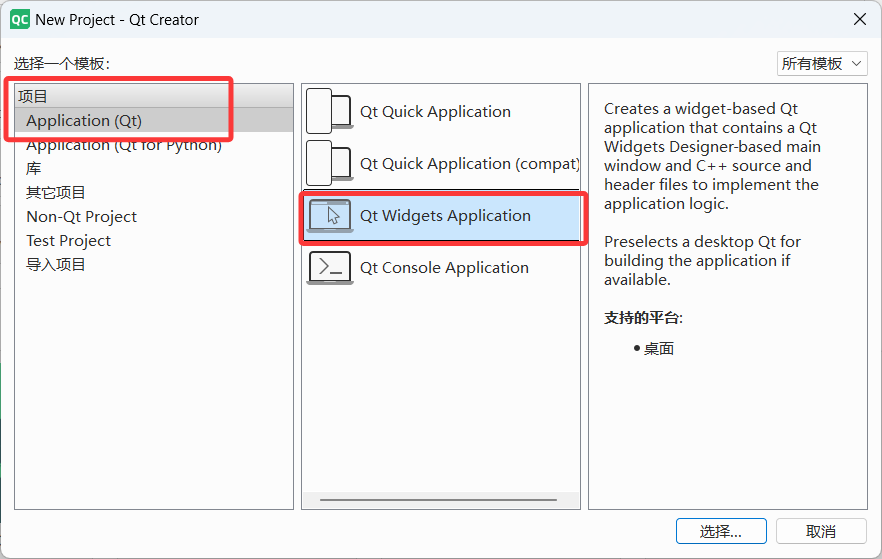
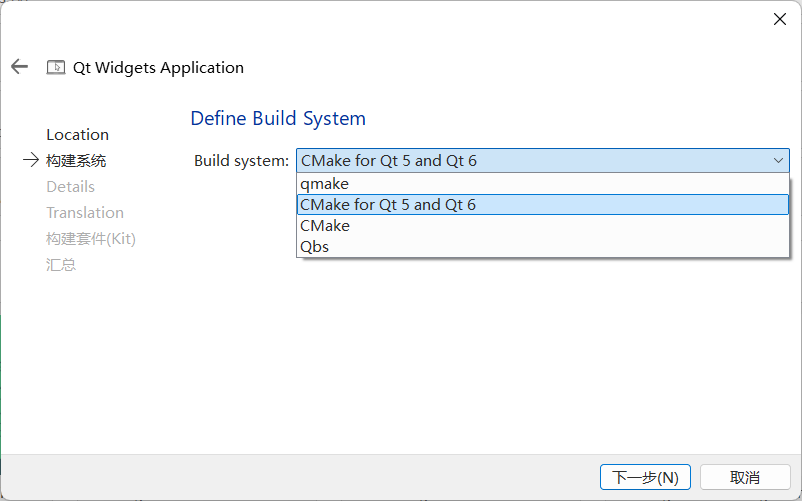
方式1:Qt Creator可视化创建
打开Qt Creator → 新建项目 → 选择"Qt Widgets Application";
构建系统选择"CMake"(而非qmake),后续步骤默认配置;
将上述源码替换自动生成的文件,点击"运行"即可编译执行。
方式2:命令行编译
bash
# 1. 创建并进入构建目录
mkdir build && cd build
# 2. 生成构建规则(指定Qt安装路径,若环境变量已配置可省略)
cmake .. -DCMAKE_PREFIX_PATH=/opt/Qt6.5.0/gcc_64
# 3. 执行编译(并行4线程)
cmake --build . -j4
# 4. 运行可执行文件
# Linux:
./bin/MyQtCMakeApp
# Windows(Release模式):
cd bin/Release
MyQtCMakeApp.exe
# macOS:
open bin/MyQtCMakeApp.app
4. 核心配置解释
find_package(Qt6 REQUIRED COMPONENTS Widgets):定位Qt6 Widgets模块,获取其头文件路径与库文件路径;
CMAKE_AUTOMOC/AUTORCC/AUTOUIC:替代手动调用moc/uic/rcc工具,Qt会自动处理信号槽、UI文件和资源文件;
target_link_libraries:将Qt6 Widgets库链接到可执行文件,确保项目能调用Qt界面相关接口;
WIN32_EXECUTABLE TRUE:Windows平台下生成无控制台的窗口程序,若需要控制台调试可设为FALSE。
七、总结
CMake是通用跨平台构建系统生成器,支持多平台原生构建文件,扩展性强,通过
CMakeLists.txt可实现复杂项目配置与第三方库集成,是Qt 6及现代C++项目的首选;qmake是Qt专属轻量构建工具,
.pro文件语法简洁,能自动处理Qt专有流程,但扩展性弱,第三方库集成复杂,已被Qt 6逐步弃用;三者职责:CMake/qmake(定规则)→ make/MSBuild(执行规则)→ 编译器(落地编译),明确分工可避免配置时的混淆;
Qt Creator可简化qmake的配置流程,但CMake需手动编写
CMakeLists.txt,掌握本文提供的基础配置与进阶代码示例,可快速上手Qt CMake项目;迁移至CMake是Qt项目的未来趋势,建议开发者重点掌握CMake的核心语法与Qt模块适配技巧,提升项目的可维护性与跨平台能力。