在 iOS 开发中,证书几乎是所有流程的起点。
但在实际项目里,证书往往不是"不会创建",而是 创建方式并不适合当前的工程状态。
我见过不少项目,证书生成时一切顺利,却在后续阶段反复出问题:
构建机无法使用、成员之间无法复用、证书到期没人注意,甚至在上架当天才发现私钥只存在于某一台 Mac 上。
这些问题并不是技术难度造成的,而是 证书创建方式与工程协作方式不匹配。
证书的本质,并不是一个步骤,而是一个工程资源
在官方文档里,证书通常被描述为一次性的配置。但在真实项目中,证书更像一种长期存在的工程资源:
- 会被构建系统反复使用
- 会被多个应用共享
- 会跨设备、跨人员流转
- 会在一年后过期
如果证书在创建之初就被绑定在某一台 Mac 或某一个人身上,后续问题几乎是必然的。
常见的几种证书创建方式,各自都有边界
在项目中,我接触过几种常见的证书创建路径:
- Xcode 自动管理
适合单人开发或原型阶段,但证书和私钥高度依赖钥匙串,迁移成本高。 - Apple Developer 后台 + Keychain
可控性更强,但操作步骤繁琐,对新成员不友好。 - Fastlane match
适合成熟 CI 团队,但对流程理解要求较高,一旦出问题排查成本不低。
这些方式本身没有问题,问题在于:
当项目成员不全使用 macOS,或者构建、发布节点开始拆分时,证书就需要一种 更中性的管理方式。
为什么在一些项目中会引入 Appuploader 创建证书
在部分跨平台或 CI 驱动的项目中,我们开始使用 开心上架(Appuploader) 来创建和管理 iOS 证书,并不是为了替代官方流程,而是为了满足几个现实需求:
- 不依赖 Mac 或钥匙串
- 证书文件可以直接落地保存
- 同一证书可在多台机器上使用
- 证书状态更容易被确认和复查
尤其在 Windows / Linux 成员参与发布的项目中,这种方式可以显著降低沟通和迁移成本。
开发证书与发布证书,在工程里的角色差异
在实际工程中,区分证书类型非常重要,但很多问题并不是"选错类型",而是 使用场景混淆。
- 开发证书(iOS App Development / Apple Development)
更适合本地调试、测试设备安装,生命周期短,变动频繁。 - 发布证书(iOS Distribution)
直接关系到 App Store 上传,应尽量保持稳定、可复用。
在一些项目里,发布证书会被严格限制创建次数,甚至只保留一到两份。这种策略本身没问题,但前提是:
证书的创建、保存和同步方式足够清晰。
证书创建完成之后,真正重要的是能否被正确使用
证书生成并不等于流程结束。
在真实项目中,证书至少还会经历这些阶段:
- 被描述文件引用
- 被构建工具使用
- 被 CI 节点加载
- 被上传流程验证
如果证书文件本身不可复用、密码不清楚、来源不明确,后续每一步都会增加风险。
这也是为什么在一些项目中,会选择使用 Appuploader 的证书同步能力,让证书不再依赖某一台电脑的本地状态。
关于免费账号与证书有效期的现实限制
需要特别说明的是:
使用 Apple 免费开发者账号生成的证书,本身就存在明确限制,例如:
- 有效期较短(7 天)
- 无法用于 App Store 上架
这并不是工具限制,而是苹果账号体系的规则。
在实际项目中,如果目标是发布应用,这一点必须在证书创建阶段就考虑清楚。
证书管理并不是"创建一次就结束"
在经历过多次证书问题之后,我逐渐形成一个共识:
证书创建只是开始,管理方式才决定它是否会成为隐患。
一些实践经验包括:
- 证书名称具有可读性
- 密码统一规则并妥善保存
- 避免重复创建同类型证书
- 明确证书与项目的使用关系
这些并不依赖某一个工具,但工具是否支持这些行为,会直接影响执行成本。
下面这部分,是 使用 开心上架(Appuploader)制作 Apple 证书的完整实操流程 。
它是对应前面讨论的一个具体实现方式,适合:
- 不想依赖 Mac
- 需要证书跨设备使用
- 希望快速生成可用证书
如何使用 AppUploader 制作 Apple 证书
本文将介绍如何使用 AppUploader 工具制作 iOS 开发与发布所需的证书,帮助初学者快速掌握证书的生成流程,并在实际工程中正确使用证书。
在 iOS 开发中,证书是应用打包、调试和上架的必备条件。
苹果要求开发者为应用创建相应的证书,但对于初学者来说,相关步骤往往较为复杂,且容易与钥匙串、Xcode 流程混在一起。
下面将通过 AppUploader,逐步完成证书的创建过程。
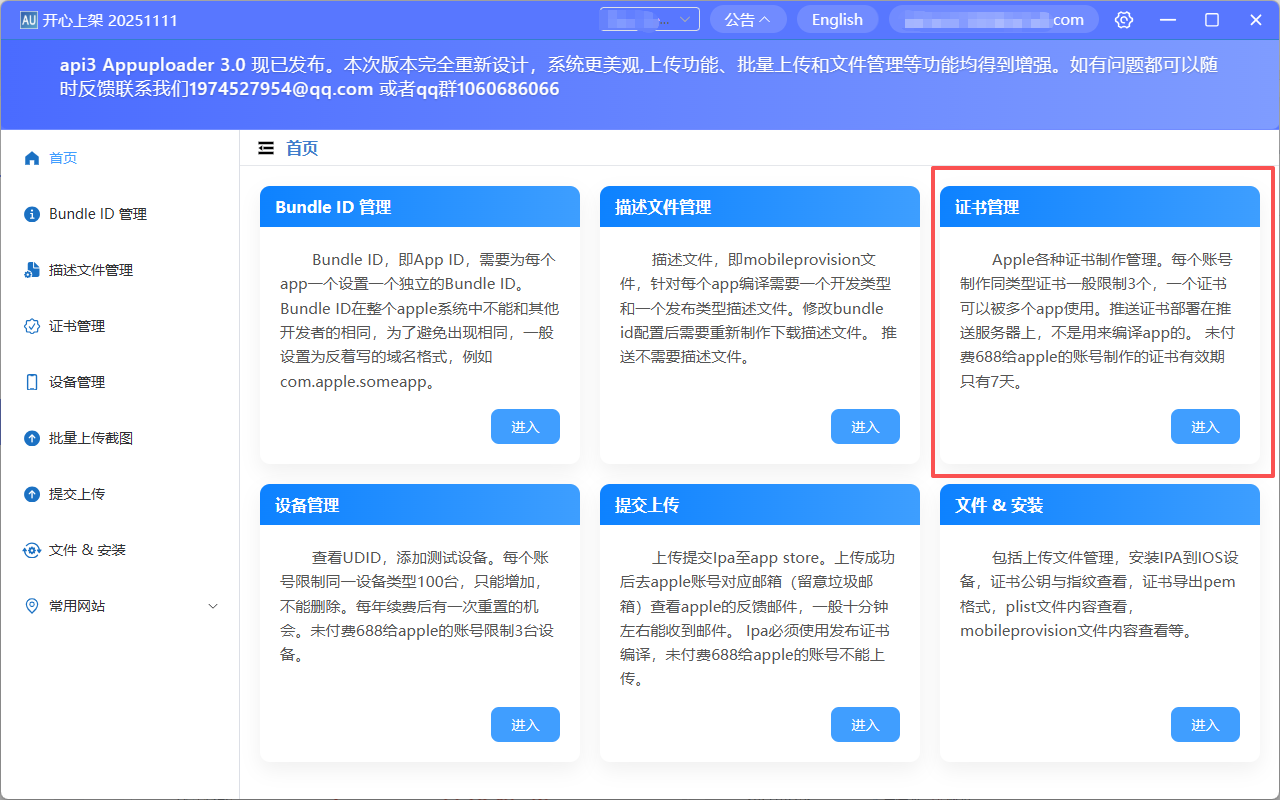
第一步:进入证书管理界面
- 打开 AppUploader 工具
- 在主页面点击 证书管理
- 进入证书管理界面
第二步:新建证书
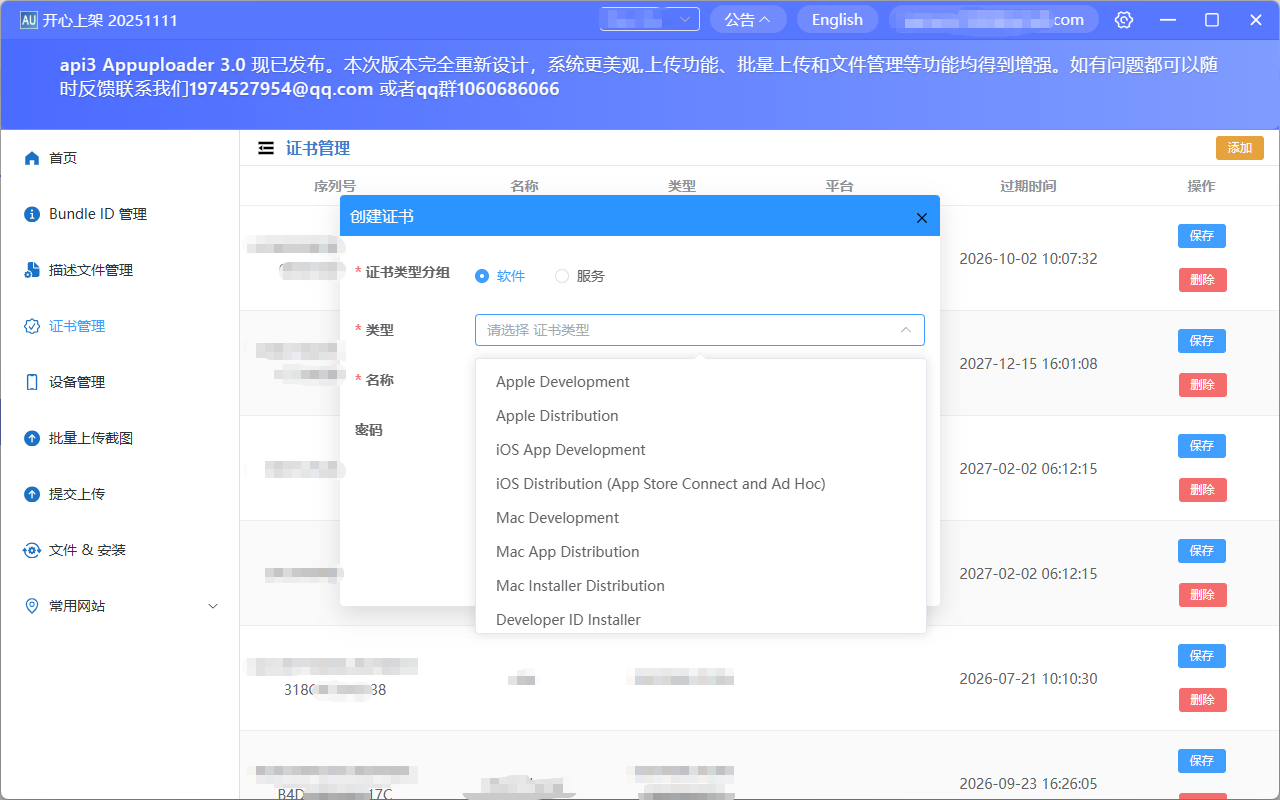
- 在证书管理界面点击 添加
- 新建证书
在弹出的对话框中选择证书类型:
- 开发证书(iOS App Development)
用于安装和调试测试 App - 发布证书(iOS Distribution)
用于上传到 App Store(需 Apple 开发者年费账号)
第三步:设置证书信息
在证书生成界面填写以下内容:
- 类型
development→ 开发证书distribution→ 发布证书
- 名称
用于区分证书,建议使用字母与数字组合,便于后续管理和识别 - 密码
这是生成的.p12文件密码(不是 Apple 账号密码)- 建议使用字母数字组合
- 密码遗忘后无法修改,只能重新生成证书
注意:
免费账号生成的证书有效期仅 7 天,且无法上传至 App Store。
第四步:使用 AppUploader 服务同步证书
如果勾选 使用 AppUploader 服务同步证书:
- 可在不同电脑上下载并使用该证书
- 无需依赖 Mac 或 Xcode
- 方便在 Windows、Linux 环境中上传 IPA 至 App Store
证书完成
- 生成的证书文件为
.p12格式 - 可直接使用,无需额外转换
- 证书生成成功后即可用于后续流程
补充说明
- 一个证书可以对应多个 App,并非一一绑定
- 建议统一管理证书,避免重复创建
- 清晰的证书策略,往往比"会不会生成"更重要