文章目录
第一部分:理解核心工具------为什么需要它们?
在开始安装之前,先简单了解即将安装的几个核心组件及其作用,这有助于理解整个安装流程的逻辑。
- CUDA :由NVIDIA推出的并行计算平台和编程模型。你可以将其理解为让GPU能够执行复杂科学计算(而不仅仅是图形渲染)的"驱动程序"和"工具箱"。深度学习框架需要依靠它来调用GPU进行计算。
- PyTorch :当前主流的开源深度学习框架之一。以其动态计算图和直观的编程风格深受研究人员和开发者的喜爱,是我们构建和训练模型的主要工具。
- torchvision :PyTorch的"视觉工具包"。它提供了常用的图像数据集、模型架构(如ResNet)和图像变换方法,极大简化了计算机视觉任务的开发流程。
- torchaudio :PyTorch的"音频工具包"。与torchvision类似,它专注于音频数据处理,提供了加载、转换、特征提取等功能的支持。
它们之间的关系可以简单概括为:PyTorch是核心大脑,CUDA是让大脑能用上GPU力量的桥梁,而torchvision和torchaudio则是为特定任务配备的得力助手。
第二部分:安装CUDA工具包
步骤一:确认GPU与驱动
以NVIDIA显卡(GPU)为例。
- 按下
Win + R键,输入cmd并回车,打开命令提示符。 - 输入命令
nvidia-smi并回车。
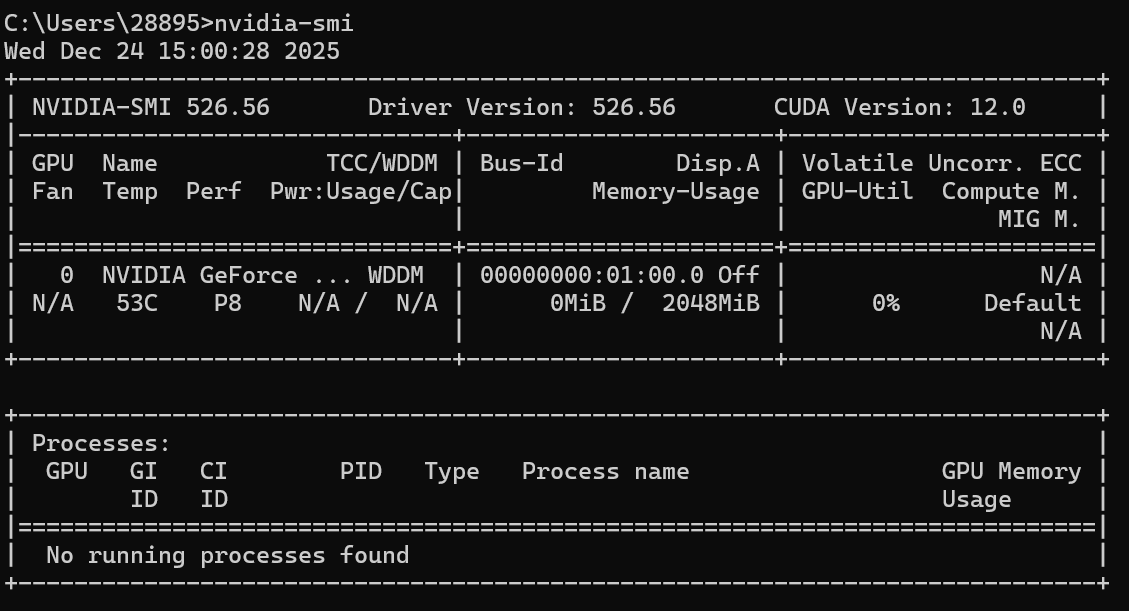
这个命令会显示NVIDIA显卡驱动信息。重点关注右上角的 "CUDA Version" 。例如,显示"12.0"意味着你的当前显卡驱动最高支持 CUDA 12.0。这是选择CUDA工具包版本的上限。
步骤二:下载与安装CUDA
- 前往官网 :访问 NVIDIA CUDA Toolkit 官网。
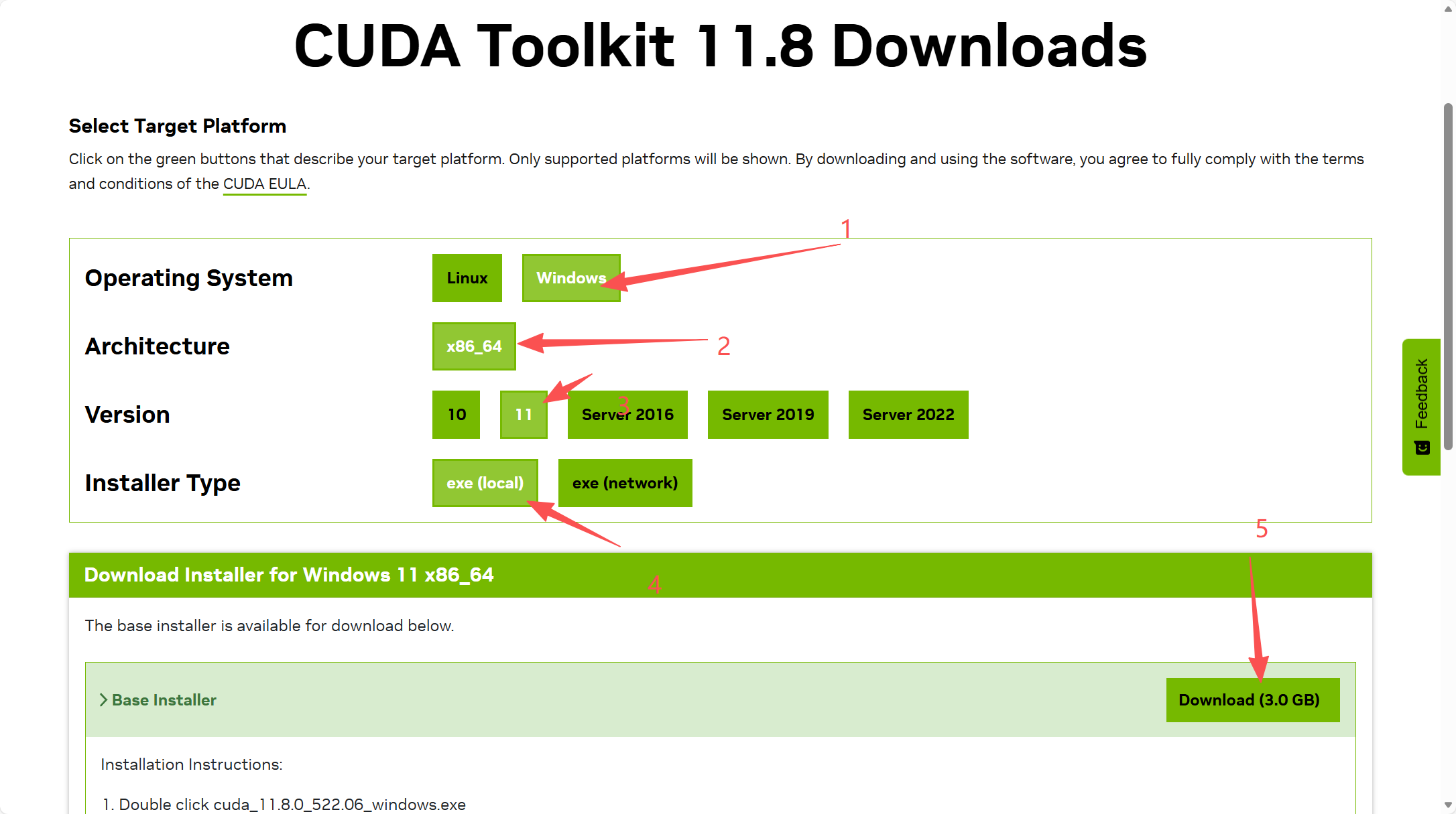
- 选择版本 :建议选择一个低于或等于 驱动所支持版本的稳定版本。例如,驱动显示支持12.0,你可以选择安装CUDA 11.8或更低版本。为获得更好的兼容性,不建议选择最新版本。本文以CUDA 11.8为例。
- 选择安装器:根据你的操作系统(Windows)、架构(x86_64)和安装方式(推荐选择exe local本地安装包)进行选择并下载。
- 运行安装程序 :
- 双击运行下载的
.exe文件。 - 安装路径可使用默认路径(
C:\Program Files\NVIDIA GPU Computing Toolkit\CUDA\v11.8\)。 - 关键步骤 :在组件选择界面,建议选择"自定义 "安装。在组件列表中,取消勾选"Visual Studio Integration"(除非你确定需要并与已安装的Visual Studio版本严格匹配),这可以避免不必要的兼容性问题。
- 其余选项保持默认,完成安装。
- 双击运行下载的
步骤三:验证CUDA安装
安装完成后,需要验证CUDA是否已被系统正确识别。
- 重新打开一个新的命令提示符窗口。
- 输入命令
nvcc -V并回车。
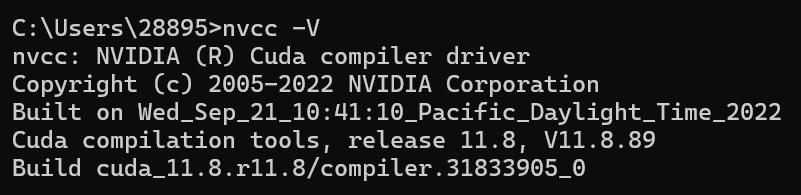
如果该命令成功返回CUDA编译器的版本信息(与你安装的版本一致),则说明CUDA工具包安装成功。
第三部分:安装PyTorch及其相关库
PyTorch的安装关键在于版本匹配,即PyTorch版本必须与你刚安装的CUDA版本兼容。
步骤一:确定安装命令
- 访问官方安装向导页面:pytorch.org/get-started/locally/。
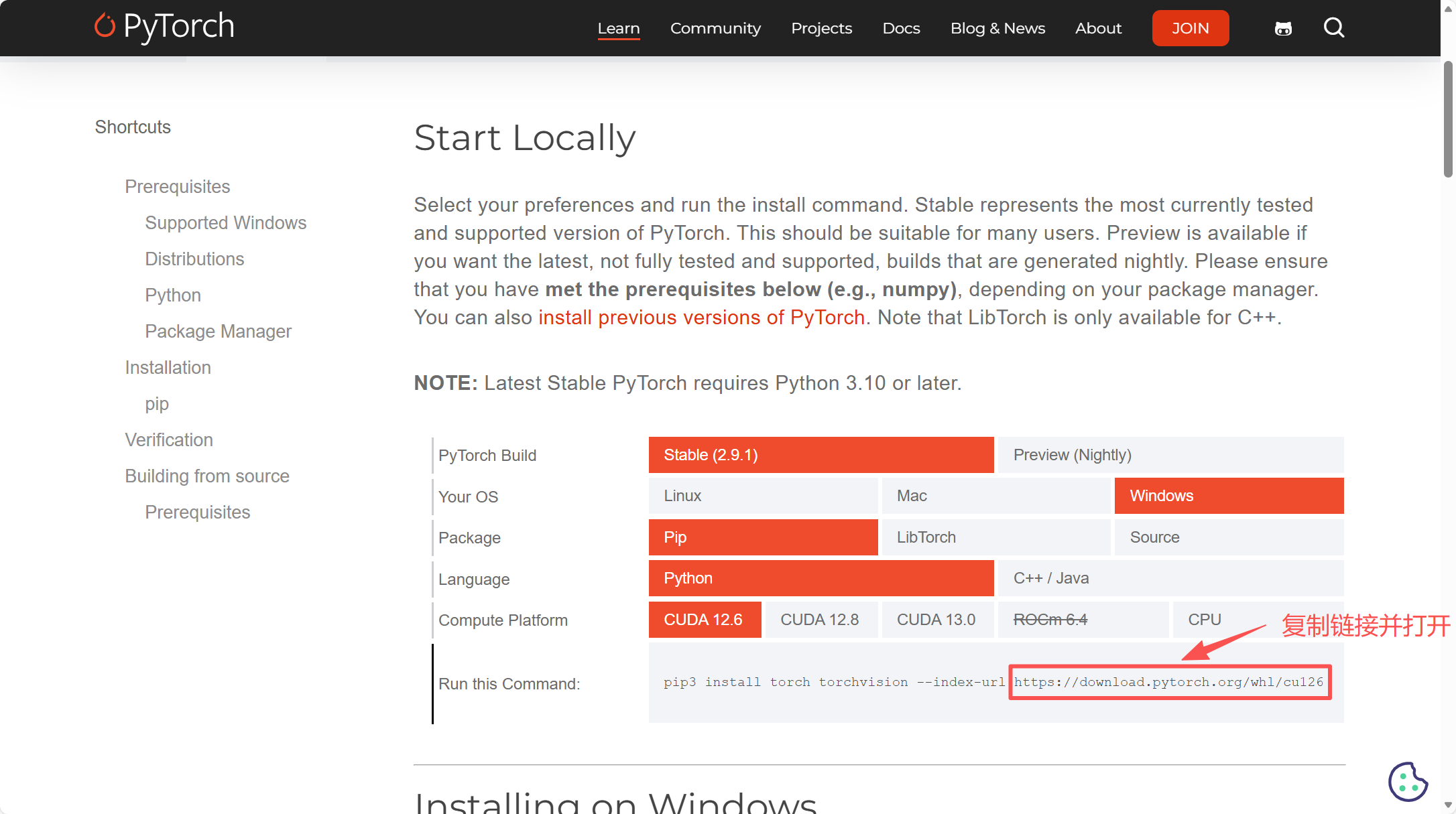
- 根据你的配置进行选择:
- PyTorch Build:选择 Stable(稳定版)。
- Your OS:选择 Windows。
- Package :选择
pip(Python的包管理工具)。 - Language:选择 Python。
- Compute Platform :这里选择与你安装的CUDA版本对应的选项,例如
CUDA 11.8。
- 页面会自动生成一行
pip install命令。复制这行命令中的连接并修改版本号打开 ,找到torch、torchvision和torchaudio。
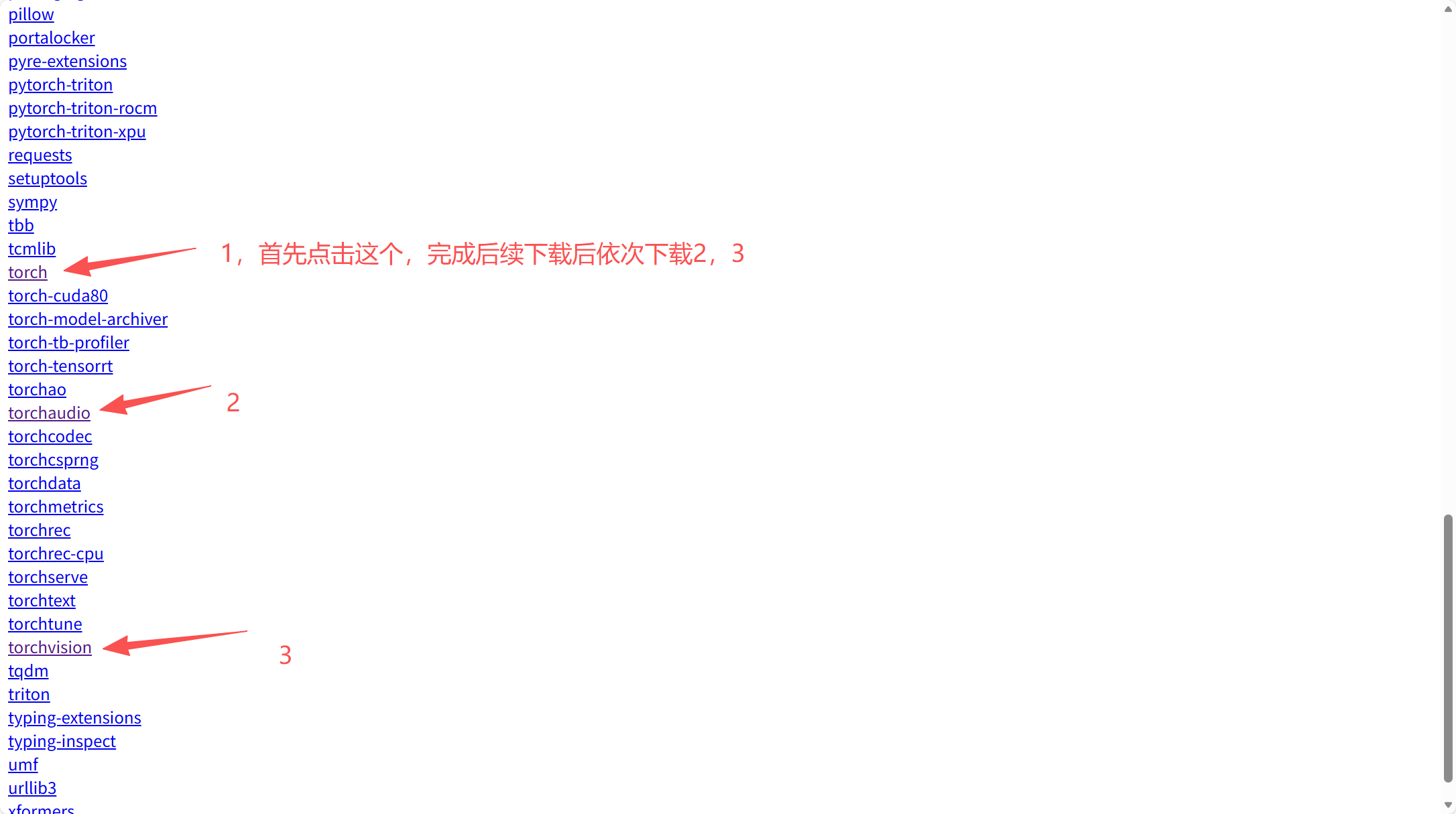
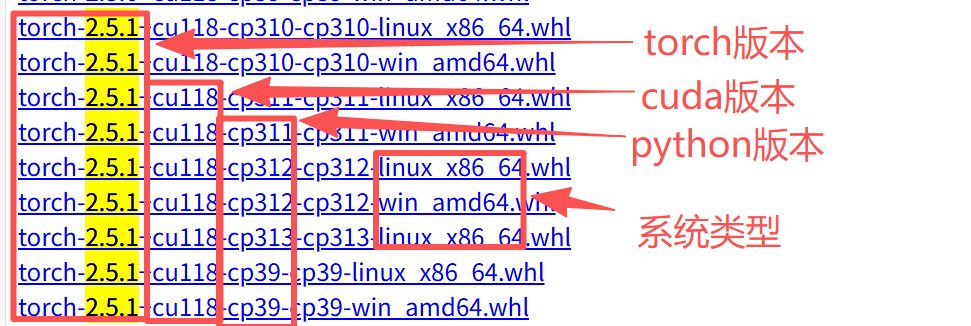
步骤二:执行安装
-
在命令提示符中,确保你处于正确的Python环境中(如果你使用Anaconda,请先激活你的环境)。
-
粘贴并运行从下载文件的地址。例如:
bashpip3 install D:\Downloads\torch-2.5.1+cu118-cp311-cp311-win_amd64.whl -
等待安装完成。由于需要下载较大的文件,请保持网络稳定。
步骤三:全面验证安装
所有库安装完毕后,需要进行最终验证。
-
打开Python交互环境。在命令提示符中输入
python并回车。 -
逐行输入并执行以下Python代码:
pythonimport torch # 打印PyTorch版本 print(f"PyTorch版本: {torch.__version__}") # 检查CUDA是否可用(最关键的一步!) print(f"CUDA是否可用: {torch.cuda.is_available()}") # 如果可用,打印当前GPU设备名称和CUDA版本 if torch.cuda.is_available(): print(f"GPU设备: {torch.cuda.get_device_name(0)}") print(f"PyTorch内置CUDA版本: {torch.version.cuda}") import torchvision import torchaudio print(f"torchvision版本: {torchvision.__version__}") print(f"torchaudio版本: {torchaudio.__version__}")
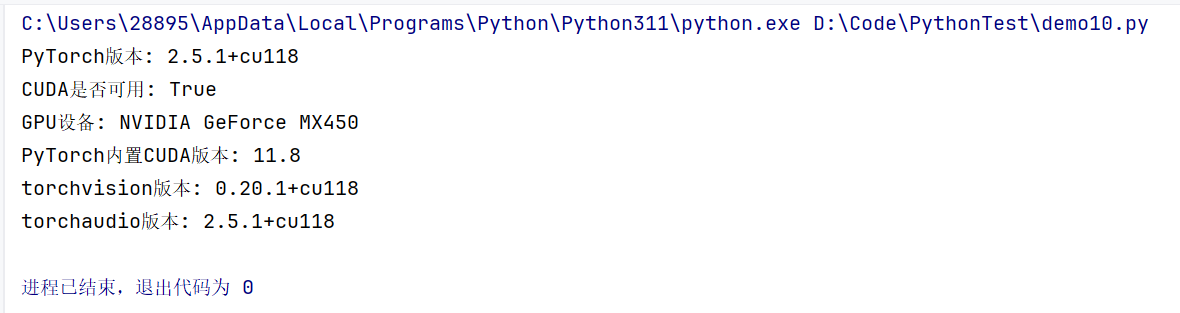
如果 torch.cuda.is_available() 返回 True ,已经成功搭建了一个支持GPU加速的PyTorch深度学习环境。如果返回 False,请回头检查CUDA版本与PyTorch版本是否匹配,以及CUDA的安装和环境变量配置。
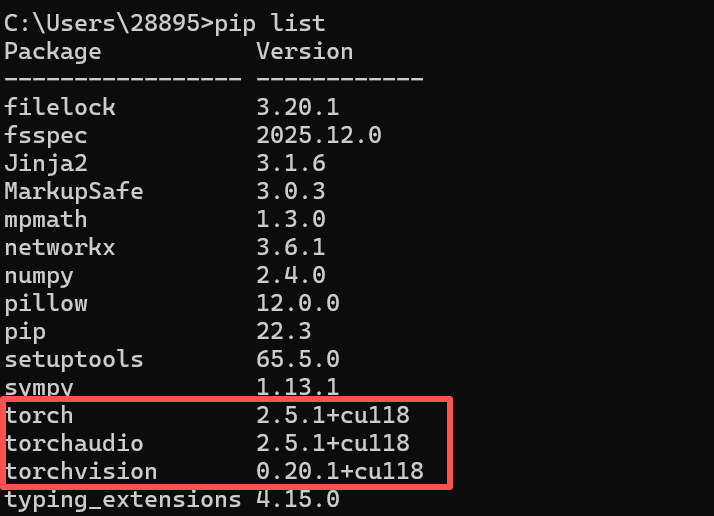
- 或使用
pip list查看
可能问题
nvidia-smi命令不识别:请先更新或安装NVIDIA显卡驱动。torch.cuda.is_available()返回False:这是最常见的问题。请按顺序检查:a) 确认安装的是CUDA版本对应的PyTorch;b) 尝试重启电脑;c) 在系统环境变量中检查CUDA_PATH是否存在且路径正确。- 安装速度慢或超时:可以考虑使用国内镜像源(如清华源、阿里云源)来加速
pip安装。