QProgressBar 是 PySide6 中用于显示任务进度的可视化组件,适用于文件下载、数据处理、任务执行等需要展示进度的场景。它支持确定性进度 (0-100%)和不确定性进度(未知耗时的任务),提供了丰富的样式和交互配置。
一、基本使用
1. 核心步骤
- 导入 QProgressBar 类
- 创建实例并设置基本属性(范围、初始值、文本显示等)
- 将组件添加到界面布局
- 通过
setValue()更新进度
2. 最简示例
import sys

from PySide6.QtWidgets import QApplication, QWidget, QVBoxLayout, QProgressBar, QPushButton

app = QApplication(sys.argv)

window = QWidget()
layout = QVBoxLayout()
window.setLayout(layout)

progress_bar = QProgressBar()
progress_bar.setRange(0, 100)
progress_bar.setValue(0)
progress_bar.setFormat("当前进度:%p%")

def forward_progress():
    current_value = progress_bar.value()
    current_value += 1
    if current_value >= 100:
        current_value = 100
    progress_bar.setValue(current_value)
btn_start = QPushButton("开始进度")
btn_start.clicked.connect(forward_progress)


layout.addWidget(progress_bar)
layout.addWidget(btn_start)
window.show()

sys.exit(app.exec())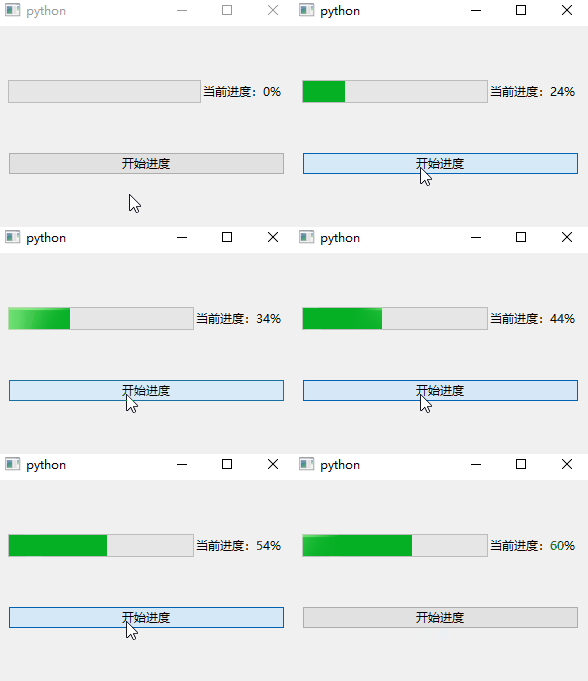
二、核心属性与方法
1. 进度范围与值
| 方法 / 属性 | 说明 |
|---|---|
setRange(min, max) |
设置进度范围(默认 0-100),如 setRange(0, 500) 表示总进度为 500 步 |
minimum()/maximum() |
获取最小 / 最大值 |
setValue(value) |
设置当前进度值(必须在 min-max 范围内) |
value() |
获取当前进度值 |
reset() |
重置进度条到初始状态(值为 min,文本清空) |
2. 文本显示控制
| 方法 | 说明 |
|---|---|
setFormat(format_str) |
自定义进度文本格式:- %p:百分比(默认)- %v:当前值- %m:最大值- 示例:setFormat("已完成 %v/%m") |
setAlignment(alignment) |
设置文本对齐方式(如 Qt.AlignCenter) |
setTextVisible(bool) |
是否显示进度文本(默认 True) |
format() |
获取当前文本格式 |
3. 不确定性进度(转圈 / 脉动)
适用于无法预估耗时的任务(如下载未知大小的文件):
python
运行
# 设置为不确定模式
self.progress_bar.setRange(0, 0)  # 0-0 表示不确定

# 恢复确定模式
self.progress_bar.setRange(0, 100)
注:不确定模式下,进度条会显示一个来回移动的滑块(样式取决于系统)。
4. 样式定制(QSS)
通过 Qt 样式表自定义进度条外观,示例:
self.progress_bar.setStyleSheet("""
    QProgressBar {
        border: 2px solid #ccc;  /* 边框 */
        border-radius: 5px;      /* 圆角 */
        text-align: center;      /* 文本居中 */
        height: 30px;            /* 高度 */
    }
    QProgressBar::chunk {
        background-color: #2196F3;  /* 进度条颜色 */
        border-radius: 5px;         /* 进度块圆角 */
        width: 10px;                /* 进度块宽度(步进) */
    }
    /* 不确定模式样式 */
    QProgressBar:indeterminate {
        background-color: #f0f0f0;
    }
    QProgressBar:indeterminate::chunk {
        background-color: #FF9800;
    }
""")
三、高级用法
1. 实时进度更新(多线程)
进度更新通常需要结合多线程(避免 UI 阻塞),示例:
import sys
from PySide6.QtWidgets import (QApplication, QWidget, QProgressBar,
                               QVBoxLayout, QPushButton)
from PySide6.QtCore import (QThread, Signal, Qt)

# 工作线程
class WorkerThread(QThread):
    progress_update = Signal(int)  # 进度更新信号
    finished = Signal()            # 完成信号

    def run(self):
        for i in range(101):
            self.progress_update.emit(i)
            self.msleep(50)  # 模拟耗时操作
        self.finished.emit()

# 主窗口
class ProgressBarThreadDemo(QWidget):
    def __init__(self):
        super().__init__()
        self.initUI()

    def initUI(self):
        self.setWindowTitle("QProgressBar 多线程示例")
        self.resize(400, 150)

        self.progress_bar = QProgressBar()
        self.progress_bar.setRange(0, 100)
        self.progress_bar.setValue(0)

        self.btn_start = QPushButton("开始任务")
        self.btn_start.clicked.connect(self.start_task)

        layout = QVBoxLayout()
        layout.addWidget(self.progress_bar)
        layout.addWidget(self.btn_start)
        self.setLayout(layout)

        # 创建线程
        self.worker = WorkerThread()
        self.worker.progress_update.connect(self.update_progress)
        self.worker.finished.connect(self.on_task_finished)

    def start_task(self):
        self.btn_start.setEnabled(False)
        self.worker.start()

    def update_progress(self, value):
        self.progress_bar.setValue(value)

    def on_task_finished(self):
        self.btn_start.setEnabled(True)
        self.progress_bar.setValue(100)

if __name__ == "__main__":
    app = QApplication(sys.argv)
    demo = ProgressBarThreadDemo()
    demo.show()
    sys.exit(app.exec())
2. 进度条分段显示
通过自定义绘制实现分段进度(如不同阶段用不同颜色):
from PySide6.QtWidgets import QProgressBar
from PySide6.QtGui import QPainter, QColor

class SegmentedProgressBar(QProgressBar):
    def __init__(self, parent=None):
        super().__init__(parent)
        self.segments = [(0, 50, QColor(21, 150, 243)),  # 0-50% 蓝色
                         (50, 80, QColor(255, 152, 0)), # 50-80% 橙色
                         (80, 100, QColor(244, 67, 54))] # 80-100% 红色

    def paintEvent(self, event):
        painter = QPainter(self)
        painter.setRenderHint(QPainter.Antialiasing)

        # 绘制背景
        bg_rect = self.rect()
        painter.setPen(QColor("#ccc"))
        painter.setBrush(QColor("#f0f0f0"))
        painter.drawRoundedRect(bg_rect, 5, 5)

        # 绘制分段进度
        total_width = bg_rect.width() - 4
        current_value = self.value()
        max_value = self.maximum()

        for start, end, color in self.segments:
            if current_value < start:
                break
            # 计算分段宽度
            seg_end = min(end, current_value)
            seg_width = (seg_end - start) / max_value * total_width
            seg_rect = bg_rect.adjusted(2, 2, -2, -2)
            seg_rect.setWidth(seg_width)
            seg_rect.setX(2 + (start / max_value) * total_width)

            painter.setBrush(color)
            painter.setPen(Qt.NoPen)
            painter.drawRoundedRect(seg_rect, 3, 3)

        # 绘制文本
        painter.setPen(QColor("#333"))
        painter.drawText(bg_rect, Qt.AlignCenter, f"{current_value}%")

# 使用示例
if __name__ == "__main__":
    app = QApplication(sys.argv)
    bar = SegmentedProgressBar()
    bar.setRange(0, 100)
    bar.setValue(70)
    bar.resize(400, 40)
    bar.show()
    sys.exit(app.exec())
四、常见问题
- UI 阻塞 :直接在主线程更新进度(如循环
setValue)会导致界面卡死,需用QThread或QTimer。 - 进度条不显示 :检查
setRange是否正确(默认 0-100,若设为 0-0 则为不确定模式),或布局是否正确添加组件。 - 文本不显示 :确保
setTextVisible(True),且样式表未覆盖文本(如color: transparent)。 - 样式不生效 :QSS 语法错误(如缺少
::chunk后缀),或系统样式覆盖自定义样式(可设置setStyle(QStyleFactory.create("Fusion"))强制使用 Fusion 样式)。
五、总结
QProgressBar 是 PySide6 中轻量且灵活的进度展示组件,核心能力包括:
- 支持确定 / 不确定进度模式
- 自定义文本格式和样式
- 结合多线程实现无阻塞进度更新
- 可通过自定义绘制实现复杂分段效果
实际开发中,需根据场景选择合适的进度更新方式(定时器 / 多线程),并通过 QSS 适配界面风格。