最近在用 Claude Code 写代码的时候,遇到了一些问题。比如:
1️⃣ 跟 Claude Code 聊天聊到一半,电脑重启之后,之前聊天的上下文都没有了。又得重新跟一个没有记忆的 Claude 从头开始聊。
2️⃣ Claude 用着用着幻觉严重,开始胡言乱语,不知道是不是上下文 token 用超了
3️⃣ 让 Claude 改一个代码,结果改错了,想要撤回,得花费一番功夫。
4️⃣ Claude 多开窗口之后,分不清哪个对话是哪个
好在最近 Claude Code 更新了一系列的功能,如果你也经常遇到类似的问题,看完这篇文章再去使用 Claude Code 或许能够提高成倍的效率。
1、退出对话之后,上下文都没有了咋整?用--resume
当你花了很长的时间跟 Claude 聊需求,好不容易聊顺了,建立了完整的上下文,准备开始写代码了。
这时候一不小心把窗口给关了,这时候,所有对话历史全部消失,难道又要从头开始吗?
解决方案:
命令:claude --resume 或者在 Claude 交互窗口,输入 /resume
这样会把所有的历史文化都给你显示出来,需要用哪个直接选择对应的会话,之前的上下文就会全都回来了。
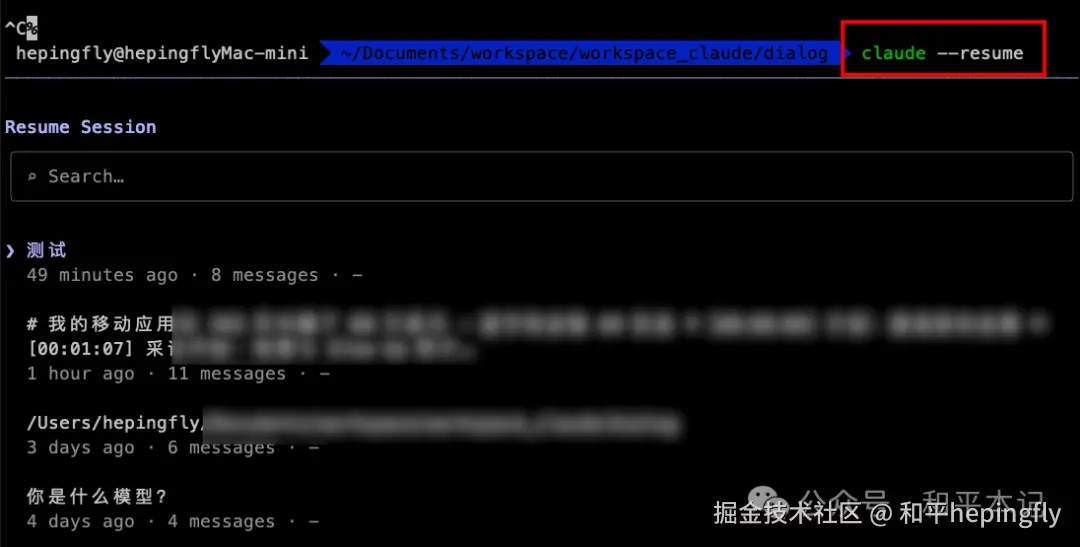
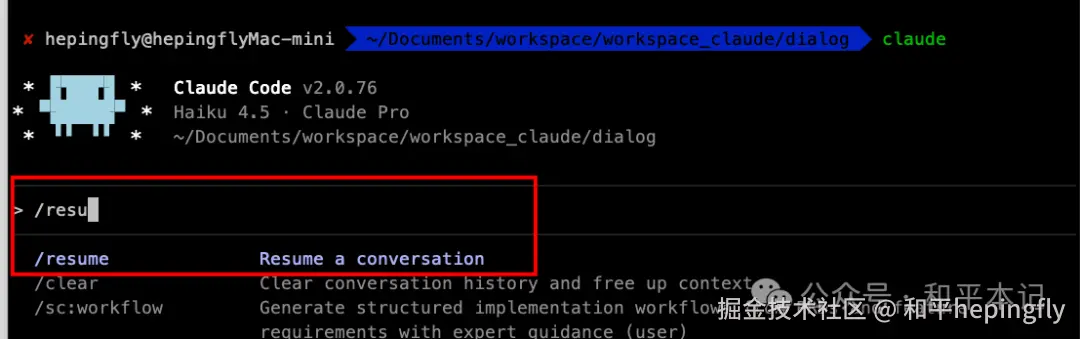
2、Claude 用着用着感觉幻觉严重,回答的牛头不对马嘴。用 /context
在你指挥 Claude 写代码,写了一段时间之后,你发现他开始瞎改代码,出现明显的幻觉。
这时候你就要看一下你的上下文窗口是不是被塞满了。
解决方案:
在 Claude 交互窗口,输入/context
这个命令可以用可视化的方式显示上下文占用情况。
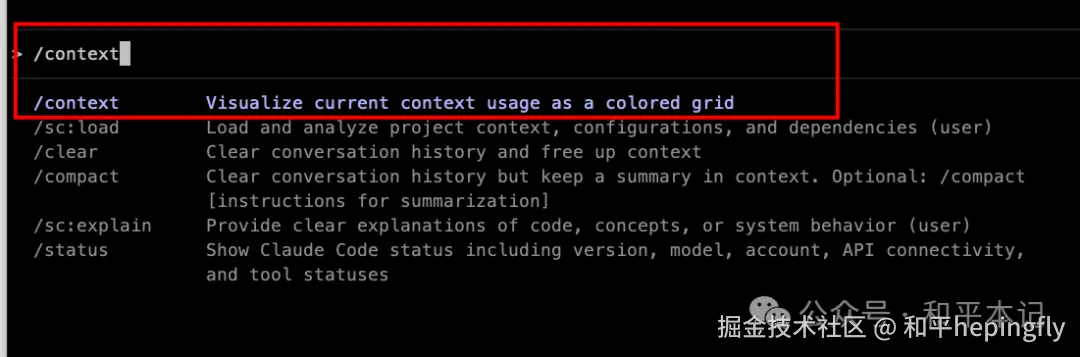
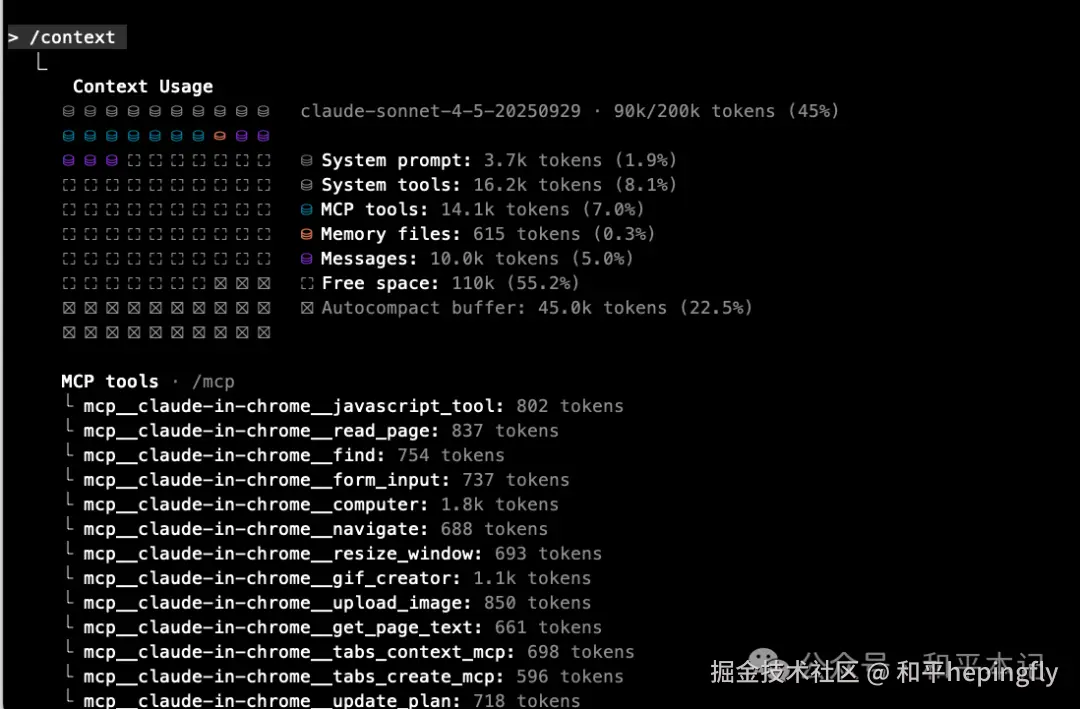
如果是历史消息占用的token过多就可以使用 /clear 去清理。
如果是系统提示词太大,就要去看一下是不是Claude 规则写太多了。
如果是MCP工具占用的 token 太多了,就需要先卸载一部分不常用的MCP工具。
3、不知道 token 用了多少? 用 /stats
当你在疯狂用 Claude Code 开发的时候,想要看一下用了多少token 的时候。
解决方案:
在 Claude 交互窗口,输入/stats
这条命令可以让你看到所有的使用数据,包括 token、连续天数、活跃时段、使用的模型
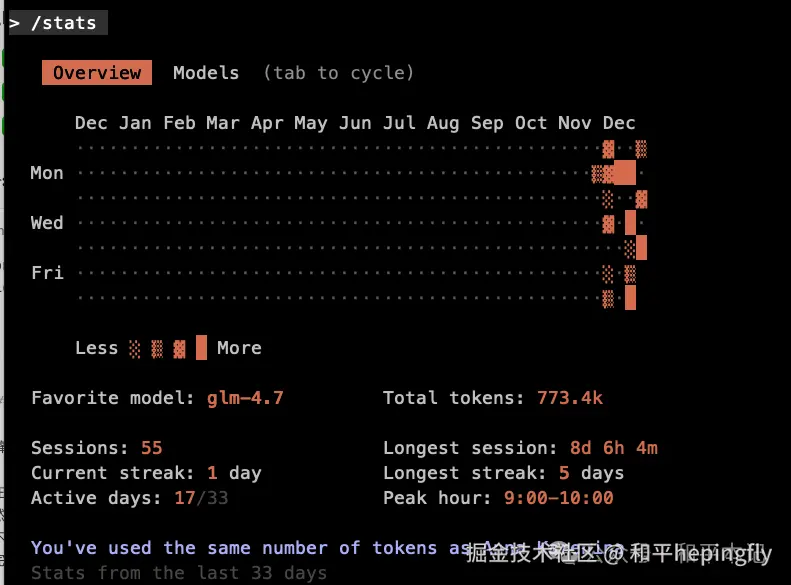
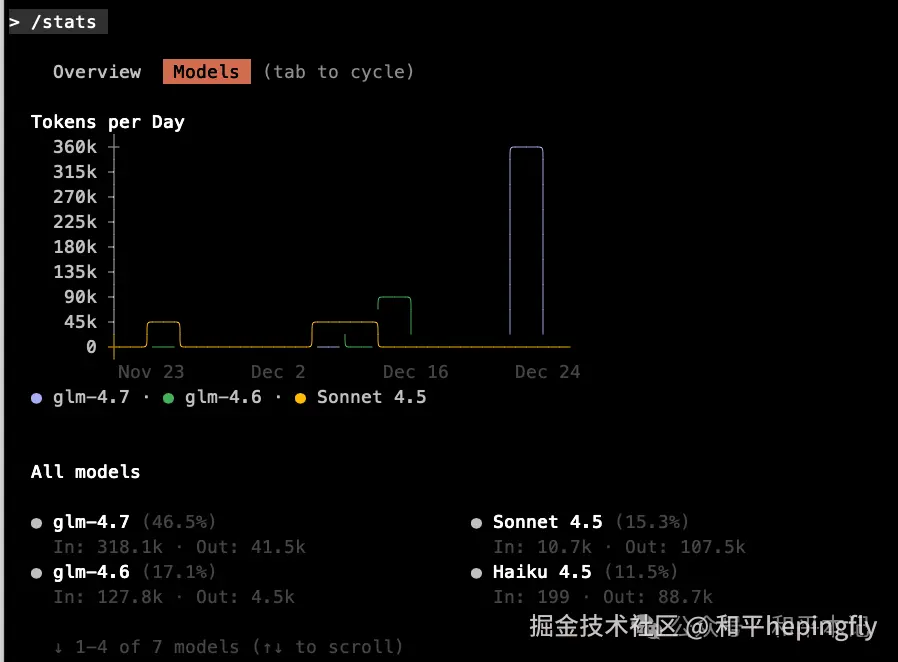
看到这里可以在评论区晒一下你的模型和 token 的使用数据,哈哈哈😄
4、Claude 同时开多个窗口来回切?用 /rename
如果你同时开多个 Claude 窗口,时间长了可能就分不清哪个对哪个了。下次再 /resume 看到一堆系统默认的命名也完全不知道哪个是哪个。
解决方案:
在 Claude 交互窗口,输入/rename 会话名字
这个命令会给你当前的会话起一个有意义的名字,让你下次一眼就能找到这个会话。


命名规则:
可以根据你自己的喜好。 或者使用, 项目名-功能模块
例如:
- 学生管理系统-查询学生
- 学生管理系统-删除学生
配合使用:
- 新项目开始时,先
/rename命名 - 每天 resume 时,一眼找到对应会话
- 多开几个终端,同时推进不同功能
5、代码改坏了,想撤回更改? 双击 ESC 键
当你指挥 Claude 修改某一个功能的时候,Claude 一不小心把这个功能给改坏了,怎么办呢?
这时候你肯定想撤回修改。
解决方案:
双击 ESC 键
这个操作会显示历史节点,你可以选择回到哪一步。
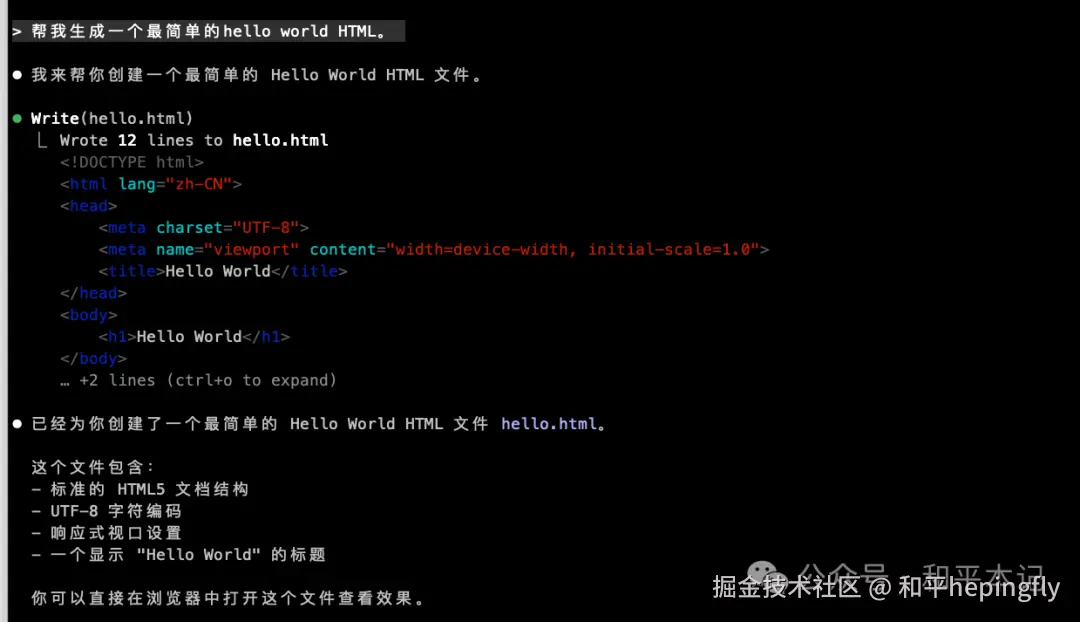
假如我对这一次的操作不满意,我想回到上一步。那这时候我就可以双击 ESC键。
它就会显示你之前操作的历史节点,你可以选择回到哪一个节点。
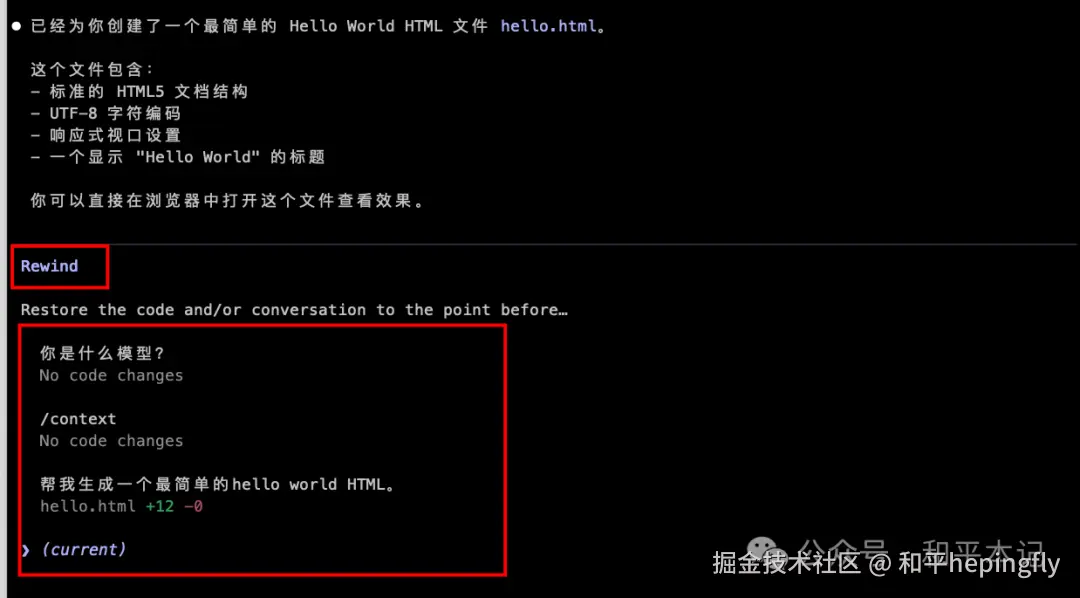
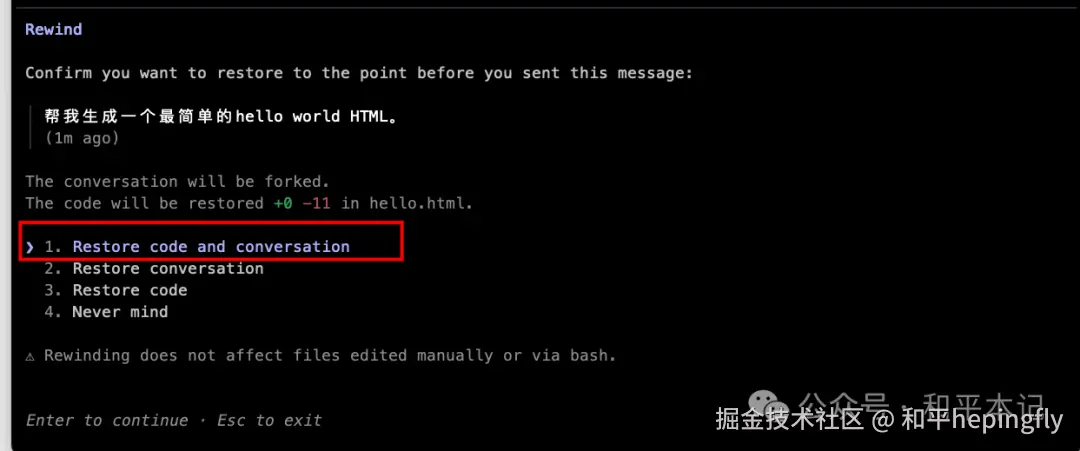

有了这个功能之后,有任何想法,你就可以直接让 Claude 上手去改。改错了没关系,直接双击ESC,选恢复代码和对话,立刻回到之前的状态,零成本试错
6、针对复杂任务,加 UltraThink ,质量立马飞升
比如你让 Claude 设计一个复杂的日历组件,但是第一版出来的结果很普通,不够精致。你想要的是那种能直接放进产品的质量。
解决方案:
在提示词里加一个词:UltraThink
这样 Claude 会花更多时间思考,给出更好的方案(它甚至会变成彩虹色)

什么时候用:
- 复杂的架构设计
- 需要精致的 UI 组件
- 困难的 Bug 调试
什么时候不用:
- 简单的增删改查
- 改个文案/颜色
- 日常小调整
因为 UltraThink 会消耗更多 token 和时间
7、无条件信任 Claude ,开启 YOLO 模式
当你给 Claude 一个长期任务,比如:重构整个认证系统,加上单元测试。
然后你会发现你需要不停地点,接受 → 接受 → 接受 ,需要一直守着点确认。
解决方案:
命令:claude --dangerously-skip-permissions
这样 Claude 就不会再问你要权限,直接执行
这个功能适合:
- 对 Claude Code 非常熟悉的人
- 给的是清晰、明确的任务
- 有完整的 Git 版本控制
这个功能不适合:
- 刚开始用 Claude Code 的新手
- 在生产环境直接操作
- 任务描述模糊不清
当你开启 YOLO 模式的时候,你会发现他能够帮你节省50%的时间。
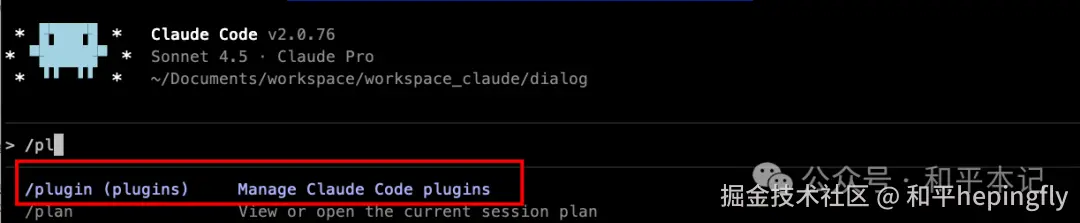
8、一键安装神器,/plugins 插件商店
假如你想用 Claude 操作 GitHub、Figma、Notion ,但不知道怎么配置 MCP 服务器。网上教程又长又复杂。
解决方案:
命令:/plugins
它可以一键帮你安装各种 skill 和 MCP。
9、提示词写一半,想起来要先修个 bug ?用Ctrl+S暂存起来
当你写了很长一大串的提示词,写到一半,突然想起还有个 Bug 要先修。
然后你就一直按住 Backspace ,把刚才辛苦写的提示词全部都删了,先修这个 bug,修完之后又重新写刚才的提示词。
解决方案:
快捷键:Ctrl+S
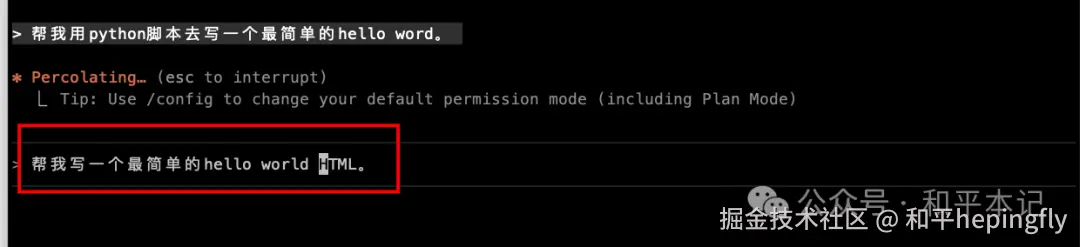
它可以暂存你当前的提示词,等你处理完其他事情后自动恢复。

假如现在我输了一大段的提示词,但是突然发现我需要先修一个bug。
按照以往,我只能先把这段提示词给删了。但是现在你可以使用快捷键 Ctrl+S,把这段提示词给暂存。

此时这个窗口你就可以用来先去修bug。

当我回车提交这个命令之后,上面暂存的提示词会自动回到对话窗口。
什么时候用:
- 写长提示词时突然想起其他事
- 需要先查看某个文件再继续
- 临时被打断但不想丢失思路
10、想导出完整聊天记录?用 /export
当你和 Claude 聊了一轮又一轮,积累了非常多有价值的上下文,想要把这个上下文保存下来,方便下次使用。
解决方案:
命令: /export 文件名
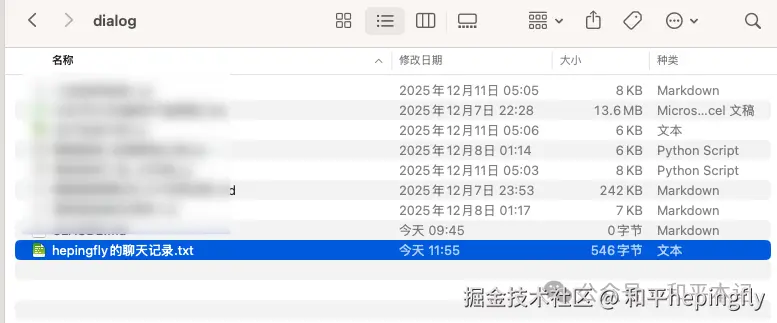
这个命令会帮你把整个对话以 Markdown 格式转储,包括每一个提示、每一条回复以及每一次工具调用。
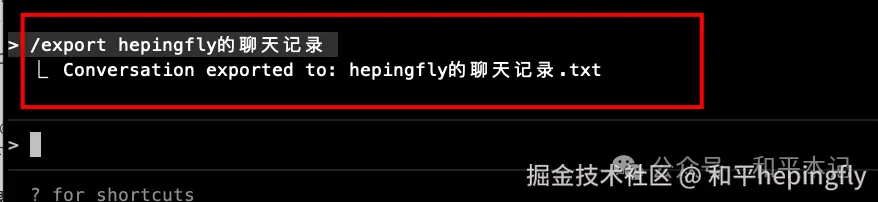
然后在你的项目目录下就可以看到这份聊天记录
以上这些命令,大家都用过几个?哪个命令你平常用的最多?可以聊一聊
最后,觉得有收获的话,可以点个关注,会持续分享干货内容🫶