如何优雅地使用 SSH 进行开发部署
- 引言
- 具体操作
-
- [生成高强度的 SSH 密钥](#生成高强度的 SSH 密钥)
- 一键同步公钥,实现免密登录
- [配置 Config 文件,告别记忆 IP](#配置 Config 文件,告别记忆 IP)
- 最终效果
引言
作为开发人员,我们经常需要登录远程服务器进行部署或调试。如果你还在每次都手动输入 IP 地址,然后不仅要输入用户名,还要输入复杂的服务器密码,那这套流程一定让你感到头秃。
今天分享一个如何"优雅"地使用 SSH 的小技巧。通过三个简单的步骤,实现 无需密码、无需记忆 IP 的极速登录体验。
具体操作
生成高强度的 SSH 密钥
如果你是第一次使用 SSH Key,或者想换一种更安全的加密方式,我们推荐使用 ed25519 算法(比传统的 RSA 更快更安全)。
打开你的终端(Mac/Linux)或 Git Bash/PowerShell(Windows),输入以下命令:
bash
ssh-keygen -t ed25519 -C "你的邮箱@example.com"输入后,系统会提示你选择保存路径和设置私钥密码。对于开发环境,通常一路回车即可(即使用默认路径且不设置私钥密码)。
一键同步公钥,实现免密登录
生成密钥后,我们需要把"锁"装到服务器上。
首先,向运维同学获取服务器的 用户名 和 初始密码。拿到后,不需要手动去服务器上复制粘贴,直接在本地执行以下命令:
bash
ssh-copy-id 用户名@服务器IP系统会提示你输入一次服务器的密码。输入成功后,你的公钥就被自动添加到了服务器的信任列表里。
从现在开始,你的电脑再次访问这台服务器,就再也不需要输入密码了!
配置 Config 文件,告别记忆 IP
虽然不用输密码了,但每次都要打 ssh root@192.168.xxx.xxx 还是很麻烦,特别是当你有好几台服务器(开发环境、测试环境、生产环境)的时候。
我们可以通过配置 SSH 的 config 文件来给服务器起个"别名"。
进入 .ssh 目录(通常在 ~/.ssh/)。
编辑或新建 config 文件(Windows 下如果没有这个文件,新建一个名为 config 的无后缀文件即可)。
按照以下格式填入内容:
text
Host <你的自定义名称>
    HostName <你的服务器IP>
    User <你的用户名>
    Port <22,如果你的ssh配置不同可以修改>
例如下面这样:
bash
Host prod-server
    HostName 203.0.113.5
    User admin
    Port 22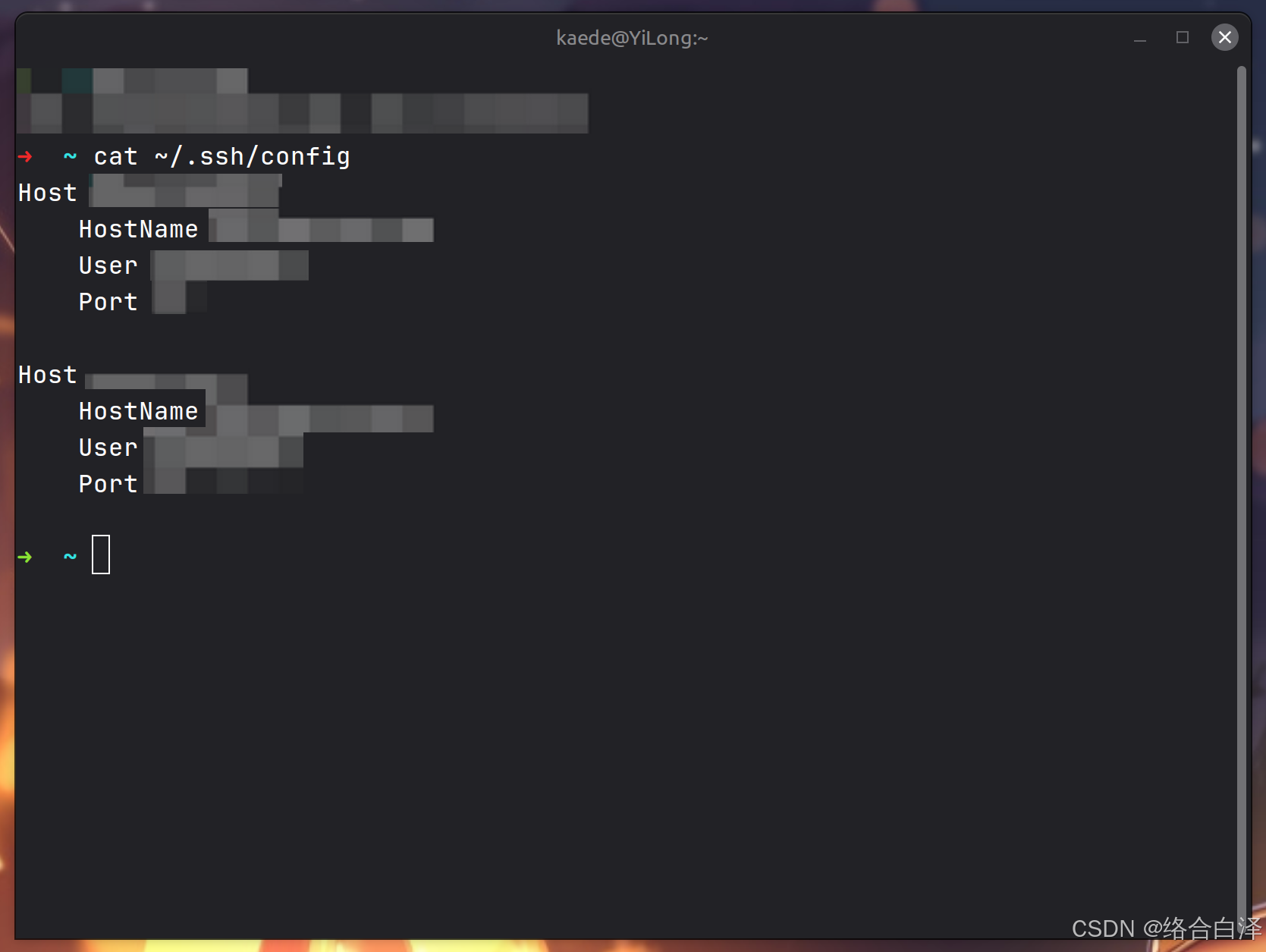
最终效果
以后不管你在哪个目录下,只需要在终端输入
bash
ssh dev-server (你自定义的名称)回车,秒进服务器!这就是我们想要的"优雅"开发体验。
另外还有一个小彩蛋,这样配置以后,你的控制台甚至可以实现代码补全效果!直接使用Tab就可以非常方便的访问服务器了。