运维记忆
工作这么多年以来,接触运维还是停留在七八年前,那时候刚进入一个创业公司,作为一名后端开发,有些时候还是会接触到服务器,在黑窗窗里敲一些命令。后来,去到的公司职能都划分的比较清晰,前端、后端、运维,所以我的运维记忆还停留用VM虚拟机学习安装各种软件环境。现在回到二线城市工作,开发需要全面,前端、后端、运维你都会是最好的。所以,我开始学习使用Docker了。Docker是什么,如果你和我一样,也接触过用VM虚拟机学习运维,那么下面的对比图就很清楚两者的区别了。
传统虚拟机与Docker容器对比
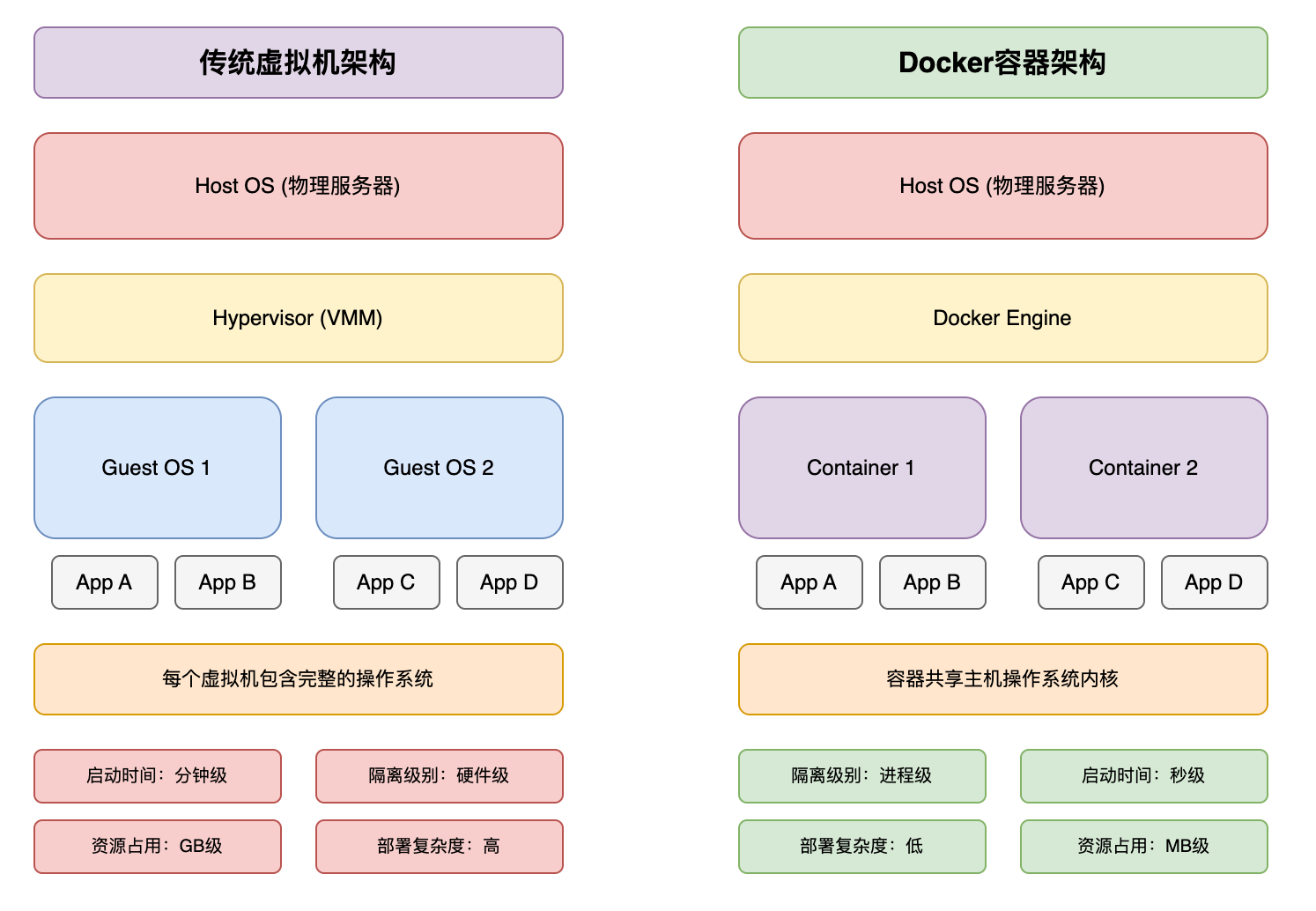
简单理解:Docker 是轻量级的虚拟机,但比传统虚拟机更高效、更快速。
安装Docker
下载地址:
Windows :https://docs.docker.com/desktop/setup/install/windows-install/
Mac :https://docs.docker.com/desktop/setup/install/mac-install/
Linux:https://docs.docker.com/desktop/setup/install/linux/
三大核心组件
| 组件 | 说明 | 类比 |
|---|---|---|
| 镜像(Image) | 只读模板,包含应用运行所需的所有内容 | 安装光盘/ISO文件 |
| 容器(Container) | 镜像的运行实例 | 安装好的操作系统/应用程序 |
| 仓库(Registry) | 存放镜像的地方 | 应用商店/GitHub |
三者之间的关系如下图所示:
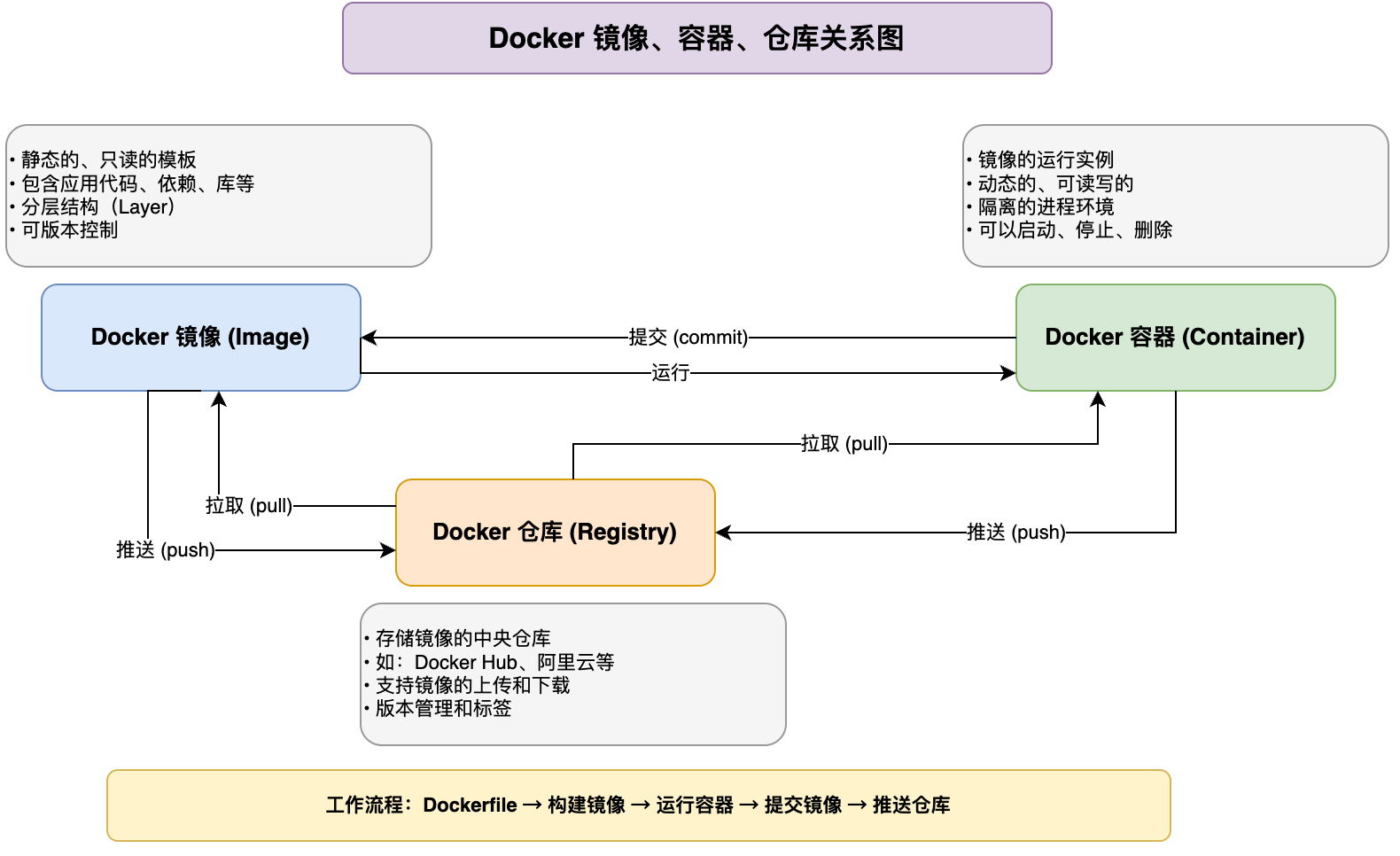
Docker架构
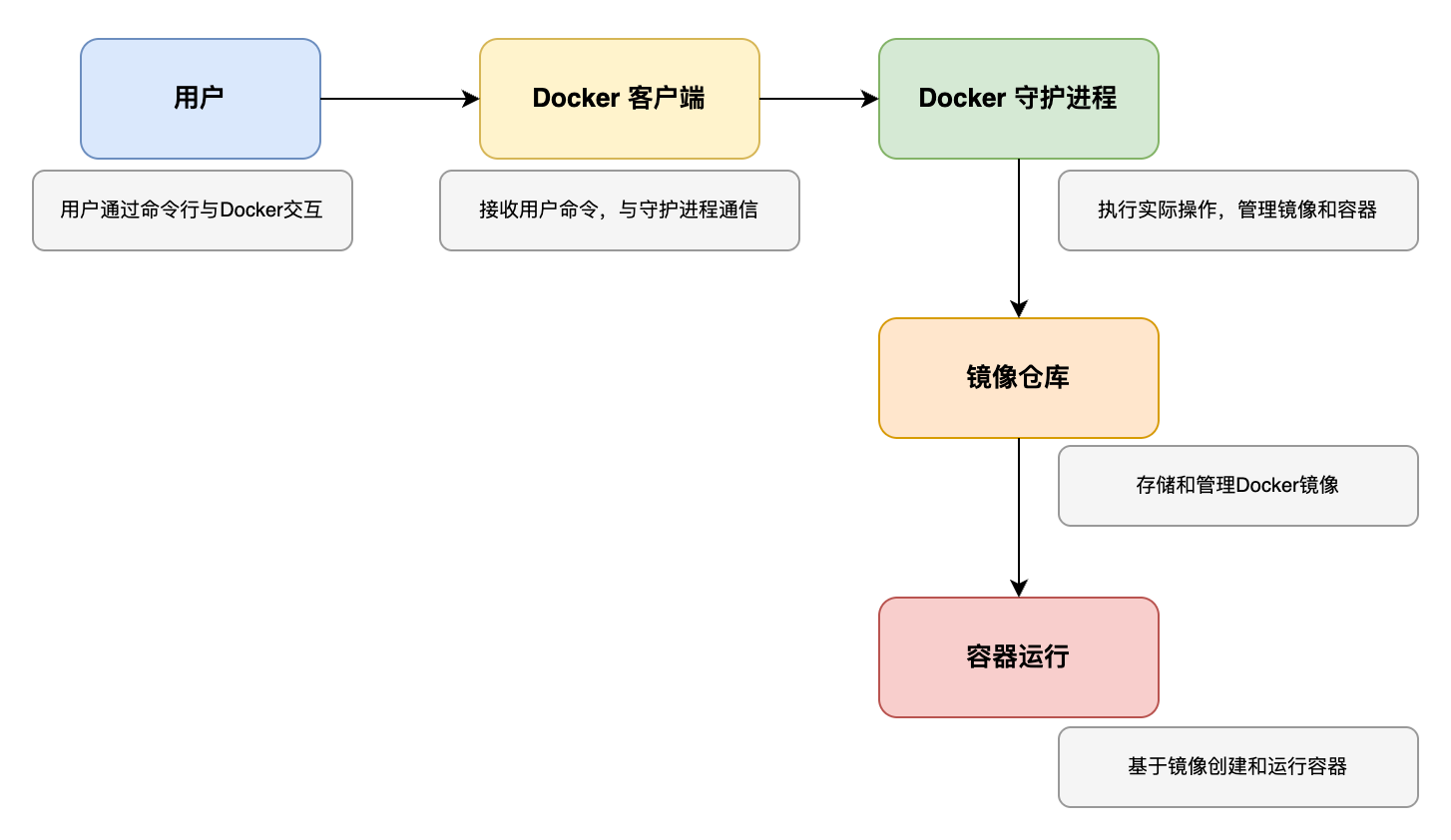
基本命令
镜像操作
powershell
# 搜索镜像
docker search nginx

# 拉取镜像(从Docker Hub)
docker pull nginx:latest
docker pull ubuntu:20.04

# 查看本地镜像
docker images
docker image ls

# 删除镜像
docker rmi <镜像ID或名称>
docker image rm nginx:latest

# 查看镜像详情
docker inspect nginx

# 保存镜像为文件
docker save -o nginx.tar nginx:latest

# 从文件加载镜像
docker load -i nginx.tar
容器操作
powershell
# 1. 运行容器(最常用)
docker run [选项] <镜像名>

# 示例:运行nginx并映射端口
docker run -d -p 8080:80 --name my-nginx nginx
# -d: 后台运行
# -p: 端口映射(主机:容器)
# --name: 为容器命名

# 2. 查看容器
docker ps           # 查看运行中的容器
docker ps -a        # 查看所有容器(包括停止的)

# 3. 停止/启动/重启容器
docker stop my-nginx
docker start my-nginx
docker restart my-nginx

# 4. 进入容器内部
docker exec -it my-nginx /bin/bash
# -i: 交互模式
# -t: 分配伪终端

# 5. 查看容器日志
docker logs my-nginx
docker logs -f my-nginx  # 实时查看

# 6. 删除容器
docker rm my-nginx
docker rm -f my-nginx   # 强制删除运行中的容器

# 7. 复制文件
docker cp file.txt my-nginx:/tmp/      # 主机→容器
docker cp my-nginx:/tmp/file.txt ./    # 容器→主机