1.背景
环境:windows10 + VS2022
项目:cmake项目
包管理器:vcpkg
此前通过VS2022使用cmake项目都正常,包括设置cmake工具链文件为vcpkg,但是昨天使用VS2022配置cmake报错,find_package freetype库时找不到
javascript
#freetype
find_package(Freetype REQUIRED)
target_link_libraries(main PRIVATE Freetype::Freetype) # since CMake 3.10
已经通过vcpkg在本地安装了freetype,并且设置了环境变量:VCPKG_ROOT,
然后调试cmakelists.txt,发现CMAKE_TOOLCHAIN_FILE变量值是VS2022安装目录下子目录中的vcpkg.cmake
"D:\Program Files\Microsoft Visual Studio\2022\Professional\VC\vcpkg\scripts\buildsystems\vcpkg.cmake",
这就不对了,我本地自己的vcpkg安装位置是其它位置,包括通过vcpkg安装的包。
2.方法论
首先有几种方法可以设置cmake工具链文件:
方法一:使用 Visual Studio 的 CMake 配置文件
Visual Studio 2019 16.10+ 推荐使用 CMakePresets.json 来管理默认配置。
-
打开项目根目录,创建或编辑
CMakePresets.json。 -
在
configurePresets中添加:
javascript
{
  "version": 3,
  "configurePresets": [
    {
      "name": "x64-debug",
      "hidden": false,
      "generator": "Ninja",
      "description": "Debug build with vcpkg toolchain",
      "binaryDir": "${sourceDir}/out/build/${presetName}",
      "cacheVariables": {
        "CMAKE_TOOLCHAIN_FILE": "D:/vcpkg/scripts/buildsystems/vcpkg.cmake"
      }
    }
  ]
}
方法二:使用 CMakeSettings.json
如果项目还在用旧的 CMakeSettings.json:
-
在 Visual Studio 中选择 配置 → 管理配置。
-
在编辑器中找到 CMake 工具链文件,填入路径。
javascript
{
  "configurations": [{
    "name": "x64-Debug",
    "generator": "Visual Studio 15 2017",
    "configurationType" : "Debug",
    "buildRoot":  "${env.LOCALAPPDATA}\\CMakeBuild\\${workspaceHash}\\build\\${name}",
    "cmakeCommandArgs": "",
    "buildCommandArgs": "-m -v:minimal",
    "variables": [{
      "name": "CMAKE_TOOLCHAIN_FILE",
      "value": "D:\\src\\vcpkg\\scripts\\buildsystems\\vcpkg.cmake"
    }]
  }]
}
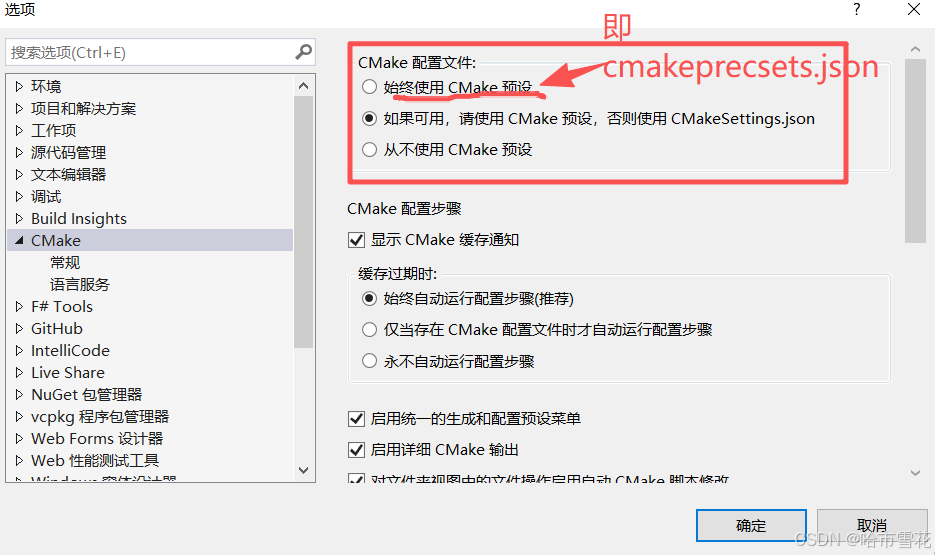
注意: 新版VS推荐使用CMakePresets.json来管理默认设置, 可以在VS的工具》选项中查看和配置:
方法三:在 CMakeLists.txt 中设置
如果你想在项目脚本中直接指定:
javascript
cmake_minimum_required(VERSION 3.20)

# 必须在 project() 之前设置
set(CMAKE_TOOLCHAIN_FILE "D:/vcpkg/scripts/buildsystems/vcpkg.cmake")

project(demo)
注意
-
上述方法优先级 :命令行参数 -DCMAKE_TOOLCHAIN_FILE=... 的优先级最高,会覆盖配置文件。
-
跨平台 :不同平台可能需要不同的工具链文件,可以在
CMakePresets.json中为每个平台定义不同的 preset。 -
兼容性 :Visual Studio 旧版本可能不支持
CMakePresets.json,需使用CMakeSettings.json。
3.排查思路
1)作者使用的是cmakepresets.json,在其中设置了CMAKE_TOOLCHAIN_FILE变量,无奈还是报错,
然后在VS2022中查看配置cmake时的输出信息,
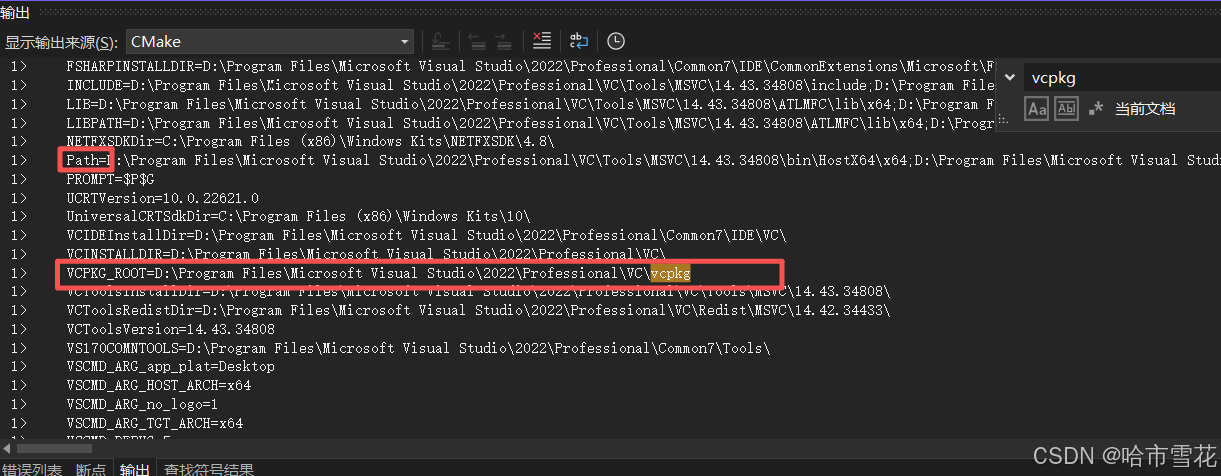
命令行: "C:\WINDOWS\system32\cmd.exe" /c "%SYSTEMROOT%\System32\chcp.com 65001 >NUL && "D:\PROGRAM FILES\MICROSOFT VISUAL STUDIO\2022\PROFESSIONAL\COMMON7\IDE\COMMONEXTENSIONS\MICROSOFT\CMAKE\CMake\bin\cmake.exe" -G "Ninja" -DCMAKE_TOOLCHAIN_FILE:STRING="D:\Program Files\Microsoft Visual Studio\2022\Professional\VC\vcpkg/scripts/buildsystems/vcpkg.cmake" -DCMAKE_BUILD_TYPE:STRING="Debug" -DCMAKE_INSTALL_PREFIX:STRING="D:/git/3rdParty/cglib" -DCMAKE_MAKE_PROGRAM="D:\PROGRAM FILES\MICROSOFT VISUAL STUDIO\2022\PROFESSIONAL\COMMON7\IDE\COMMONEXTENSIONS\MICROSOFT\CMAKE\Ninja\ninja.exe" "D:\git\cglib" 2>&1"
显然当前环境的环境变量:VCPKG_ROOT 已经覆盖了我本地设置的变量值,并且VS启动cmake时以-DCMAKE_TOOLCHAIN_FILE方式传递了该值(优先级最高),继续排查~
同时CmakeCache.txt中也是:

2)作者使用上述方法三设置,不管用,因为VS启动cmake时以-DCMAKE_TOOLCHAIN_FILE方式传递了该值(优先级最高),继续排查~
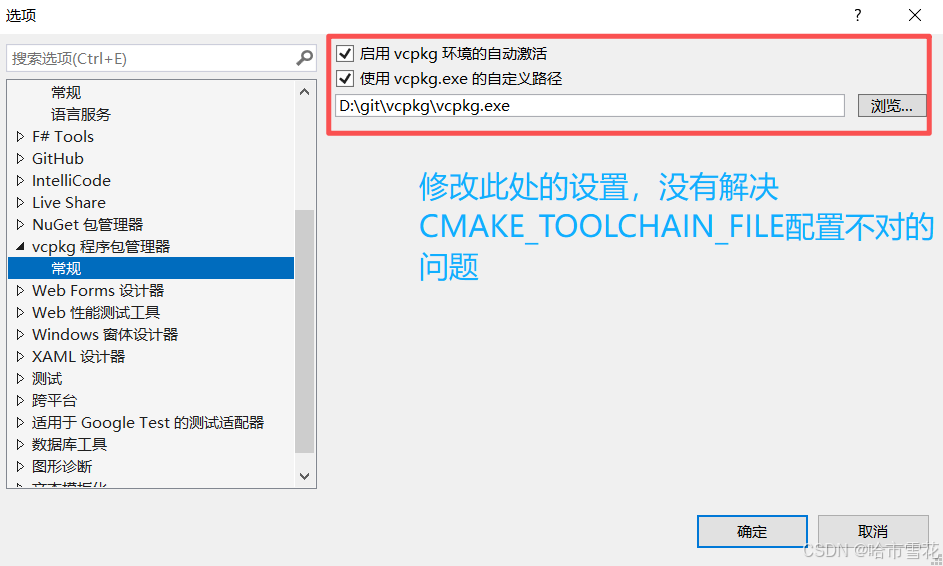
3)作者在VS2022的工具》选项中的vcpkg程序包管理器中设置,依然没有解决问题;
4.解决问题
好吧,虽然按论及来说咱没有使用cmakesetting.json,但还是配置下吧,注意cmakeToolchain变量值的设置,
javascript
{
  "configurations": [
    {
      "name": "x64-Release",
      "generator": "Ninja",
      "configurationType": "Release",
      "inheritEnvironments": [ "msvc_x64_x64" ],
      "buildRoot": "${projectDir}\\out\\build\\${name}",
      "installRoot": "${projectDir}\\out\\install\\${name}",
      "cmakeCommandArgs": "",
      "buildCommandArgs": "-v",
      "ctestCommandArgs": "",
      "cmakeToolchain": "D:/git/vcpkg/scripts/buildsystems/vcpkg.cmake"
    }
  ]
}
同时配合上述方法三:
javascript
cmake_minimum_required(VERSION 3.20)

# 必须在 project() 之前设置
set(CMAKE_TOOLCHAIN_FILE "D:/vcpkg/scripts/buildsystems/vcpkg.cmake")

project(demo)
问题解决......
来看CmakeCache.txt
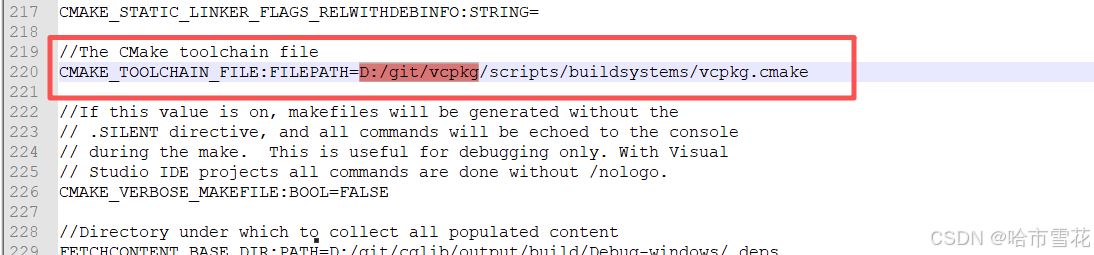
按理来说我的VS设置中不会使用CmakeSetting.json了,但是问题就是解决了......
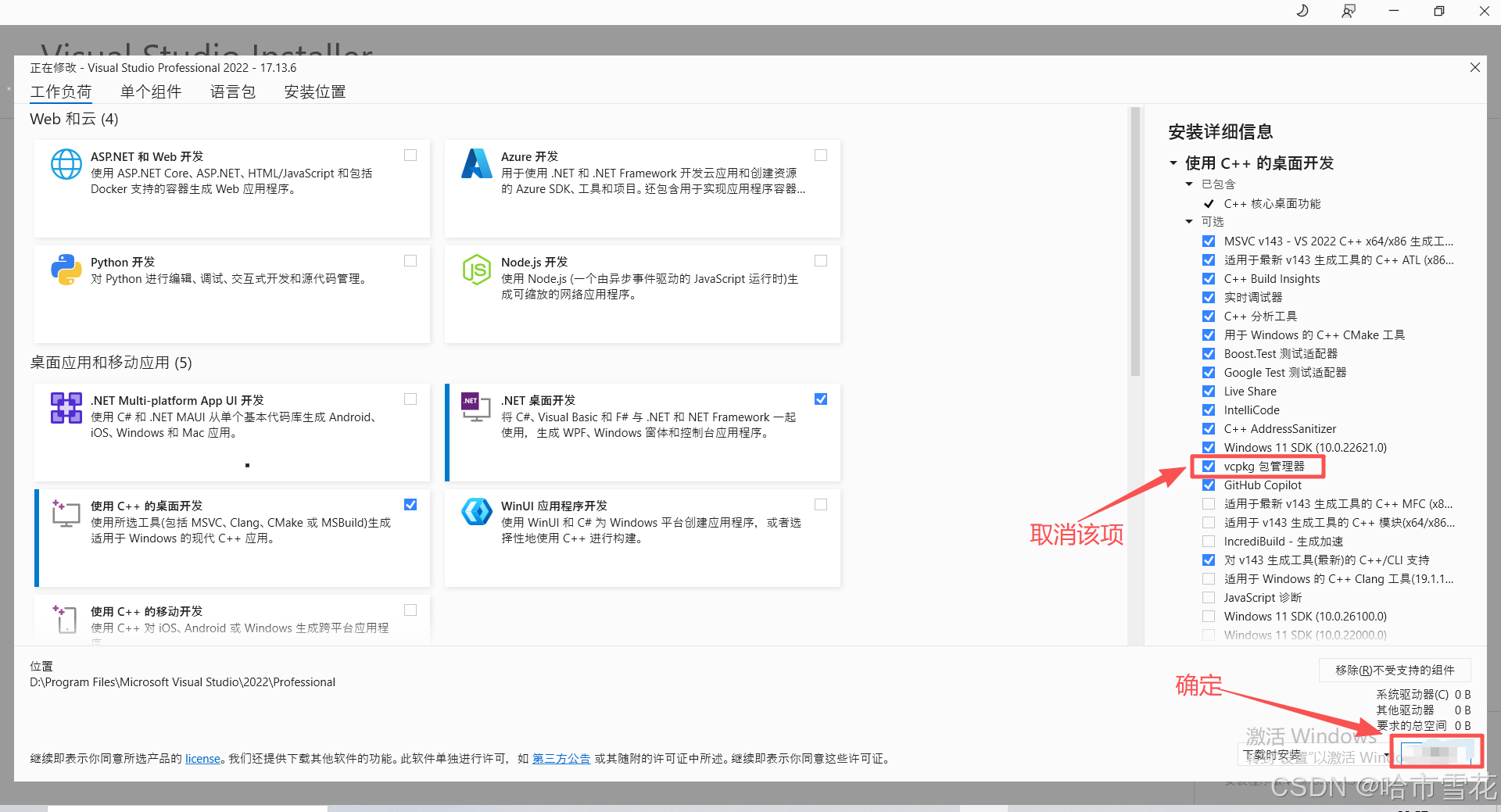
当然还有一种逻辑更靠谱的办法是卸载VS自带的vcpkg,这样就不会与自己配置的起冲突了,
VS2022中工具》获取工具和功能:
5.参考
1)Installing and Using Packages Example: SQLite
2)自定义 CMake 生成设置
https://learn.microsoft.com/zh-cn/cpp/build/customize-cmake-settings?view=msvc-170
3)CMAKE_TOOLCHAIN_FILE
https://cmake.com.cn/cmake/help/latest/variable/CMAKE_TOOLCHAIN_FILE.html
4)deepseek和微软Copilot