Dify从入门到精通(一)------Dify环境搭建
Dify作为一款开源的LLM应用开发平台,凭借低代码、可私有化部署、全流程管理的特性,成为开发者快速构建AI应用的首选工具。本文作为系列第一篇,将从Dify核心介绍入手,一步步教你完成从代码拉取到Docker环境搭建的全流程,零基础也能轻松上手。
1. Dify核心介绍
1.1 什么是Dify
Dify是由国内团队开发的开源大语言模型应用开发平台,定位为"LLM App Development Platform"。它将大模型应用开发的全流程(Prompt工程、数据集管理、应用发布、运营分析)整合到统一界面,支持私有化部署,既能满足企业级的安全需求,也能降低个人开发者的AI应用开发门槛。
1.2 背景与核心优势
随着大模型应用落地加速,开发者面临"模型调用复杂、数据安全难保障、应用迭代效率低"等问题。Dify的诞生正是为了解决这些痛点,核心优势如下:
- 低代码开发:通过可视化界面完成Prompt设计、插件配置、应用发布,无需复杂编码;
- 私有化部署:支持本地/内网部署,数据全程可控,满足企业数据安全合规要求;
- 多模型兼容:适配OpenAI、GPT-4、文心一言、通义千问、本地开源模型(如Llama 3)等主流LLM;
- 全流程管理:集成数据集管理、对话日志、用户权限、应用发布(API/网页/小程序)等功能;
- 开源免费:核心功能开源,支持二次开发,降低企业和个人使用成本。
1.3 适用场景
Dify可广泛应用于智能客服、知识库问答、AI写作、数据分析助手等场景,无论是个人快速验证AI应用想法,还是企业级规模化部署,都能适配。
2. 环境准备
在搭建Dify前,需确保本地/服务器满足以下基础环境要求:
- 操作系统:Linux(推荐Ubuntu 20.04+/CentOS 7+)、macOS(Intel/M1/M2)、Windows(需开启WSL2);
- 核心依赖:Docker 20.10.0+、Docker Compose 2.0+、Git 2.0+;
- 硬件要求:至少4GB内存(推荐8GB+),磁盘空间≥20GB(需存储镜像和数据);
- 网络:能访问GitHub(拉取代码)、Docker Hub(拉取镜像),若内网环境需配置镜像源。
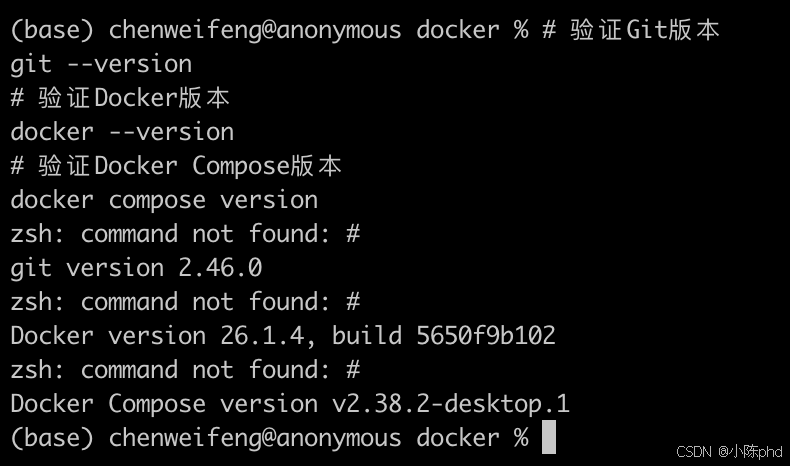
2.1 验证基础环境(以Linux为例)
bash
# 验证Git版本
git --version
# 验证Docker版本
docker --version
# 验证Docker Compose版本
docker compose version
若未安装上述工具,可参考附录完成快速安装。
3. 拉取Dify源码仓库
Dify的核心代码托管在GitHub,通过Git拉取最新源码是搭建环境的第一步:
3.1 克隆源码仓库
bash
# 创建并进入自定义目录(如~/dify)
mkdir -p ~/dify && cd ~/dify
# 克隆Dify官方仓库(HTTPS方式,无需配置SSH)
git clone https://github.com/langgenius/dify.git
# 进入Dify源码目录
cd dify
3.2 (可选)切换指定版本
若需使用稳定版本(而非最新开发版),可切换到指定Tag:
bash
# 查看所有版本Tag
git tag
# 切换到v0.6.10(示例版本,可替换为最新稳定版)
git checkout v0.6.10
3.3 目录结构说明(核心目录)
拉取完成后,核心目录作用如下:
docker:Docker部署核心配置文件(含docker-compose.yml);api:Dify后端API服务代码;web:前端网页应用代码;worker:异步任务处理服务代码;docker-compose.yml:一键部署的核心配置文件(最关键)。
4. 基于Docker搭建Dify环境
Dify官方提供了Docker Compose一键部署方案,无需手动配置依赖,是最推荐的部署方式。
4.1 配置Docker Compose(可选)
默认的docker-compose.yml已适配大部分场景,若需自定义(如修改端口、配置镜像源),可先调整配置:
bash
# 进入docker目录(核心配置文件所在)
cd docker
# 编辑docker-compose.yml(可选)
vim docker-compose.yml
核心可调整项:
- 端口:默认前端80端口、后端8000端口,若端口冲突可修改(如将
80:80改为8080:80); - 镜像源:若拉取镜像慢,可在
services下的每个服务添加image国内镜像(如阿里云镜像); - 数据持久化:默认数据存储在本地卷,可修改
volumes指定自定义目录。
4.2 启动Dify服务
bash
# 启动所有服务(后台运行)
docker compose up -d
# 查看服务启动状态
docker compose ps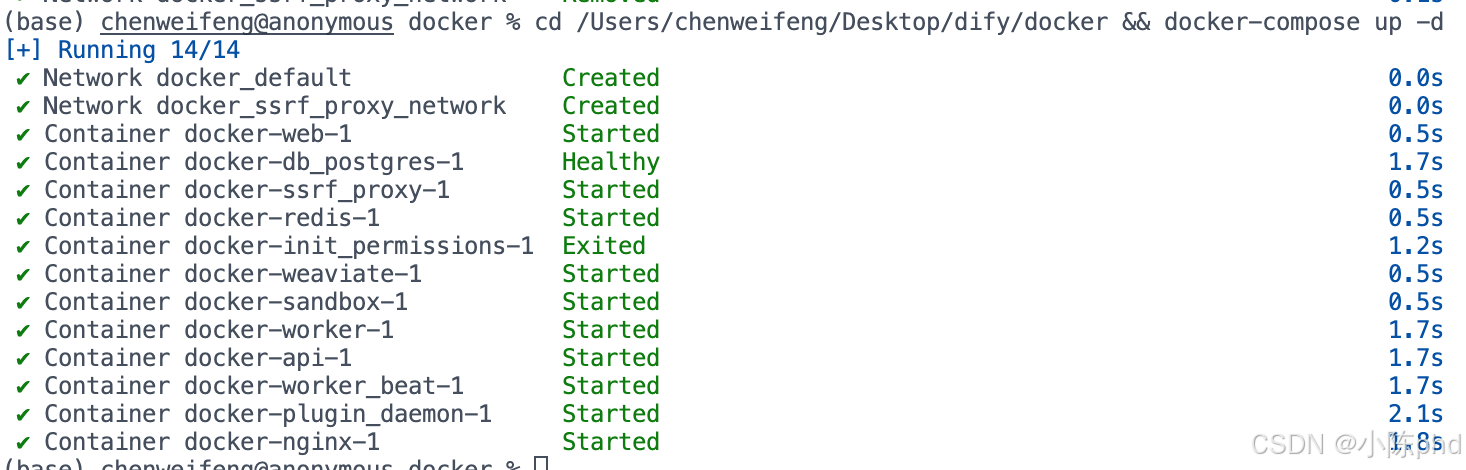
启动过程中,Docker会自动拉取所需镜像(如PostgreSQL、Redis、Dify API/WEB/Worker),首次启动可能耗时5-10分钟(取决于网络速度)。
正常启动后,docker compose ps输出中所有服务的STATUS应为Up,示例如下:
NAME                IMAGE                      STATUS
dify-api            langgenius/dify-api:latest Up
dify-web            langgenius/dify-web:latest Up
dify-worker         langgenius/dify-worker:latest Up
dify-postgres       postgres:15-alpine         Up
dify-redis          redis:7-alpine             Up
4.3 验证部署结果
- 访问前端页面 :打开浏览器,输入
http://服务器IP:80(若修改端口则对应调整,如http://localhost:8080),能看到Dify登录界面即说明前端部署成功; - 初始化管理员账号:首次访问会跳转到注册页面,注册的第一个账号自动成为管理员;
- 验证后端服务 :访问
http://服务器IP:8000/health,返回{"status":"healthy"}即说明后端正常。
4.4 常见问题排查
- 端口冲突:若80端口被占用,修改
docker-compose.yml中web服务的端口映射,重启服务; - 镜像拉取失败:配置Docker国内镜像源(如阿里云、网易云),重新执行
docker compose pull; - 服务启动失败:执行
docker compose logs api查看具体错误日志,针对性解决。
4.5 停止/重启Dify服务
bash
# 停止服务
docker compose down
# 重启服务
docker compose restart
# 停止并删除数据卷(谨慎使用,会清空所有数据)
docker compose down -v
点击跳转登录 http://localhost/signin
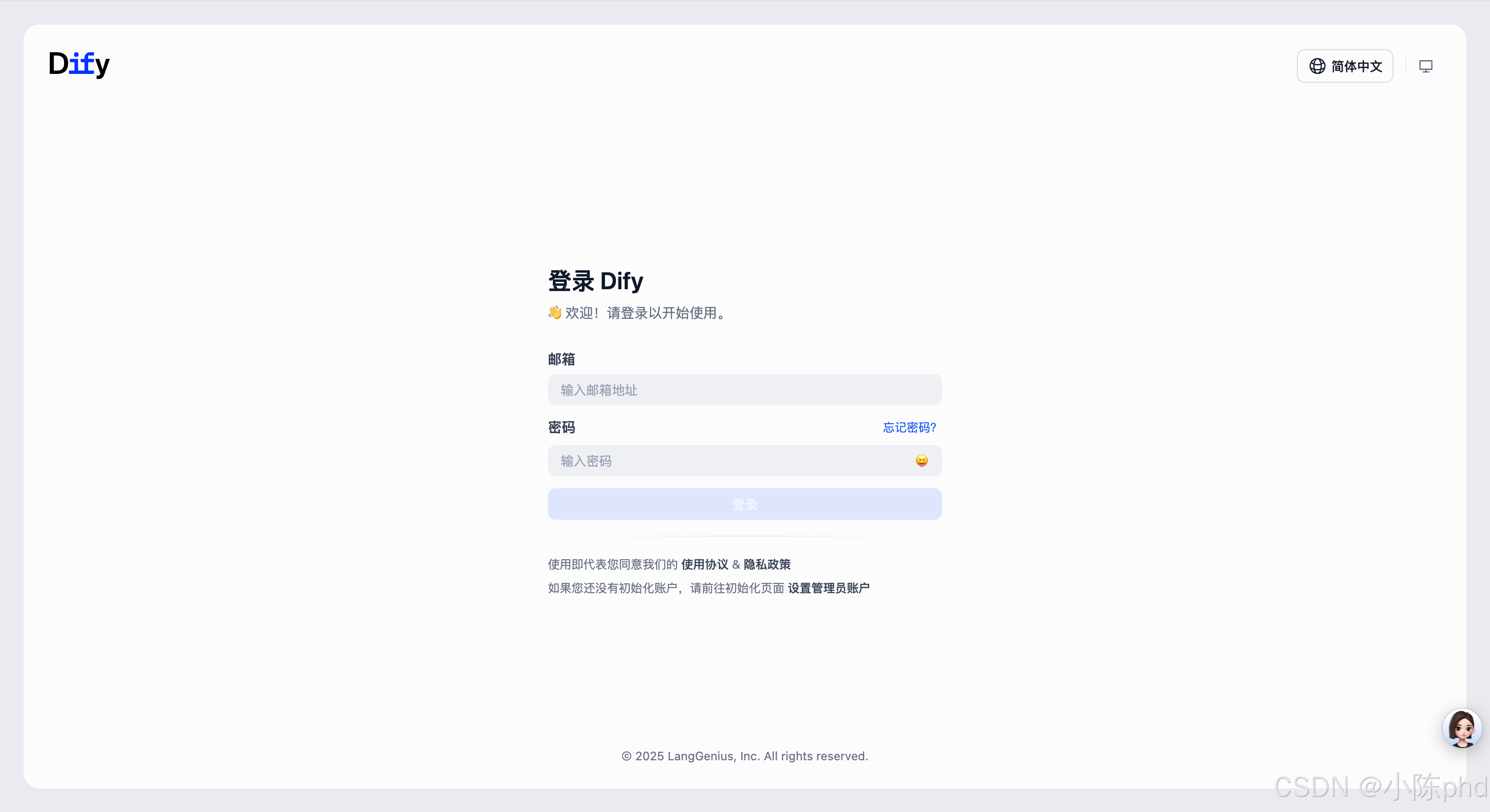
注册用户并登录
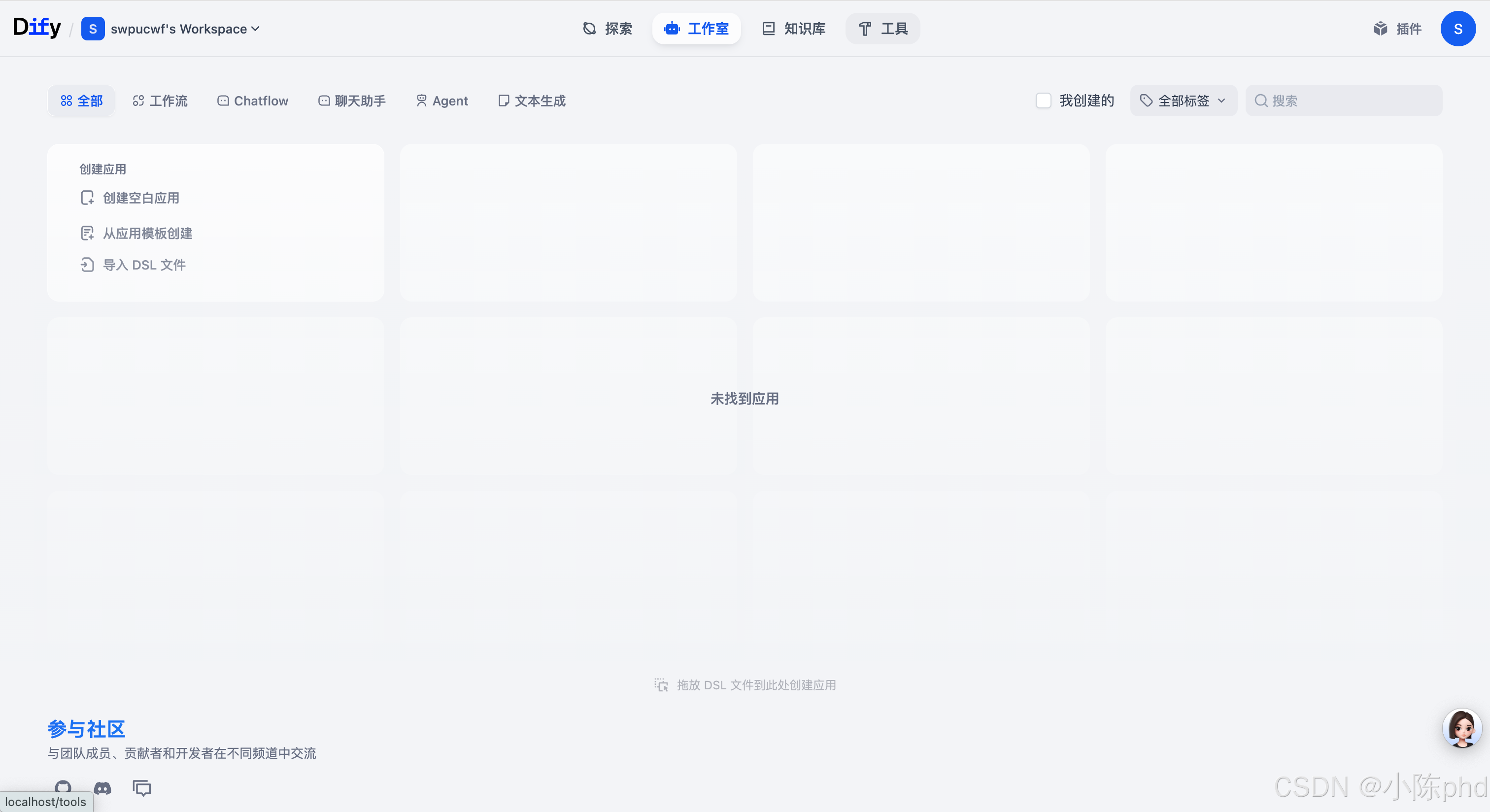
5. 后续操作建议
- 完成初始化配置:登录后先在"设置-模型配置"中添加LLM密钥(如OpenAI API Key),才能正常使用应用开发功能;
- 数据备份 :定期备份PostgreSQL数据卷(默认路径
./volumes/postgres),避免数据丢失; - 更新Dify版本 :后续可通过
git pull拉取最新代码,再执行docker compose up -d完成版本更新。
附录:基础工具快速安装(Linux)
安装Git
bash
apt update && apt install -y git  # Ubuntu/Debian
yum install -y git                # CentOS/RHEL
安装Docker及Docker Compose
bash
# 安装Docker
curl -fsSL https://get.docker.com | sh
# 启动Docker服务
systemctl start docker
systemctl enable docker
# 安装Docker Compose
apt install -y docker-compose-plugin  # Ubuntu/Debian
yum install -y docker-compose-plugin  # CentOS/RHEL
本文从Dify核心介绍出发,一步步完成了源码拉取、Docker环境搭建的全流程。核心关键点如下:
- Dify的核心优势是低代码、私有化部署、多模型兼容,适合快速构建AI应用;
- 环境搭建的核心是确保Docker/Compose/git环境正常,通过官方Docker Compose一键部署;
- 验证部署的关键是访问前端页面和后端健康检查接口,确保服务正常运行。
下一篇《Dify从入门到精通(二)------核心功能与首个AI应用开发》,将带你熟悉Dify的核心界面,手把手开发第一个AI问答应用,敬请期待!