前提:下载安装Scoop ,教程:【用 Scoop 优雅管理 Windows 软件:安装、配置与使用全指南】
为什么推荐用 Scoop 安装?
-
路径管理极其优雅: 官方安装程序通常会将 Git 装在 C:\Program Files\Git。而 Scoop 会将其安装在 ~/scoop/apps/git 下,并自动在 ~/scoop/shims 中创建软链接。这意味着你的 PATH 环境变量会非常干净,不会因为装多了软件而变得混乱。
-
一键升级: 以后想更新 Git,只需一行命令 scoop update git,不需要重新下载安装包。
-
配置持久化: Scoop 会把配置文件(如 gitconfig)存放在 persist 目录中,即使你卸载重装 Git,你的个人配置也不会丢失。
-
纯净卸载: 哪天不想用了,scoop uninstall git 就能删得干干净净,不会在注册表里留下垃圾。
使用Scoop安装git
powershell
scoop install git强烈推荐直接使用Scoop安装Git
配置git
1. 设置用户和处理一些格式问题
powershell
# 设置用户信息
git config --global user.name "你的英文名"
git config --global user.email "你的邮箱"

# 解决 Windows 和 Linux 换行符不一致的问题(非常重要!)
git config --global core.autocrlf true

# 让 Git 终端支持中文显示
git config --global core.quotepath false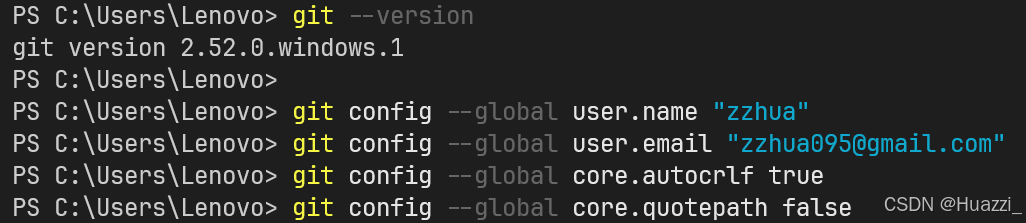
2. 配置 SSH Key
相比 HTTPS,SSH 允许你通过密钥对进行身份验证,免去了频繁输入 GitHub 密码或 Token 的麻烦,而且更加安全。
第一步:检查现有的 SSH Key
在生成新的 Key 之前,先确认电脑里是否已经有了旧的:
powershell
ls ~/.ssh
如果提示文件夹不存在或文件列表为空,请继续下一步。
第二步:生成新的 SSH Key
执行以下命令,建议使用更安全、更高效的 Ed25519 算法:
PowerShell
ssh-keygen -t ed25519 -C "your_email@example.com"- Enter file in which to save the key: 直接按 Enter(使用默认路径)。
- Enter passphrase: 建议直接按 Enter(留空),这样以后推送代码就不用输密码。如果对安全要求极高,可以设置一个。
第三步:将 SSH Key 添加到 GitHub
你需要把生成的公钥内容复制到 GitHub 后台。
-
复制公钥内容:
在终端输入以下命令直接查看并手动复制(或者使用 clip 命令直接复制到剪贴板):
powershellcat ~/.ssh/id_ed25519.pub | clip -
在 GitHub 设置:
- 登录 GitHub,点击右上角头像 -> Settings。
- 在左侧栏找到 SSH and GPG keys。
- 点击 New SSH key。
- Title: 给这台电脑起个名字(如 "Win11-Laptop")。
- Key type: 保持为 "Authentication Key"。
- Key: 把刚才剪贴板里的内容粘贴进去。
- 点击 Add SSH key。
第四步:验证连接
配置完成后,测试一下是否成功:
powershell
ssh -T git@github.com- 你会看到一条警告:
The authenticity of host 'github.com ...' can't be established. - 输入 yes 并回车。
- 如果看到
Hi [你的用户名]! You've successfully authenticated...,说明大功告成!

3. 设置 Git 代理
如果正在使用科学上网工具(VPN),Git 可能没有自动识别代理。你需要手动为 Git 配置代理(假设你的代理端口是 7890,请根据实际情况修改):
powershell
# 设置 HTTP 代理
git config --global http.proxy http://127.0.0.1:7890
git config --global https.proxy http://127.0.0.1:7890
进阶技巧:配置 SSH 代理(可选但推荐)
如果你在生成的过程中设置了 Passphrase (密码),每次推代码还是要输密码。这时你可以启动 ssh-agent 来记住它。
在 PowerShell 中,你可以通过以下命令让 SSH 代理自动启动:
powershell
# 以管理员身份运行 PowerShell 执行以下命令开启服务
Set-Service -Name ssh-agent -StartupType Automatic
Start-Service ssh-agent

# 将你的私钥交给代理管理
ssh-add ~/.ssh/id_ed25519