华为 OceanStor 仿真器部署与基础使用指南
一、仿真器简介与部署要求
1. 核心定位
OceanStor eStor V100R001C00 仿真器是华为 OceanStor Dorado 5000&6000 存储系统的功能仿真工具,支持 SAN 业务、快照、远程复制、双活等核心功能,适用于培训、功能演示场景,面向存储销售、服务、运维及管理人员。
2. 部署形态与硬件要求
| 部署形态 | 硬件要求 |
|---|---|
| 单阵列单控(单台便携机) | 内存:最小 12GB(推荐 16GB)CPU:最小 4 核 Intel(推荐 8 核)磁盘:最小 1 块 SSD/SAS(推荐 SSD,容量推荐 360GB)虚拟机配置:eStor VM 8GB 内存 + 40GB 磁盘,Host VM 2GB 内存 |
| 双阵列单控(两台便携机) | 每台便携机满足单阵列硬件要求,需通过网络互联 |
3. 软件环境
- 虚拟化平台:VMware Workstation 17 Pro
- 客户机操作系统:SUSE Linux Enterprise 11 64 位
- 仿真器镜像:Vmware_OceanStor_eStor_V1R1C00T10_single_controller.vmdk
二、仿真器部署步骤(单阵列单控)
1. 新建虚拟机
-
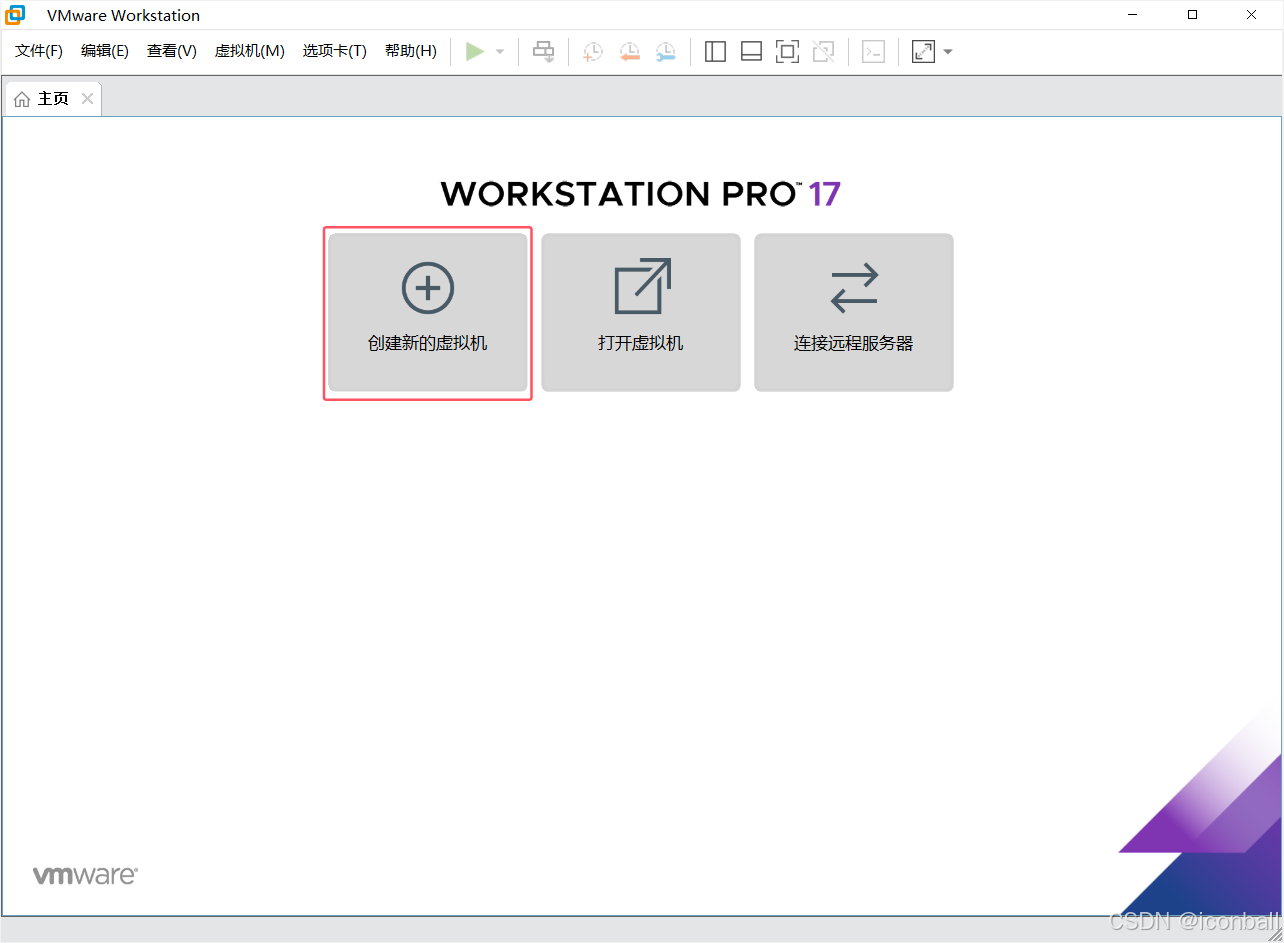
打开 VMware Workstation,点击「创建新虚拟机」,选择「自定义(高级)」,点击「下一步」。
-
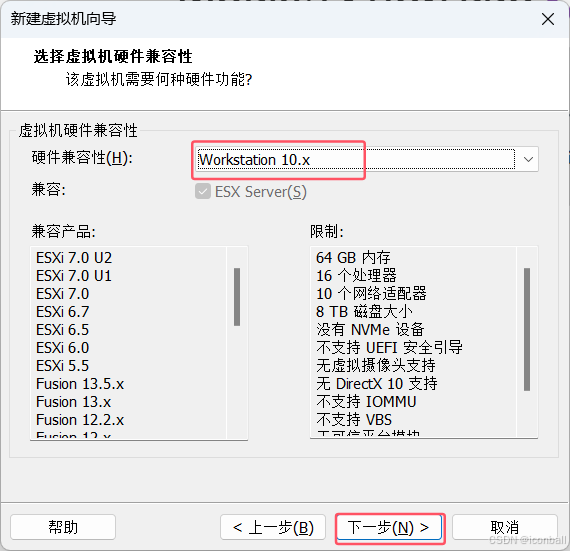
选择硬件兼容性为「Workstation 10.x」(其他版本可能导致仿真器反复重启),点击「下一步」。
-
选择「稍后安装操作系统」,点击「下一步」。
-
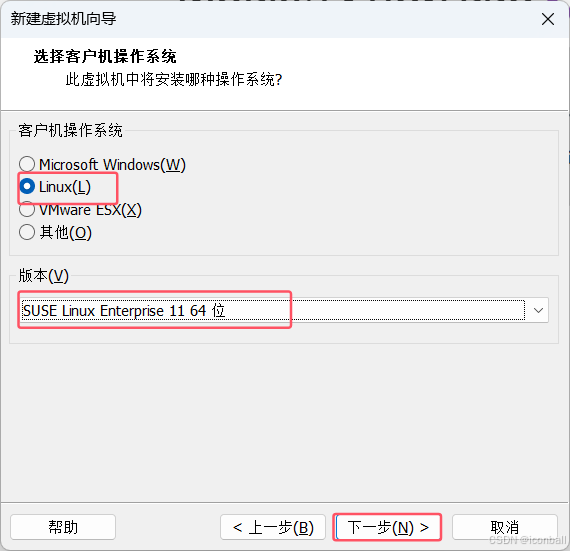
客户机系统选择「Linux」,版本选择「SUSE Linux Enterprise 11 64 位」,点击「下一步」。
-
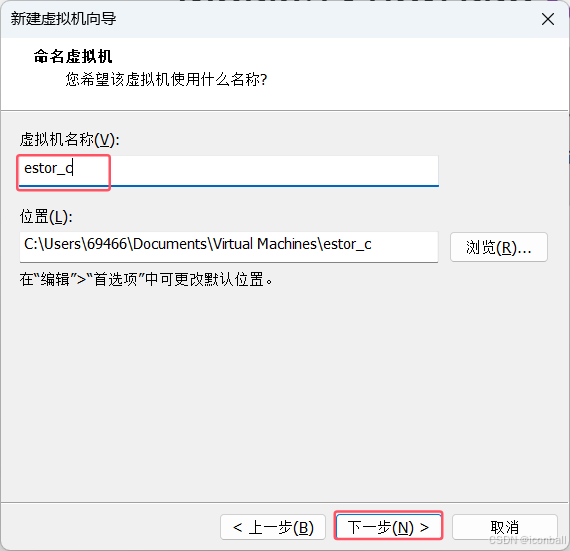
虚拟机命名(如
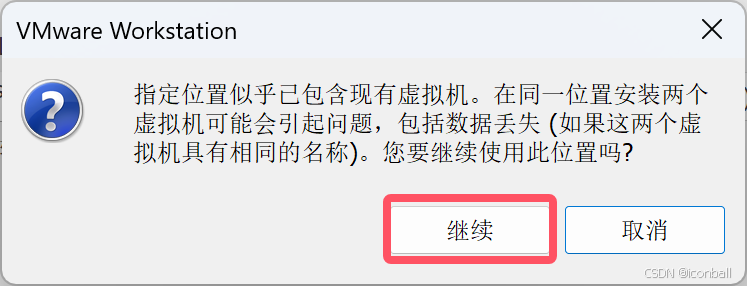
estor_c),位置需与仿真器软件放在同一文件夹,点击「下一步」(若提示位置已存在虚拟机,选择「继续」)。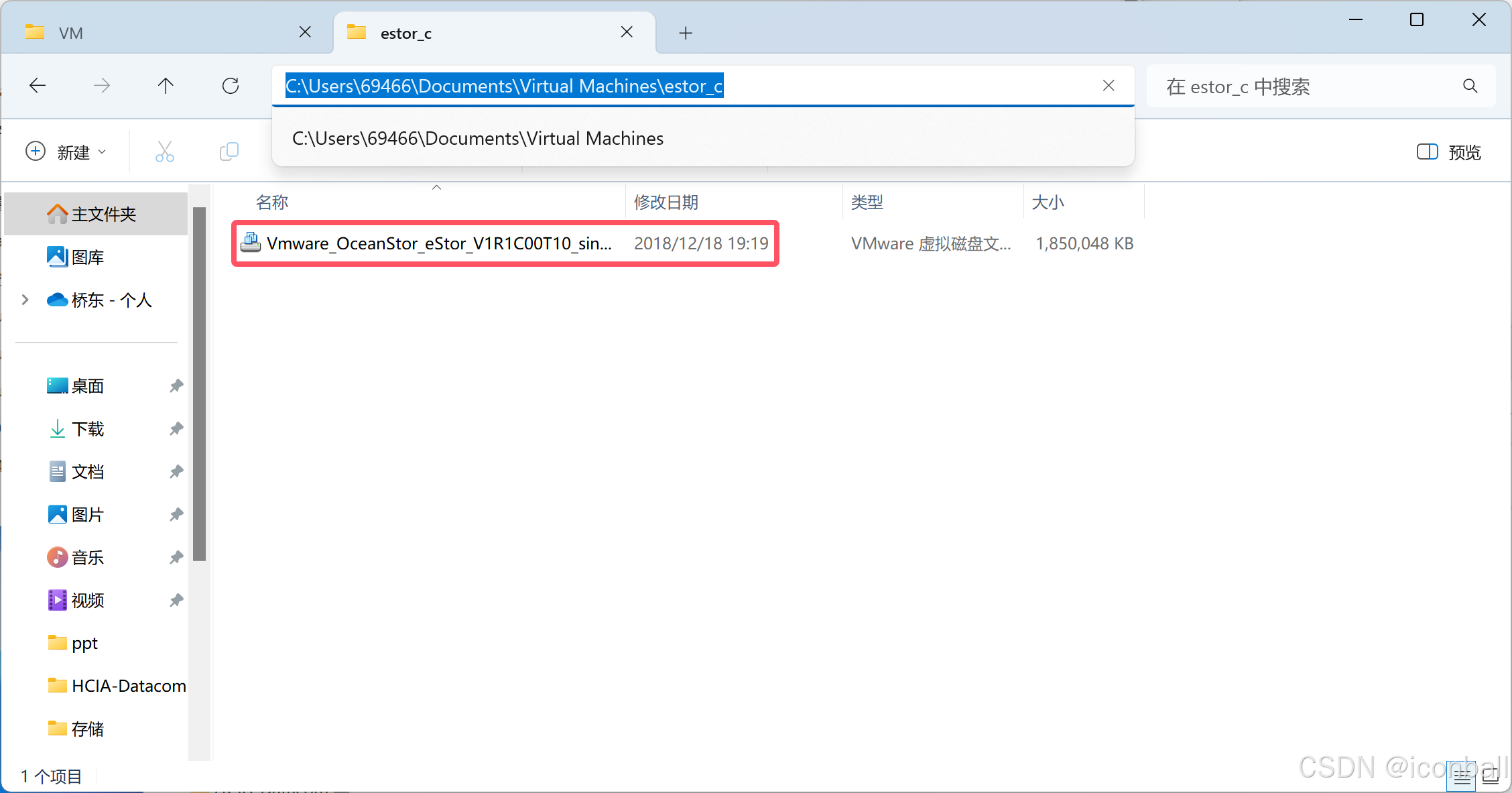
-
网络类型默认(后续需修改),点击「下一步」。
-
I/O 控制器类型默认「LSI Logic」,点击「下一步」。
-
磁盘类型默认「SCSI」,点击「下一步」。
-
选择「使用现有的虚拟磁盘」,点击「下一步」,浏览并选择仿真器镜像文件
Vmware_OceanStor_eStor_V1R1C00T10_single_controller.vmdk,选择「保持现有格式」。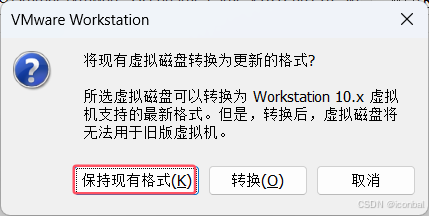
2. 自定义硬件配置
- 虚拟机创建完成前,点击「自定义硬件」,添加 5 张网络适配器(共 6 张),所有网络连接均选择「NAT」。
- 点击「添加」→「硬盘」→「下一步」,选择「创建新虚拟磁盘」,最大磁盘大小 40GB,选择「将虚拟磁盘存储为单个文件」,完成添加。
- 点击「确定」保存硬件配置,完成虚拟机创建。
3. 虚拟网络配置
- 打开 VMware Workstation,点击「编辑」→「虚拟网络编辑器」,点击「更改设置」(需管理员权限)。
- 确认 VMnet8(NAT 模式)的子网 IP 为
192.168.108.0,子网掩码255.255.255.0,DHCP 已启用,点击「确定」。
4. 启动虚拟机并初始化配置
-
选中虚拟机
estor_c,点击「开启此虚拟机」,弹出「无法连接虚拟设备 sata0:1」提示时选择「否」。 -
按提示配置网络参数:
- 本地 IP:
192.168.108.11 - 子网掩码:
255.255.255.0 - 网关:
192.168.108.2
- 本地 IP:
-
输入序列号(如
ST000000002018120004),产品类型选择5000_SAS,确认设置后等待 8 分钟左右完成上电。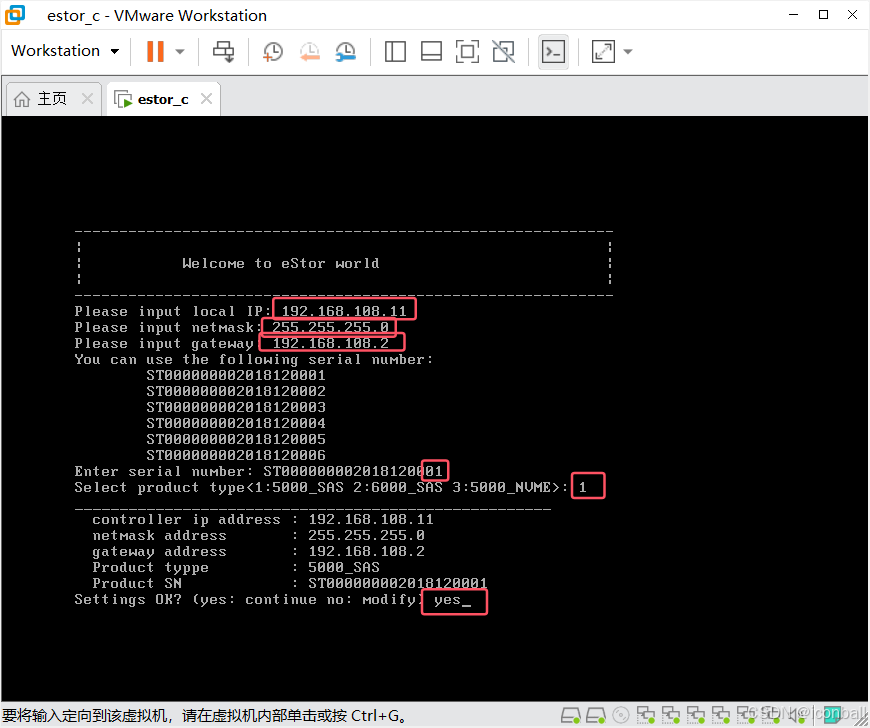
-
使用默认账号登录:用户名
admin,密码Admin@storage,按提示修改初始密码(如Huawei@1234)。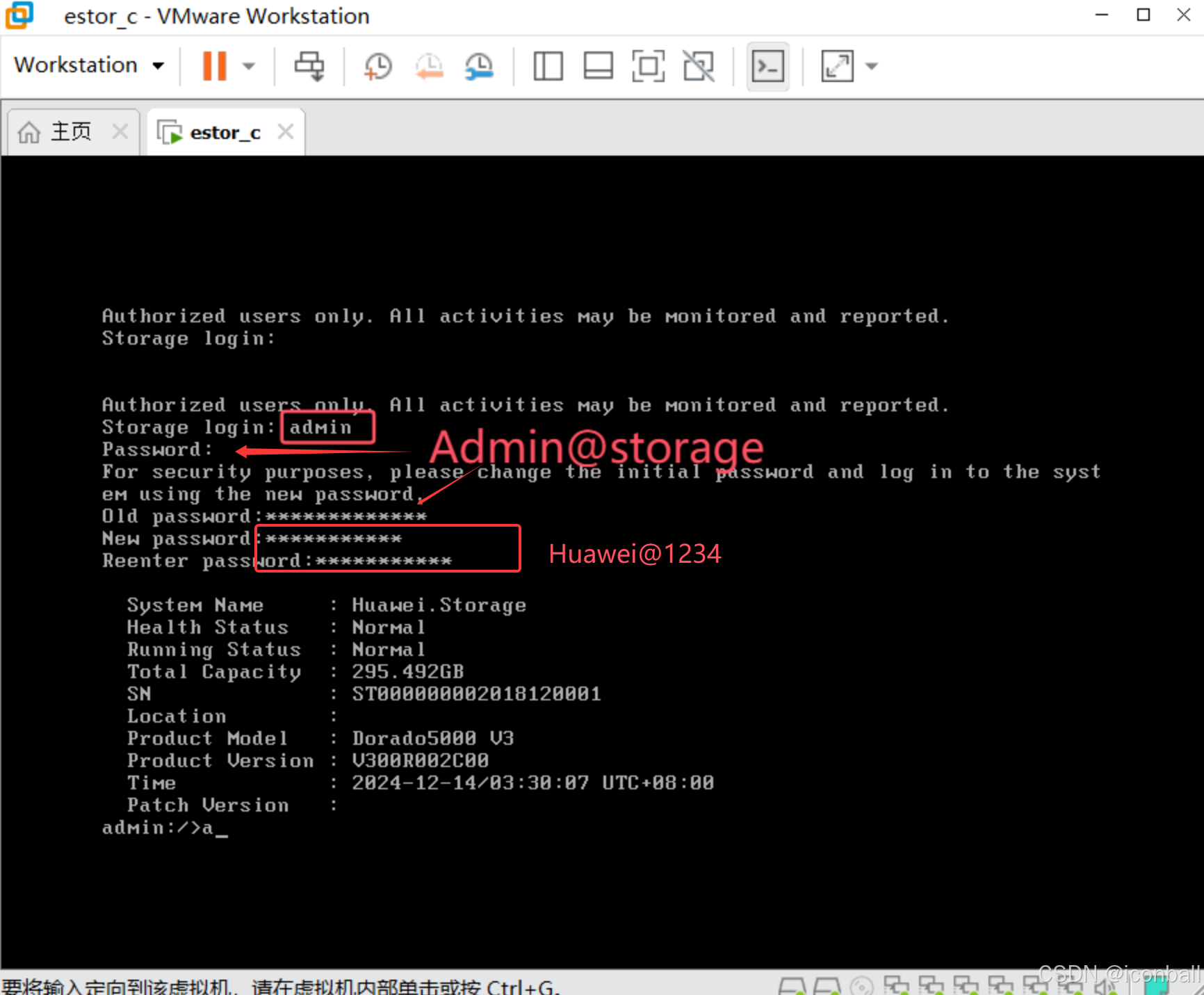
5. 登录 Web 管理界面
-
打开浏览器,输入地址
https://192.168.108.11:8088,忽略证书警告(点击「高级」→「继续访问」)。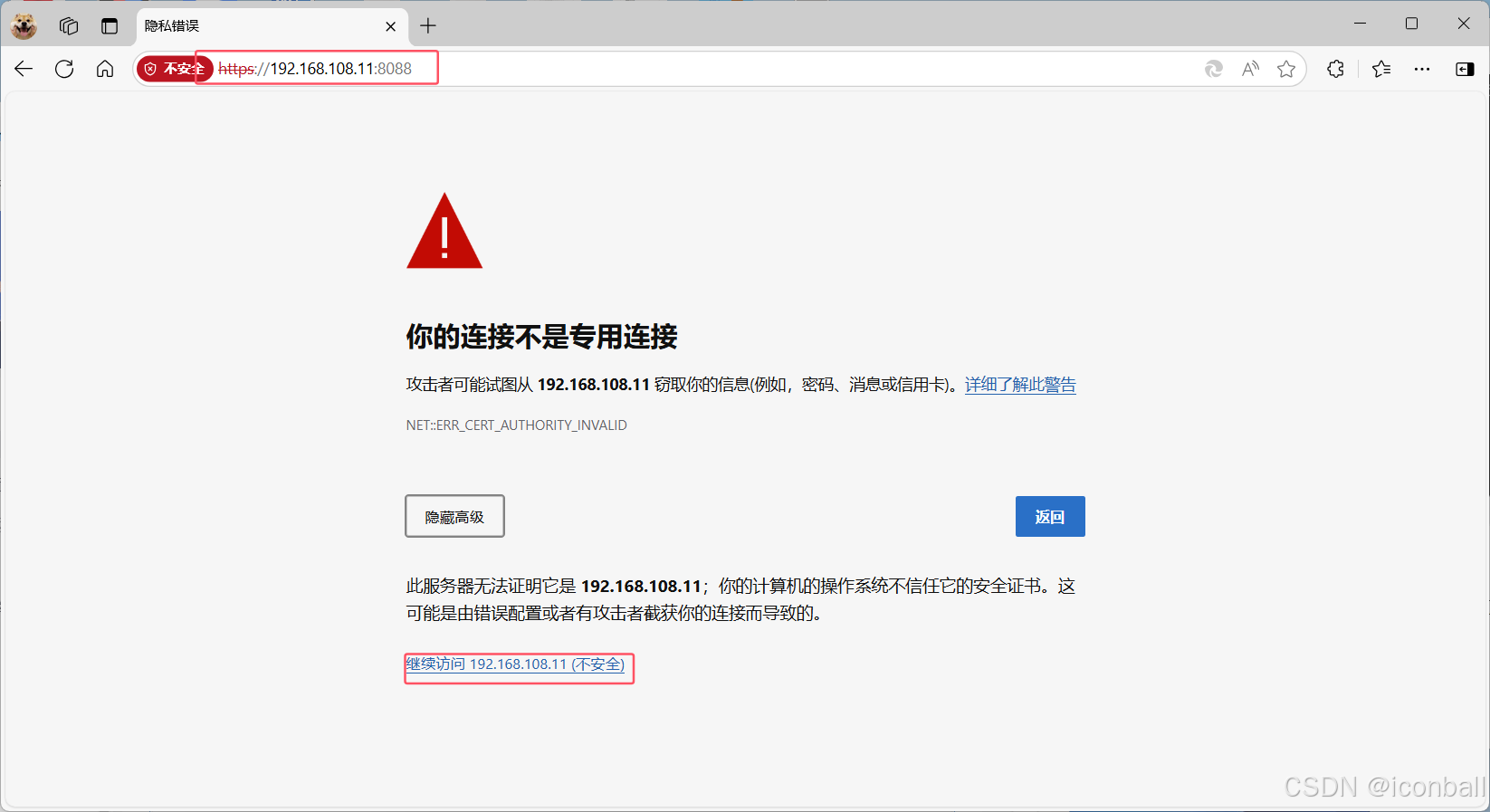
-
输入修改后的用户名和密码,登录 OceanStor DeviceManager 管理界面。
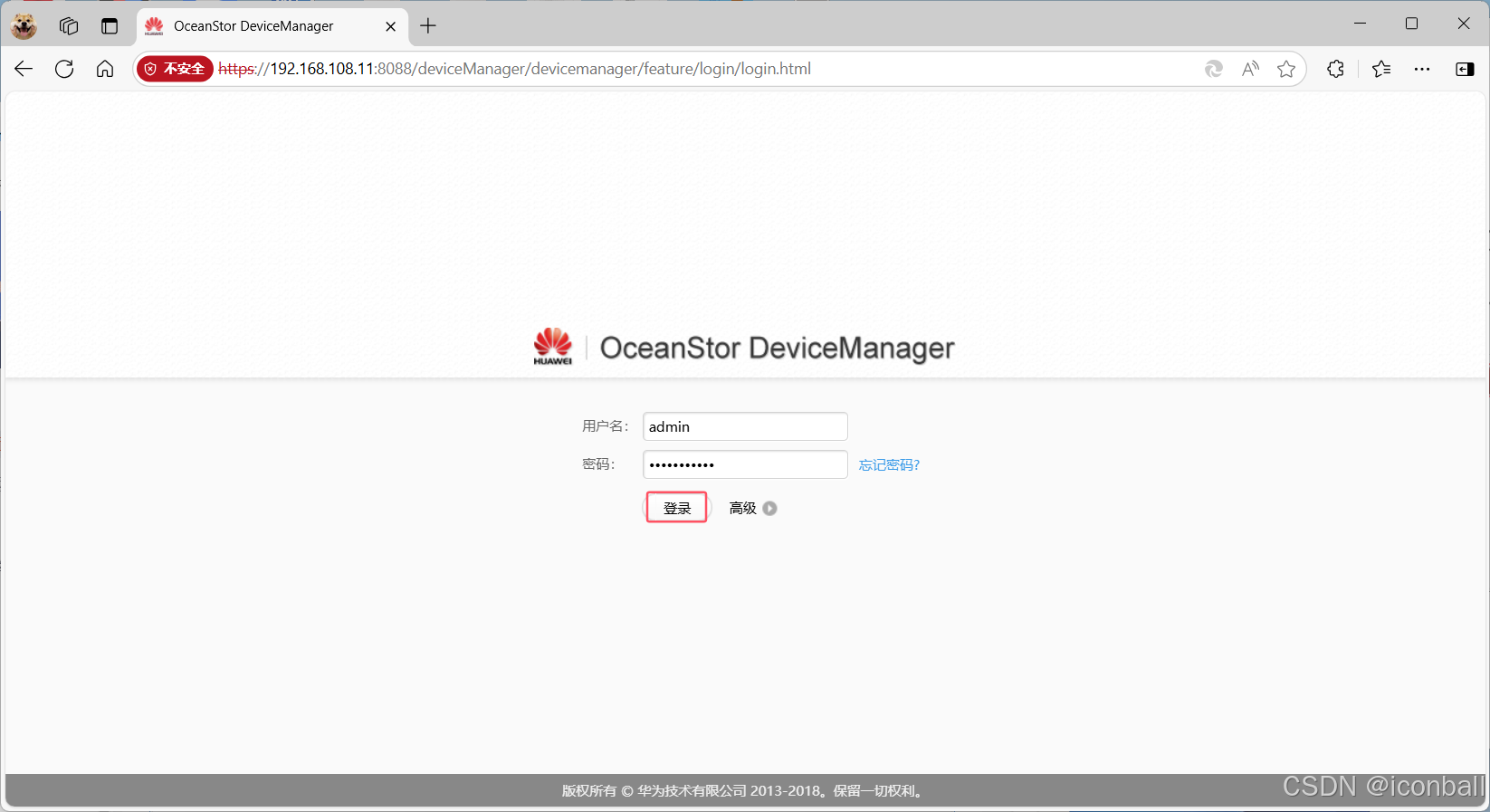
6. 系统时间修改与 License 激活
-
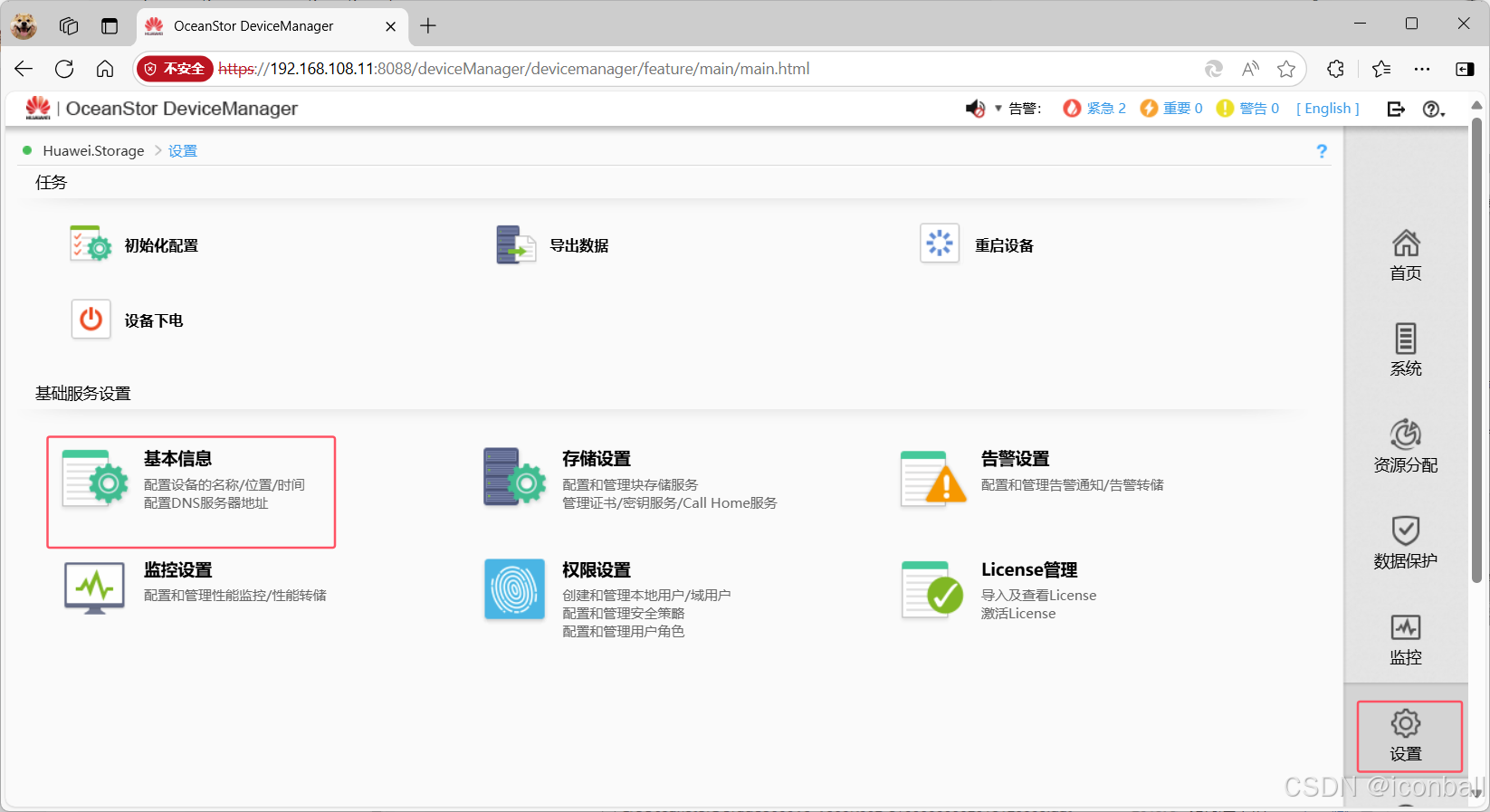
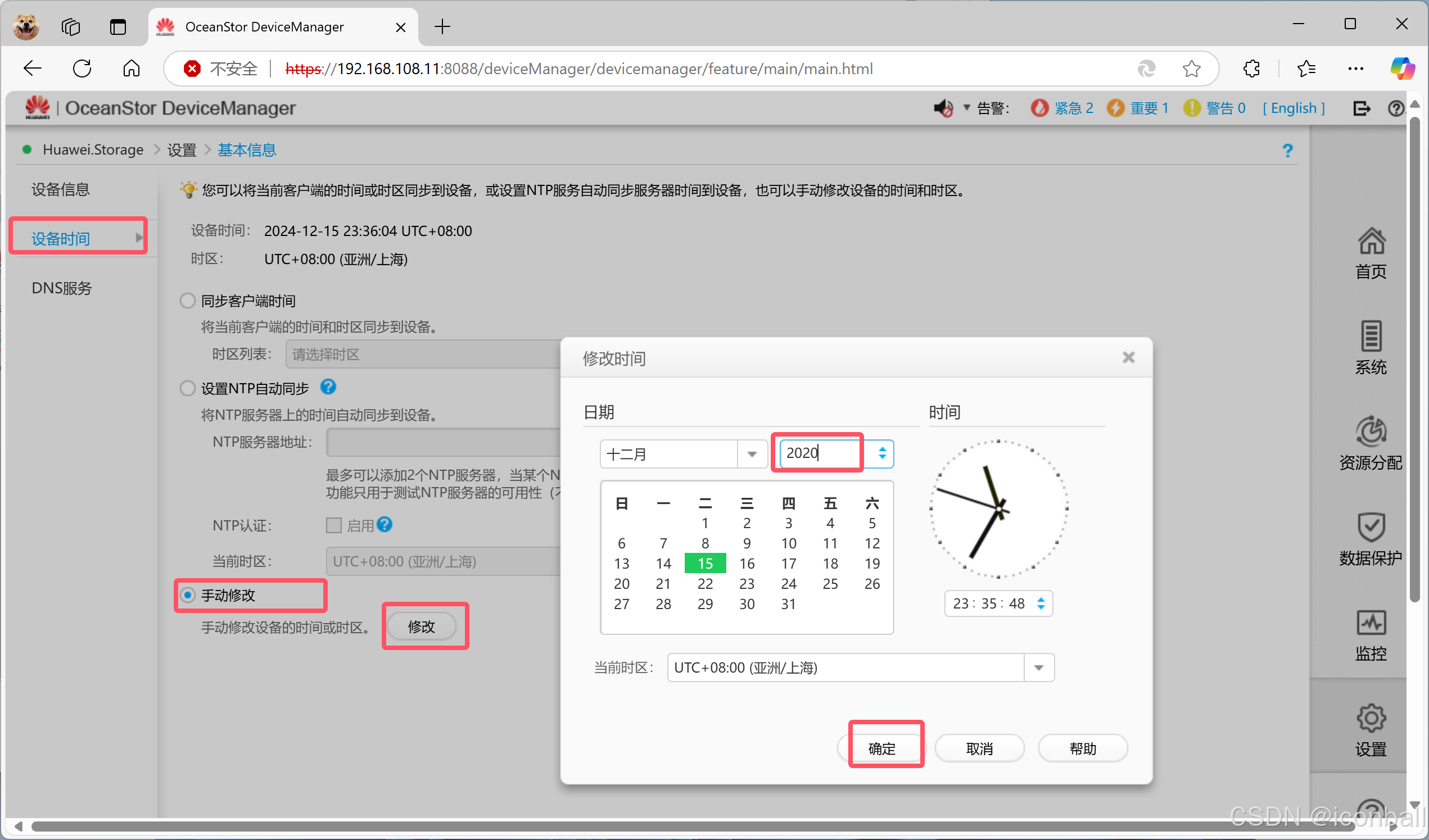
登录 Web 界面后,点击「设置」→「基本信息」→「名称 / 位置 / 时间」,手动修改系统时间至 2021 年之前(如 2020 年),确认修改。
-
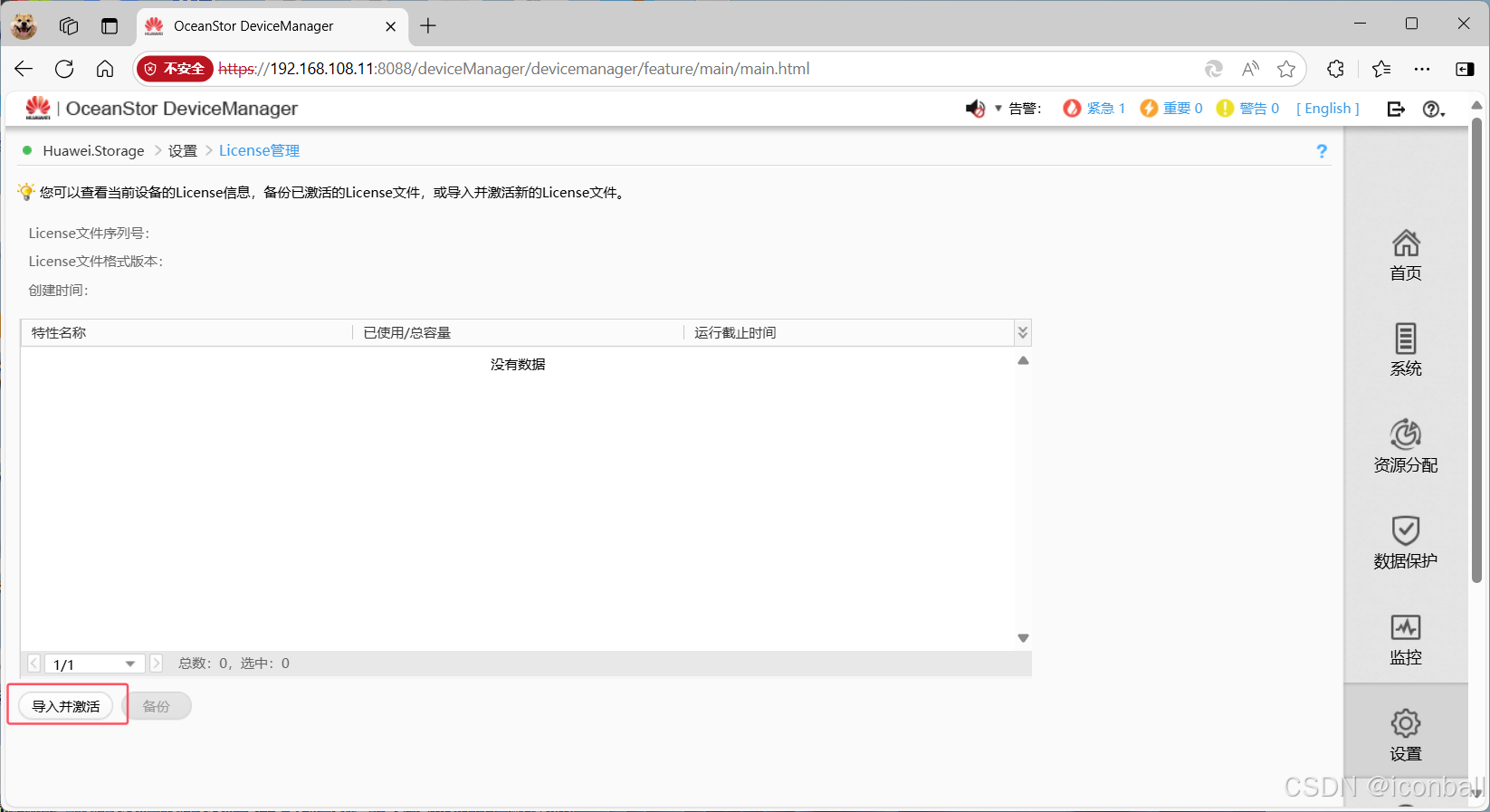
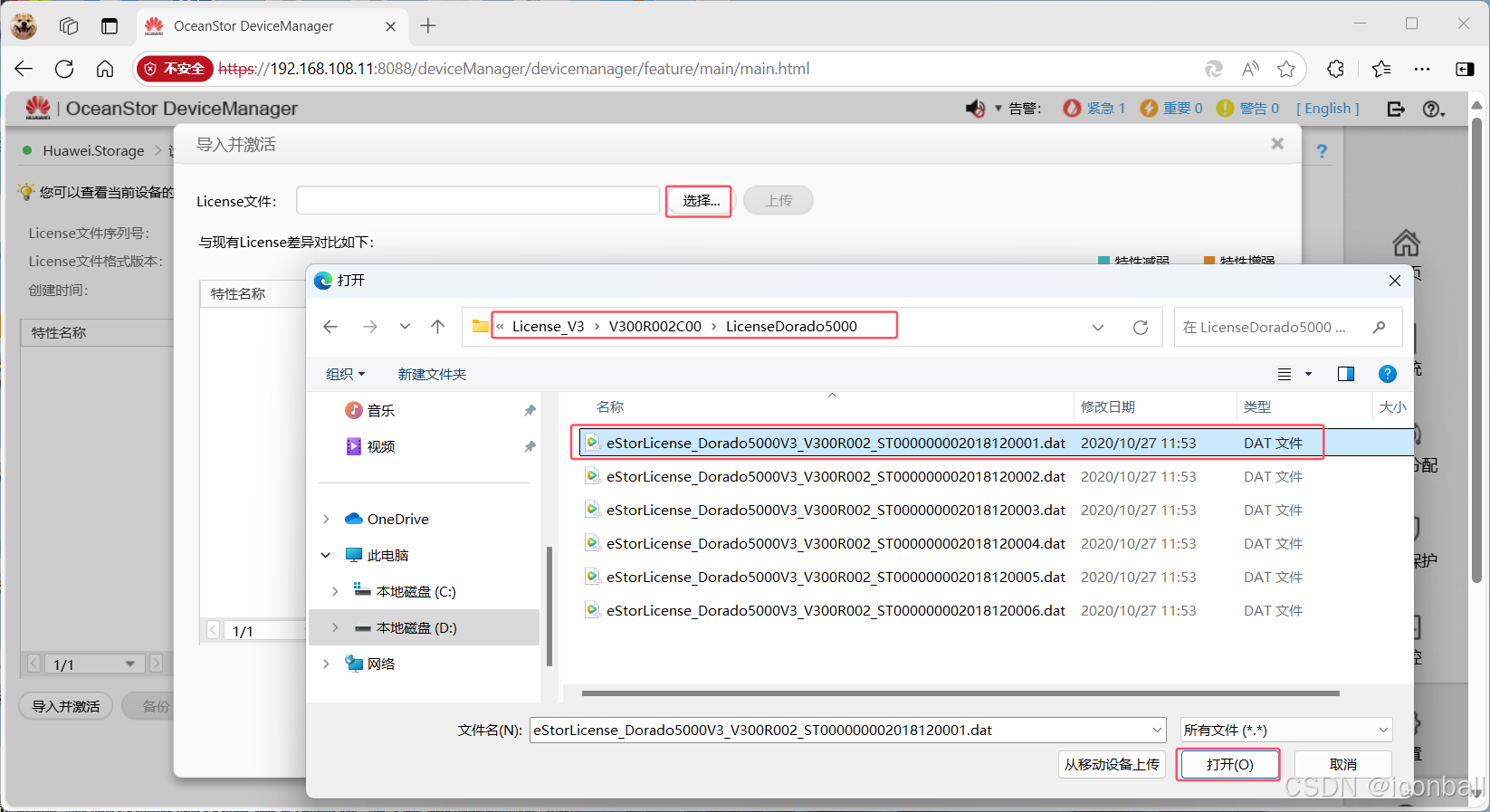
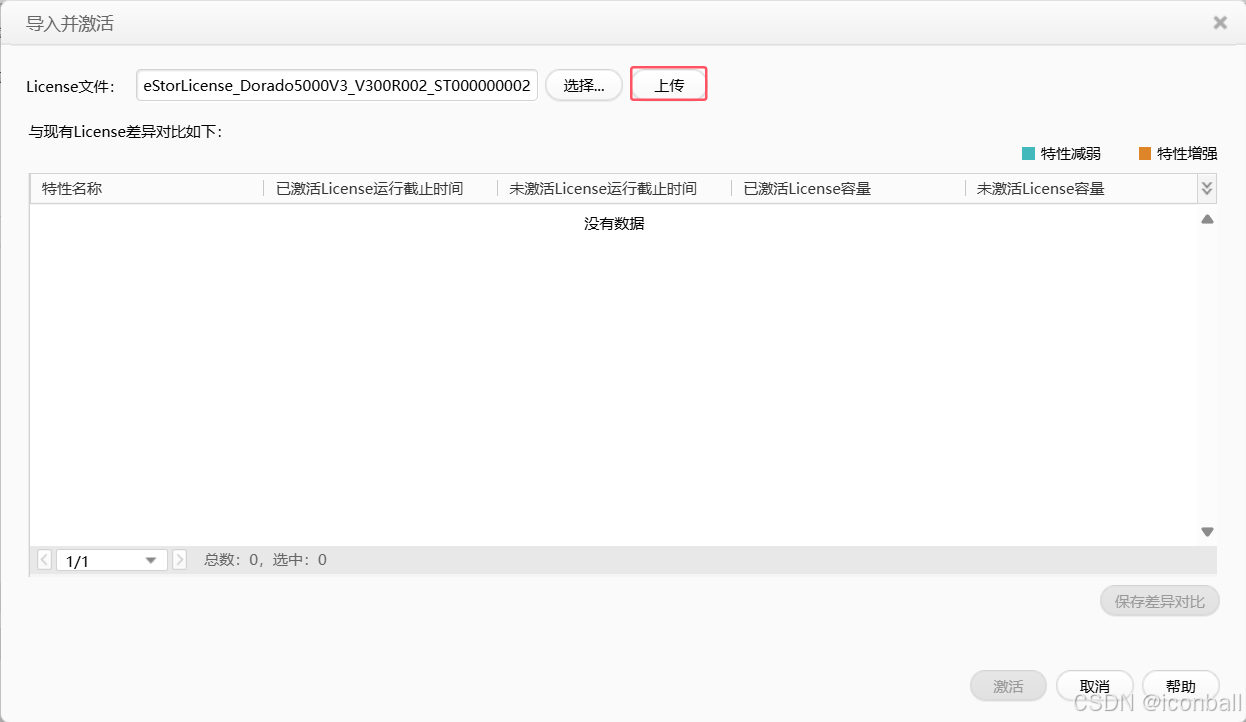
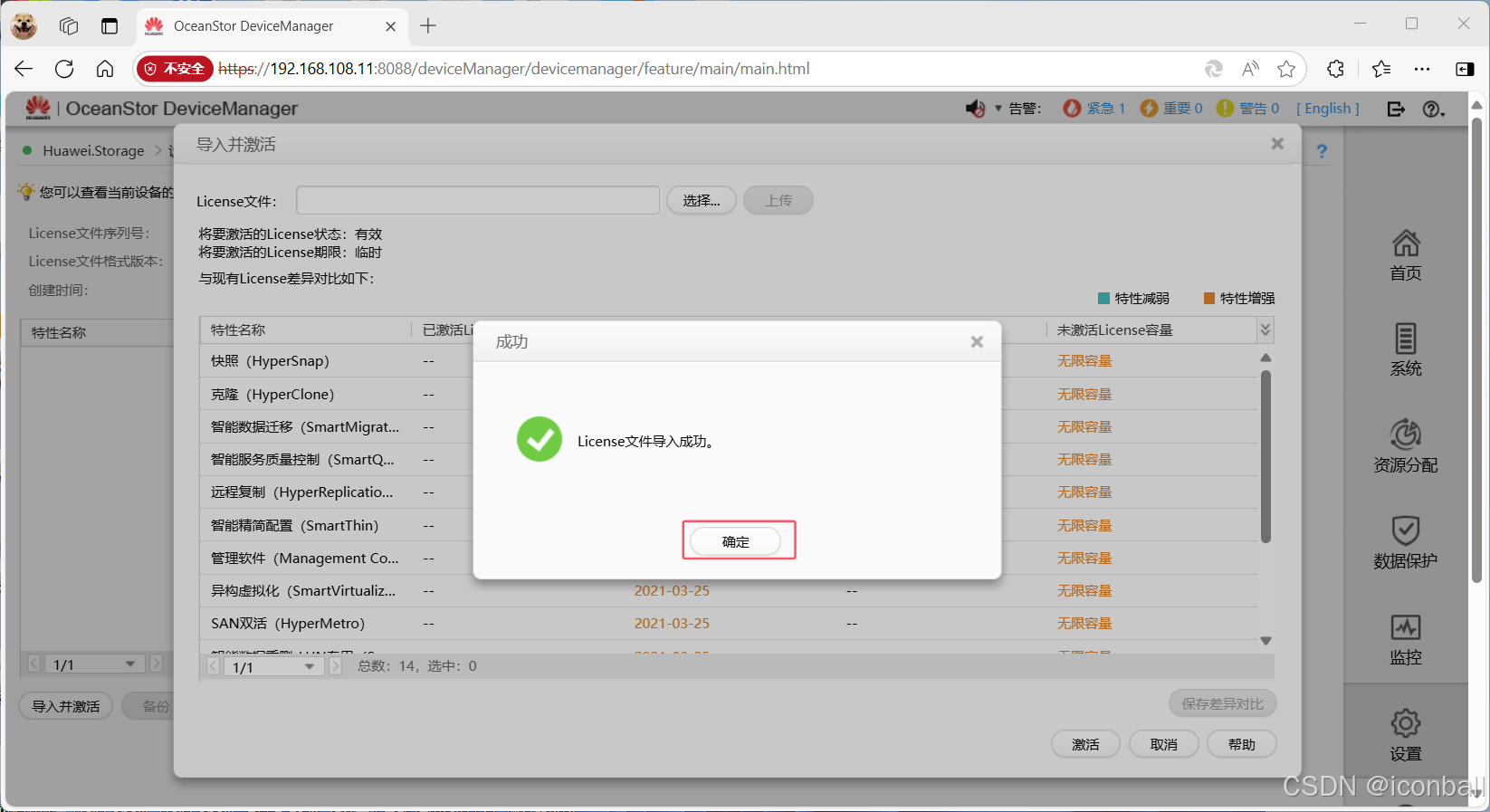
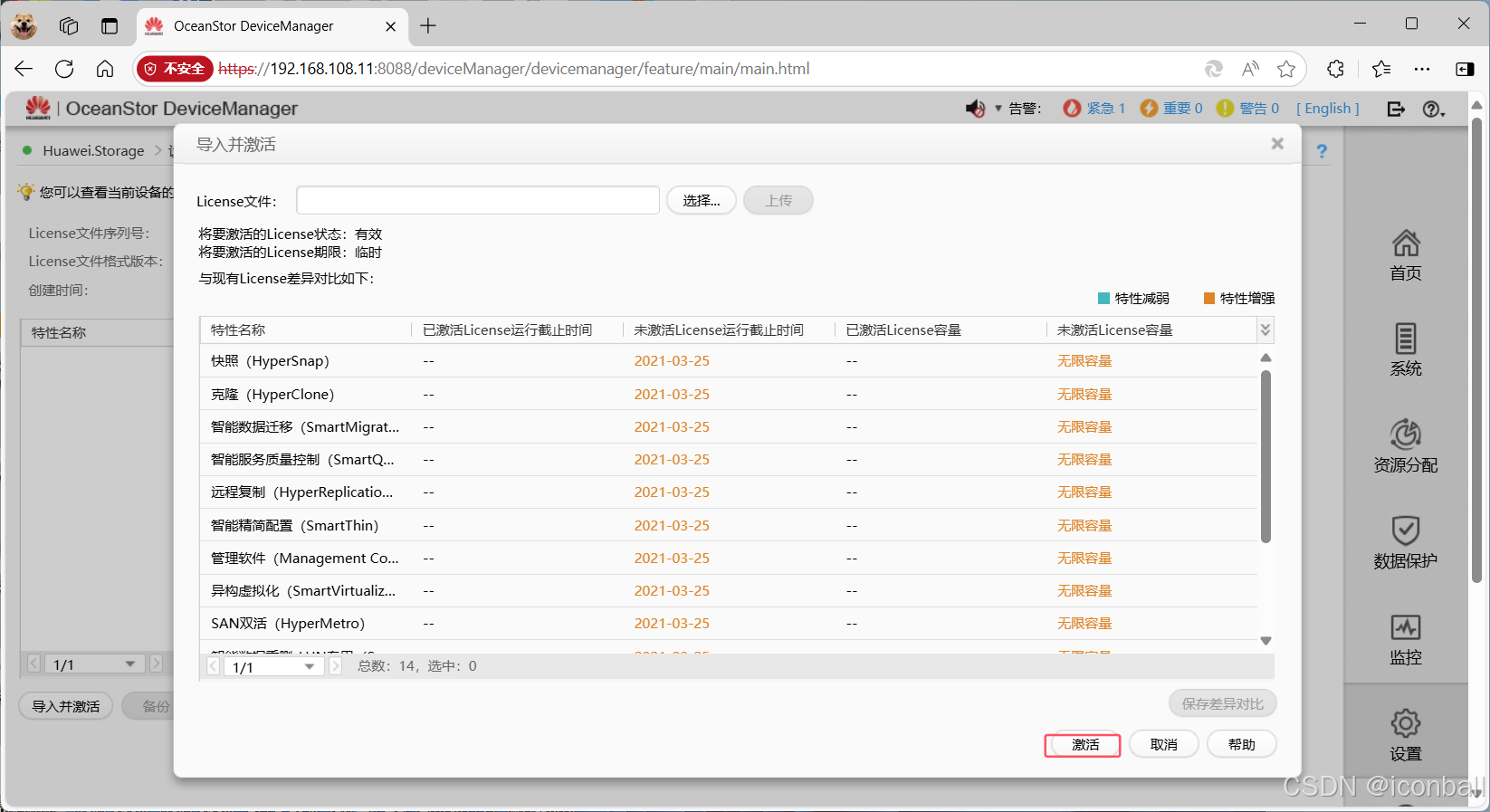
点击「设置」→「License 管理」→「导入并激活」,浏览选择 License 文件(路径:
License_V3>V300R002C00>LicenseDorado5000>eStorLicense_Dorado5000V3_V300R002_ST000000002018120001.dat),完成激活。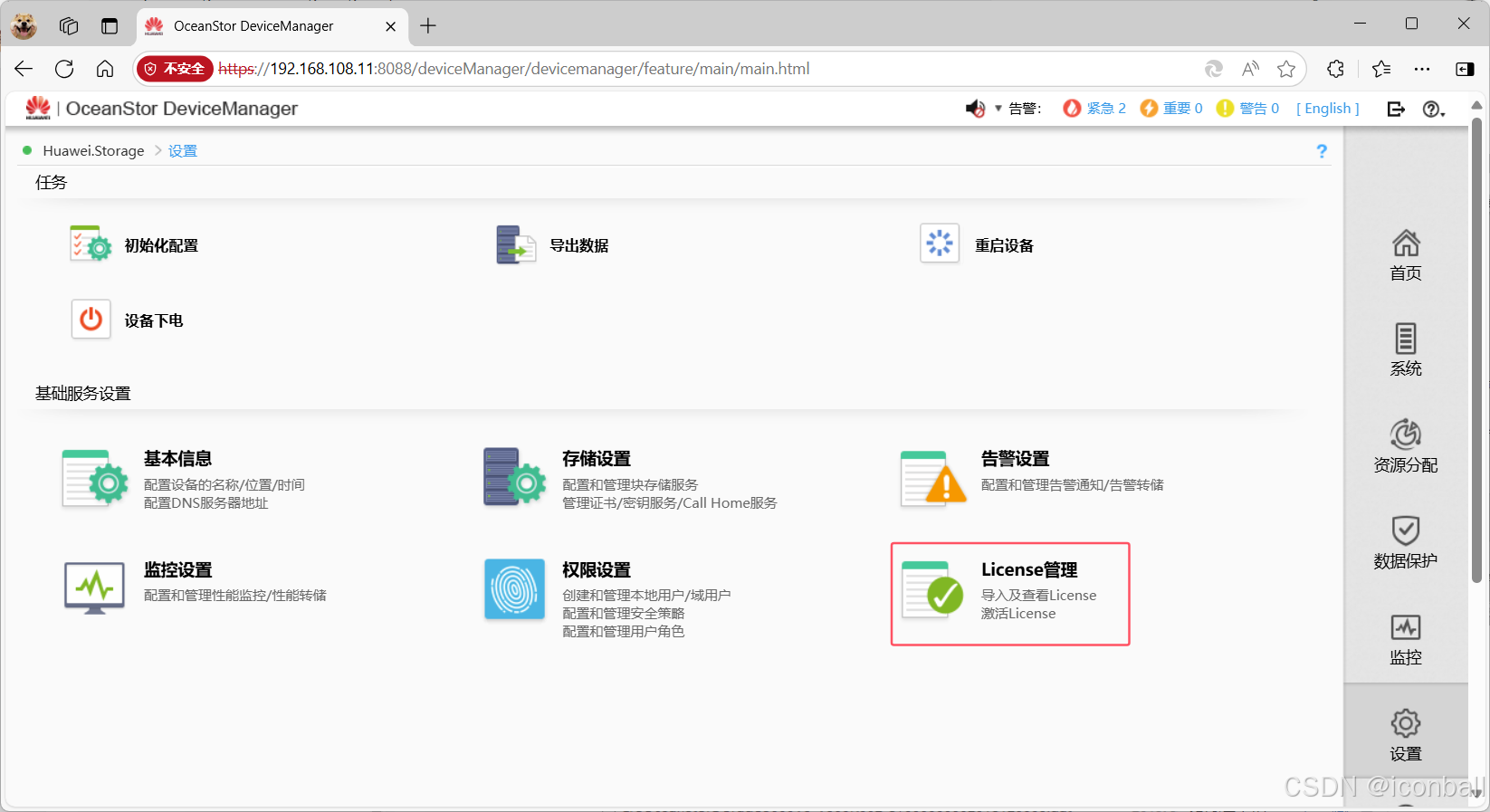
三、基础使用配置(存储业务部署)
1. 配置存储业务接口网络
-
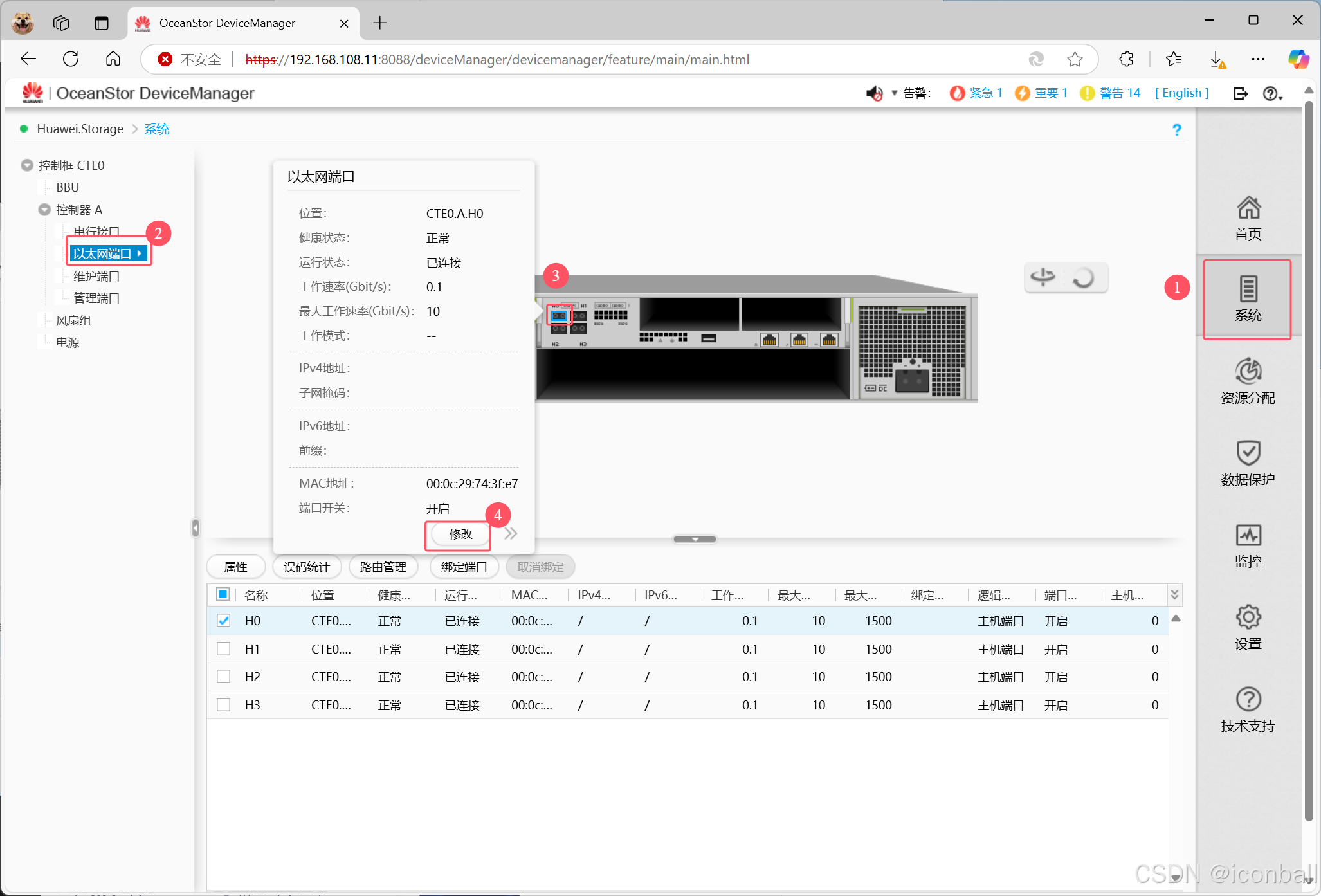
登录 OceanStor DeviceManager,点击「系统」→「网络」→「以太网端口」,选中控制器 A 的「CTE0.A.H0」端口。
-
点击「修改」,配置 IP 地址
192.168.108.20,子网掩码255.255.255.0,确认修改(注意:此操作会中断现有连接,需提前停止主机业务)。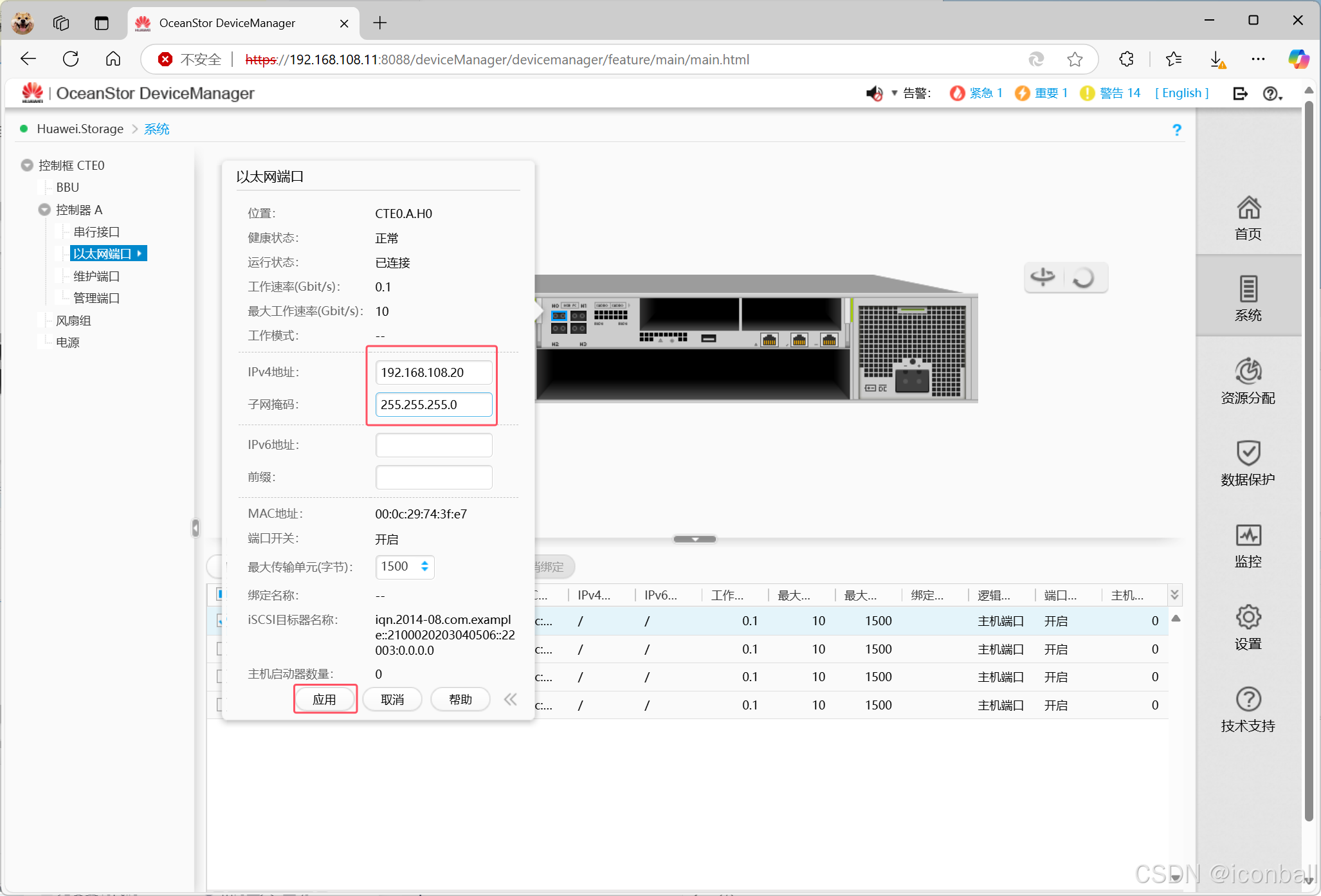
2. 存储资源分配
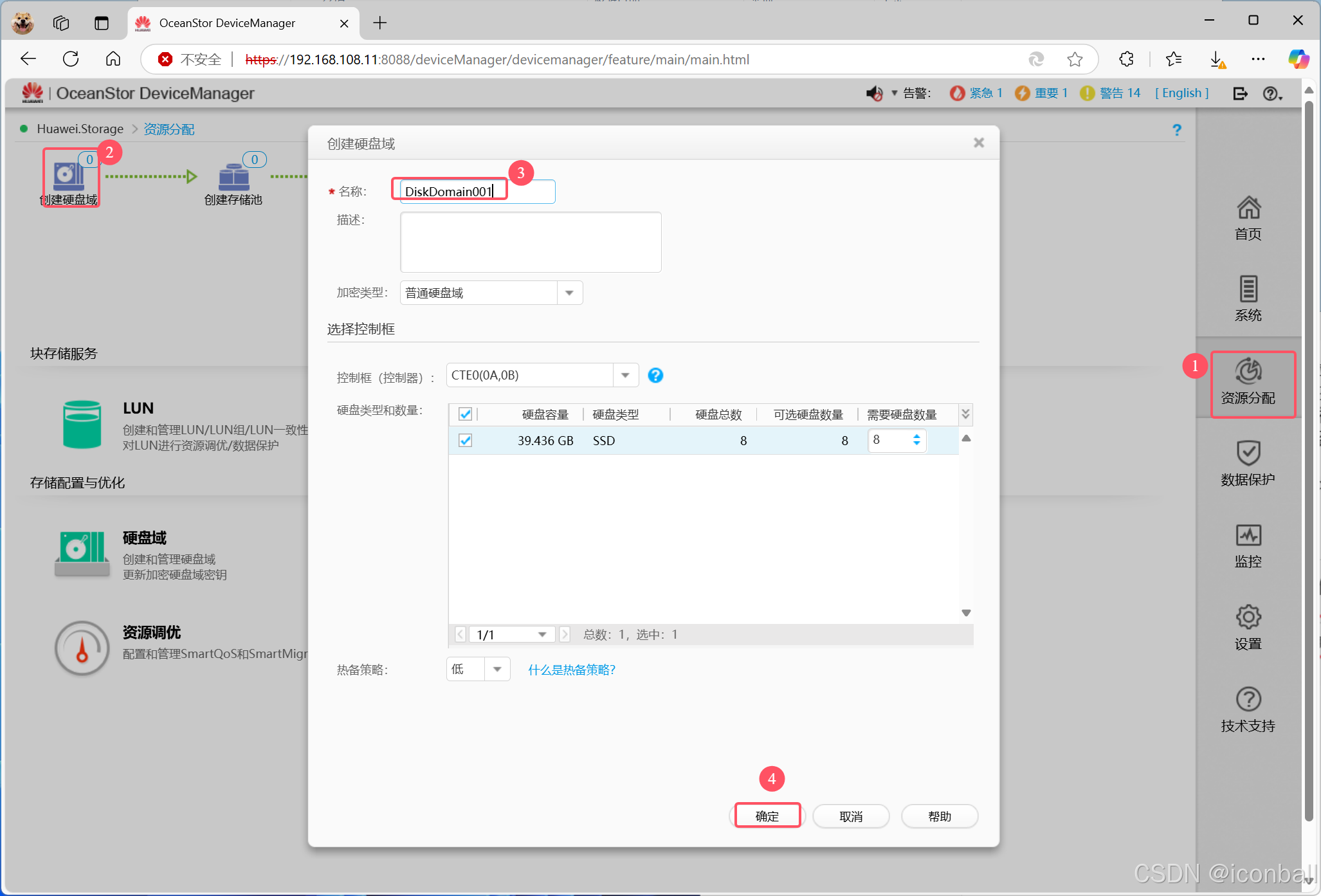
(1)创建硬盘域
- 点击「存储配置与优化」→「硬盘域」→「创建」,选择控制器 A,设置硬盘类型(SSD)、热备策略,完成创建。
(2)创建存储池
-
点击「存储配置与优化」→「存储池」→「创建」,名称设为
StoragePool001,选择已创建的硬盘域,RAID 策略选择RAID6(2 个校验盘),完成创建。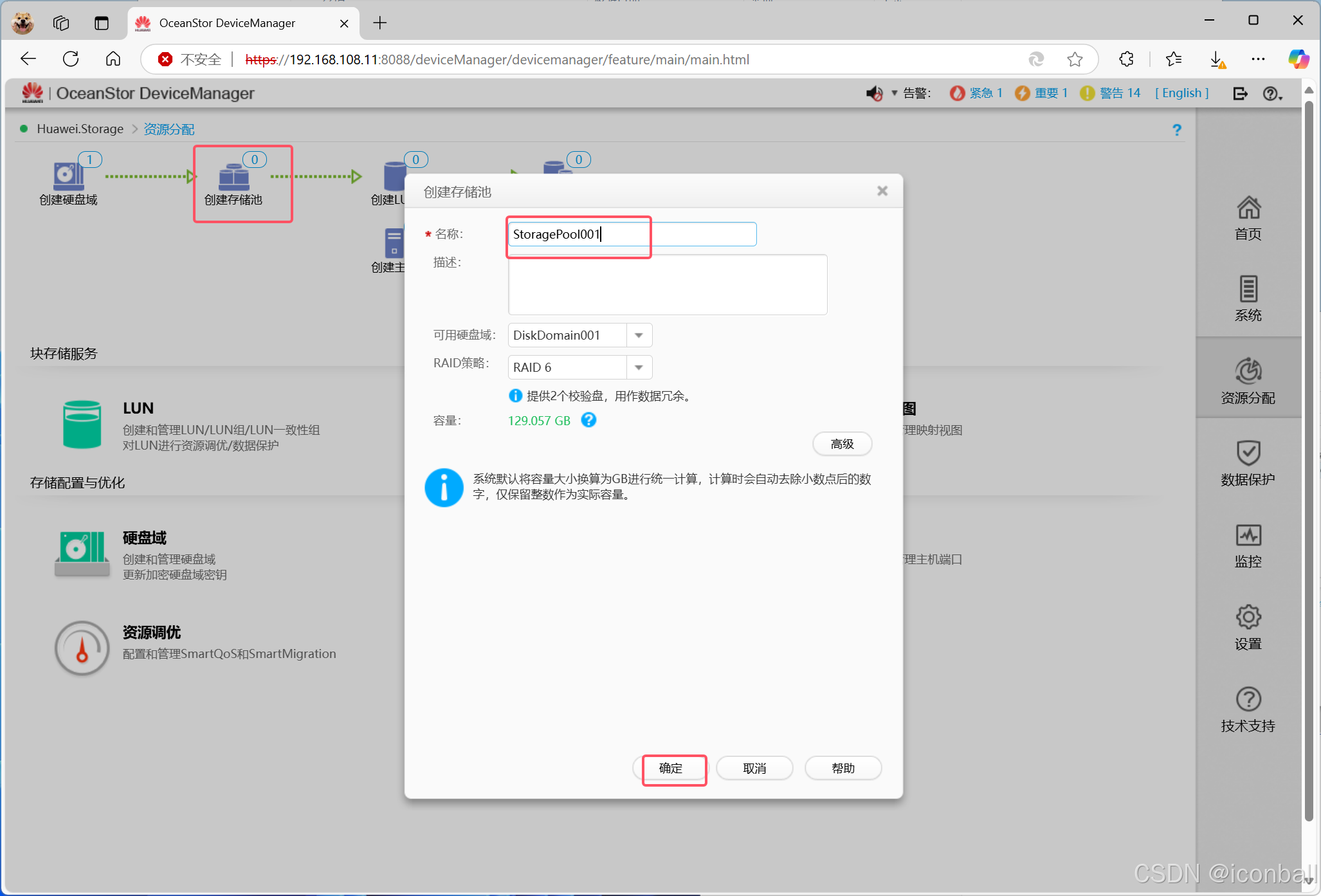
(3)创建 LUN
-
点击「块存储服务」→「LUN」→「创建」,名称默认
LUN001,容量设为 5GB(仿真器单 LUN 最大支持 5GB),选择自动分配存储池,完成创建。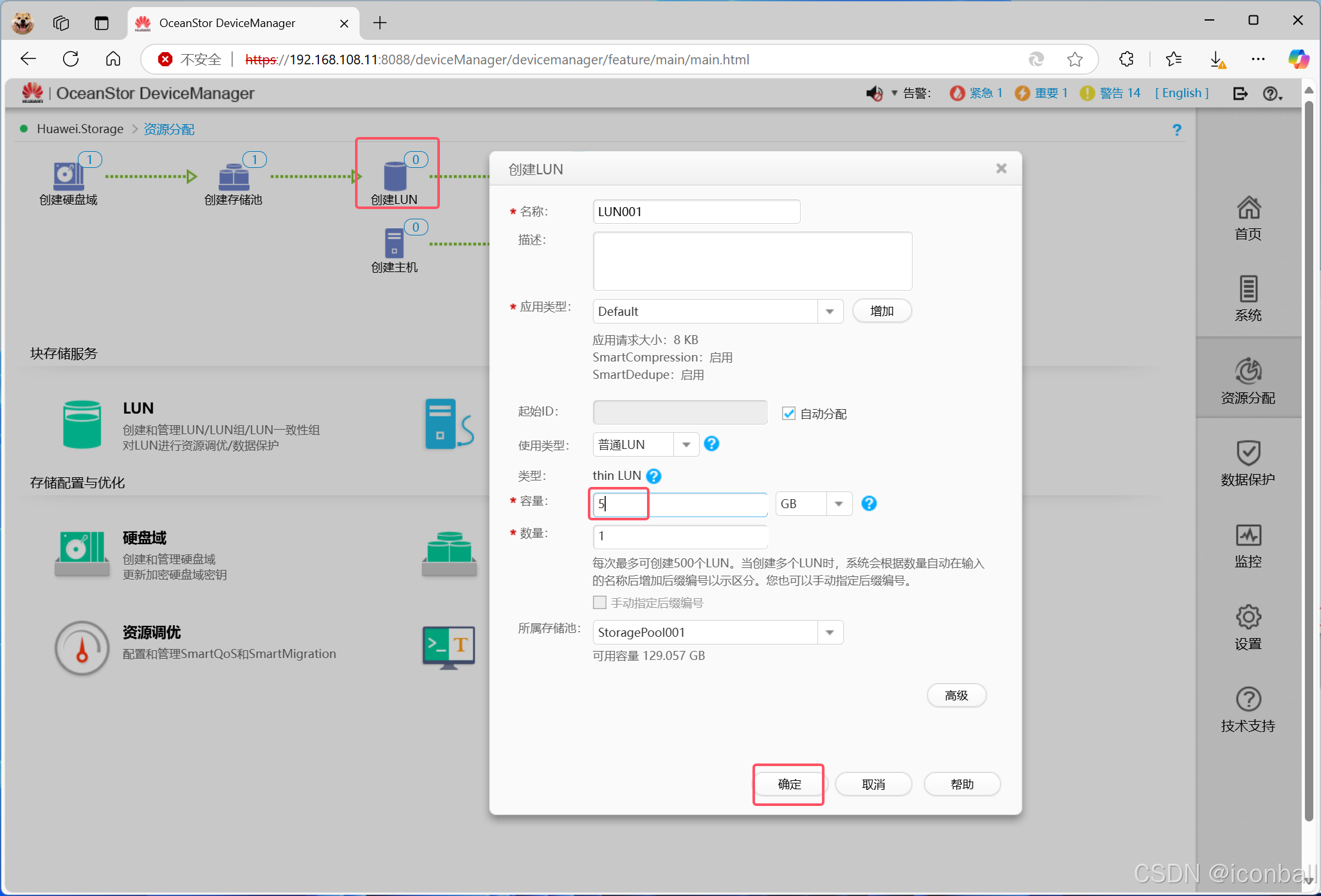
-
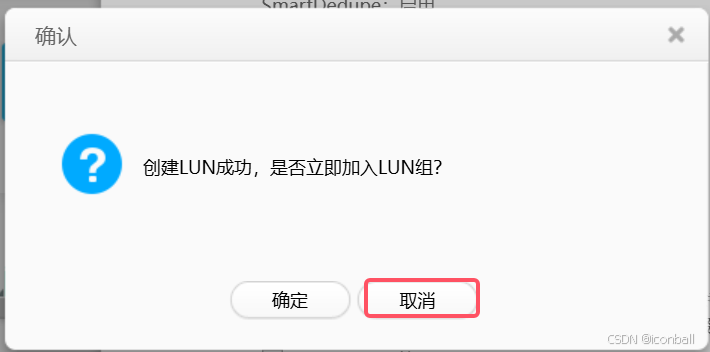
弹出「是否立即加入 LUN 组」提示时,点击「取消」。
(4)创建 LUN 组
-
点击「块存储服务」→「LUN 组」→「创建」,名称默认
LUNGroup001,添加已创建的LUN001,完成创建。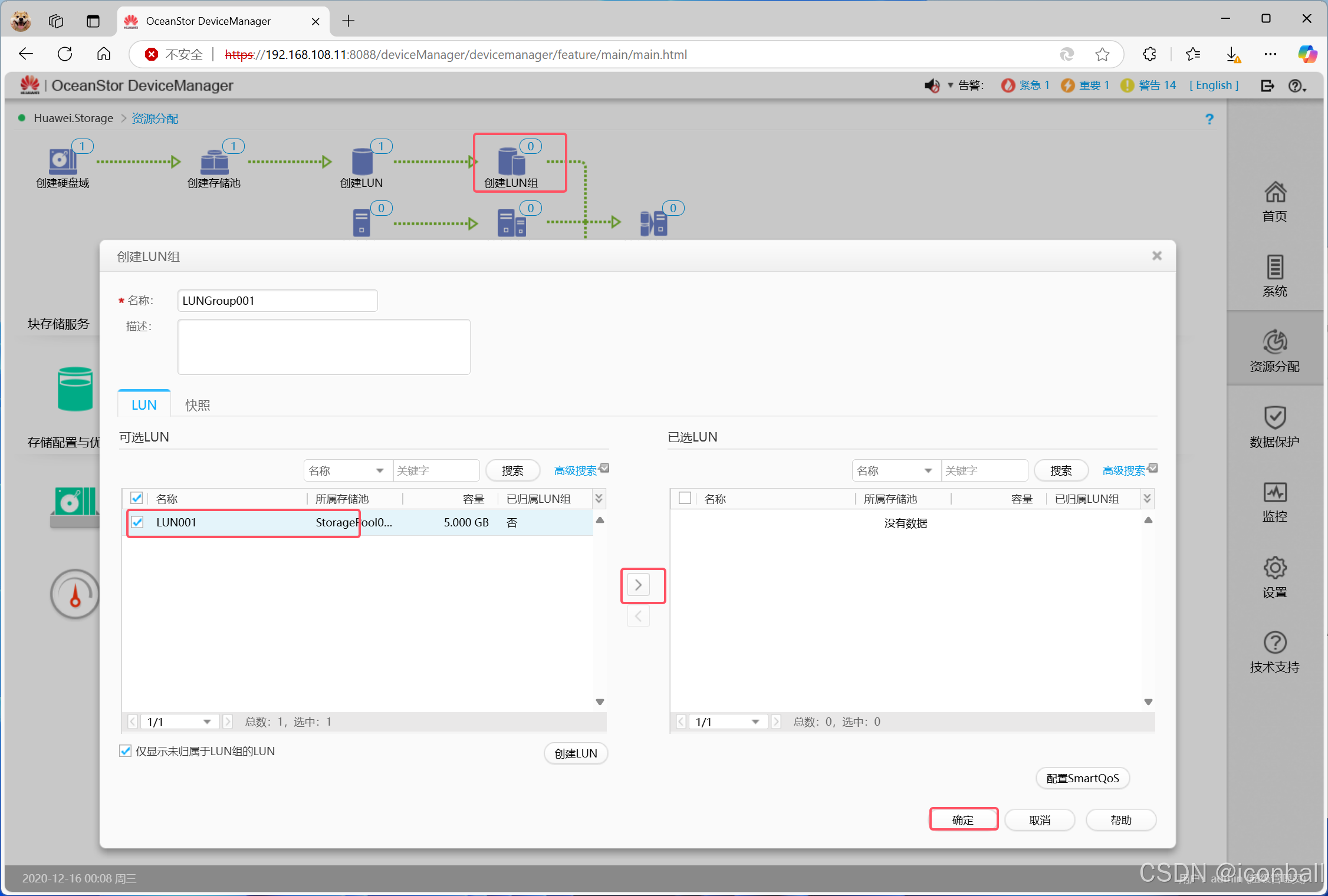
-
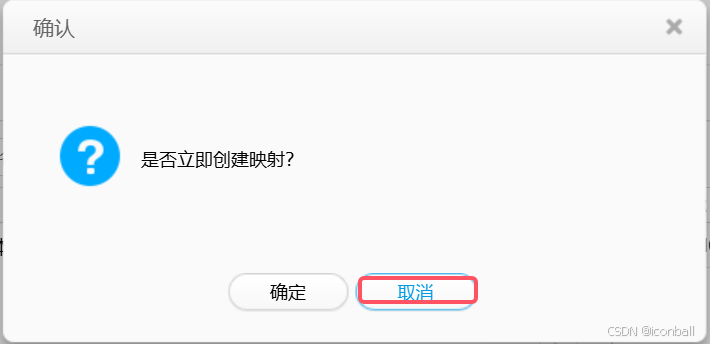
弹出「是否立即创建映射」提示时,点击「取消」。
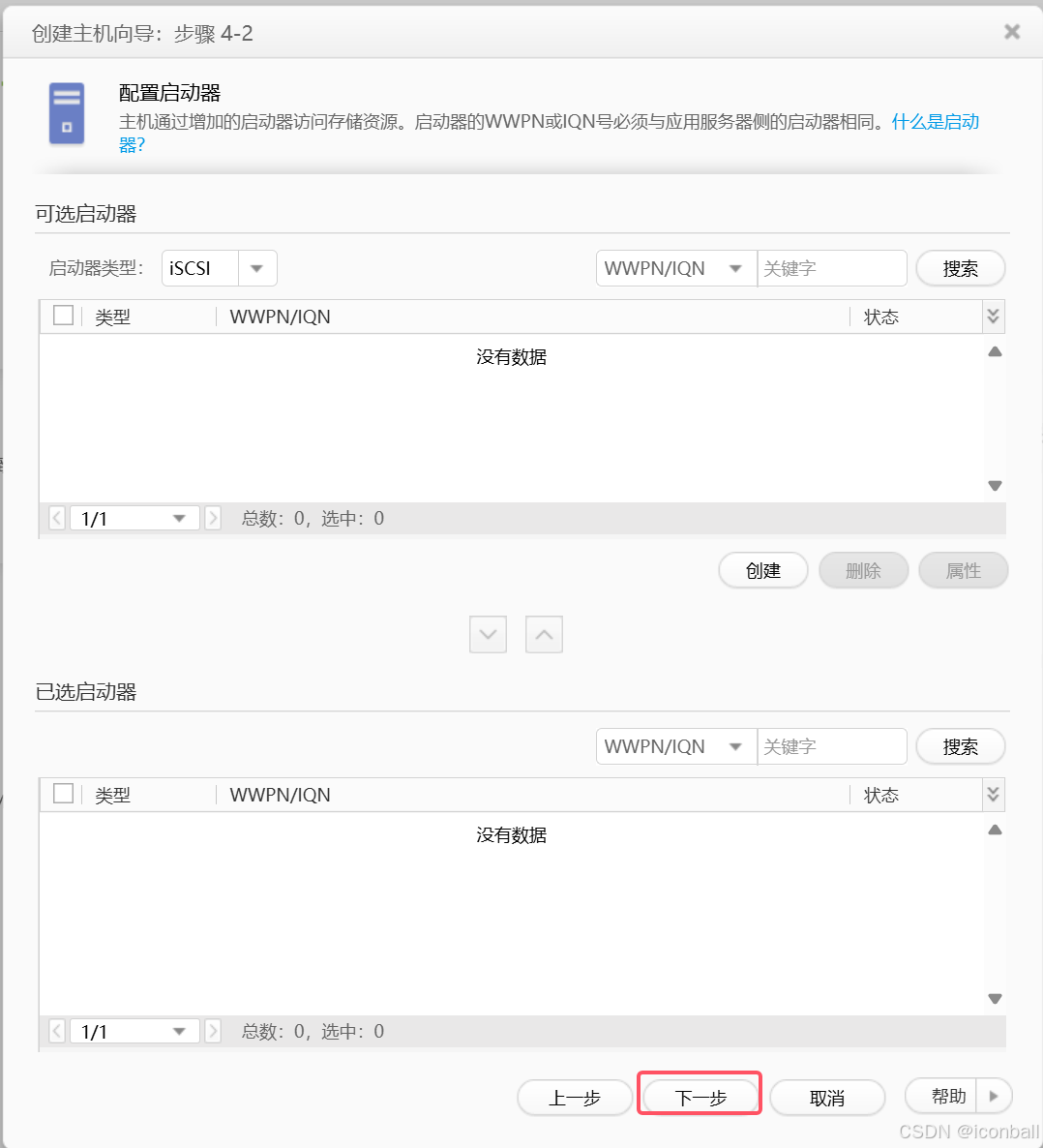
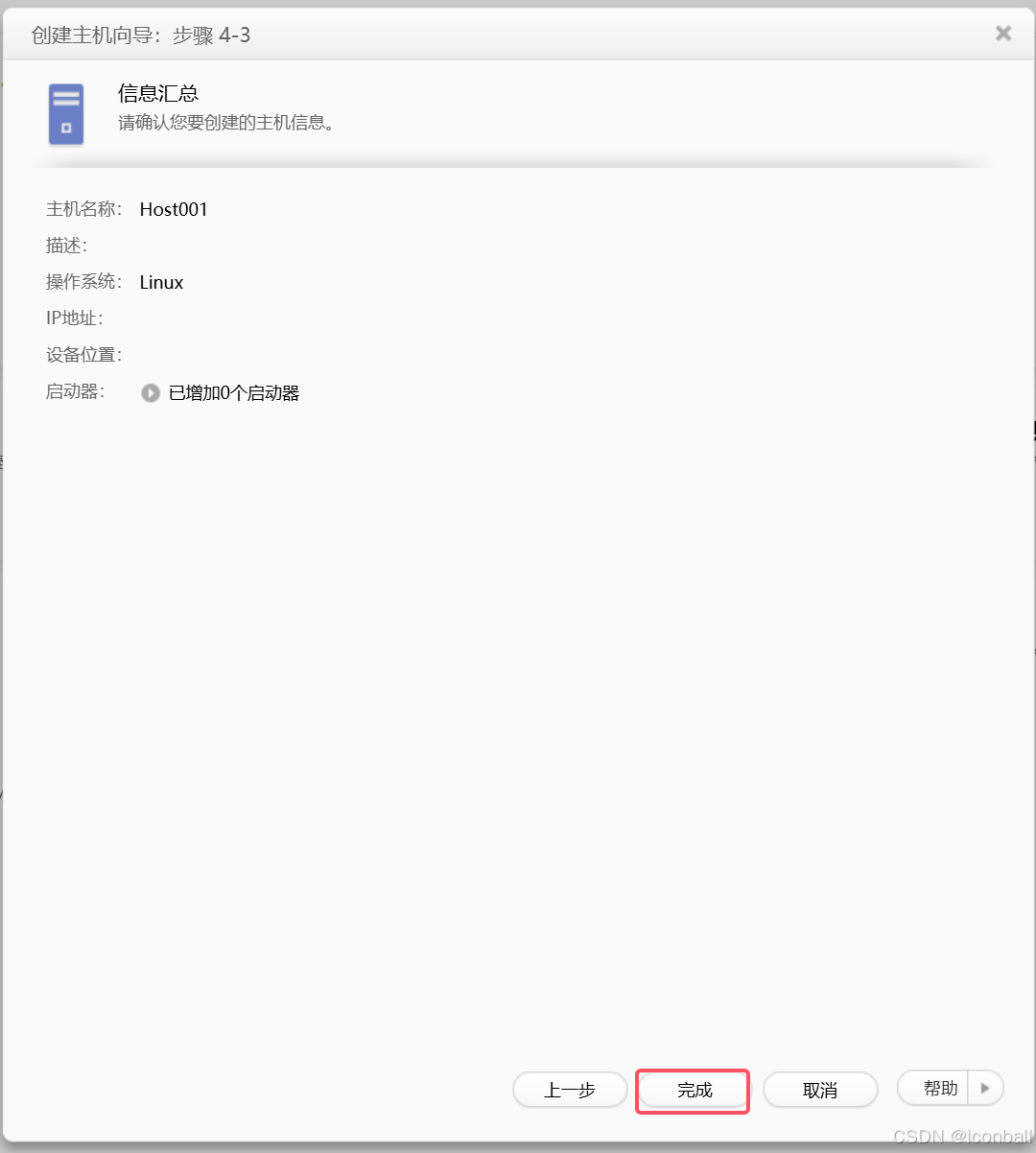
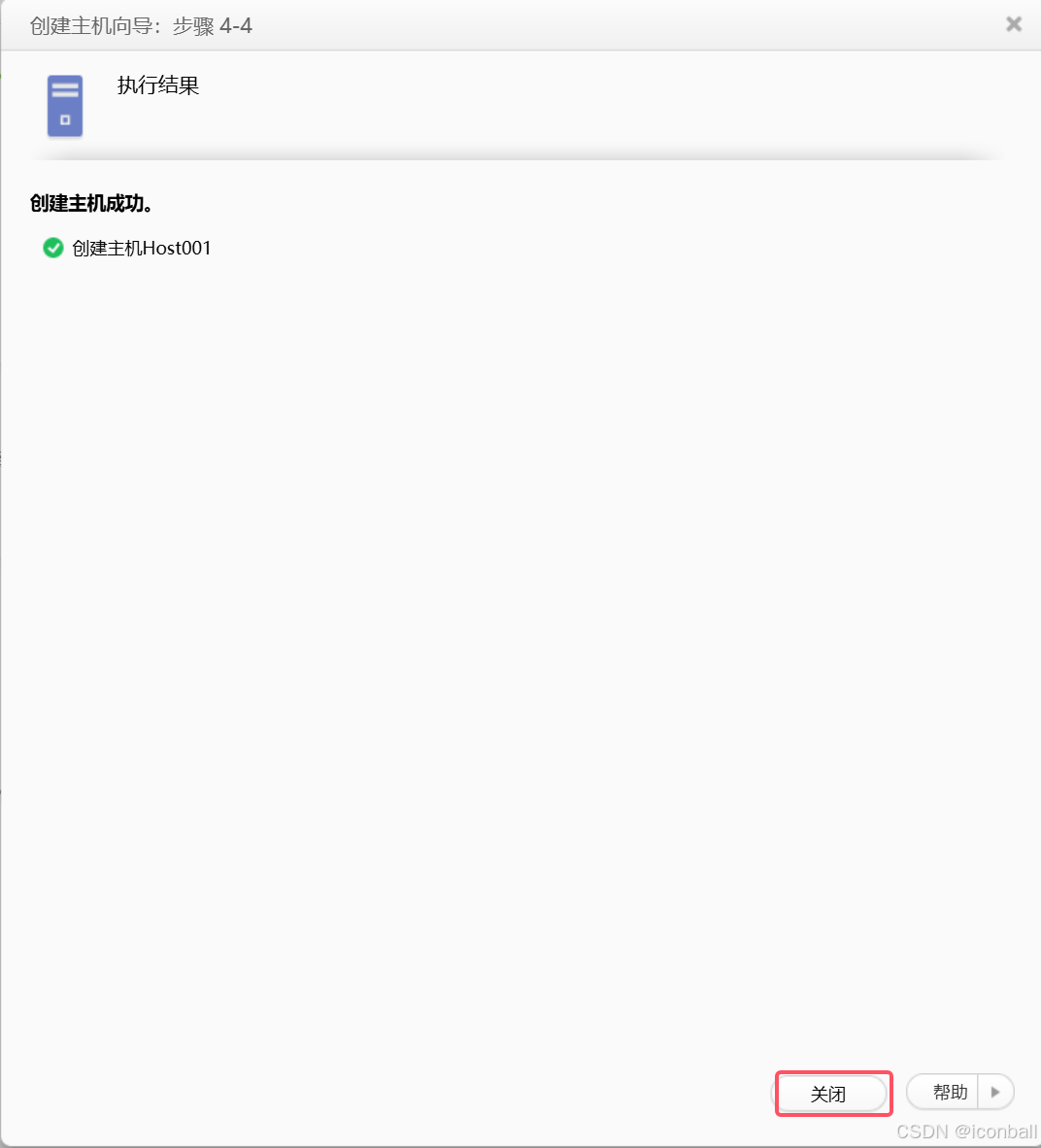
(5)创建主机
-
点击「主机」→「创建」,名称设为
Host001,操作系统选择Linux,直接点击「下一步」(启动器后续添加),完成创建。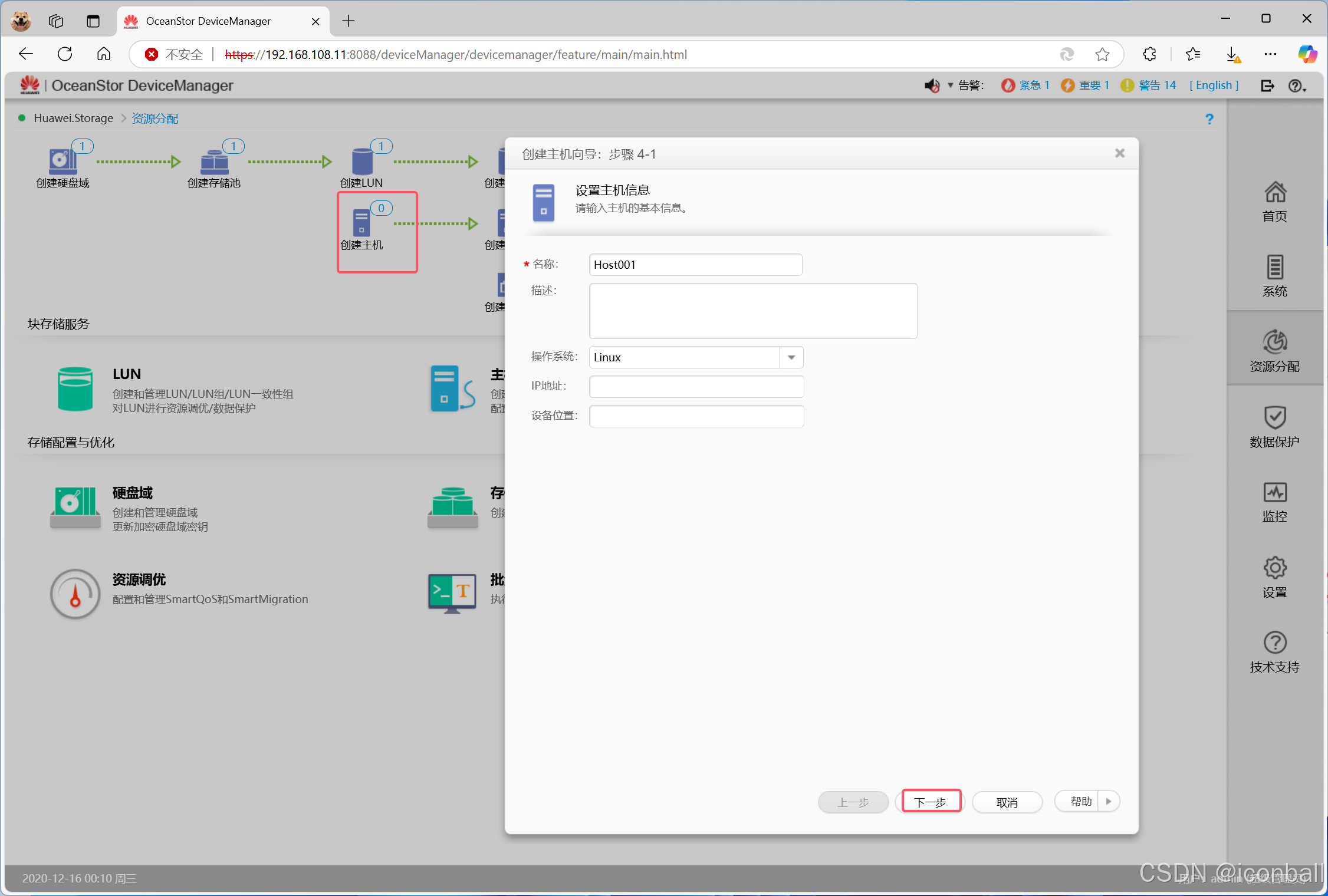
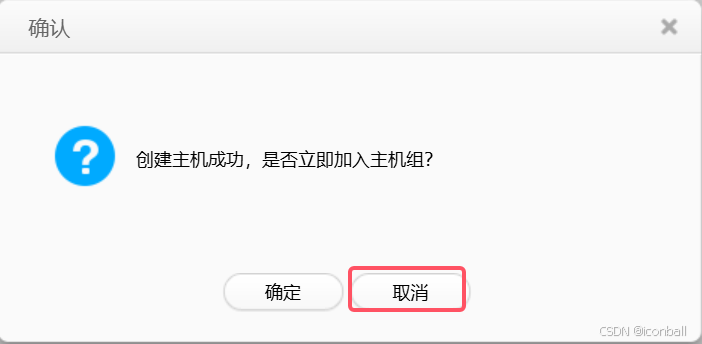
-
弹出「是否立即加入主机组」提示时,点击「取消」。
(6)创建主机组
-
点击「主机组」→「创建」,名称默认
HostGroup001,添加已创建的Host001,完成创建。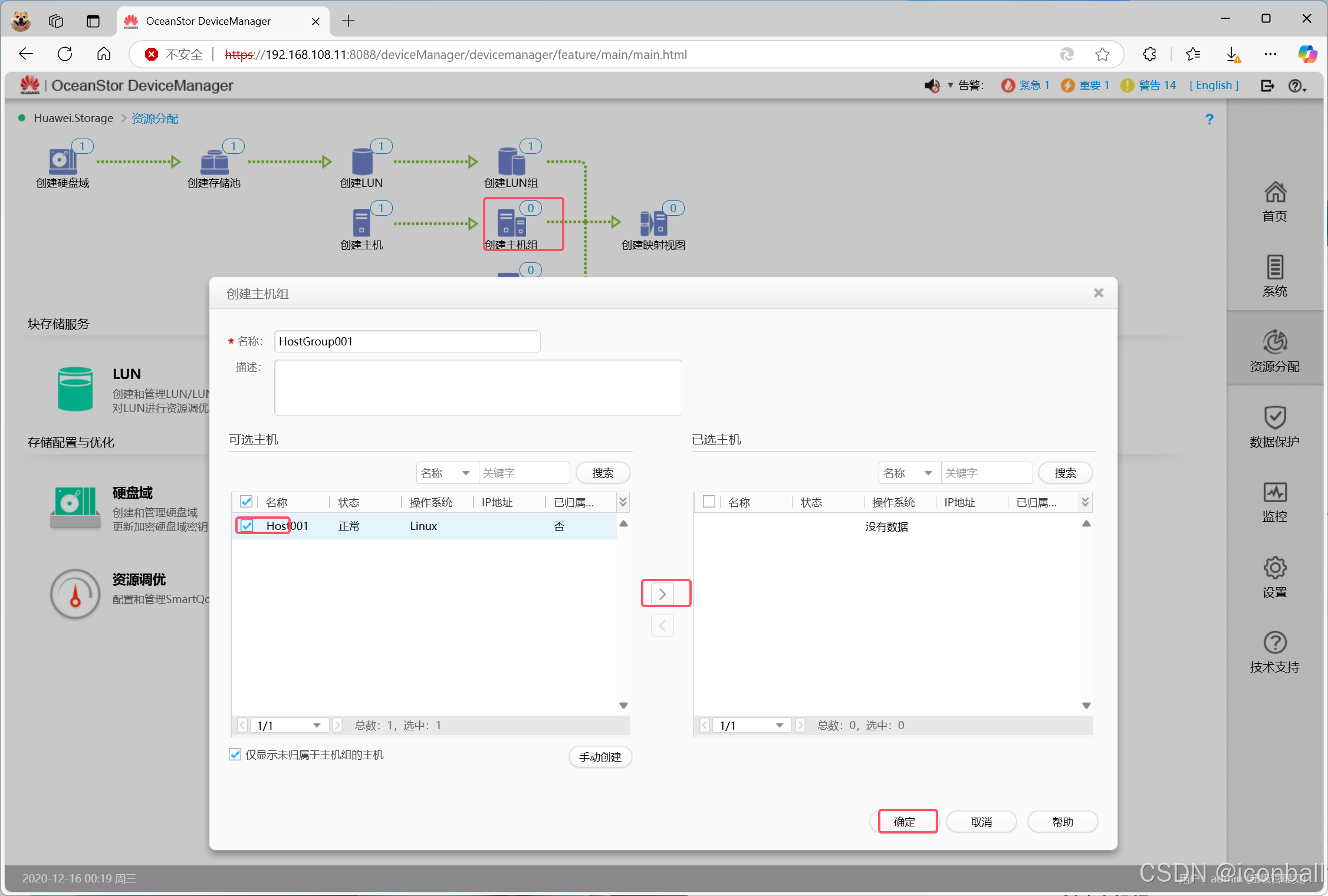
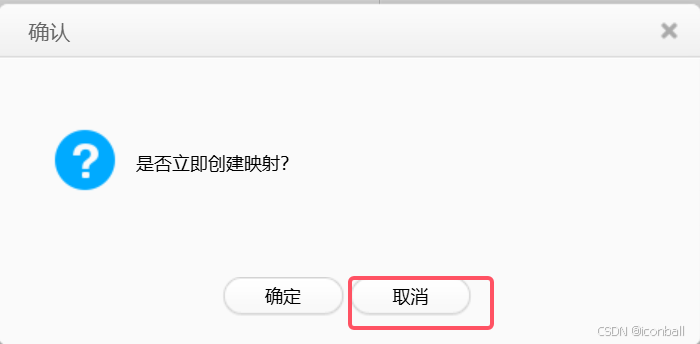
-
弹出「是否立即创建映射」提示时,点击「取消」。
(7)创建映射视图
-
点击「映射视图」→「创建」,选择
LUNGroup001和HostGroup001,勾选「我已阅读上述信息」,点击「确定」,完成 LUN 组与主机组的映射。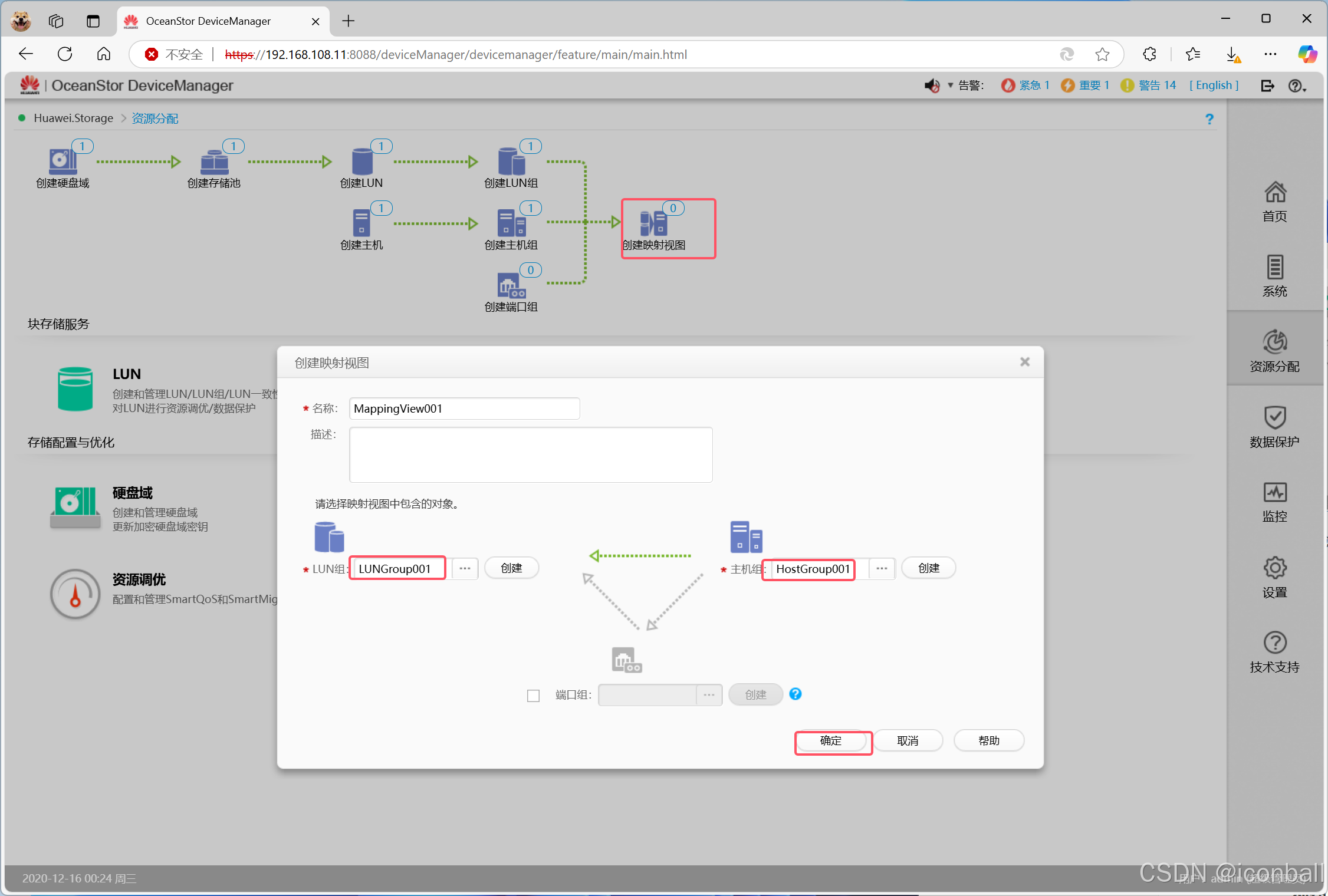
3. Windows 主机连接存储(iSCSI 方式)
(1)Windows 网络配置
-
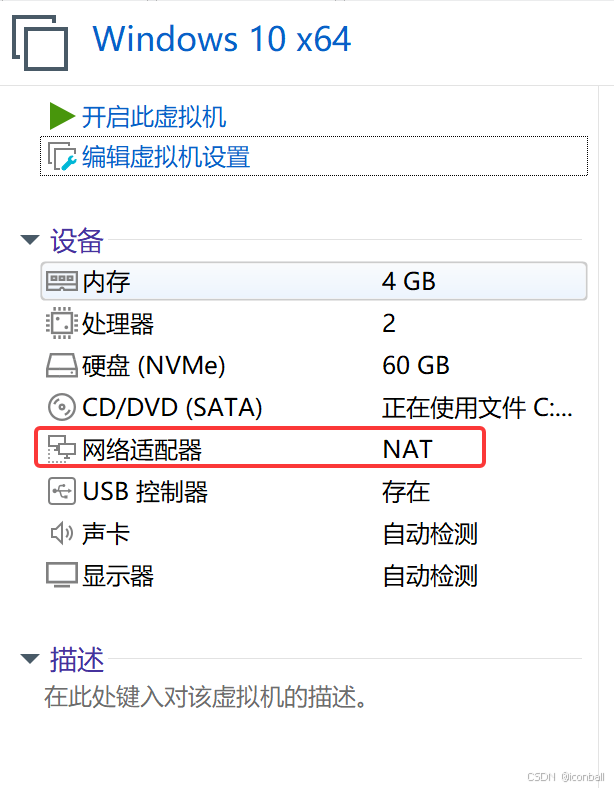
打开 Windows 虚拟机(需安装在同一 VMware 环境),编辑虚拟机设置,网络适配器选择「NAT」。
-
配置 Windows 网卡 IP:
192.168.108.30,子网掩码255.255.255.0,网关192.168.108.2。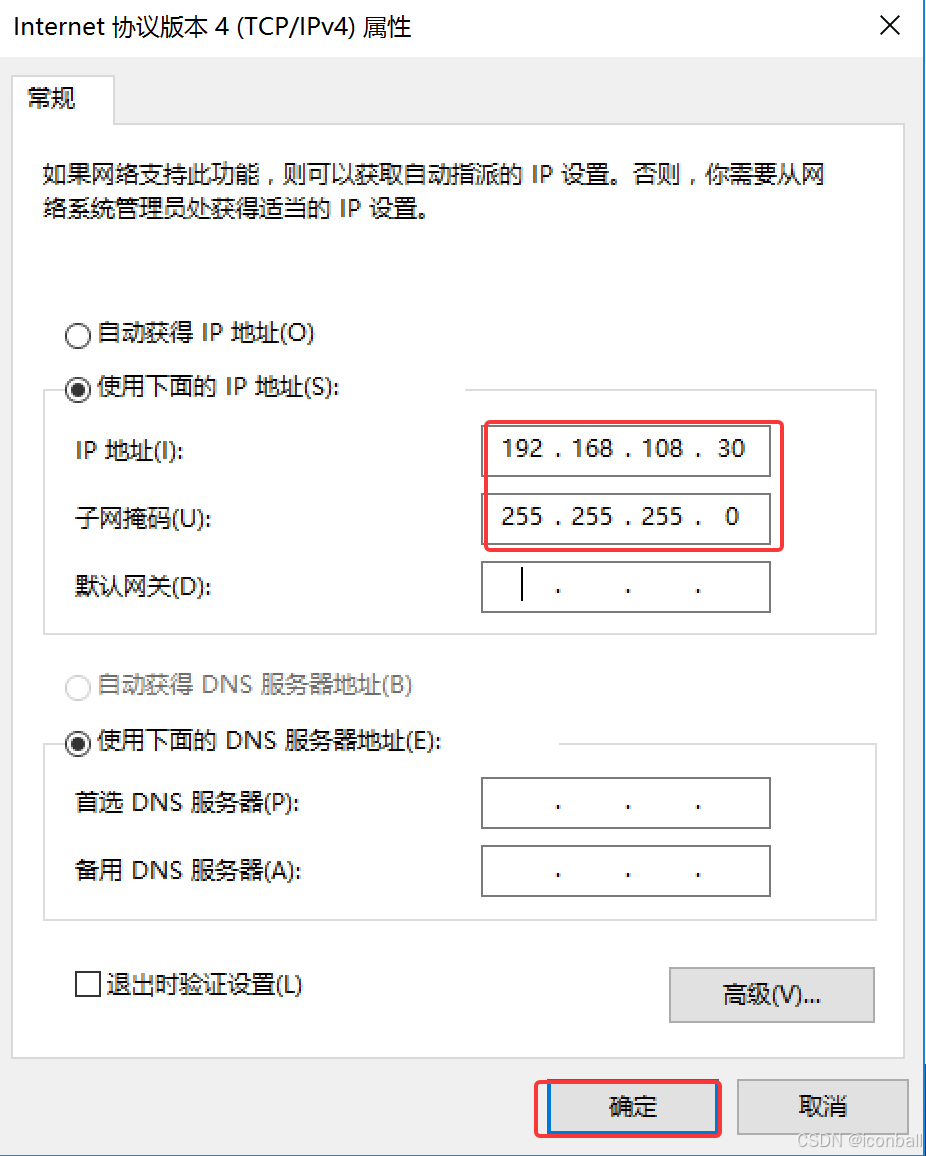
-
打开命令提示符,执行
ping 192.168.108.20,验证与存储业务 IP 的连通性。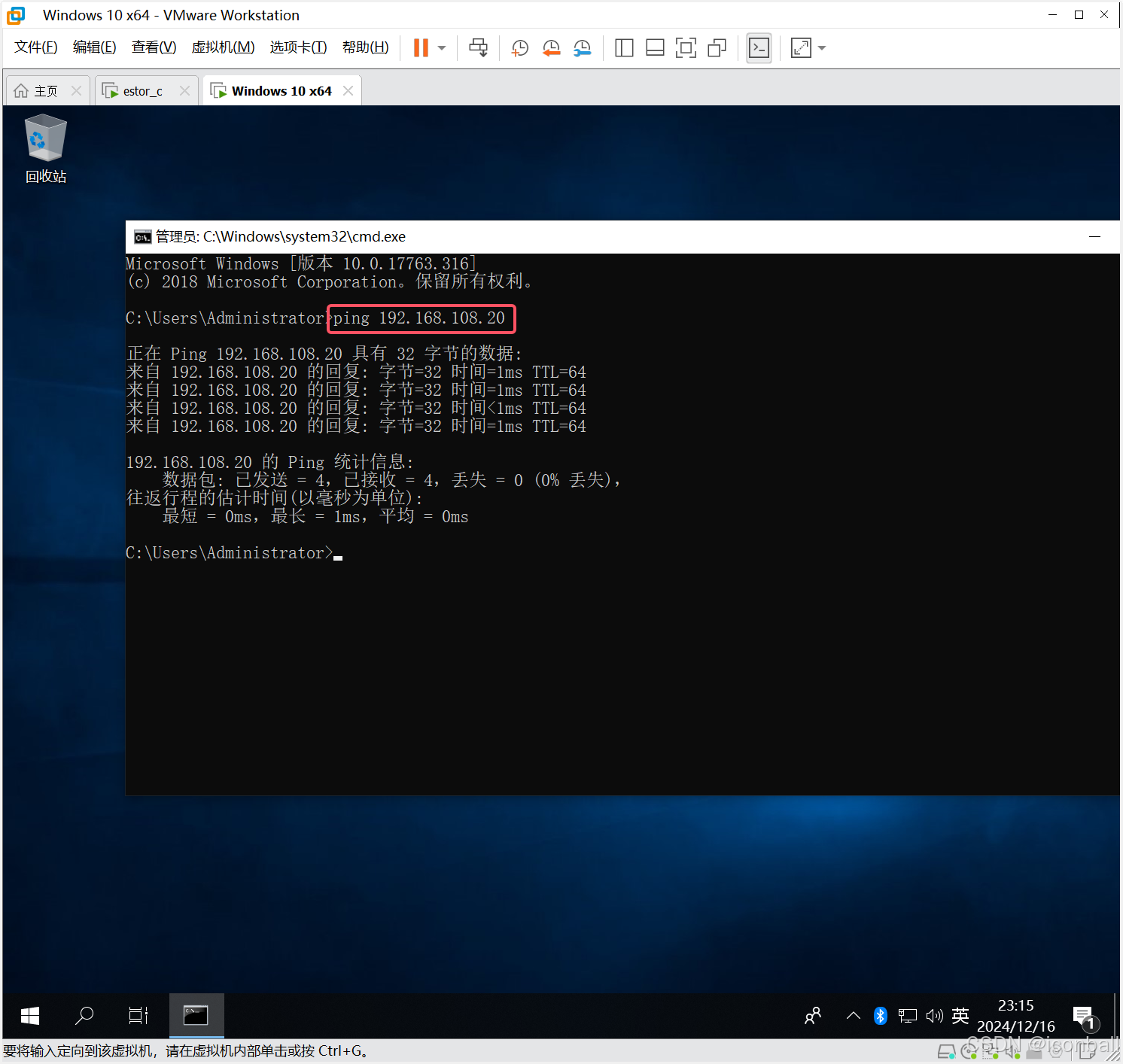
(2)iSCSI 发起程序配置
-
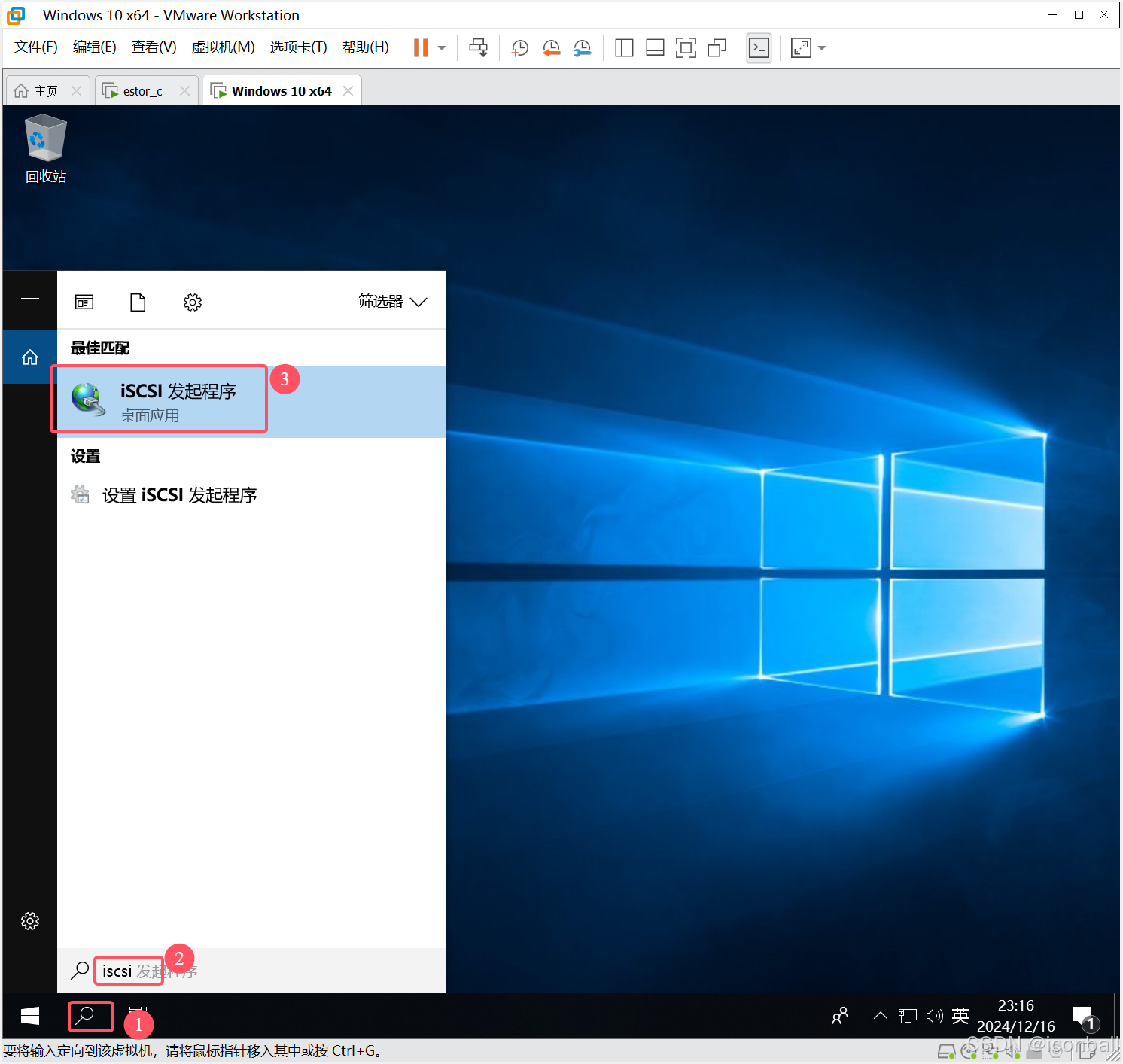
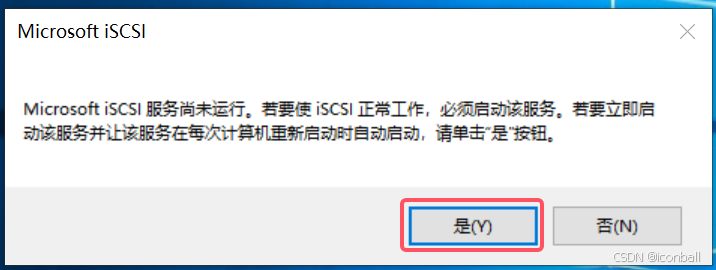
按 Windows 键,搜索「iSCSI 发起程序」,打开后点击「是」启动 iSCSI 服务。
-
切换至「配置」选项卡,复制发起程序名称(如
iqn.1991-05.com.microsoft:desktop-21jsintl)。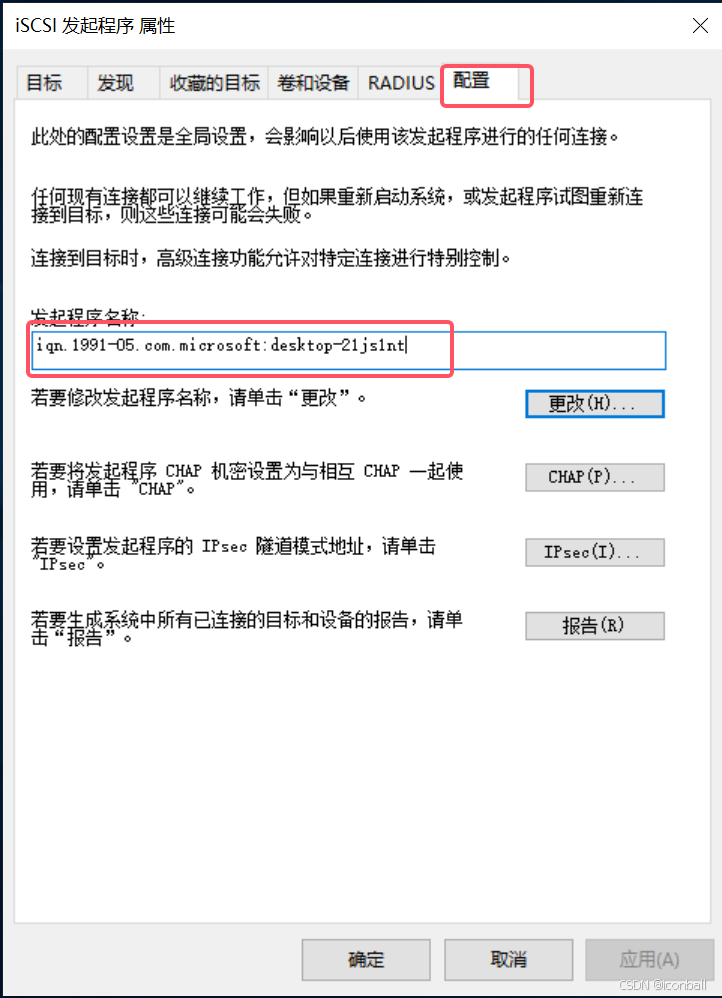
-
切换至「目标」选项卡,输入存储业务 IP
192.168.108.20,点击「快速连接」,选择发现的目标并连接,提示「登录成功」后点击「完成」。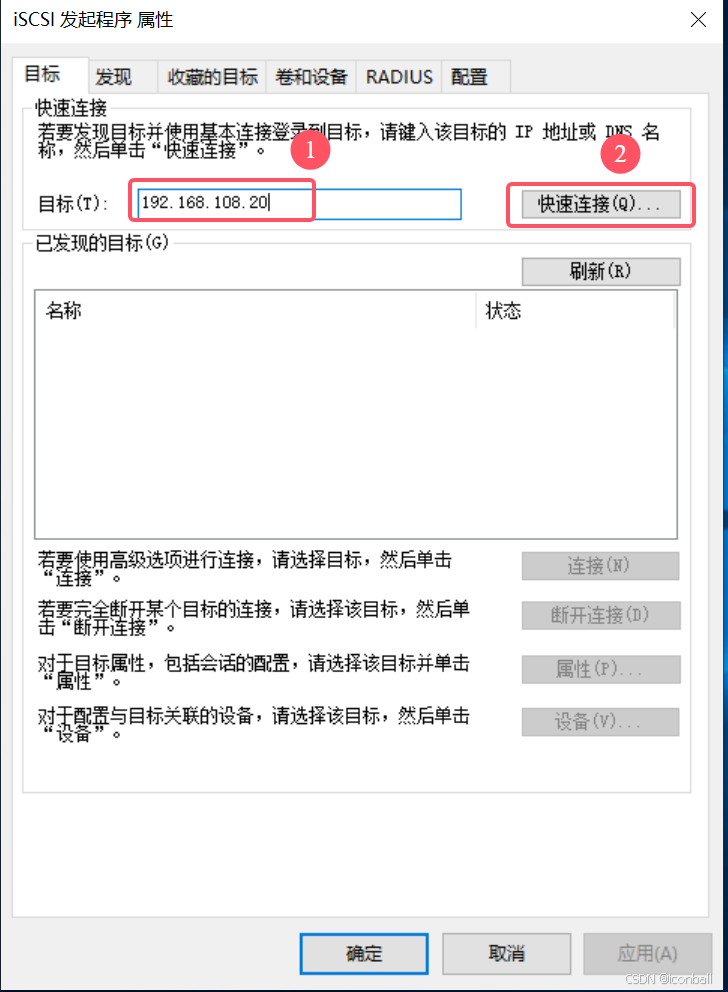
(3)存储端添加启动器
-
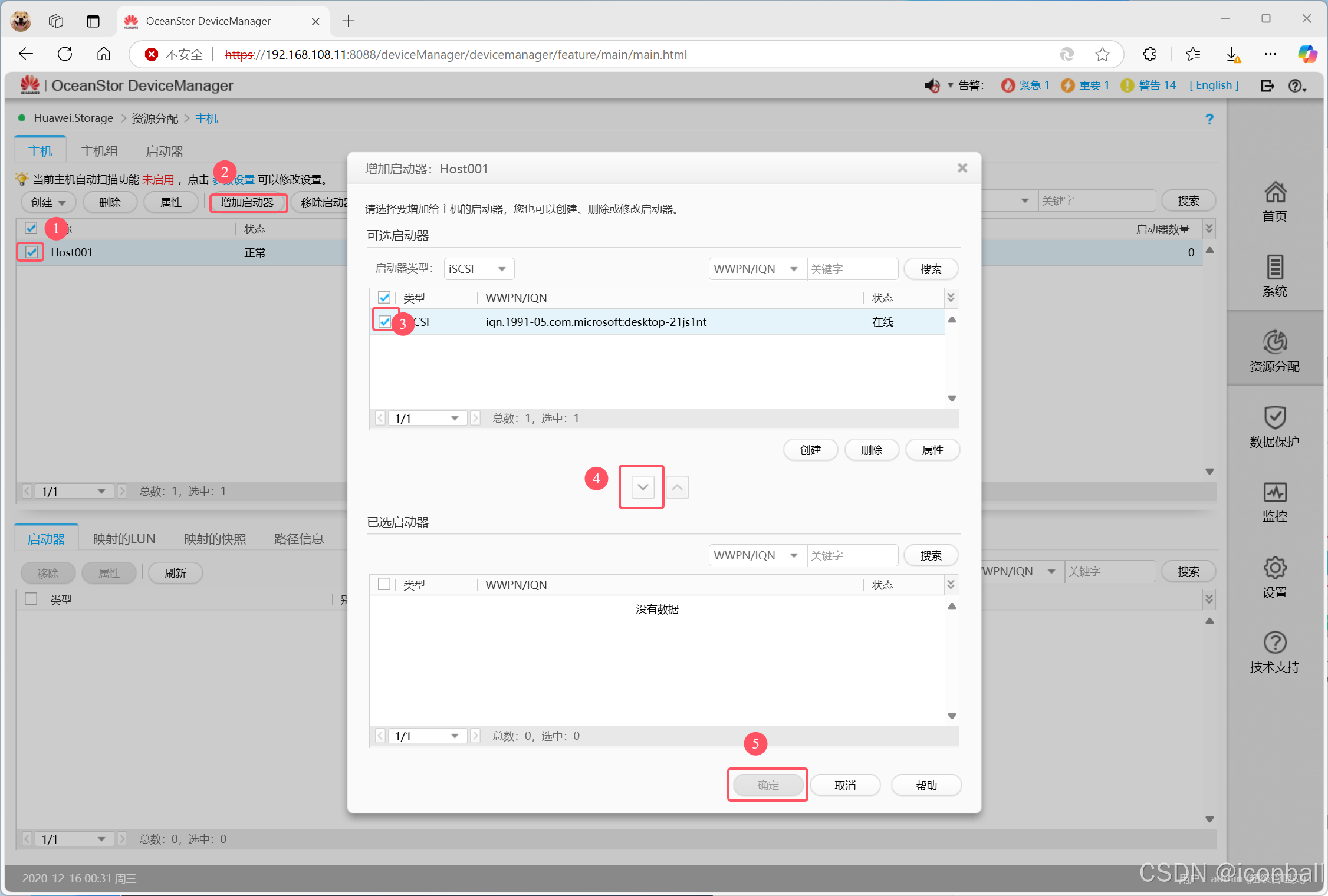
回到 OceanStor DeviceManager,点击「主机」→「Host001」→「增加启动器」,粘贴 Windows 端复制的 iSCSI 发起程序名称,勾选提示框后点击「确定」。
(4)Windows 磁盘初始化与使用
-
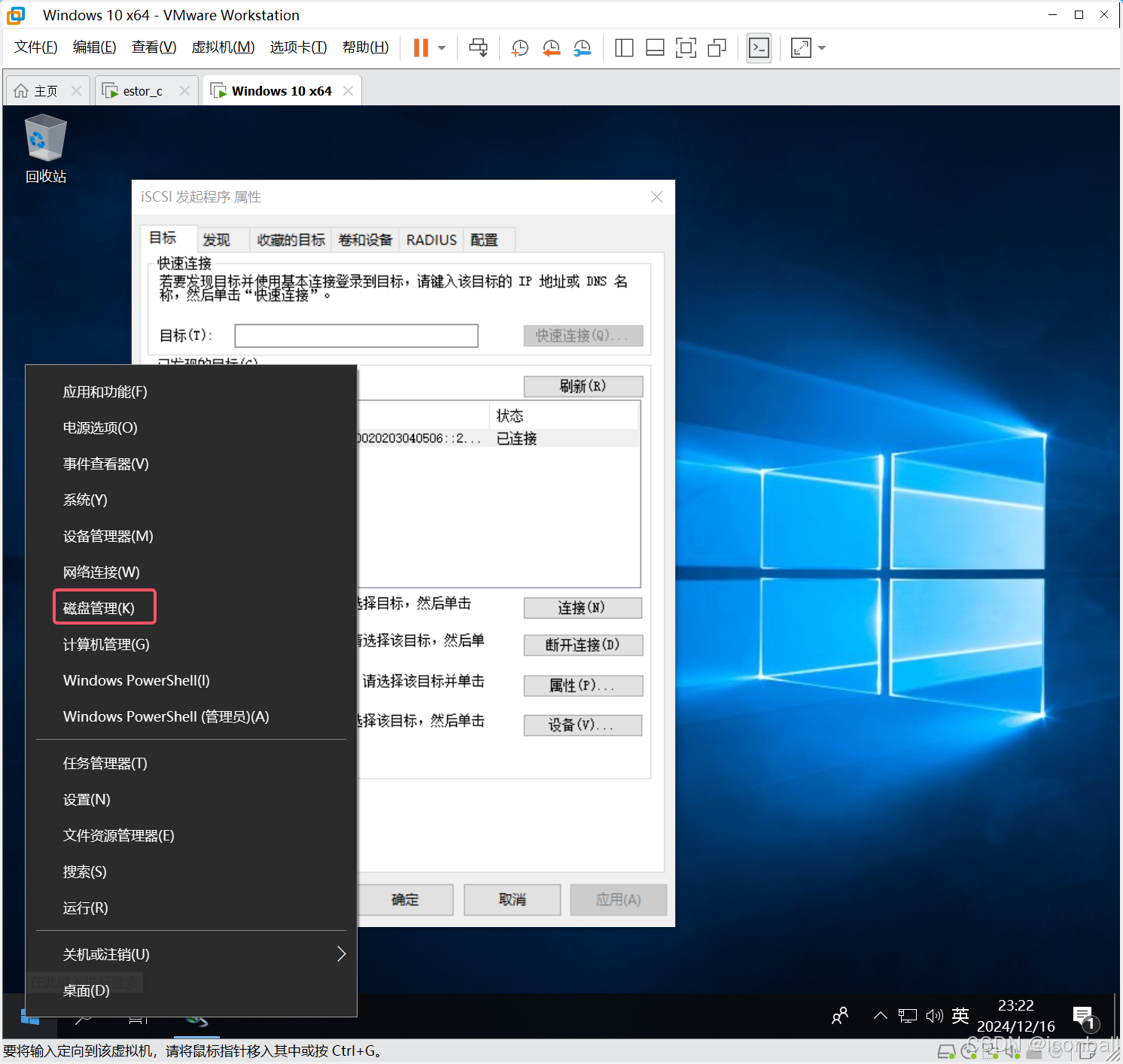
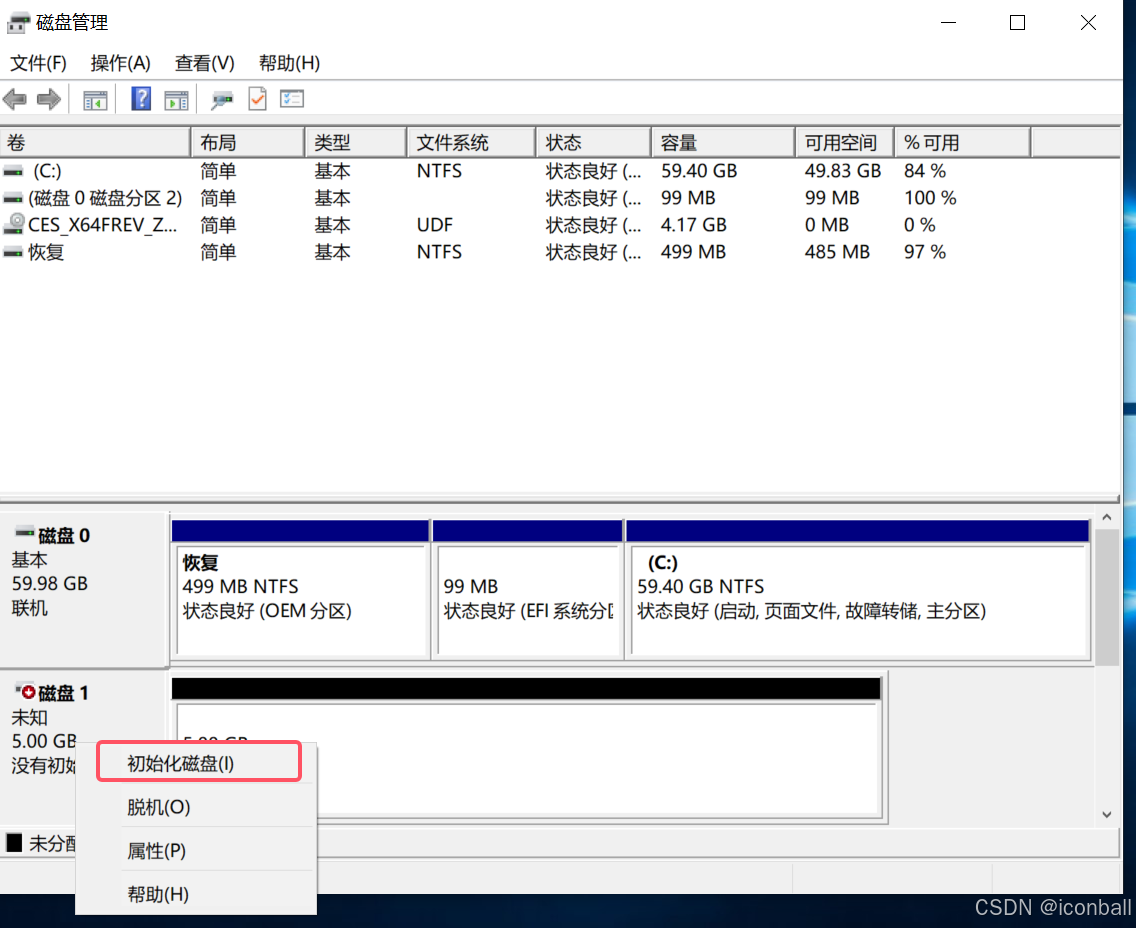
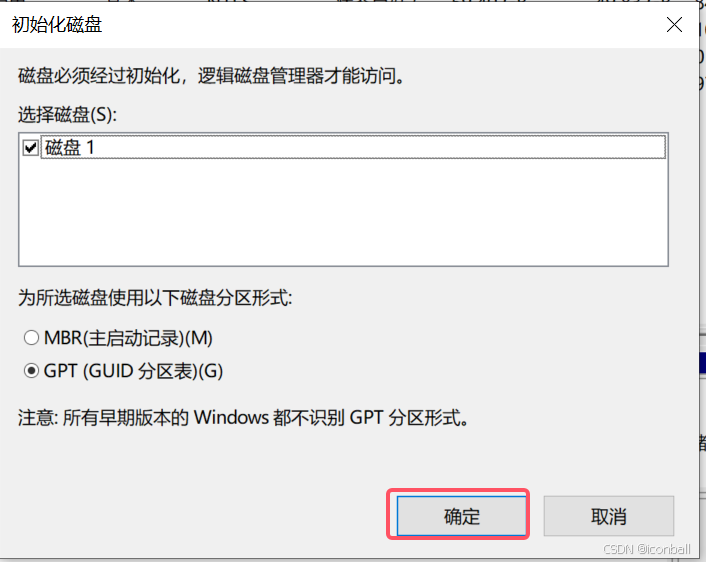
打开 Windows「计算机管理」→「磁盘管理」,右键点击未初始化的磁盘(5GB),选择「初始化磁盘」,分区形式选择「MBR」或「GPT」,点击「确定」。
-
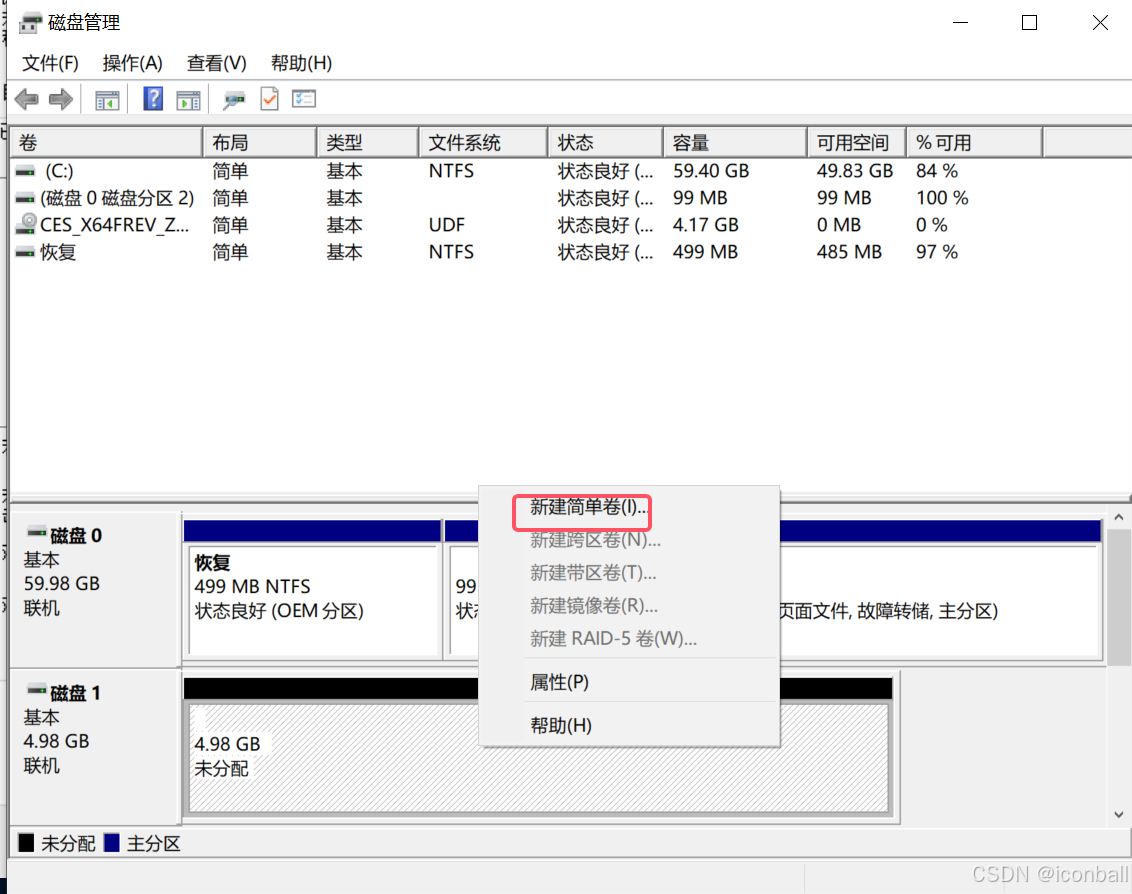
右键点击未分配空间,选择「新建简单卷」,按向导完成分区创建(盘符默认 E:)。
-
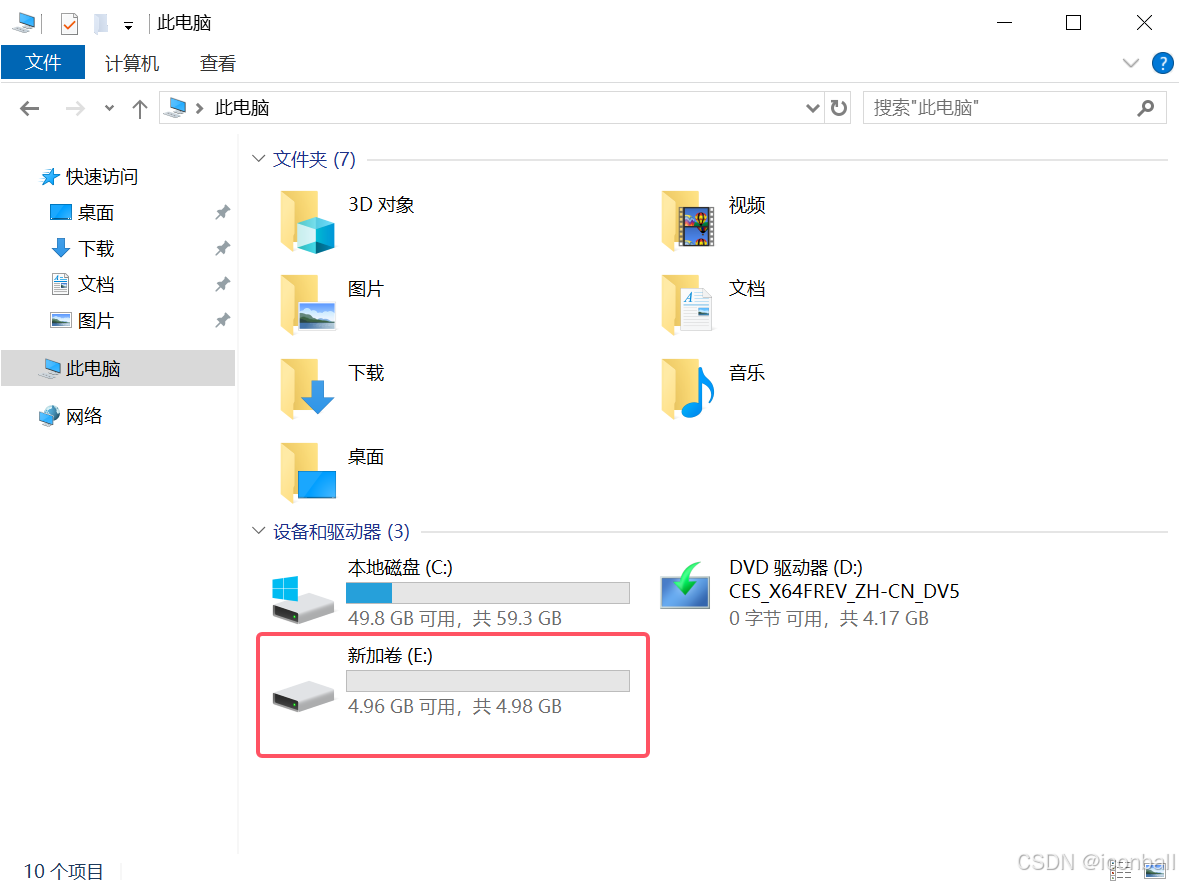
打开「此电脑」,双击「新加卷(E:)」,可创建文件测试存储读写功能。
四、注意事项
- 仿真环境不可重启或关闭,可通过 VMware 挂起或拍摄快照保存状态。
- 虚拟机硬件配置(CPU、内存、网卡数量)需严格按要求设置,否则可能导致仿真器异常。
- 配置存储业务 IP 时,需确保与主机 IP 在同一网段,且无 IP 冲突。
- 若需扩充 LUN 容量,可新建 LUN 并加入原有 LUN 组,无需重新配置映射。
新加卷(E:)」,可创建文件测试存储读写功能。