最近在搭建跨设备Ollama服务时,遇到了一个典型问题:Windows电脑运行Ollama,同一WiFi下的Mac电脑通过Spring项目调用时,频繁抛出 org.springframework.web.client.ResourceAccessException: I/O error on POST request for "http://localhost:11434/api/chat": Connection refused 错误。经过多轮排查,终于找到核心原因并解决。这篇文章就完整还原调试过程,总结跨设备访问Ollama的关键踩坑点与解决方案,希望能帮到有类似需求的朋友。
一、问题背景与初始报错
核心需求:在Windows 10电脑上部署Ollama服务,同一WiFi环境下的Mac电脑通过Spring Boot项目调用Ollama的/api/chat接口实现对话功能。
初始配置:直接在Spring代码中填写Ollama地址为 http://192.168.199.183:11434/api/chat,启动项目后立即报错 Connection refused(连接被拒绝)。
初步排查:两台设备确认连接同一WiFi,Windows端通过 curl http://192.168.199.183:11434/api/tags 能正常返回模型列表,说明Ollama服务本身正常。
二、核心问题拆解与逐步排查
踩坑点1:Ollama默认仅监听本机,拒绝局域网访问
Ollama默认配置下,仅监听 127.0.0.1:11434(本机回环地址),局域网内其他设备的访问会被直接拒绝。这是跨设备访问失败的核心原因之一。
解决方案:配置Ollama监听所有网络接口(0.0.0.0),允许局域网访问。
操作步骤(Windows端):
-
打开「此电脑→右键属性→高级系统设置→高级→环境变量」。
-
在「系统变量」中新建:变量名
OLLAMA_HOST,变量值0.0.0.0(注意:必须配置在系统变量,用户变量可能不生效)。 -
关闭所有Ollama相关进程:打开任务管理器,结束
ollama.exe进程。
此时遇到新问题:在cmd中输入 ollama serve 启动服务时,提示「不是内部或外部命令」,无法手动启动。
配置完了记得重启电脑,不然可能不会生效
netstat -ano | findstr "11434"
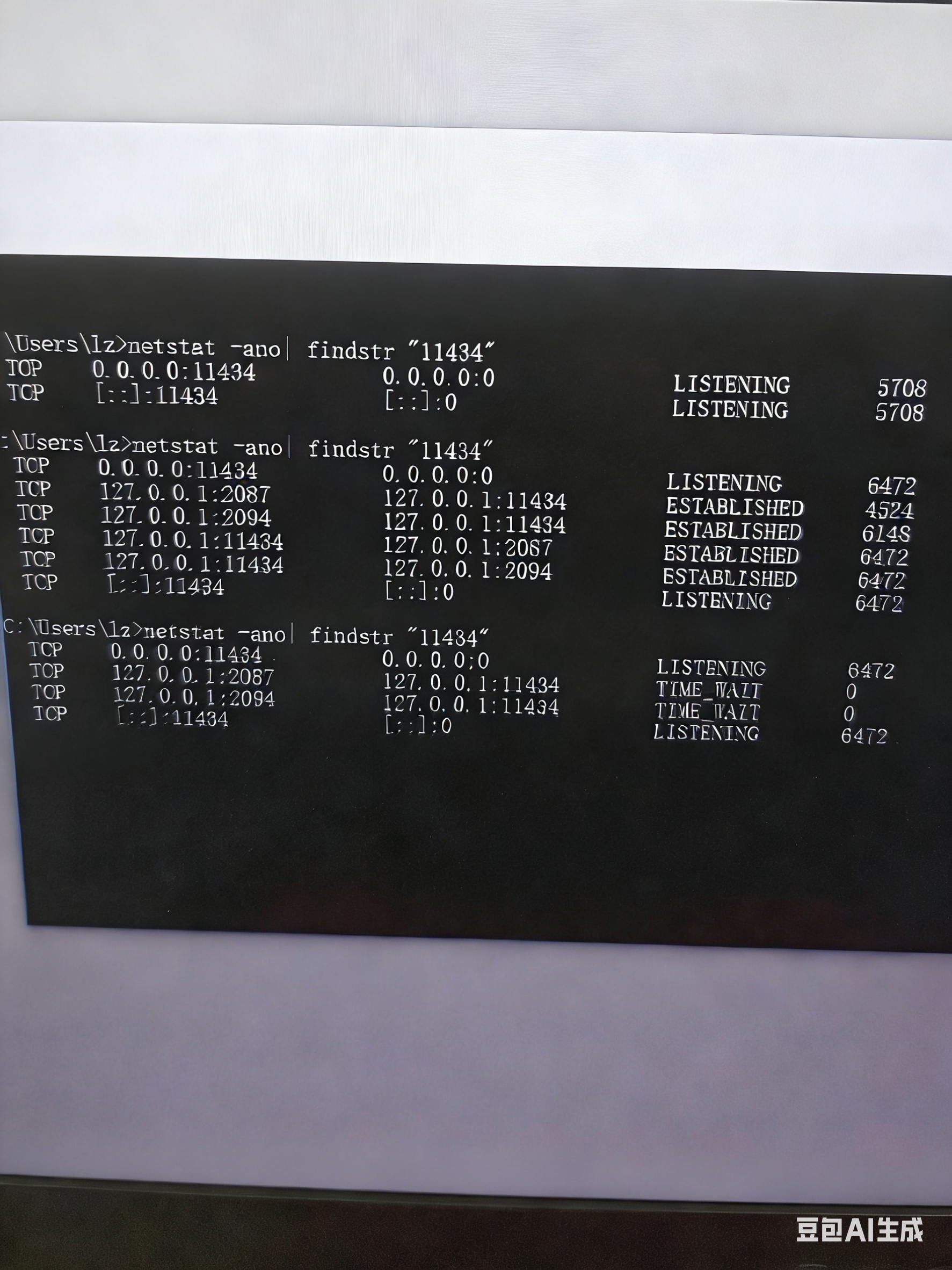
- 执行后,cmd 窗口会输出日志,若看到「Listening on 0.0.0.0:11434」(或类似 "serving on 0.0.0.0:11434"),说明已成功监听所有网络接口。
- 如果还是127.0.0.1:11434 0.0.0.0 说明没有生效,需要检查环境变量配置好了没有,再重启一下
踩坑点2:手动启动Ollama,验证监听配置
配置完PATH后,手动启动Ollama服务,确保监听所有网络接口:
-
在新cmd中输入
ollama serve --host 0.0.0.0(直接带参数启动,无需依赖环境变量,兜底方案)。 -
启动成功后,会显示日志「Listening on 0.0.0.0:11434」。
-
验证监听状态:打开另一个cmd,输入
netstat -ano | findstr "11434",若输出TCP 0.0.0.0:11434 0.0.0.0:0 LISTENING,说明监听成功。
补充说明:此时在Windows端测试 curl http://192.168.199.183:11434/api/tags 能正常返回模型列表,但 curl http://0.0.0.0:11434/api/tags 失败------这是正常现象!0.0.0.0 是「监听标识」,不是可直接访问的地址,本机和跨设备访问都需用实际局域网IP。
踩坑点3:Windows防火墙/路由器隔离拦截访问
此时Windows端本地访问正常,但Mac端执行 curl http://192.168.199.183:11434/api/tags 仍失败,核心原因是「访问被拦截」。
解决方案:分两步排查拦截因素
1. 排查Windows防火墙(最常见原因)
-
临时测试:打开「控制面板→系统和安全→Windows Defender防火墙→打开或关闭Windows Defender防火墙」,关闭专用/公网网络的防火墙,重新在Mac端测试。若能访问,说明是防火墙拦截。
-
永久配置:重新开启防火墙,打开「高级设置→入站规则→新建规则」:
-
选择「端口」→TCP→特定本地端口:11434
-
选择「允许连接」→勾选「专用」「公网」「域」三个选项
-
命名规则(如「Ollama 11434端口局域网访问」),完成配置。
-
-
第三方安全软件:若安装360、腾讯电脑管家等,需在软件中放行11434端口(或临时退出测试)。
这个点比较重要,我通过mac ping windows的ip能通,但是curl / telnet端口都不通
windows上curl http://192.168.199.183:11434/api/tags
但是mac上curl则不通,原因就是防火墙
2. 排查路由器隔离配置
若防火墙关闭后仍无法访问,需检查路由器配置:
-
确认两台设备在同一网段:Windows和Mac的IPv4前三位需一致(如均为192.168.199.x),否则说明网段隔离。
-
关闭路由器「频段隔离」:让两台设备连接同一WiFi频段(同为2.4G或5G),进入路由器管理后台(地址通常为192.168.1.1),关闭「2.4G/5G频段隔离」。
-
关闭「访客模式/AP隔离」:确保Mac连接的是路由器「主WiFi」(非访客WiFi),关闭后台的「访客网络隔离」功能。
三、最终验证与成功连通
完成以上配置后,在Mac端执行:
curl http://192.168.199.183:11434/api/tags
若返回JSON格式的模型列表,说明跨设备访问成功!此时修改Spring项目中的Ollama地址为该IP,启动项目即可正常调用 /api/chat 接口。
ollma下载之后,默认会启动,ollama run qwen3:4b 可以执行模型,但是电脑重启之后,ollama 需要ollama serve启动,当然也可以直接ollama run xxxx
问了下ai 这两个命令的区别,只给到比较浅显的答案 run是面向客户端问答模式,serve是服务器模式,具体还得深入体会区别