结合剪映、豆包、谷哥剪映助手、AI配音等,快速完成视频翻译,并实现字幕、画面、语音的精准对齐。以下是详细的步骤拆解,以中文视频转译成英文视频为演示例子:
一、建新草稿并把原始视频导入,如果你的原始视频需要去除中文字幕的,可以使用开源的vsr工具智能去除,但这个vsr是需要有英伟达显卡才能用。
二、使用剪映识别字幕,然后把原视频中的原声字幕删除,如果有一两个字的单独字幕,也可以考虑合并到上下字幕中去,避免后续翻译时出现无意义翻译字段,完成这些工作后把字幕导出为txt格式。
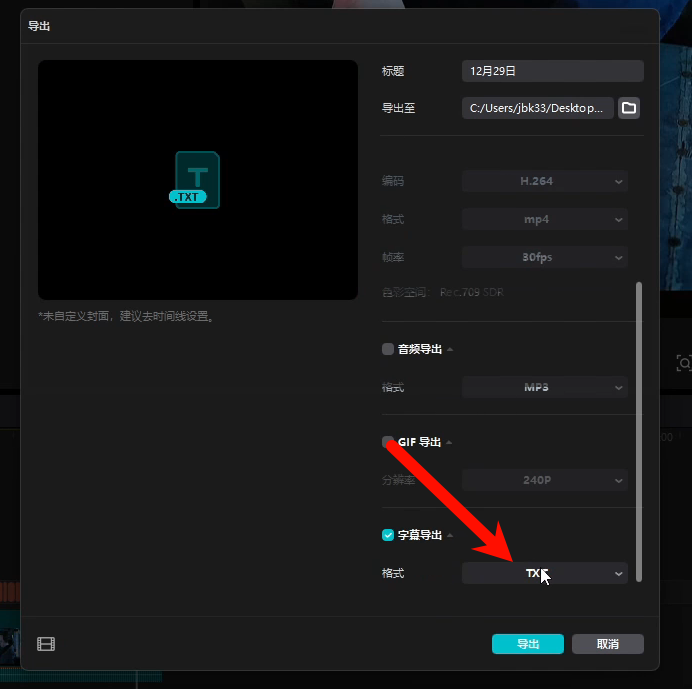
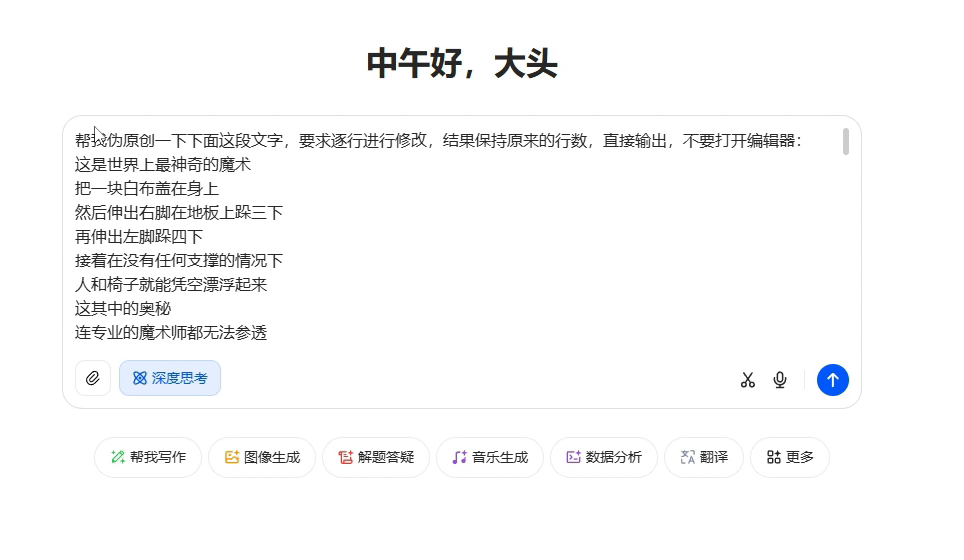
三、修改字幕文本,或者说伪原创字幕文本,这样做的目的就是达到一定的原创度,但是要求不能改变字幕文本的行数,比如原来你的字幕数是73行,那修改后的字幕数,也只能是73行。这个需求我使用豆包来实现,豆包对应的提示词为"帮我伪原创一下下面这段文字,要求逐行进行修改,结果保持原来的行数,直接输出,不要打开编辑器:"。
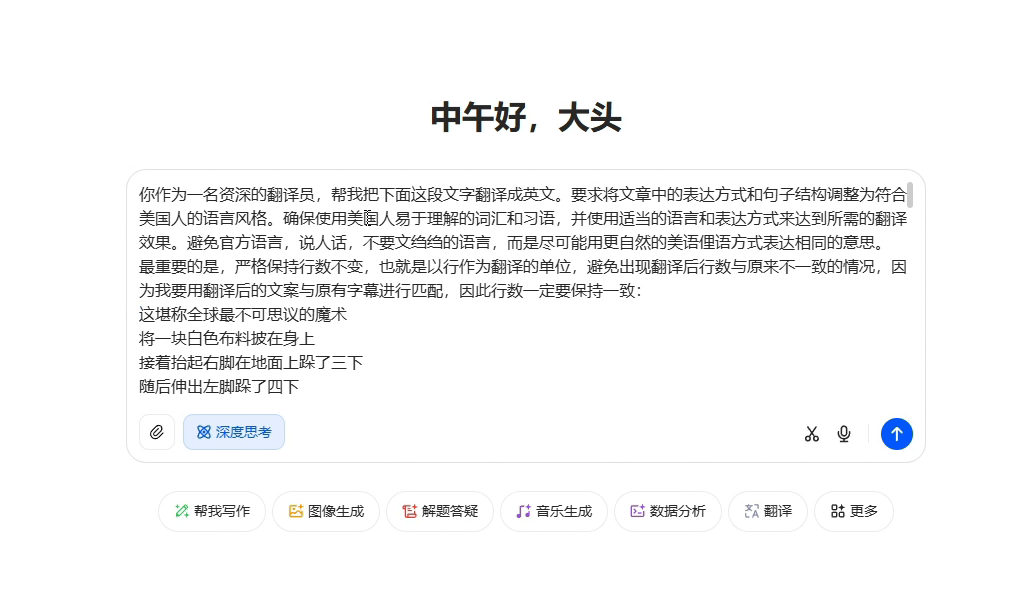
四、把中文字幕文本翻译成英文,与修改字幕文本一样,不能改变字幕的行数,这个需求我也使用豆包来完成。如果你有用得更顺手的ai,也可以使用,核心点就是保持字幕行数不变就行。
豆包对应的提示词为"你作为一名资深的翻译员,帮我把下面这段文字翻译成英文。要求将文章中的表达方式和句子结构调整为符合美国人的语言风格。确保使用美国人易于理解的词汇和习语,并使用适当的语言和表达方式来达到所需的翻译效果。避免官方语言,说人话,不要文绉绉的语言,而是尽可能用更自然的美语俚语方式表达相同的意思。最重要的是,严格保持行数不变,也就是以行作为翻译的单位,避免出现翻译后行数与原来不一致的情况,因为我要用翻译后的文案与原有字幕进行匹配,因此行数一定要保持一致:"
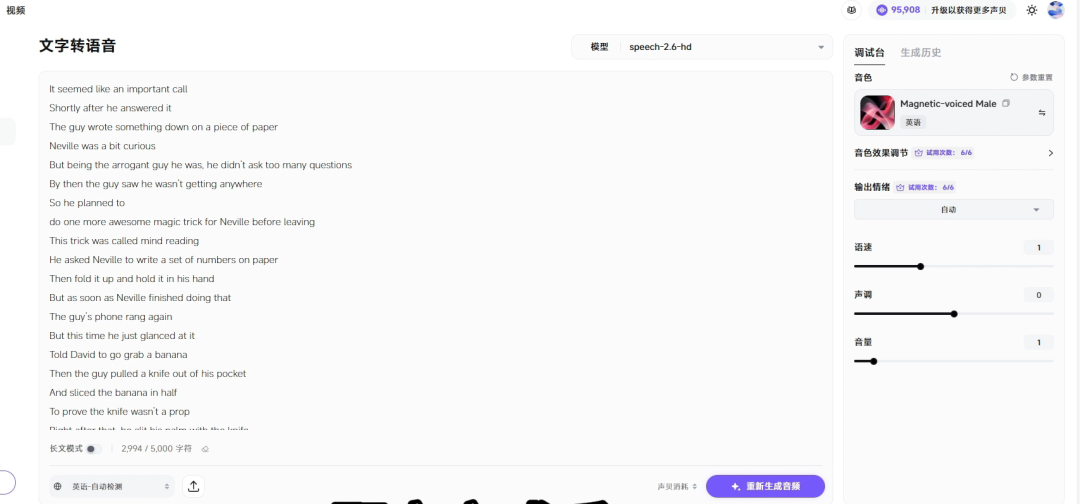
五、得到翻译后的英文字幕后,对英文字幕进行配音。对于配音软件,可以根据自己的实际喜好来配音,但要求就是,每一个语句之间的停顿时长,最理想是2秒,如果达不到,也要保证在0.7秒以上,如果实在不行,就把对应的配音语速变慢,以达到语句之间的停顿时长尽量长的目的,因为后续分割音频语句之间的依据就是这个静音时长区间。我演示使用的配音工具是海螺ai下面的文本转语音功能。
六、对音频进行分割,这是非常关键的步骤,配音音频生成后,导入剪映,这个时候你可以放大剪映草稿中的时间线的缩放比例,看看音频语句间的停顿时长是多少,然后记住,比如我的演示的是0.7秒。
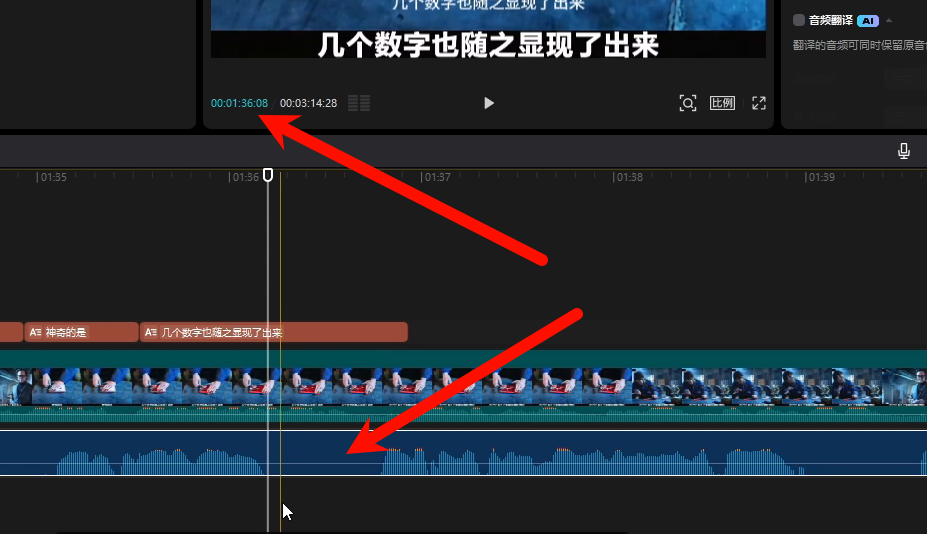
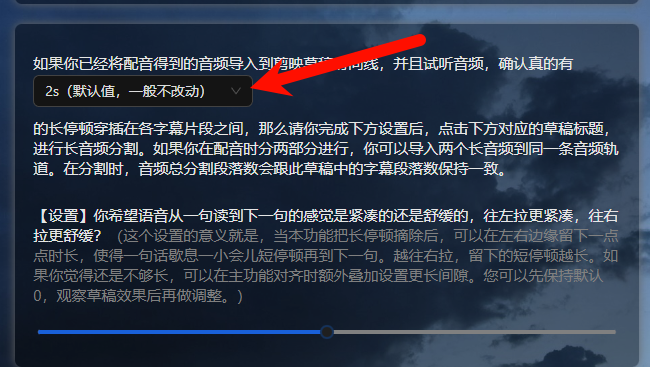
接着打开谷哥剪映助手,定位到左侧"对齐类"中的"对齐大师Pro",选择第二个功能"分割音频",选中当前需要处理的剪映草稿,在右侧的选项中,按照选项提示,一步步操作,关键设置点是下面这个时长停顿设置,要与你音频的实际时长一致才能成功分割。设置完成后,选中对应的剪映草稿即可执行分割。
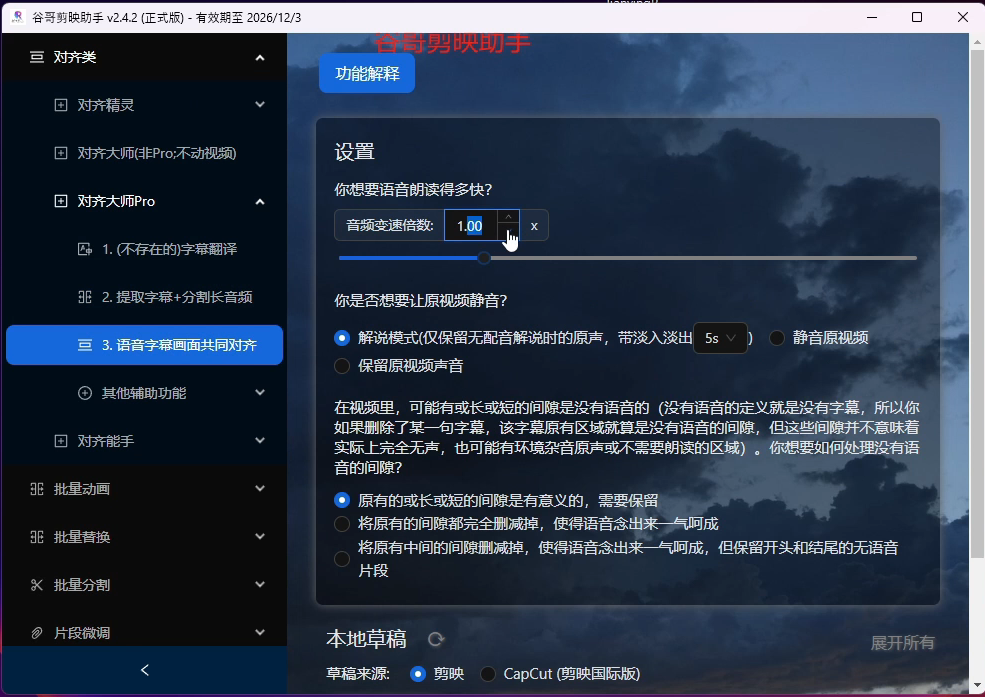
七、借助谷哥剪映助手完成实现字幕、画面、语音三者对齐,定位到谷哥剪映助手的"对齐大师Pro"中的第三个功能"语音画面字幕共同对齐",在右侧的设置选项中,根据自己的情况设置或者保持默认,我演示中的英文语速比较慢,因为我把语速稍微调整快速一点为1.1倍,这都是可以自行选择的,不影响最终的对齐效果。
谷哥剪映助手下载地址: