文章目录
场景介绍
我遇到的问题:内网研发时(无法连接外部网络),发现公司虚拟桌面内,带有node.js,但是版本太低,前端项目要求20.19+,本想着下载免安装版,配置一下系统环境变量不就行了。但是发现没有权限,需要管理员账号密码。好吧,另谋方法🤦♂️。
所以如果你同样有以下问题,那可以试试我的方法:
- 无网络/需要离线版
- 连修改系统环境变量的权限都没有
- 或者你就想搞个node.js某个版本临时用
解决方案
官方选择需要的版本下载,下载独立zip文件就行;配置集成终端环境。
这里我用自己电脑,下载一个20.19.3版本的node.js作为演示。
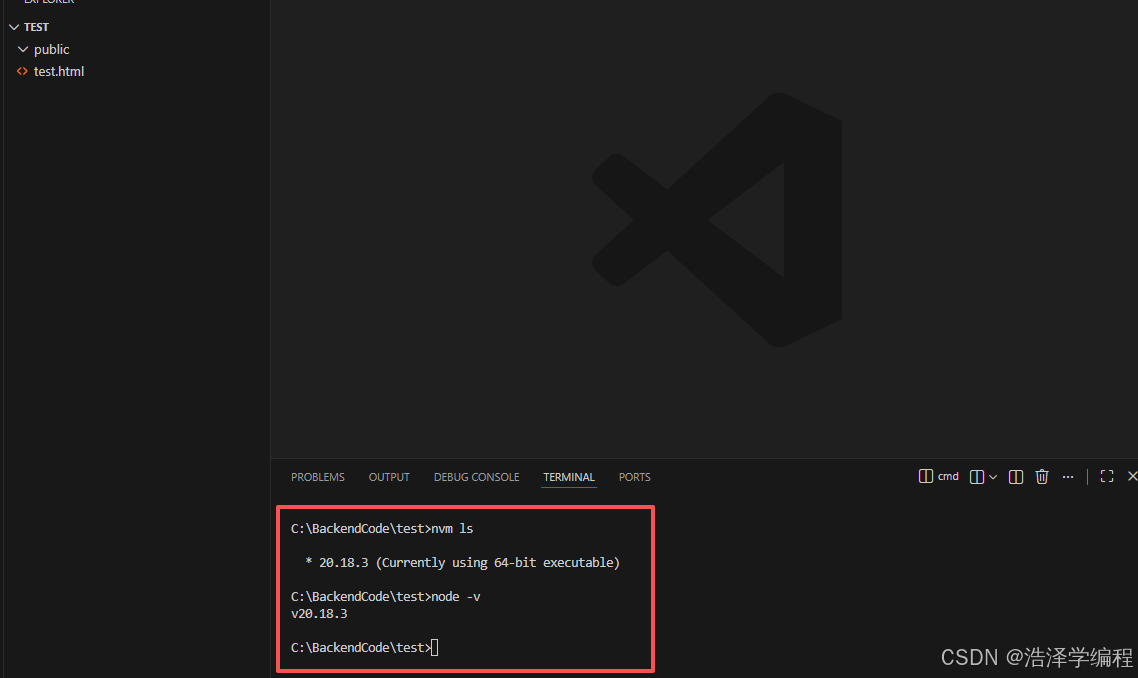
首先我创建个test文件夹模拟前端项目,然后使用vscode终端,可以看到我电脑用的nvm来管理node版本,目前是20.18.3版本。现在我要模拟无联网状态安装20.19.3。
先在官网下载该版本zip独立文件,解压后使用(位置自己结合个人喜好放)。

下面开始配置:分为VS Code全局配置和单项目局部配置。
VS Code全局配置
该配置针对VS Code进程全部生效,只要用VS Code打开项目,均会生效此设置的版本。
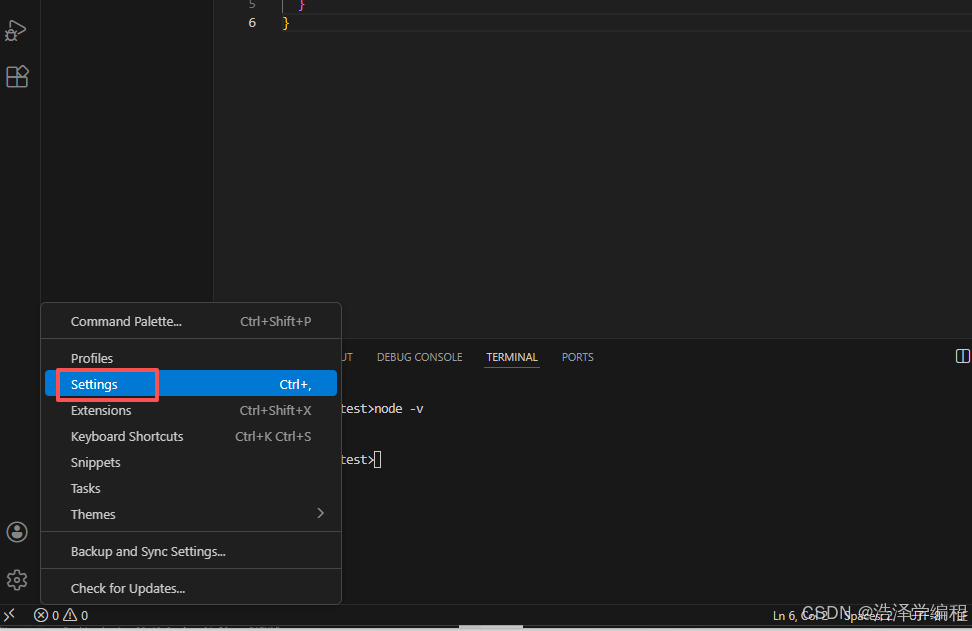
使用快捷键 Ctrl + ,唤出设置(或者在VS Code左下角点击)
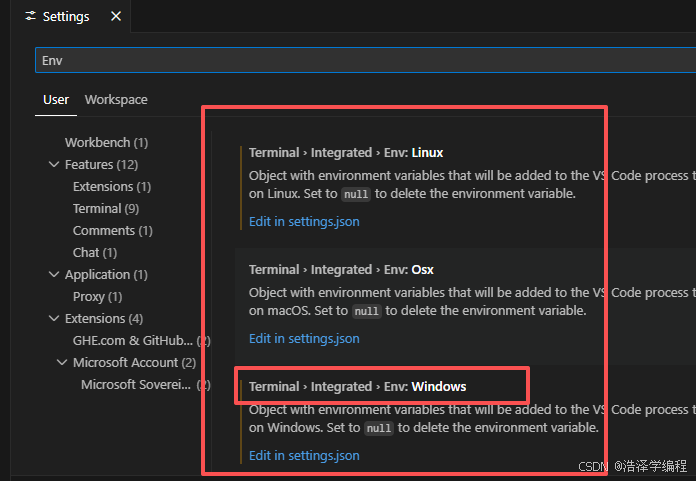
输入Env,可以看到配置入口,因为我用的windows,我点击的时Windows那行选项下的Edit in settings.json,实际上点击哪个都行,用的是一个配置文件。
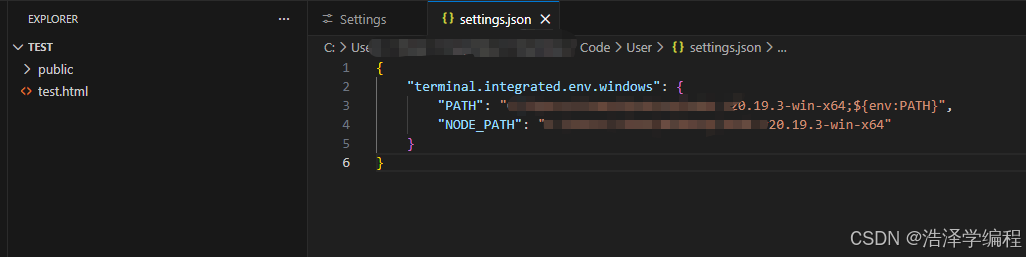
添加如下配置:
C:/path替换为你自己的node路径就行,不一定在C盘。
bash
{
  "terminal.integrated.env.windows": {
    "PATH": "C:/path;${env:PATH}",
    "NODE_PATH": "C:/path"
  }
}
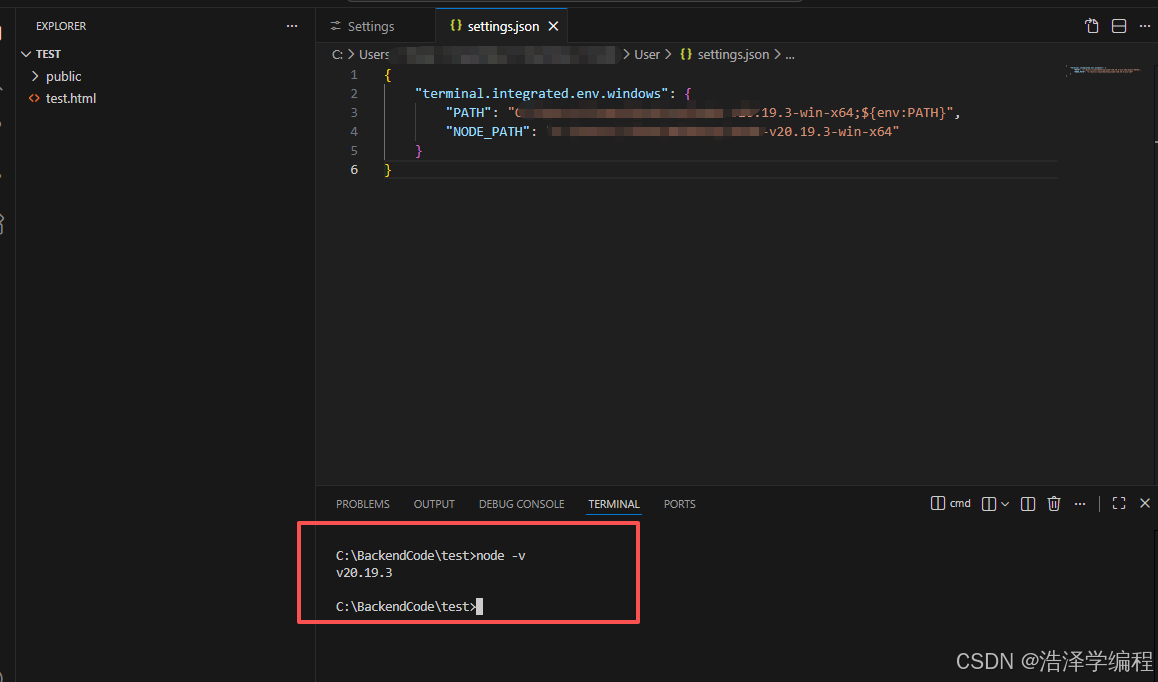
保存后,关闭 VS Code 并重新打开,打开终端,测试node版本,已经变为20.19.3版本。实际上打开其他项目依然是该版本node,此配置作用于 VS Code 进程:
单项目工作区配置
如果你仅仅是想针对某个项目进行指定,可以看如下配置。
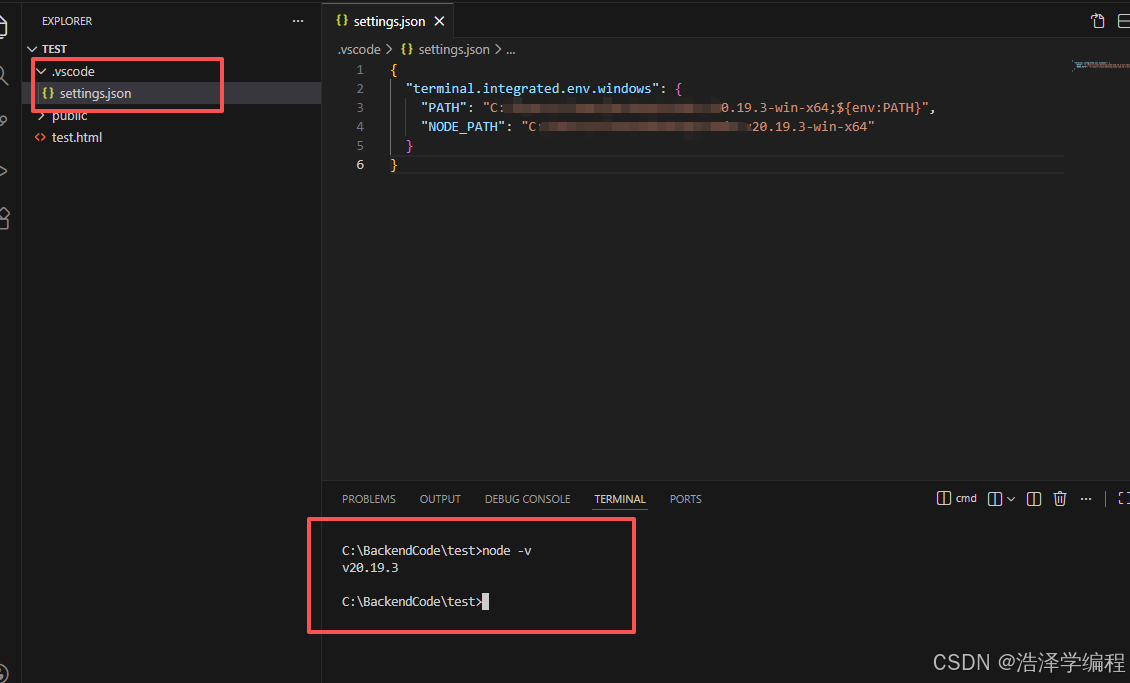
在项目根目录下创建.vscode文件夹,然后在该文件夹下创建settings.json文件,写入以下配置:
bash
{
  "terminal.integrated.env.windows": {
    "PATH": "C:/path;${env:PATH}",
    "NODE_PATH": "C:/path"
  }
}
重启 VS Code,测试node版本:
此配置仅针对该项目工作区生效。
总结
以上就是我使用的解决方案,肯定不止这一种,大家可以使用AI询问更多解决方案。