在鸿蒙PC上开发鸿蒙应用:一场从协同到高效的技术之旅
作为长期关注国产操作系统生态的开发者,当拿到鸿蒙MateBook Pro的那一刻,我最迫切的需求不是体验其轻薄的机身和流畅的日常办公,而是探究一个核心问题:在原生鸿蒙PC上开发鸿蒙应用,究竟能带来怎样与众不同的体验?
经过近两周的实测------从开发环境搭建、项目创建调试,到多设备协同测试、应用打包发布,我不仅完成了一个简易OnsenUI的开发,更深刻感受到了鸿蒙"全场景分布式"理念在开发端的落地。这篇文章就从开发者视角,拆解这场充满惊喜的开发之旅。
一、开发环境搭建:开箱即用,告别繁琐配置
此前在Windows或macOS上开发鸿蒙应用时,最头疼的莫过于环境配置:SDK版本匹配、模拟器安装调试等,往往要耗费大半天时间。而在鸿蒙PC上,这一切都变得无比顺畅。
鸿蒙PC预装的HarmonyOS 6.0系统中,开发者模式的开启方式与鸿蒙手机一致------进入"设置-关于本机",连续点击"软件版本号"多次即可激活,终端App会同步提示开启成功。核心开发工具CodeArts IDE(基于VSCode二次优化)可直接在系统"应用尝鲜"栏目下载,无需额外配置环境变量。
更惊喜的是,deveco IDE默认集成了HarmonyOS SDK、Hvigor构建工具、OHPM包管理器等全套开发依赖,下载完成后启动IDE。就可以使用,这种"开箱即用"的体验,让我在15分钟内就完成了从工具下载到项目创建的全流程,彻底告别了以往的配置噩梦。
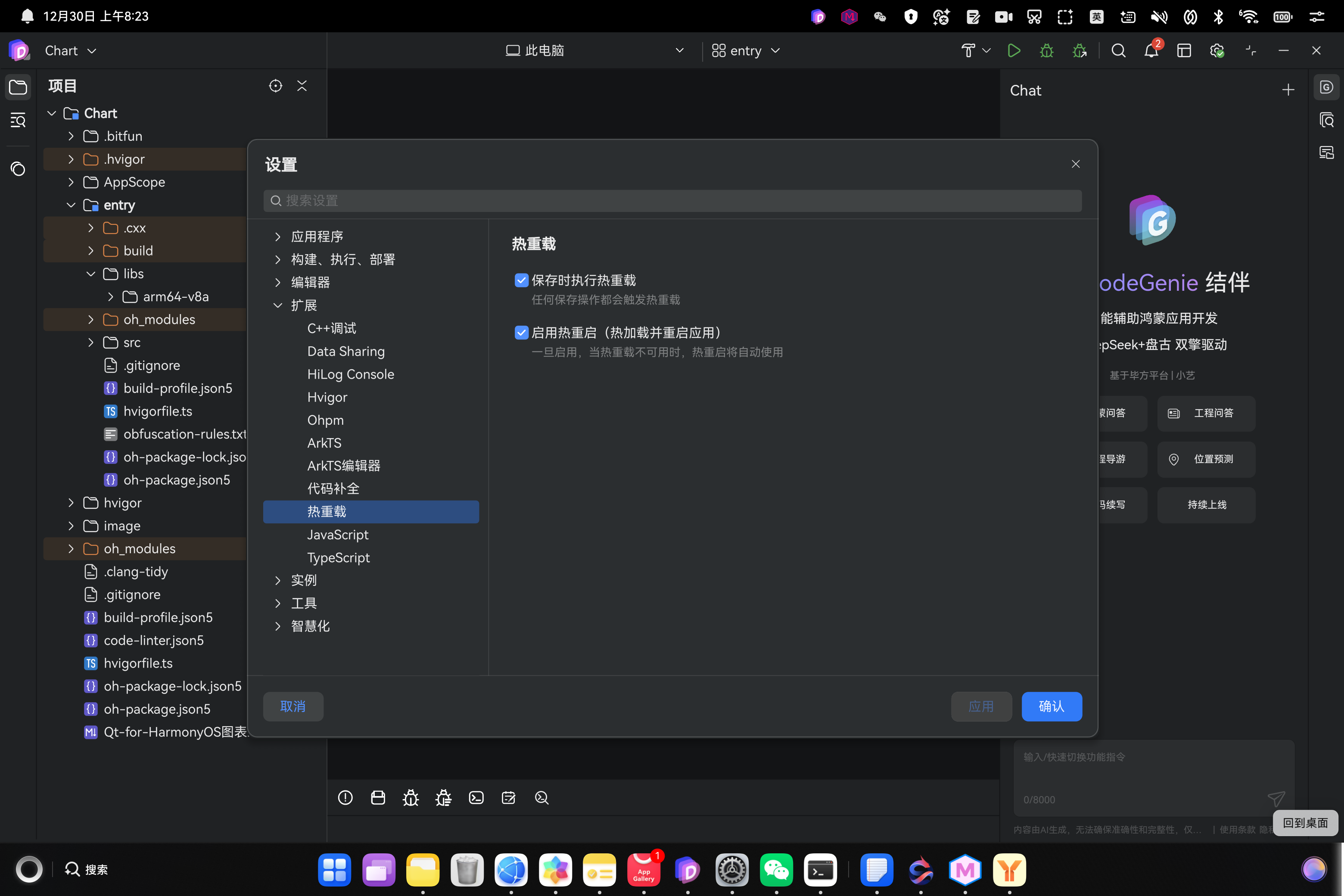
值得一提的是,鸿蒙PC的硬件配置对开发场景格外友好:14.2英寸3120×2080分辨率的柔光屏,在查看代码时字迹清晰,120Hz刷新率让滚动代码无任何卡顿;1.8mm键程的键盘按压反馈清晰,长时间敲代码不易疲劳;即使在高负载的代码编译场景,内置风扇启动后的噪音也控制在35分贝左右,低于日常环境噪音,完全不影响专注开发。
二、核心开发流程:声明式语法+实时预览,效率翻倍
本次开发采用鸿蒙主推的Stage模型和ArkTS语言,作为一名熟悉TypeScript的开发者,ArkTS的声明式语法让我几乎零成本上手。但真正让开发效率飙升的,是鸿蒙PC与IDE的深度协同能力。
1. 声明式UI开发:所见即所得的直观体验
ArkTS的声明式语法让UI开发变得简单直观,通过Column、Row等组件快速构建布局,配合Flex自适应布局,能轻松适配手机、平板、PC等多端屏幕。例如下面这段简单的页面代码,在IDE的实时预览器中,修改字体大小、颜色等属性时,预览效果会实时刷新,无需手动编译运行:
@Entry
@Component
struct TaskList {
  build() {
    Column() {
      Text('分布式任务管理')
        .fontSize(30)
        .fontWeight(FontWeight.Bold)
        .margin({ bottom: 20 })
      List() {
        ListItem() {
          Text('完成鸿蒙应用开发文档')
            .fontSize(18)
        }
        ListItem() {
          Text('测试多设备数据同步')
            .fontSize(18)
        }
      }
      .width('100%')
    }
    .width('100%')
    .height('100%')
    .padding(20)
  }
}
更重要的是,默认可以直接运行到此电脑,这个便利性真的没谁了。
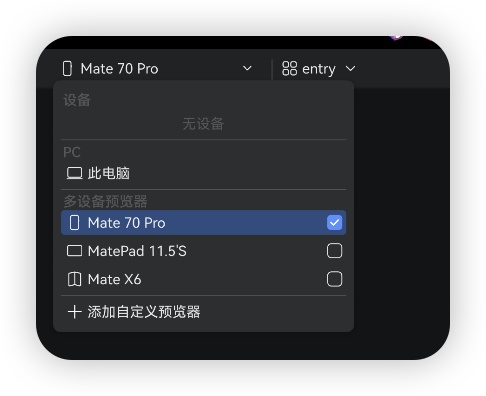
同时还支持"多端同步预览"------在IDE中切换手机、平板、PC等不同设备型号,页面会自动适配布局,无需单独编写多端适配代码。这种"一次开发,多端适配"的特性,在原生鸿蒙环境下的兼容性表现远超跨系统开发。
三、核心亮点:多设备协同,重构开发测试流程
如果说环境搭建和语法体验是"加分项",那么鸿蒙PC的多设备协同能力,就是颠覆传统开发流程的"核心优势"。鸿蒙的分布式能力不仅体现在应用运行端,更深度融入了开发测试全流程。
1. 跨设备调试:键鼠共享,无缝操作
通过华为账号绑定鸿蒙手机后,在PC端可直接唤起手机界面(支持全屏/分屏显示),实现"键鼠共享"------用PC键盘输入手机验证码,用触摸板滑动手机界面,延迟控制在50ms以内,无任何卡顿感。这种协同模式让跨设备调试变得无比高效:以往需要在PC上编写代码、手机上扫码安装测试包、再用手机操作测试的流程,现在只需在PC上即可完成所有操作,甚至可以一边在PC上修改代码,一边在手机模拟器上实时查看效果。
更惊喜的是,协同过程中手机仍可独立使用,左上角会实时显示"协同中"标识,避免误操作。这种双向协同模式,远比Windows的"单向投屏"更适合开发场景。
四、现状与展望:潜力巨大,细节仍需优化
经过两周的开发体验,我认为鸿蒙PC已经具备了作为鸿蒙应用开发主力设备的能力,尤其是在多设备协同开发、分布式功能测试等场景下,优势极为明显。但同时,生态仍处于完善阶段,部分细节仍有优化空间:
-
终端功能有待完善:括号补全偶发失效、
/proc目录部分文件无法访问,影响系统状态排查; -
触屏手势支持不足:目前不支持"触屏手势自定义",对于习惯用触屏操作代码的开发者不够友好;
-
应用生态仍需丰富:虽然核心开发工具已齐全,但部分第三方开发插件(如特定代码格式化工具)的支持还不够完善。
不过,这些问题都属于发展中的小瑕疵。随着鸿蒙系统的持续迭代,相信这些细节会逐步优化。更重要的是,鸿蒙"一次开发,多端部署"的理念,以及PC与其他设备的深度协同能力,正在重构应用开发的流程,降低多端应用开发的门槛。
五、总结:谁适合在鸿蒙PC上开发?
如果你是专注于鸿蒙应用开发的开发者,尤其是需要频繁开发分布式功能、进行多设备协同测试的话,鸿蒙PC绝对值得一试------它能让开发流程更顺畅、测试更高效,真正体验到"全场景分布式"开发的乐趣。
如果你是从Windows或macOS转型的开发者,也无需担心学习成本:丰富的官方文档、以及与TypeScript兼容的ArkTS语言,都能帮助你快速上手。
总体而言,在鸿蒙PC上开发鸿蒙应用,是一场"从协同到高效"的技术之旅。它不仅是一款开发设备,更像是鸿蒙生态的"入口",让开发者能更直观地理解鸿蒙系统的设计理念,开发出更符合全场景需求的应用。随着鸿蒙生态的不断成熟,我相信未来会有更多开发者选择鸿蒙PC作为主力开发设备,共同推动国产操作系统生态的发展。
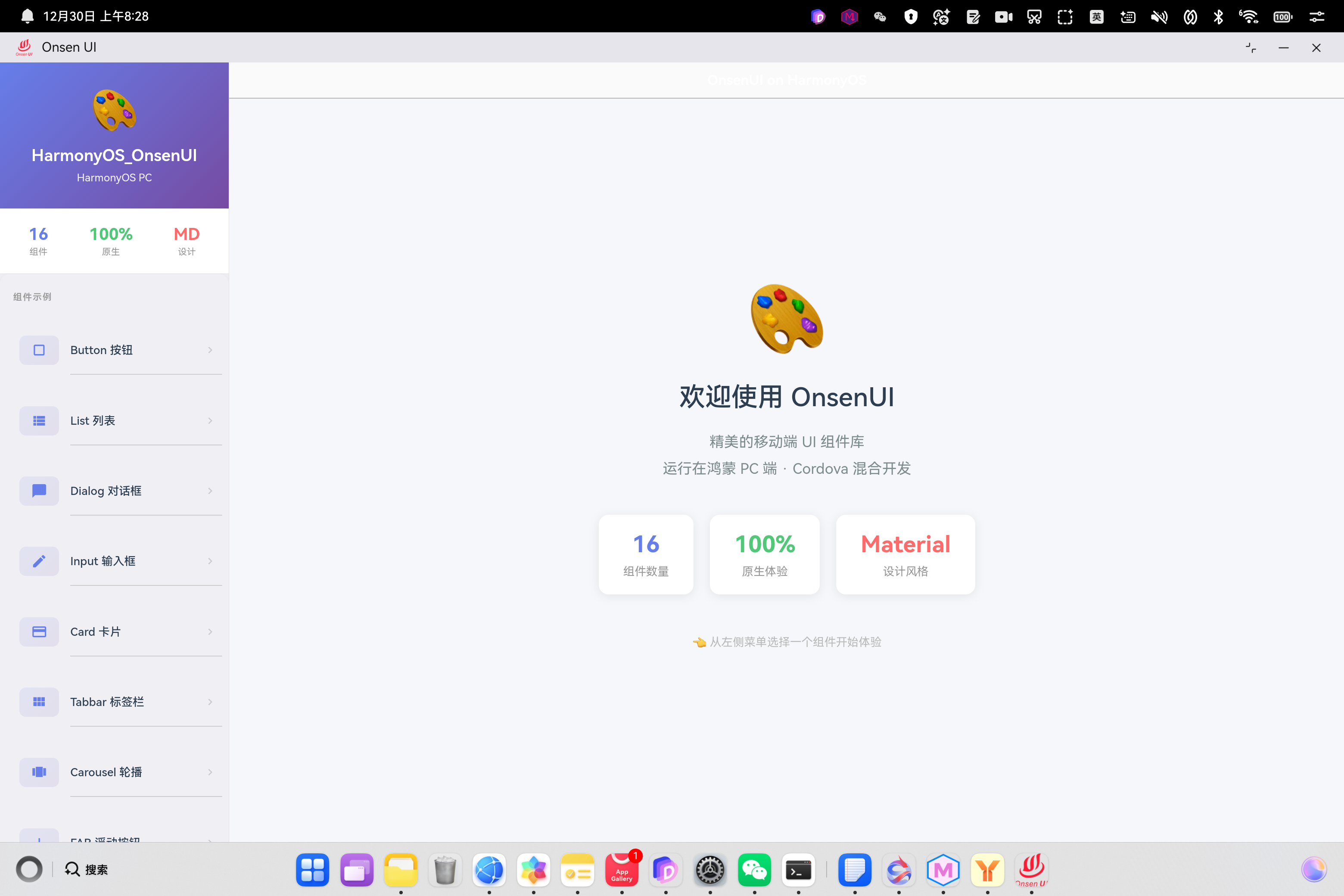
最后欣赏一下团队开发的鸿蒙pc应用:
OnsenUI