目录
一、前言
目前产品已经支持多区域开挖的能力,在实际开发中如何使用已有的矢量面数据进行多区域开挖呢,比如面数据集、*.shp矢量数据、*.kml矢量数据等,本文将以面数据集为例,详细介绍下如何操作。
本文以12.0.1版本的SuperMap Hi-Fi 3D SDK for Unreal产品(以下简称UE插件)为例,在UE5.3项目中使用,仅供参考。
二、创建蓝图接口
创建一个蓝图接口,实现从矢量面数据集中读取多个面区域,并将其作为开挖区域应用到地形开挖分析中。
1.头文件中声明蓝图接口
在 SuperMap_ExcavationInstance.h 头文件中声明蓝图接口
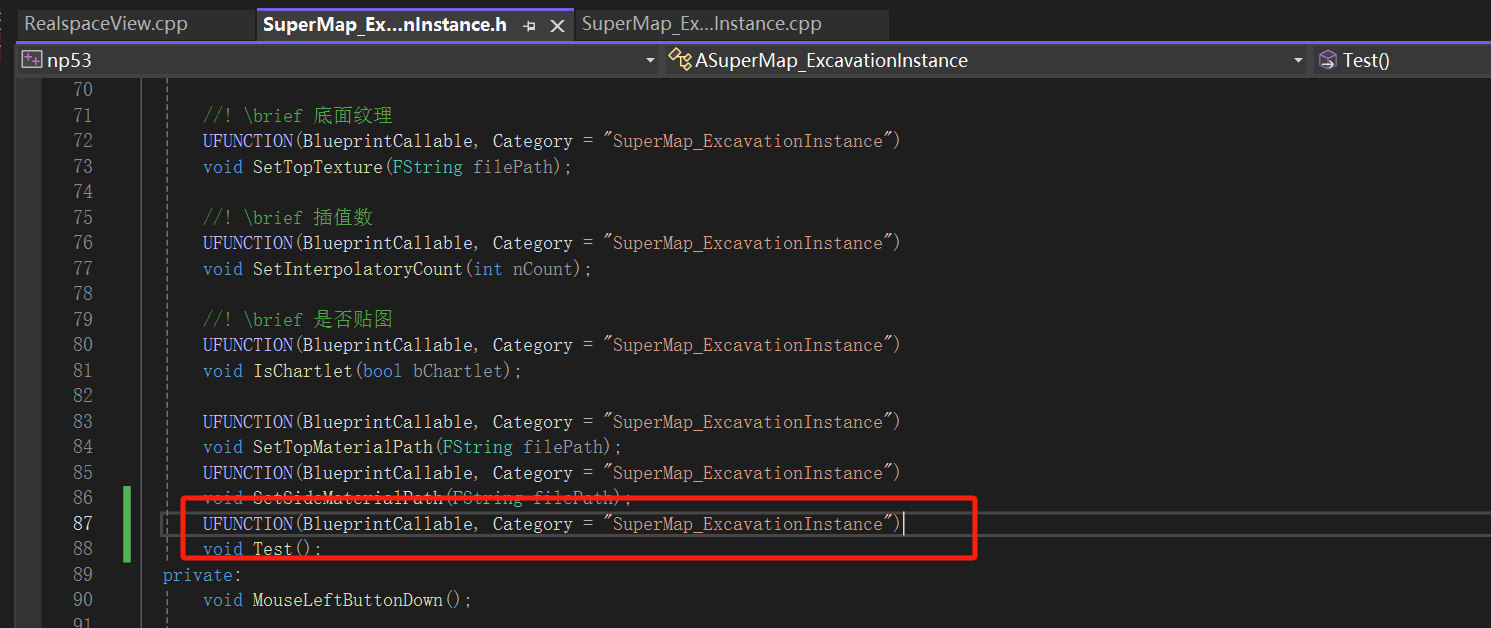
2.读取矢量面相关代码
在 SuperMap_ExcavationInstance.cpp文件中添加读取矢量面相关代码,实现思路:
(1)解析数据源信息,打开SuperMap数据源文件,查询指定数据集中的三维区域几何数据;
(2)将查询到的几何数据转换为三维区域对象(GeoRegion3D)
(3)将三维区域添加到场景的全局图像中作为挖方区域(仅在开启地形图层模式时执行)
void ASuperMap_ExcavationInstance::Test()
{

	TArray<Geometry*> arrGeometry;
	FString strName = TEXT("NewRegion3D@D:/DataSource.udbx");
	FString leftS, rightS;
	strName.Split("@", &leftS, &rightS);
	DataSource dataSource = SuperMapSDK::UnrealEngine::Data::DataSource();
	Gamebool result = dataSource.Open(rightS);
	if (result)
	{
		Dataset* pDataset = dataSource.GetDataset(leftS);
		if (pDataset != NULL)
		{
			arrGeometry = pDataset->Query();
		}
		dataSource.Close();
	}

	for (int i = 0; i < arrGeometry.Num(); i++)
	{
		GeoRegion3D* pGeoRegion3D = (GeoRegion3D*)arrGeometry[i];

		if (m_bIsTerrainLayer)
		{
			FString strTag = FString::Printf(TEXT("TerrainExcavation_%d"), i);
			GlobalImage* pGlobalImage = RealspaceView::GetSingleton()->GetSceneControl()->GetScene()->GetGlobalImage();
			pGlobalImage->AddExcavationRegion(pGeoRegion3D, strTag);
		}
	}
}
三、关卡蓝图示例
BuildExcavation 函数:
|------------|--------------------------------------|
| 参数 | 说明 |
| Target | Super Map Excavation Instance 对象引用函数 |
| Excavation | 是否开挖 |
SelectLayer 函数:
|----------------|--------------------------------------|
| 参数 | 说明 |
| Target | Super Map Excavation Instance 对象引用函数 |
| str Layer Name | 开挖图层名 |
| Is Select | 是否选择图层 |
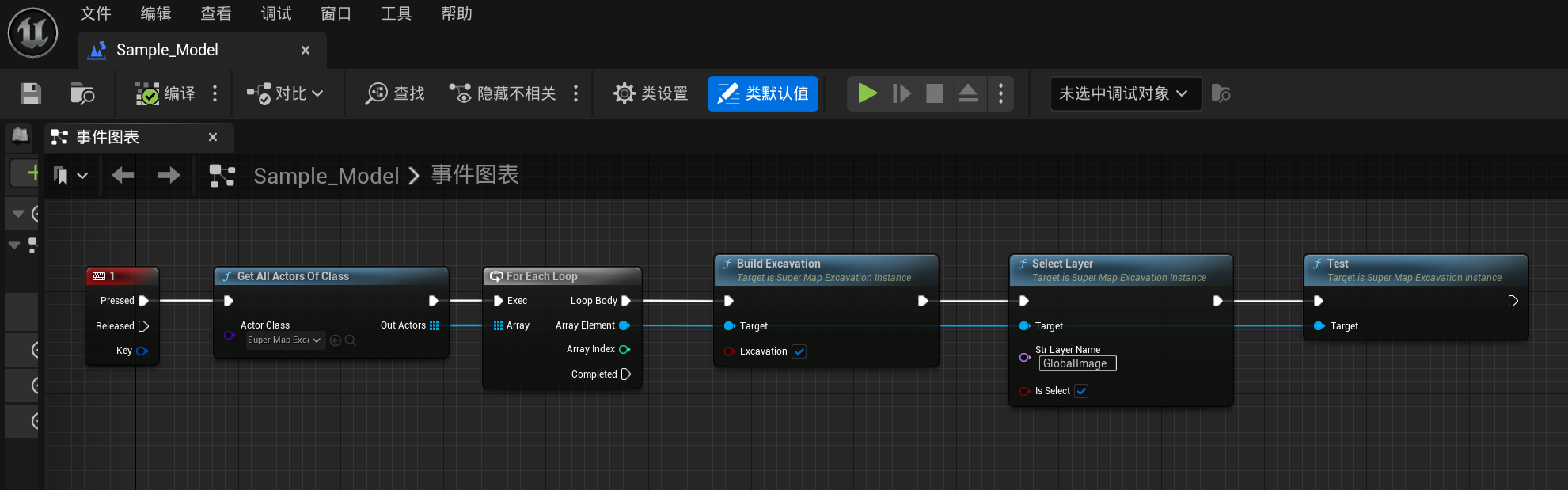
开挖效果:
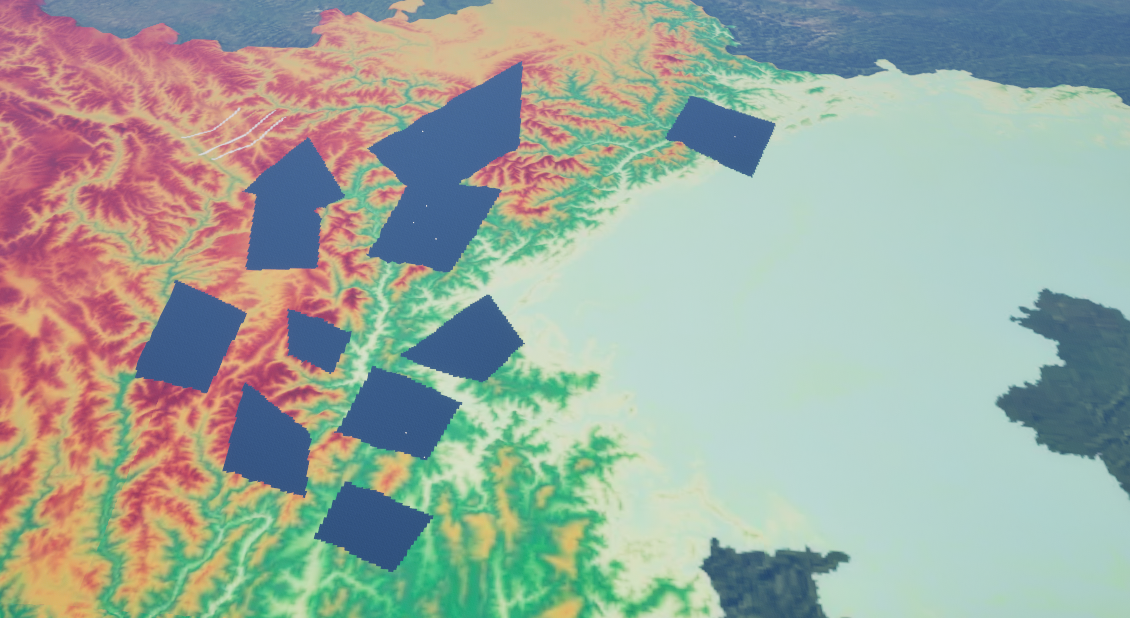
如需添加开挖贴图可以添加贴图蓝图接口:SetSideTexture(侧面纹理)、SetTopTexture(底面纹理)。