WSL简介(WSL官方文档):
WSL(Windows Subsystem for Linux)是微软开发的一项技术,允许用户在Windows系统中直接运行完整的Linux环境,无需虚拟机。通过操作系统级虚拟化,WSL将Linux子系统无缝嵌入Windows,提供原生Linux命令行工具、软件包管理器及应用程序支持。它具有轻量化、文件系统集成、良好的交互性及开发效率提升等优点,消除了Windows与Linux之间的隔阂,尤其适合开发者和需在Windows平台上使用Linux工具的用户。
1) 以管理员身份打开PowerShell
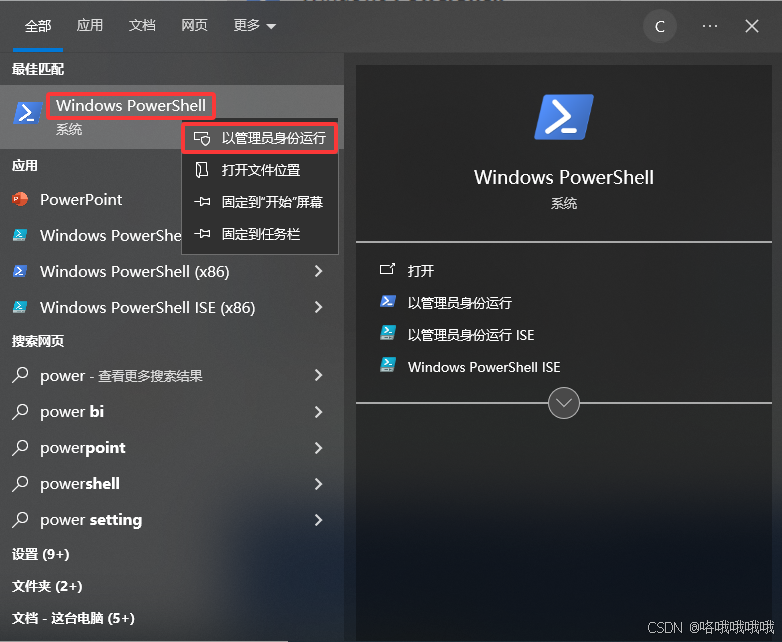
2) 输入命令,启用WSL功能
dism.exe /online /enable-feature /featurename:Microsoft-Windows-Subsystem-Linux /all /norestart

3)下载Ubuntu20.04(离线版Ubuntu20.04安装),终端进入指定路径
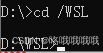
输入以下命令修改文件名及格式
Rename-Item CanonicalGroupLimited.UbuntuonWindows_2004.2021.825.0.AppxBundle Ubuntu-20.04.zip
修改后右键解压Ubuntu-20.04.zip文件到当前目录,命名为Ubuntu-20.04,进入该文件路径后
输入以下命令修改文件名及格式
Rename-Item Ubuntu_2004.2021.825.0_x64.appx Ubuntu_x64.zip
修改后右键解压Ubuntu_x64.zip文件到当前目录,命名为Ubuntu_x64
进入该路径

输入以下命令,使用WSL2并启动Ubuntu
wsl --import Ubuntu-20.04 D:\WSL\Ubuntu-20.04\ D:\WSL\Ubuntu-20.04\Extracted\Ubuntu_x64\install.tar.gz --version 2
wsl -d Ubuntu-20.04
此时手动安装的Ubuntu默认root用户,需要通过 adduser "用户名" 命令创建新用户
usermod -aG sudo "用户名" # 赋予新用户管理员权限
wsl -d Ubuntu-20.04 -u yourusername # 仅本次以普通用户登录
以下命令为设置默认用户登录
sudo vim /etc/wsl.conf # 创建配置文件
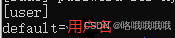
sudo passwd root # 设置管理员密码
wsl --shutdown # 重启
wsl -l -v # 查看安装

##################################################
// 进入超级用户
wsl --distribution Ubuntu-20.04 --user root
// 进入普通用户
wsl --distribution Ubuntu-20.04
// 进入指定用户
wsl --distribution Ubuntu-20.04 -u nys
##################################################
配置虚拟桌面():
sudo apt-get install xorg # 安装xrog,这是xfce桌面需要的一个基础依赖,开机时提供登陆界面
sudo apt-get install xfce4 # 安装xfce4
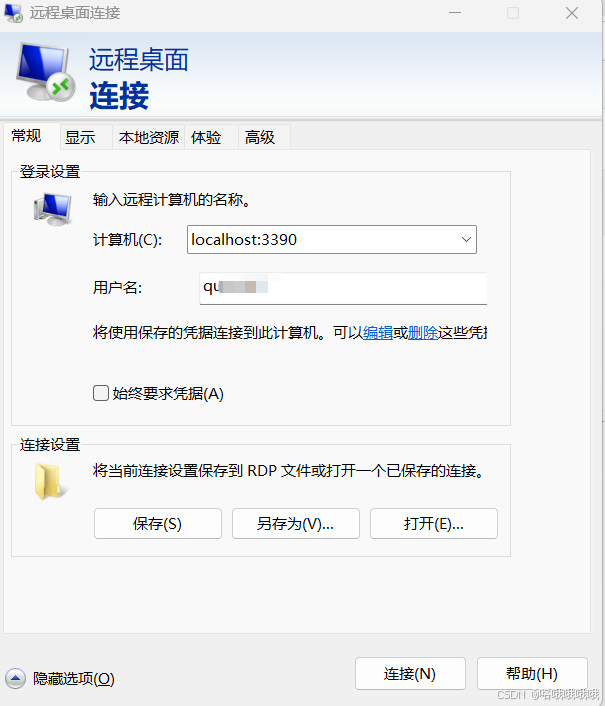
sudo apt-get install xrdp # 安装xrdp,xrdp 通过远程桌面的方式来访问另外一台主机
sudo sed -i 's/port="端口号"/port="端口号"/g' /etc/xrdp/xrdp.ini # 设置端口号
sudo echo xfce4-session >~/.xsession # 向xsession中写入xfce4-session
sudo service xrdp restart # 重启xrdp服务,每次关机后连接都需要启动xrdp服务
Note:
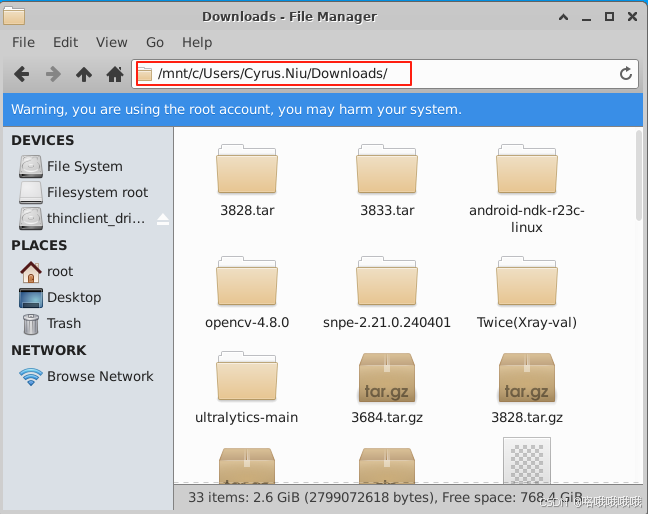
Windows系统所在路径:
WSL2 发行版的文件存储在虚拟磁盘映像文件(ext4.vhdx) 中,该文件用于存储整个 Ubuntu-20.04 文件系统
VSCode通过SSH链接WSL
需打开WSL的SSH服务
wsl -l -v
wsl --distribution Ubuntu-20.04 --user root
sudo service ssh status
sudo service ssh start
sudo systemctl enable ssh
sudo service ssh status
win11+WSL+Ubuntu-xrdp+远程桌面闪退+黑屏闪退解决:
打开 /etc/xrdp/startwm.sh,在最后添加两行:
unset DBUS_SESSION_BUS_ADDRESS
unset XDG_RUNTIME_DIR
然后重启一下xrdp服务:service xrdp restart ,就可以远程连接了。备忘
或者试一下,在startwm.sh的顶部加上以下内容:
unset DBUS_SESSION_BUS_ADDRESS unset XDG_RUNTIME_DIR $HOME/.profile
解决"Authentication is required to create a color profile/managed device"
问题:
在Windows下使用远程桌面连接到工作站的Ubantu系统后,经常会出现以下两个弹窗,十分烦人:
Authentication is required to create a color profile
Authentication is required to create a color managed device
1.运行终端
sudo vi /etc/polkit-1/localauthority/50-local.d/45-allow-colord.pkla2.编辑和保存下面内容
[Allow Colord all Users]
Identity=unix-user:*
Action=org.freedesktop.color-manager.create-device;org.freedesktop.color-manager.create-profile;org.freedesktop.color-manager.delete-device;org.freedesktop.color-manager.delete-profile;org.freedesktop.color-manager.modify-device;org.freedesktop.color-manager.modify-profile
ResultAny=no
ResultInactive=no
ResultActive=yes
解决系统支持中文【安装中文支持】
步骤 1: 安装中文语言包
- 更新软件包列表:
sudo apt update
- 安装中文语言包:
sudo apt-get install language-pack-zh-hans
步骤 2: 配置中文环境
添加中文语言支持
- 运行以下命令以重新配置系统语言:
sudo dpkg-reconfigure locales
- 在弹出的界面中,使用方向键找到 zh_CN.UTF-8 UTF-8 ,按下空格键选中,然后按 Tab 键跳转到 OK 并回车。
设置默认语言
- 设置系统默认语言为中文:
sudo update-locale LANG=zh_CN.UTF-8
- 可选:在 /etc/profile 或 ~/.bashrc 文件末尾添加以下内容以确保环境变量支持中文:
export LANG=zh_CN.UTF-8
export LC_CTYPE="zh_CN.UTF-8"
步骤 3: 重启验证
- 重启系统以应用更改:
sudo reboot
- 系统重启后,打开终端或桌面环境,确认界面和输出是否已切换为中文。