作用与适用场景
Frame Debugger 是 Unity 的渲染逐事件回放工具,用于排查:
-
渲染顺序是否符合预期(先画谁、后画谁、哪一步清屏、哪一步写入 RT)
-
单帧内 Render Event / Draw Call / Pass 的组成与来源
-
合批是否生效(SRP Batcher / Instancing 等)以及"不生效的原因"
-
材质/关键字切换导致的 SetPass 增多、变体切换异常
-
粉色/丢 Shader、渲染结果不对、透明排序/深度问题等"正确性问题"
注意:Frame Debugger 主要用于正确性与渲染链路排查,不用于衡量性能。开启后会改变渲染节奏(逐事件回放),性能数据请以 Profiler/平台 GPU 工具为准。
使用方式
打开方式
Windows -> Analysis -> Frame Debugger
使用
Debugger 未开启状态界面
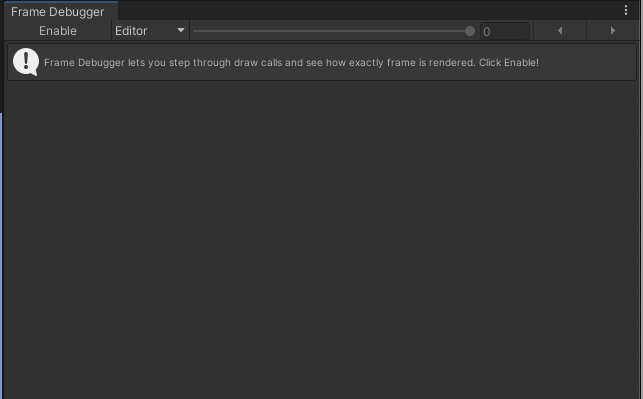
截图就是FrameDebugger的操作界面,这是没开启debugger的状态
Enable 按钮: 点击打开功能
Debugger开启状态界面
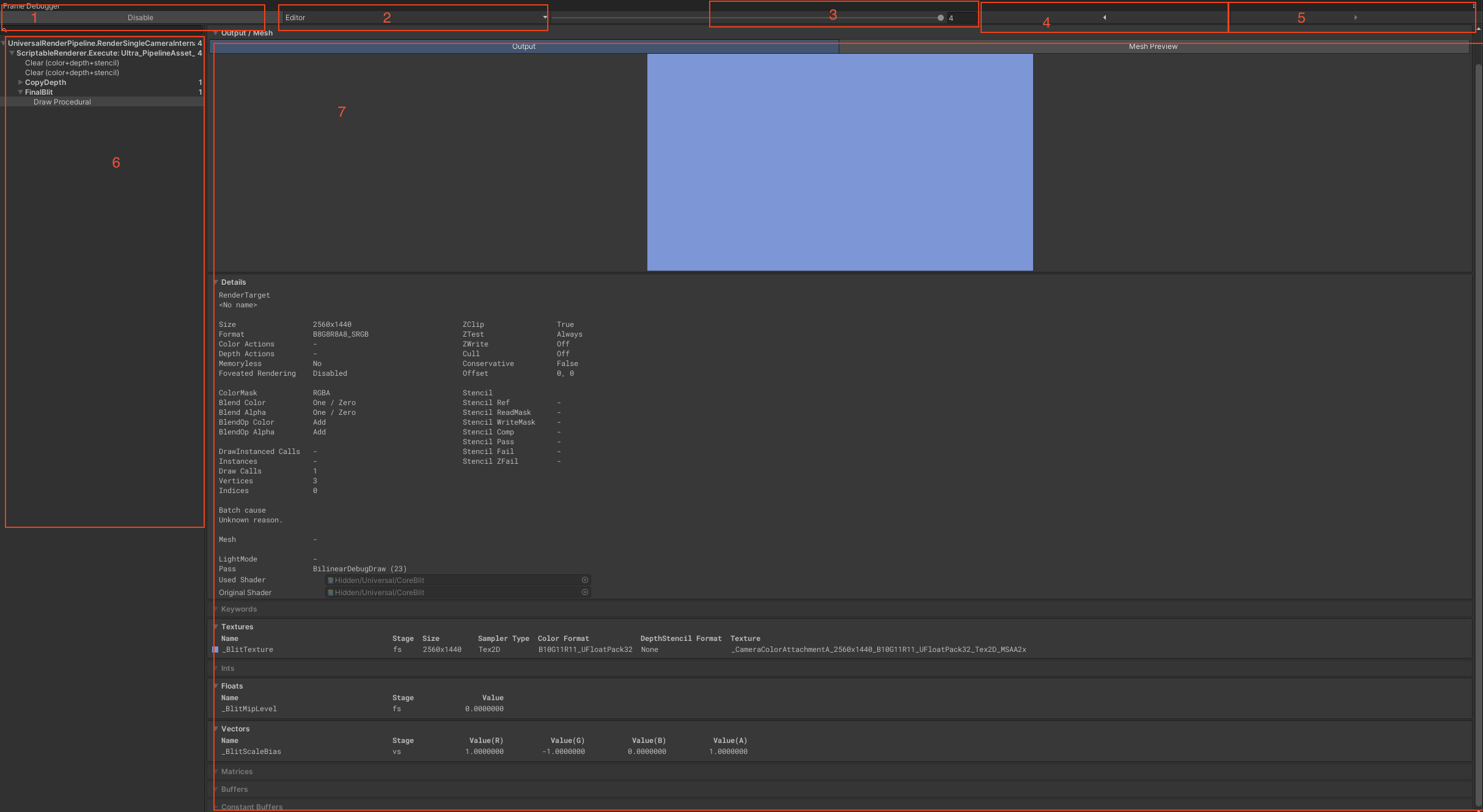
图上都标识了序号,我先按照顺序解释一下界面上的序号
- 1 Disable : 关闭Debugger调试
- 2 Target : 可以选择Debugger的设备,默认是Editor,也可以选择移动设备
- 直接 Play Mode 运行后开启即可(Target 选 Editor)
- 调试真机/Player
- 3 这里是当前渲染帧的index,滑动slider,可以更改当前的渲染帧
- 4 可以跳到上一帧渲染帧
- 5 可以跳到下一帧渲染帧
- 6 当前场景所有的渲染帧
- 7 当前帧绘制的信息,包括输出的界面,当前的mesh,还有就是当前shader的信息等
模块7 就是我们在调试的时候主要看的参数,看是否符合我们的预期。
推荐使用流程(稳定高效的排查套路)
Step 1:锁定问题帧
-
让画面停在"出问题"的时刻(比如粉色、闪烁、排序错、某个 UI 被遮挡)
-
打开 Frame Debugger,选择 Target(Editor/Player),点击 Enable
Step 2:从"最终结果"反推事件
-
在事件列表中从靠后位置开始看(通常越后越接近最终画面:UI、后处理、Overlay)
-
选中事件后看右侧预览/RT,判断"哪一个事件开始把画面画坏/画对"
Step 3:定位到具体 Draw/Pass/材质切换
-
选中可疑 DrawMesh/DrawCall
-
在详情区确认:
-
用了哪个 Shader/Pass/关键词
-
Mesh 是否正确
-
是否发生了不必要的材质/关键词切换(导致 SetPass 上升)
-
SRP Batcher 若未生效,直接看 Batch cause
-
Step 4:回到工程侧验证"原因 → 修改点"
-
常见落点:
-
材质没复用(同效果用了多个材质实例)
-
关键字开关不一致(变体不一致导致无法合批)
-
Pass 选择不一致(同一个 Shader 走了不同 LightMode/Pass)
-
RenderQueue/Sorting/Stencil/DepthWrite 等配置不一致导致排序异常
-
高频问题与 Frame Debugger 怎么用(面试/实战都高价值)
1 粉色(Shader 丢失/变体缺失/材质异常)
-
在"粉色出现的那条 Draw 事件"上看:
-
Shader 是否为预期的那个
-
Pass 是否存在
-
关键词/变体是否匹配(有时是关键字组合导致变体缺失)
-
-
进一步需要更深入的 GPU 级信息时,可结合 RenderDoc 等第三方帧调试器(Unity 也支持与其联动)。
2 SetPass/DrawCall 过高,想知道"到底是谁在切"
-
找到事件序列里频繁出现的材质切换点
-
对比相邻事件:Shader/Pass/关键字/渲染状态是否一致
-
若使用 SRP Batcher:重点看 Batch cause,它往往能直接给"为什么没批"的可执行线索。
3 合批不生效(以 SRP Batcher 为例)
-
先确认项目开启了 SRP Batcher(URP/HDRP 常见)
-
在事件详情里看 Batch cause
-
典型原因是:材质属性布局不一致、不同 Pass、不同关键字组合导致无法批。