
目录
[一、对话框核心概念:交互设计的 "轻量载体"](#一、对话框核心概念:交互设计的 “轻量载体”)
[1.1 对话框的定义与价值](#1.1 对话框的定义与价值)
[1.2 Qt 对话框的继承体系](#1.2 Qt 对话框的继承体系)
[1.3 对话框的核心使用场景](#1.3 对话框的核心使用场景)
[2.1 模态对话框:阻塞式交互的 "必选操作"](#2.1 模态对话框:阻塞式交互的 “必选操作”)
[2.1.1 核心特性](#2.1.1 核心特性)
[2.1.2 调用方式与原理](#2.1.2 调用方式与原理)
[2.1.3 示例代码:基础模态对话框](#2.1.3 示例代码:基础模态对话框)
[2.1.4 适用场景](#2.1.4 适用场景)
[2.2 非模态对话框:并行交互的 "辅助工具"](#2.2 非模态对话框:并行交互的 “辅助工具”)
[2.2.1 核心特性](#2.2.1 核心特性)
[2.2.2 调用方式与注意事项](#2.2.2 调用方式与注意事项)
[2.2.3 示例代码:基础非模态对话框](#2.2.3 示例代码:基础非模态对话框)
[2.2.4 适用场景](#2.2.4 适用场景)
[2.3 混合属性对话框:兼具两者优势的 "灵活选择"](#2.3 混合属性对话框:兼具两者优势的 “灵活选择”)
[2.3.1 核心特性](#2.3.1 核心特性)
[2.3.2 示例代码:混合属性对话框](#2.3.2 示例代码:混合属性对话框)
[2.3.3 适用场景](#2.3.3 适用场景)
[2.4 三种对话框对比总结](#2.4 三种对话框对比总结)
[三、Qt 内置对话框:开箱即用的五大核心组件](#三、Qt 内置对话框:开箱即用的五大核心组件)
[3.1 消息对话框 QMessageBox:信息反馈与用户确认的首选](#3.1 消息对话框 QMessageBox:信息反馈与用户确认的首选)
[3.1.1 核心特性与类型](#3.1.1 核心特性与类型)
[3.1.2 核心 API 与按钮配置](#3.1.2 核心 API 与按钮配置)
[3.1.3 示例代码 1:静态函数快速调用(常用)](#3.1.3 示例代码 1:静态函数快速调用(常用))
[3.1.4 示例代码 2:动态创建自定义消息对话框](#3.1.4 示例代码 2:动态创建自定义消息对话框)
[3.1.5 关键注意事项](#3.1.5 关键注意事项)
[3.1.6 消息对话框效果演示](#3.1.6 消息对话框效果演示)
[3.2 颜色对话框 QColorDialog:直观的颜色选择工具](#3.2 颜色对话框 QColorDialog:直观的颜色选择工具)
[3.2.1 核心 API 与参数](#3.2.1 核心 API 与参数)
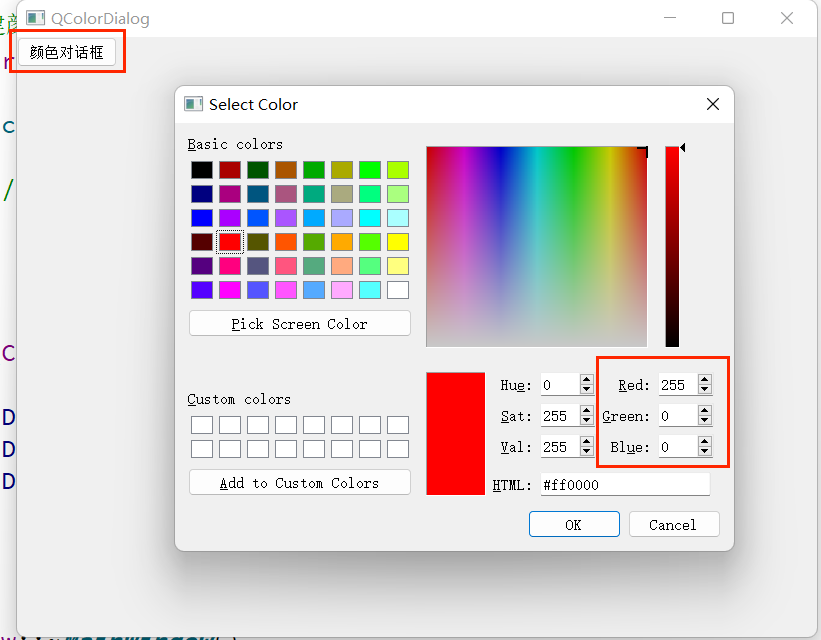
[3.2.2 示例代码 1:设置默认颜色为红色](#3.2.2 示例代码 1:设置默认颜色为红色)
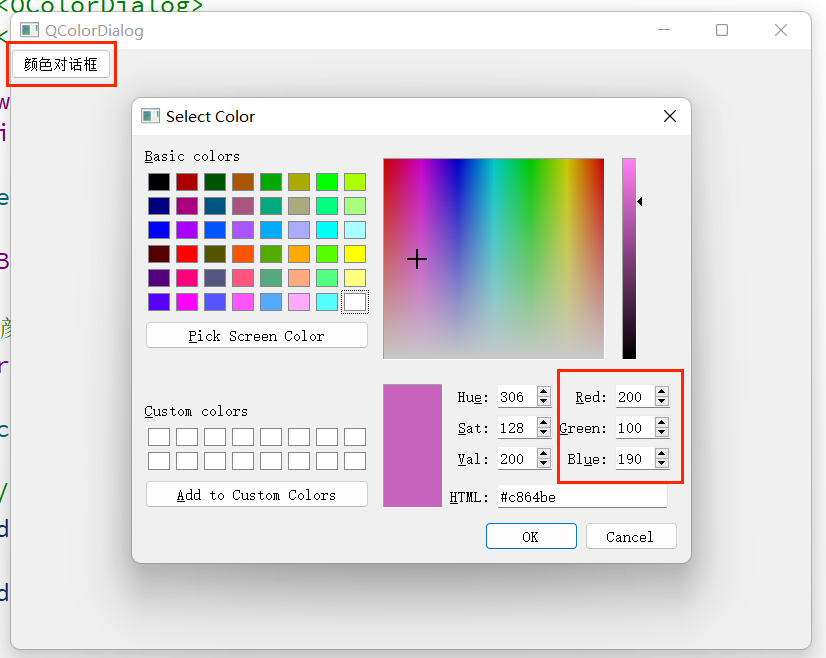
[3.2.3 示例代码 2:设置对话框中的颜色](#3.2.3 示例代码 2:设置对话框中的颜色)
[3.2.4 适用场景](#3.2.4 适用场景)
[3.3 文件对话框 QFileDialog:文件操作的核心组件](#3.3 文件对话框 QFileDialog:文件操作的核心组件)
[3.3.1 核心 API 与功能](#3.3.1 核心 API 与功能)
[3.3.2 示例代码 1:打开文件](#3.3.2 示例代码 1:打开文件)
[3.3.3 示例代码 2:保存文件](#3.3.3 示例代码 2:保存文件)
[3.3.5 关键注意事项](#3.3.5 关键注意事项)
[3.4 字体对话框 QFontDialog:文本样式的个性化设置](#3.4 字体对话框 QFontDialog:文本样式的个性化设置)
[3.4.1 核心 API 与功能](#3.4.1 核心 API 与功能)
[3.4.2 示例代码:字体选择与应用](#3.4.2 示例代码:字体选择与应用)
[3.4.3 适用场景](#3.4.3 适用场景)
[3.5 输入对话框 QInputDialog:快速获取用户输入](#3.5 输入对话框 QInputDialog:快速获取用户输入)
[3.5.1 核心 API 与输入类型](#3.5.1 核心 API 与输入类型)
[3.5.2 示例1:浮点型数据输入](#3.5.2 示例1:浮点型数据输入)
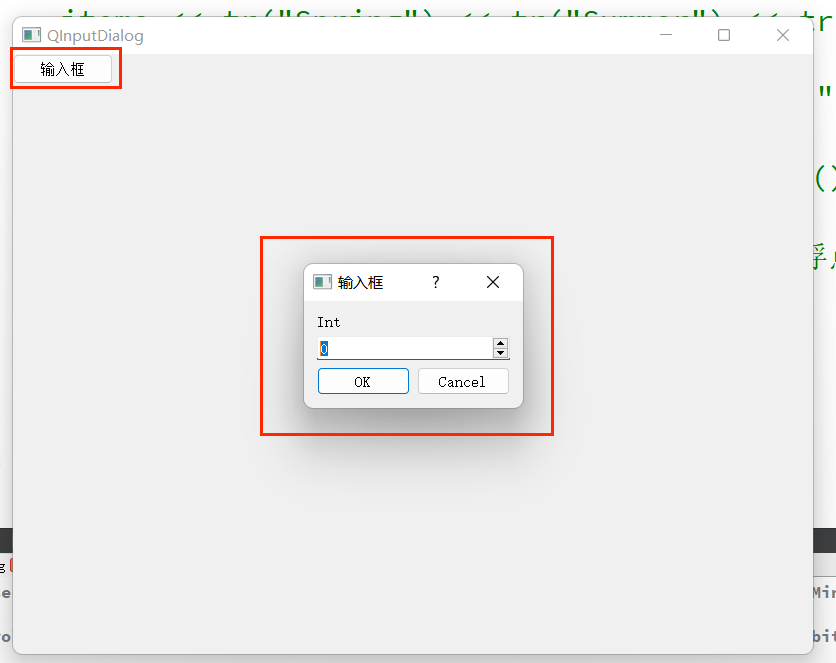
[3.5.2 示例2:整型数据输入](#3.5.2 示例2:整型数据输入)
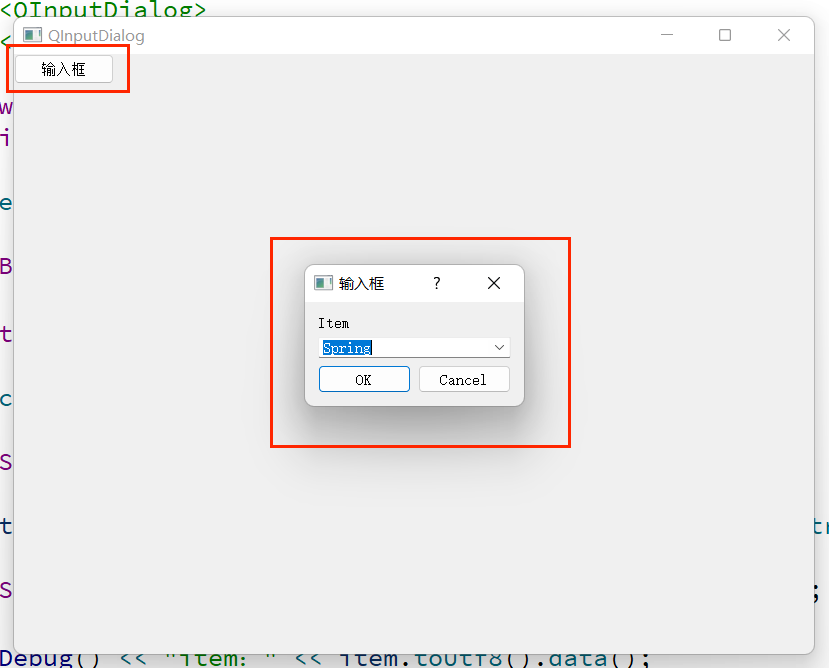
[3.5.2 示例3:选择条目对话框](#3.5.2 示例3:选择条目对话框)
[3.5.3 适用场景](#3.5.3 适用场景)
[4.1 样式定制失效](#4.1 样式定制失效)
[4.2 内存泄漏](#4.2 内存泄漏)
[4.3 交互异常](#4.3 交互异常)
[4.4 跨平台兼容性问题](#4.4 跨平台兼容性问题)
[4.5 中文显示乱码](#4.5 中文显示乱码)
前言
在 Qt 桌面应用开发中,对话框是连接用户与程序的关键交互桥梁。无论是简单的消息提示、文件选择,还是复杂的参数设置,对话框都能以简洁直观的方式完成短期任务交互。Qt 提供了一套强大且灵活的对话框体系,涵盖模态 / 非模态分类、五大内置标准对话框,以及自定义扩展能力。本文将从基础概念到实战开发,带你全面掌握 Qt 对话框的使用技巧,让你的应用交互更专业、用户体验更流畅。下面就让我们正式开始吧!
一、对话框核心概念:交互设计的 "轻量载体"
1.1 对话框的定义与价值
**对话框(QDialog)**是 Qt 中用于实现短期任务或简洁交互的顶层窗口,通常悬浮在主窗口之上,专注于单一功能场景(如提示信息、参数输入、文件选择等)。与主窗口相比,对话框具有以下核心特点:
- 轻量聚焦:功能单一,避免用户分心,提升交互效率。
- 模态控制:支持阻塞 / 非阻塞两种交互模式,适配不同场景需求。
- 可复用性:Qt 内置多种标准对话框(如文件选择、颜色选择),无需重复开发。
- 灵活扩展:支持自定义界面和逻辑,满足复杂交互需求。
对话框的核心价值在于**"高效交互"**------ 它能在不切换主窗口的前提下,快速完成用户指令接收或信息反馈,是提升应用易用性的关键组件。
1.2 Qt 对话框的继承体系
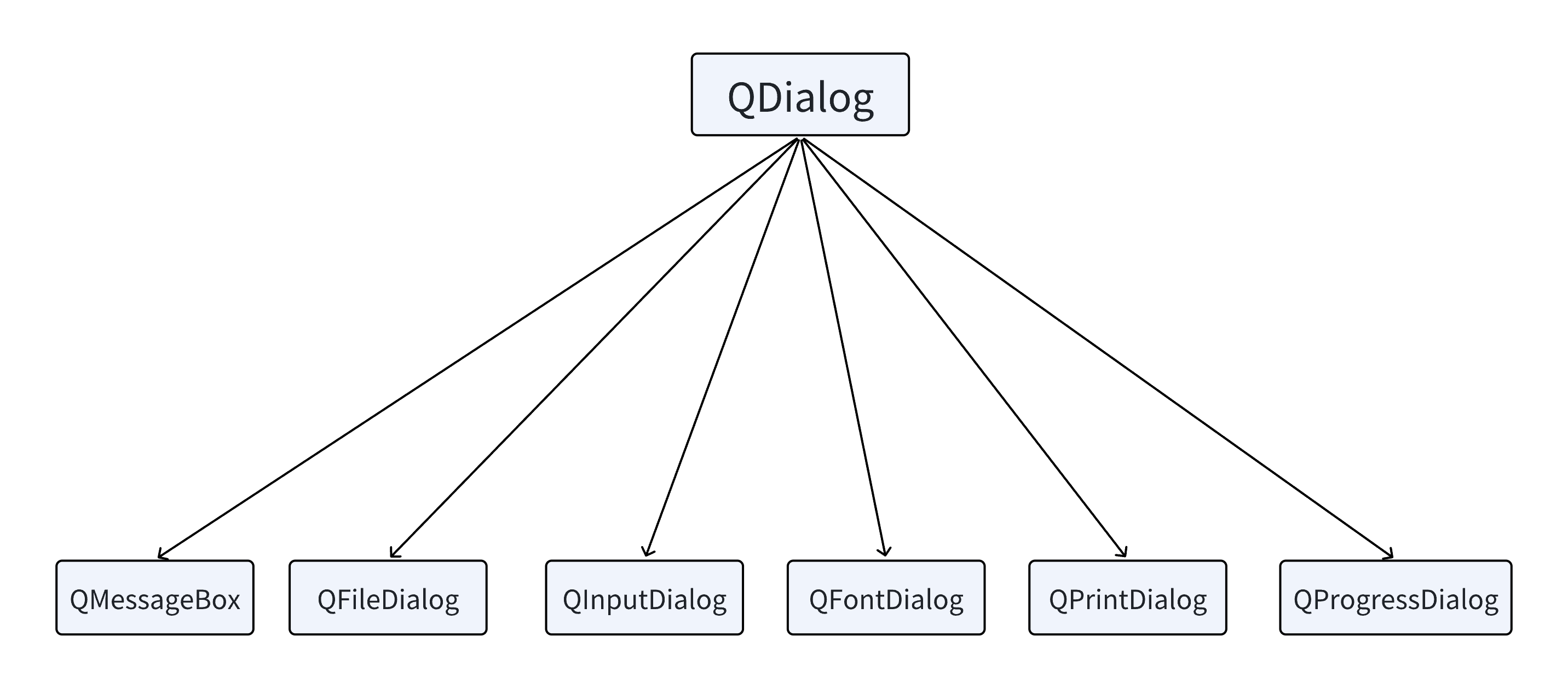
Qt 中所有对话框都继承自 QDialog 类,而 QDialog 又继承自 QWidget,因此对话框天然具备 QWidget 的所有基础特性(如布局管理、信号槽、样式定制等)。其核心继承关系如下:
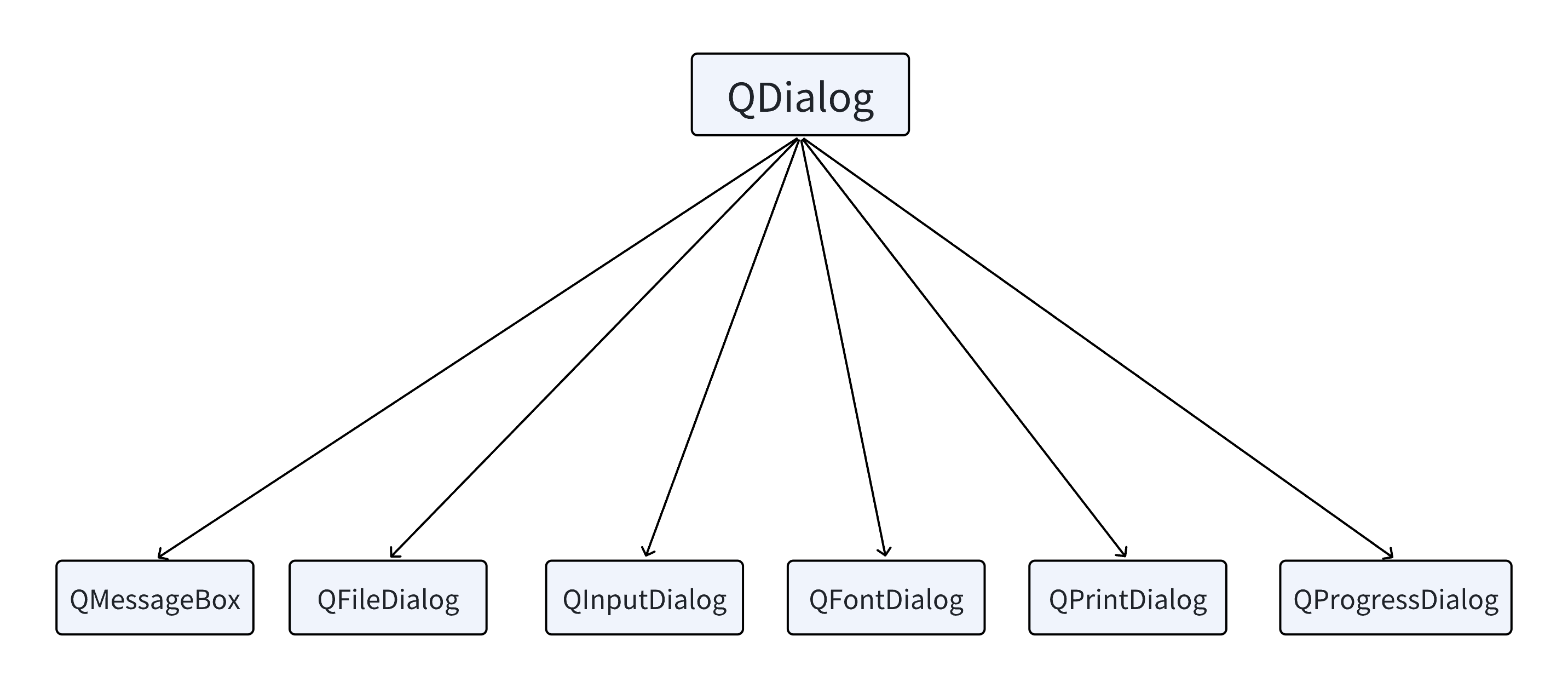
这种继承体系保证了对话框的一致性和扩展性:所有对话框都共享 QDialog 的核心功能,同时各自实现专属的交互逻辑。
1.3 对话框的核心使用场景
对话框的应用场景几乎覆盖所有桌面应用的交互需求,常见场景包括:
- 信息反馈:操作成功 / 失败提示、警告信息、错误报告(如文件保存成功、网络连接失败)。
- 用户确认:关键操作确认(如删除文件、退出程序时的 "是否保存" 询问)。
- 数据输入:临时参数输入(如查找文本、设置数值)、选项选择(如下拉列表选择)。
- 功能调用:文件打开 / 保存、颜色选择、字体设置等(Qt 内置对话框直接支持)。
- 复杂配置:自定义参数设置(如软件偏好设置、项目配置)。
二、对话框分类:模态与非模态的核心区别
Qt 对话框按交互模式可分为三大类:模态对话框 、非模态对话框 和混合属性对话框。三者的核心区别在于是否阻塞父窗口交互,适用于不同的业务场景。
2.1 模态对话框:阻塞式交互的 "必选操作"
2.1.1 核心特性
模态对话框显示后,用户无法与父窗口进行任何交互,必须先处理完对话框(如点击 "确认""取消")才能返回主窗口。这种 "阻塞式" 交互适用于必须依赖用户选择的场景,确保操作的连贯性和安全性。
2.1.2 调用方式与原理
模态对话框通过QDialog::exec()函数调用,该函数会启动一个局部事件循环,阻塞当前线程,直到对话框关闭后才返回。返回值为QDialog::DialogCode枚举(Accepted 表示用户确认,**Rejected**表示用户取消),可用于判断用户操作。
2.1.3 示例代码:基础模态对话框
先在.ui文件中创建控件:
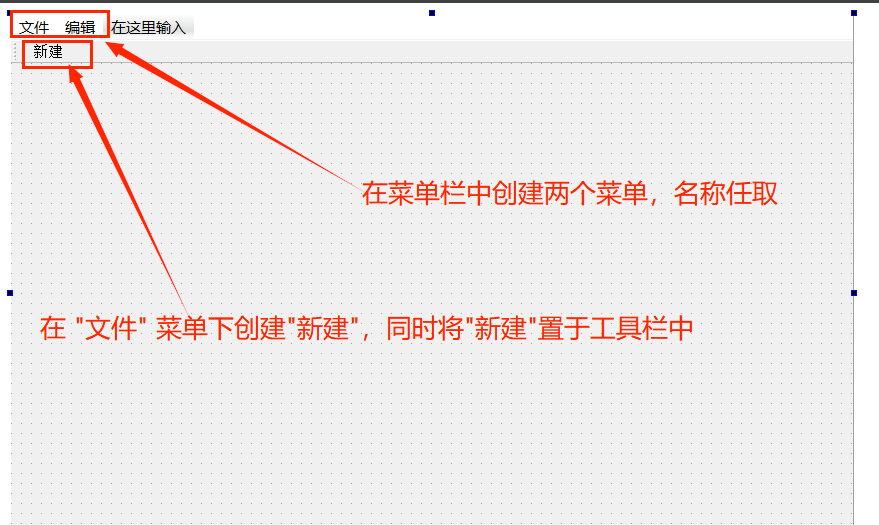
代码编写如下:
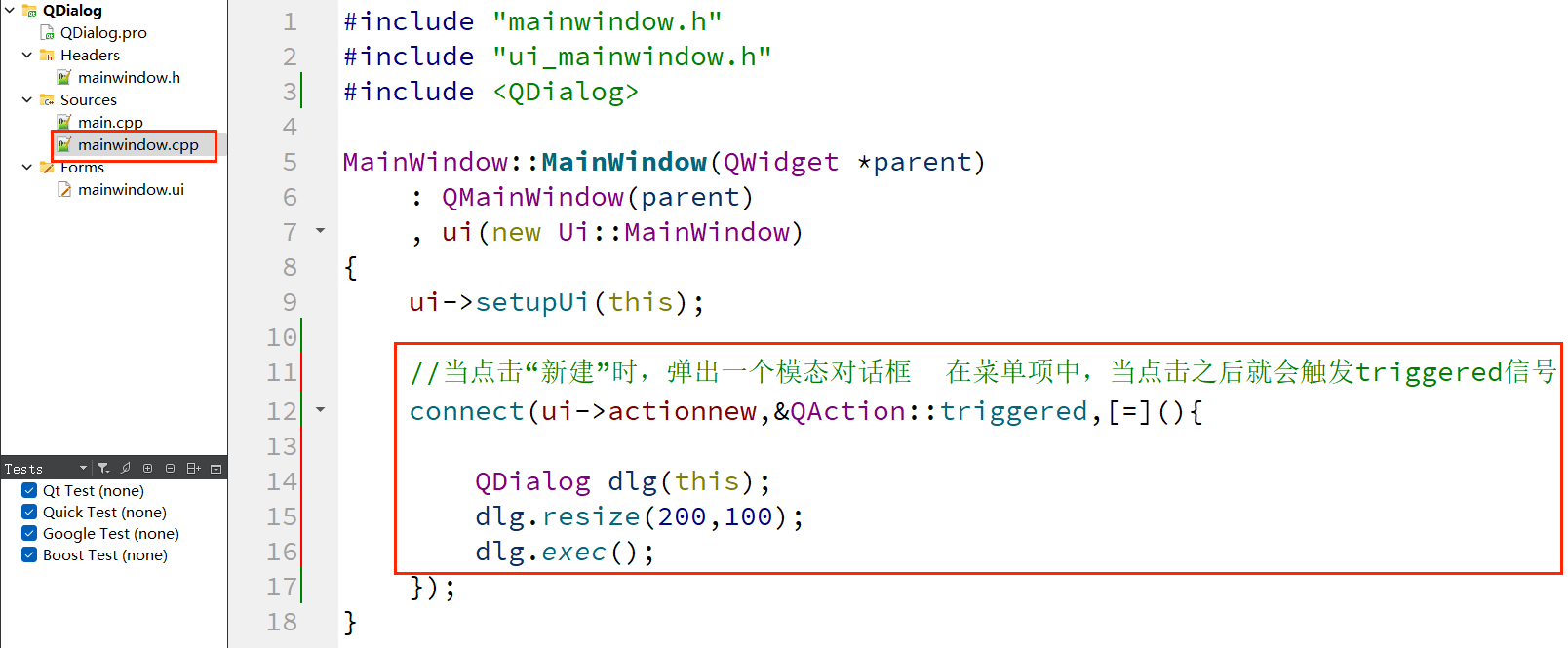
2.1.4 适用场景
- 关键操作确认(如删除文件、清空数据)。
- 必须输入 / 选择后才能继续的场景(如登录验证、项目创建)。
- 信息反馈必须被用户看到的场景(如严重错误提示)。
2.2 非模态对话框:并行交互的 "辅助工具"
2.2.1 核心特性
非模态对话框显示后,用户可以同时与父窗口和对话框进行交互,不会阻塞主程序运行。这种 "非阻塞式" 交互适用于辅助功能场景,用户可随时切换操作对象。
2.2.2 调用方式与注意事项
非模态对话框通过**QDialog::show()**函数调用,但有两个关键注意事项:
- 内存管理 :必须在堆上创建对话框(
new关键字),若在栈上创建,函数结束后对话框会被销毁,导致 "一闪而过"。- 自动释放 :需设置Qt::WA_DeleteOnClose属性,确保对话框关闭时自动释放内存,避免内存泄漏。
2.2.3 示例代码:基础非模态对话框
编写代码如下:
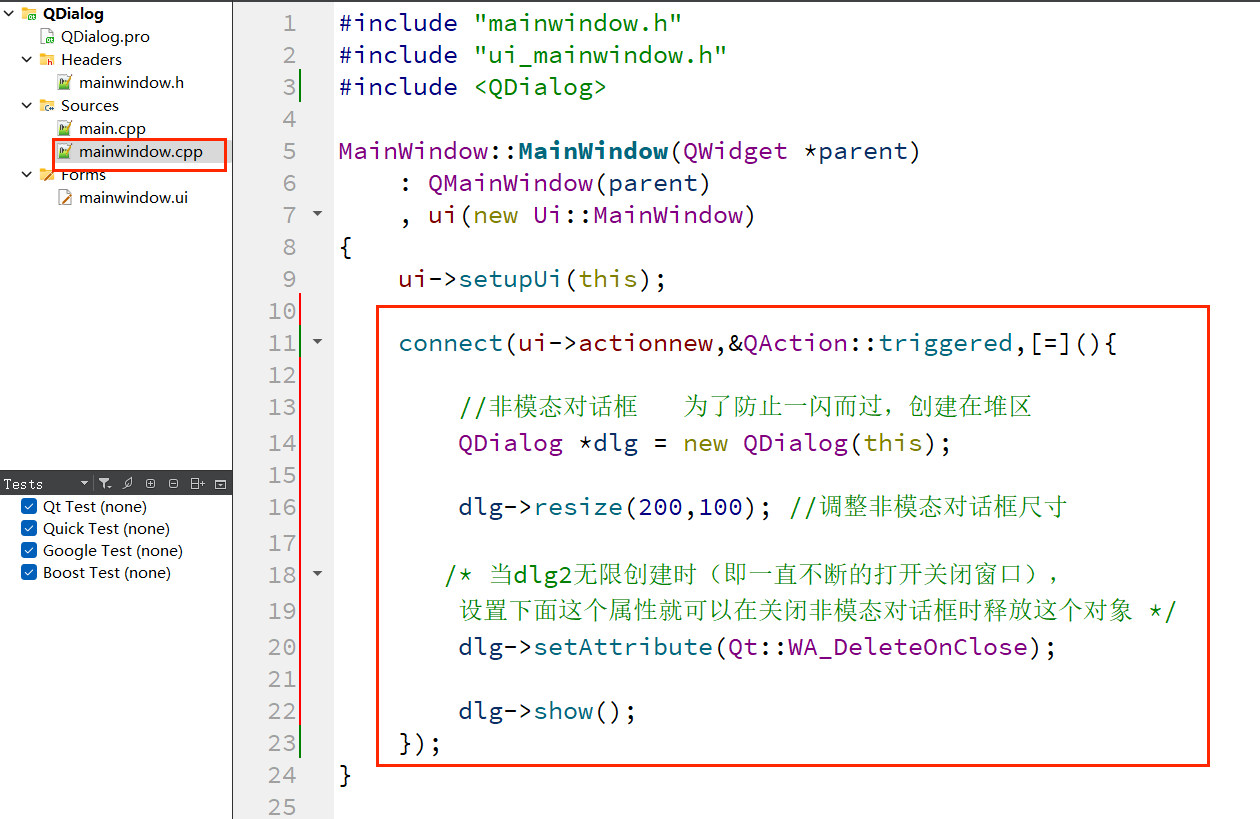
2.2.4 适用场景
- 辅助功能工具(如文本编辑器的 "查找" 窗口、图像编辑器的 "颜色拾取器")。
- 持续运行的功能(如日志窗口、实时监控面板)。
- 无需立即处理的信息展示(如通知提示)。
2.3 混合属性对话框:兼具两者优势的 "灵活选择"
2.3.1 核心特性
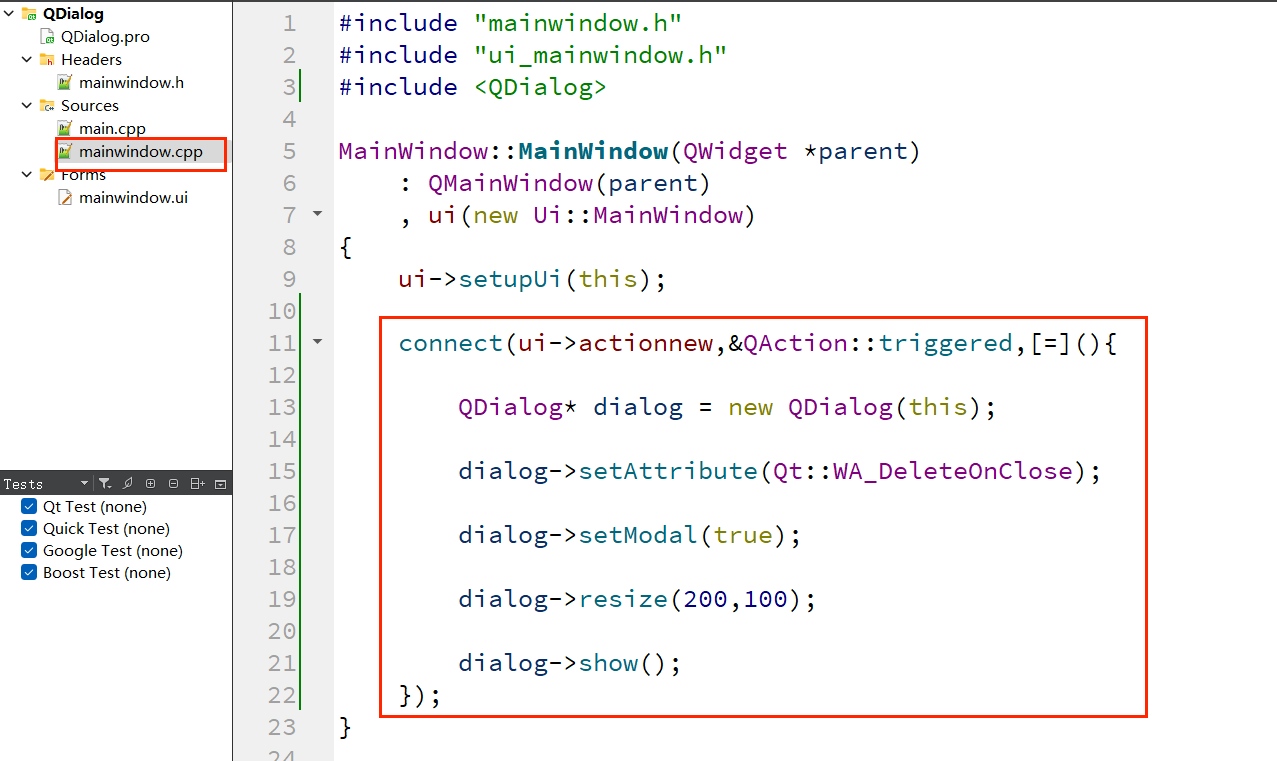
混合属性对话框结合了模态和非模态的优点:功能上阻塞父窗口交互(模态特性),内存管理上支持自动释放(非模态特性) 。通过QDialog::setModal(true)函数设置,调用show()显示,既避免了模态对话框的线程阻塞,又保证了交互的独占性。
2.3.2 示例代码:混合属性对话框
2.3.3 适用场景
- 既需要独占交互(如参数设置),又不想阻塞主程序事件循环的场景。
- 复杂对话框(如多步骤配置),需要实时响应用户操作但不允许切换到父窗口。
2.4 三种对话框对比总结
| 类型 | 调用方式 | 父窗口交互 | 内存管理建议 | 核心适用场景 |
|---|---|---|---|---|
| 模态对话框 | exec() | 阻塞 | 栈上创建(自动释放) | 关键确认、必选输入、重要信息提示 |
| 非模态对话框 | show() | 允许 | 堆上创建 +WA_DeleteOnClose |
辅助工具、持续监控、非关键操作 |
| 混合属性对话框 | show()+setModal(true) | 阻塞 | 堆上创建 +WA_DeleteOnClose |
复杂配置、独占交互且不阻塞事件循环 |
三、Qt 内置对话框:开箱即用的五大核心组件
Qt 提供了五种常用的内置标准对话框,涵盖文件操作、颜色选择、字体设置、数据输入和消息提示等高频场景,无需自定义界面,直接调用 API 即可使用,极大提升开发效率。
3.1 消息对话框 QMessageBox:信息反馈与用户确认的首选
QMessageBox是 Qt 中最常用的对话框,用于显示消息提示、警告、错误信息,或询问用户选择。它支持四种核心类型(问题、信息、警告、错误),并可自定义按钮和图标。
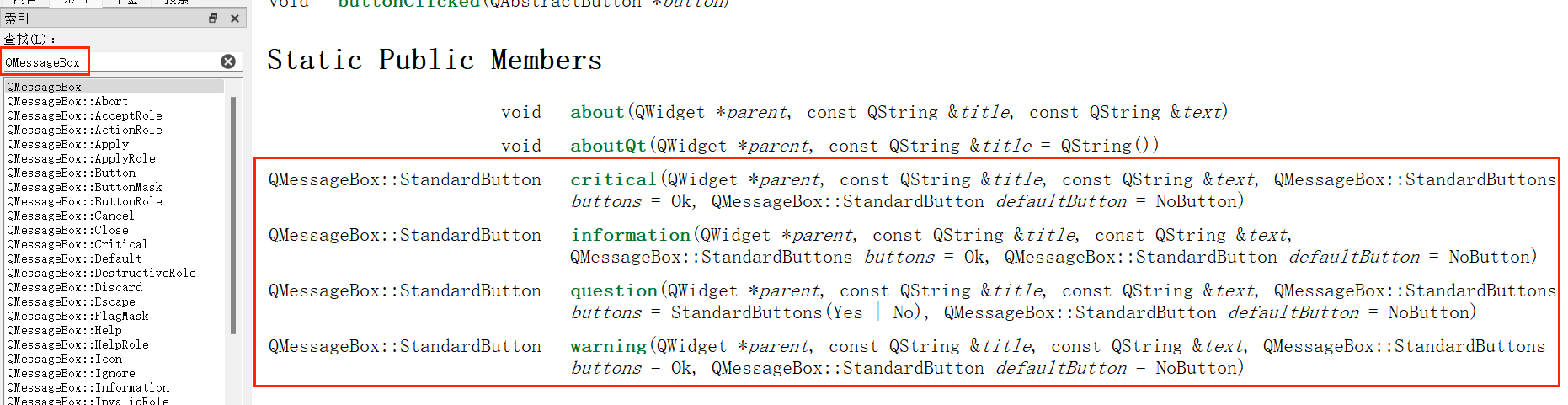
其函数原型如下:
3.1.1 核心特性与类型
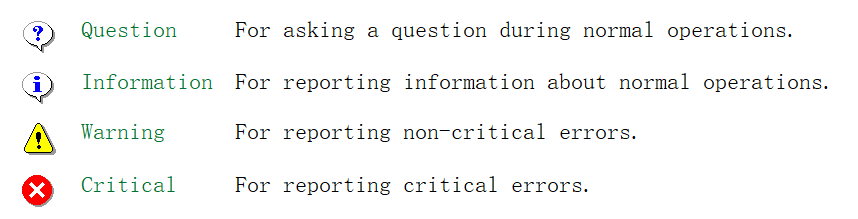
QMessageBox 的核心功能的是 "信息展示 + 用户选择",支持四种预设类型,每种类型对应不同的图标和场景:
- Question(问题):用于正常操作中的询问(如 "是否保存文件?")。
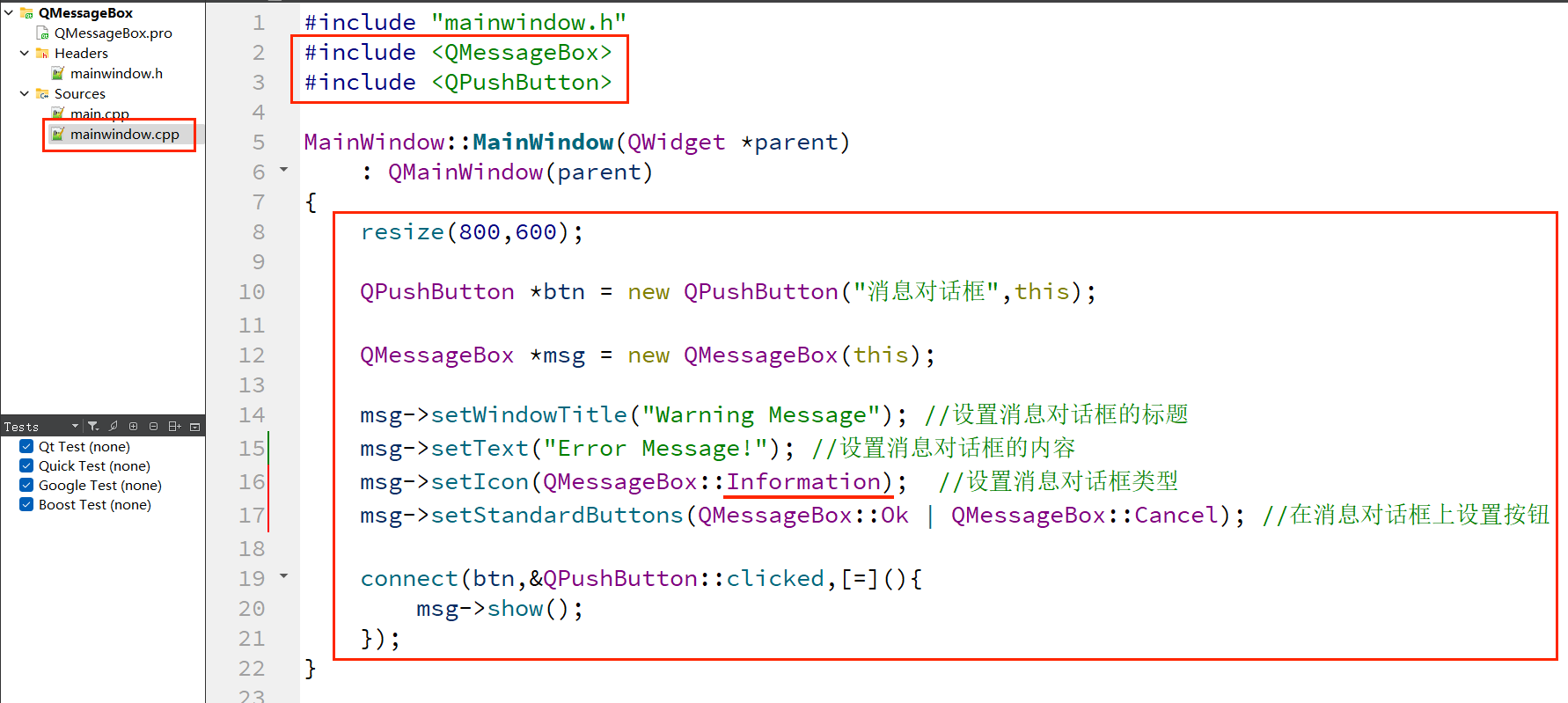
- Information(信息):用于报告正常运行信息(如 "文件保存成功")。
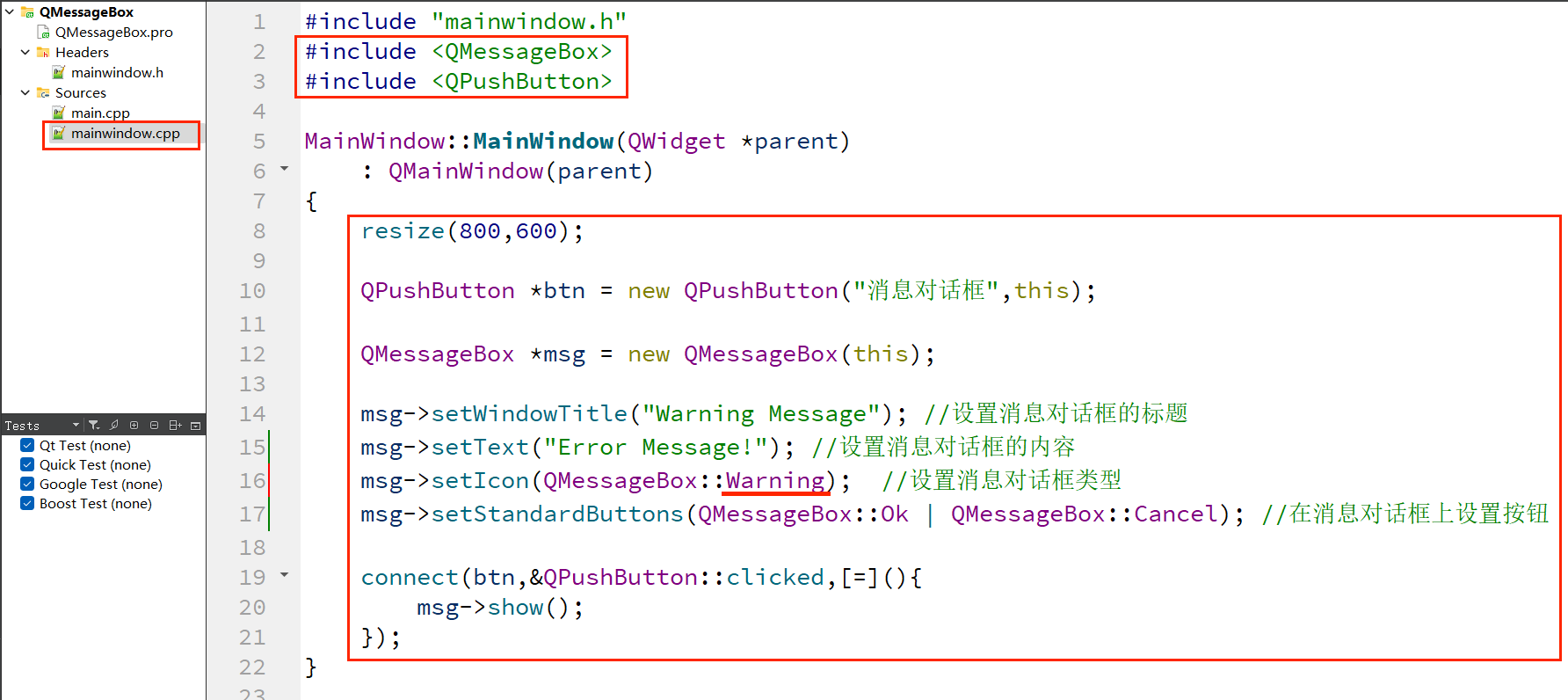
- Warning(警告):用于报告非关键错误(如 "文件已存在,是否覆盖?")。
- Critical(错误):用于报告严重错误(如 "文件打开失败""权限不足")。
3.1.2 核心 API 与按钮配置
QMessageBox 提供了静态成员函数(直接调用,无需创建对象)和动态创建两种使用方式,核心 API 如下:
- 静态函数(推荐) :question()、information()、warning()、critical()、about()。
- 动态创建 :通过
QMessageBox对象设置标题、文本、图标、按钮。
支持的按钮类型(QMessageBox::StandardButton)包括:
- 基础按钮 :
Ok、Cancel、Yes、No、Abort、Retry、Ignore。- 扩展按钮 :
Save、Open、Close、Apply、Reset、Help等。
3.1.3 示例代码 1:静态函数快速调用(常用)
cpp
#include "mainwindow.h"
#include "ui_mainwindow.h"
#include <QMessageBox>
#include <QPushButton>

MainWindow::MainWindow(QWidget *parent)
    : QMainWindow(parent)
    , ui(new Ui::MainWindow)
{
    ui->setupUi(this);
    this->setWindowTitle("QMessageBox静态函数示例");
    this->resize(800, 600);

    // 1. 问题对话框(询问用户选择)
    QPushButton *btnQuestion = new QPushButton("问题对话框", this);
    btnQuestion->setGeometry(100, 100, 120, 40);
    connect(btnQuestion, &QPushButton::clicked, this, [=](){
        QMessageBox::StandardButton ret = QMessageBox::question(
            this,                  // 父窗口
            "删除确认",            // 标题
            "确定要删除这个文件吗?",// 内容
            QMessageBox::Yes | QMessageBox::No | QMessageBox::Cancel, // 按钮
            QMessageBox::No        // 默认选中按钮
        );

        // 根据用户选择执行操作
        if (ret == QMessageBox::Yes) {
            QMessageBox::information(this, "提示", "文件已删除!");
        } else if (ret == QMessageBox::No) {
            QMessageBox::information(this, "提示", "已取消删除!");
        } else {
            QMessageBox::information(this, "提示", "操作中止!");
        }
    });

    // 2. 信息对话框(展示成功信息)
    QPushButton *btnInfo = new QPushButton("信息对话框", this);
    btnInfo->setGeometry(250, 100, 120, 40);
    connect(btnInfo, &QPushButton::clicked, this, [=](){
        QMessageBox::information(
            this,
            "操作成功",
            "文件保存成功!\n路径:C:/Users/Documents/test.txt",
            QMessageBox::Ok
        );
    });

    // 3. 警告对话框(提示潜在风险)
    QPushButton *btnWarning = new QPushButton("警告对话框", this);
    btnWarning->setGeometry(400, 100, 120, 40);
    connect(btnWarning, &QPushButton::clicked, this, [=](){
        QMessageBox::warning(
            this,
            "警告",
            "文件已存在,继续操作将覆盖原有内容!",
            QMessageBox::Ok | QMessageBox::Cancel
        );
    });

    // 4. 错误对话框(报告严重错误)
    QPushButton *btnCritical = new QPushButton("错误对话框", this);
    btnCritical->setGeometry(550, 100, 120, 40);
    connect(btnCritical, &QPushButton::clicked, this, [=](){
        QMessageBox::critical(
            this,
            "错误",
            "文件打开失败!\n原因:权限不足或文件已损坏。",
            QMessageBox::Abort
        );
    });

    // 5. 关于对话框(展示软件信息)
    QPushButton *btnAbout = new QPushButton("关于对话框", this);
    btnAbout->setGeometry(350, 200, 120, 40);
    connect(btnAbout, &QPushButton::clicked, this, [=](){
        QMessageBox::about(
            this,
            "关于Qt示例程序",
            "<h2>示例程序 v1.0</h2>"
            "<p>基于Qt 5.14开发的对话框演示工具</p>"
            "<p>作者:Qt学习爱好者</p>"
            "<p>版权所有 © 2024</p>"
        );
    });
}

MainWindow::~MainWindow()
{
    delete ui;
}
3.1.4 示例代码 2:动态创建自定义消息对话框
cpp
#include "mainwindow.h"
#include "ui_mainwindow.h"
#include <QMessageBox>
#include <QPushButton>

MainWindow::MainWindow(QWidget *parent)
    : QMainWindow(parent)
    , ui(new Ui::MainWindow)
{
    ui->setupUi(this);
    this->setWindowTitle("QMessageBox动态创建示例");
    this->resize(800, 600);

    QPushButton *btnCustom = new QPushButton("自定义消息对话框", this);
    btnCustom->setGeometry(350, 300, 160, 40);
    connect(btnCustom, &QPushButton::clicked, this, [=](){
        // 1. 创建消息对话框对象
        QMessageBox *msgBox = new QMessageBox(this);
        msgBox->setWindowTitle("自定义对话框");
        msgBox->setIcon(QMessageBox::Question); // 设置图标类型
        msgBox->setText("请选择操作模式:");
        msgBox->setInformativeText("选择后将应用到当前项目中"); // 辅助文本

        // 2. 设置自定义按钮
        QPushButton *btnFast = msgBox->addButton("快速模式", QMessageBox::ActionRole);
        QPushButton *btnNormal = msgBox->addButton("标准模式", QMessageBox::ActionRole);
        QPushButton *btnCancel = msgBox->addButton(QMessageBox::Cancel);

        // 3. 显示对话框(模态)
        msgBox->exec();

        // 4. 判断用户点击的按钮
        if (msgBox->clickedButton() == btnFast) {
            QMessageBox::information(this, "结果", "你选择了快速模式!");
        } else if (msgBox->clickedButton() == btnNormal) {
            QMessageBox::information(this, "结果", "你选择了标准模式!");
        } else if (msgBox->clickedButton() == btnCancel) {
            QMessageBox::information(this, "结果", "你取消了操作!");
        }

        // 无需手动删除,父对象机制自动释放
    });
}

MainWindow::~MainWindow()
{
    delete ui;
}
3.1.5 关键注意事项
- 静态函数调用简洁高效,适用于大多数基础场景;动态创建适用于需要自定义按钮、图标或文本的复杂场景。
- 按钮组合需符合用户习惯(如 "确认 / 取消""是 / 否"),避免混淆。
- 文本内容应简洁明了,避免冗长,必要时使用**setInformativeText()**添加辅助说明。
3.1.6 消息对话框效果演示
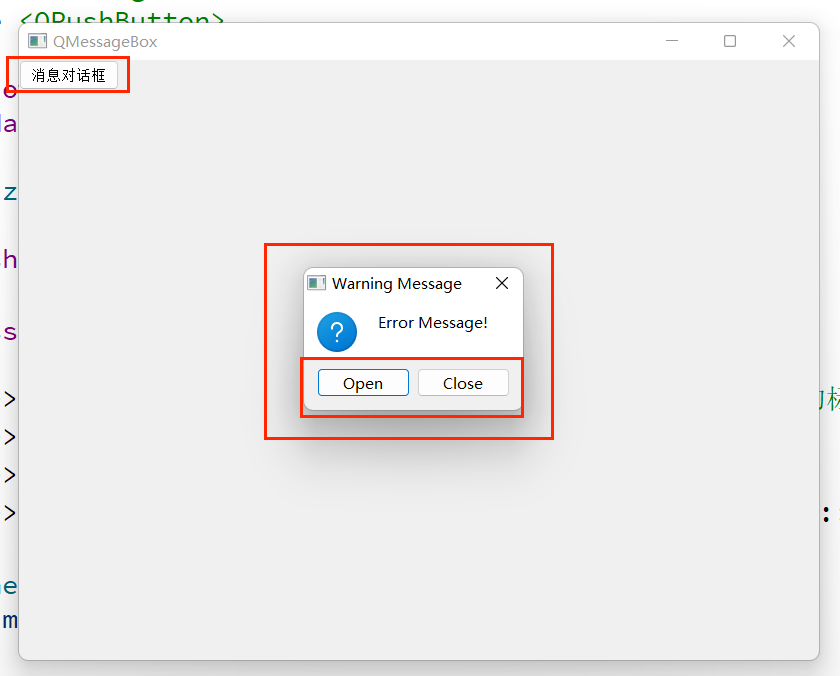
(1)问题消息对话框
代码编写:
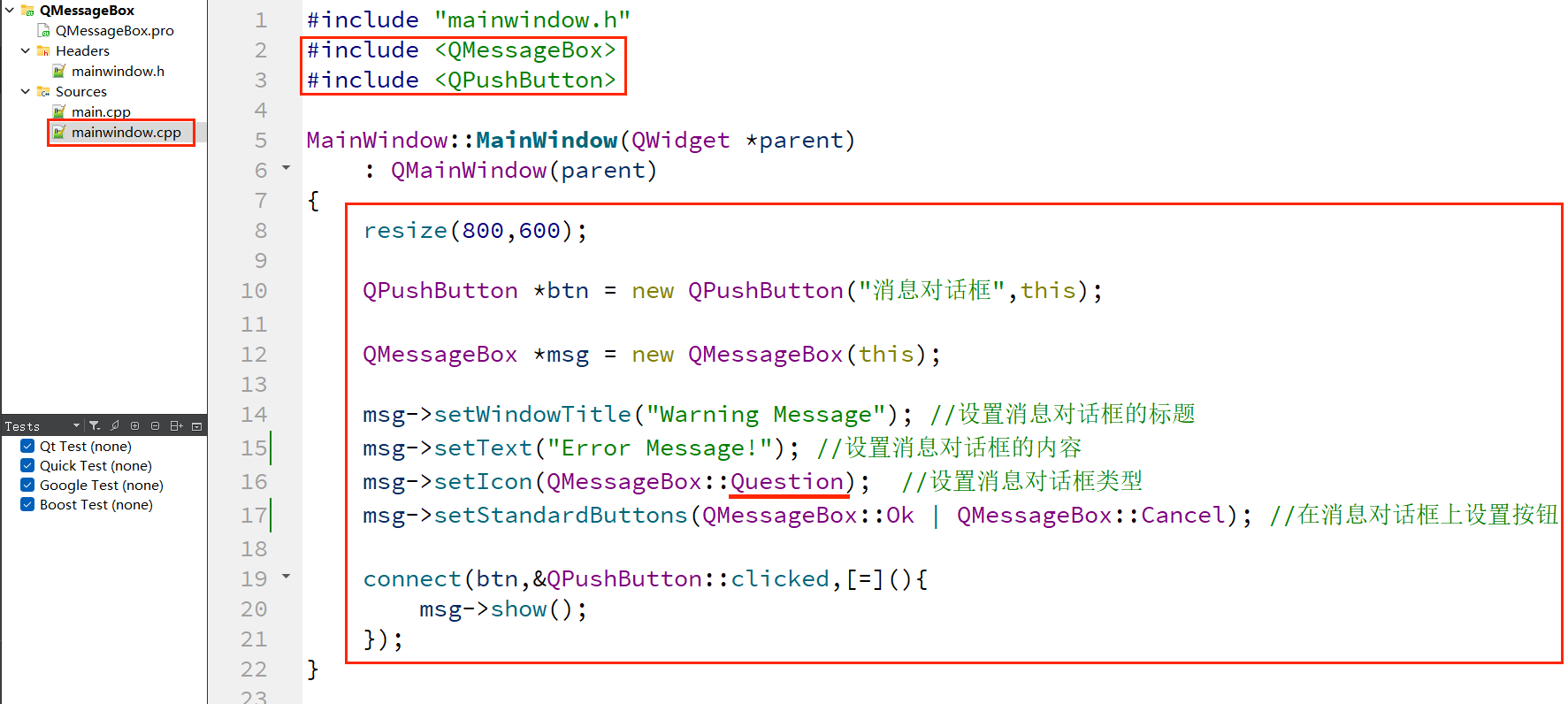
运行效果如下:
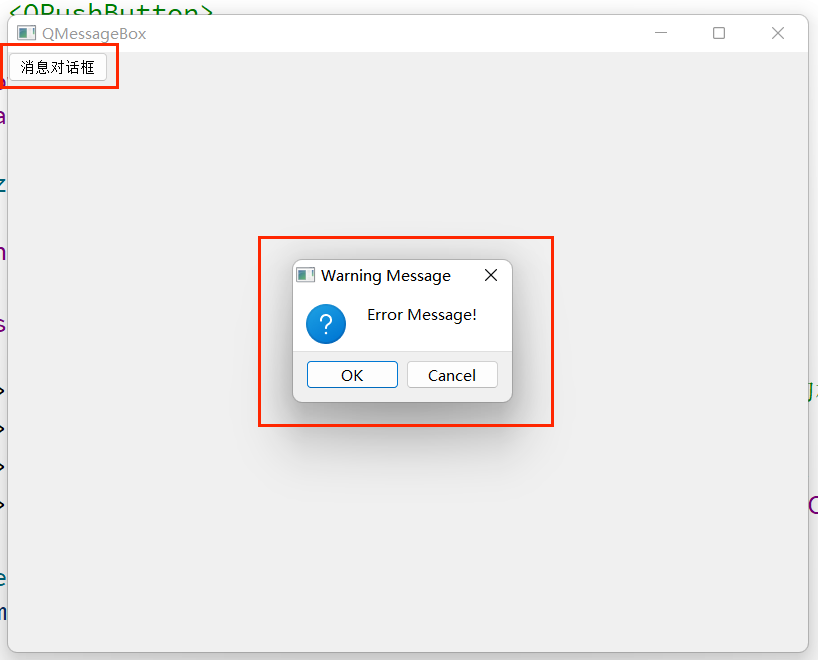
其中,可实现的按钮在Qt中有如下的可用类型: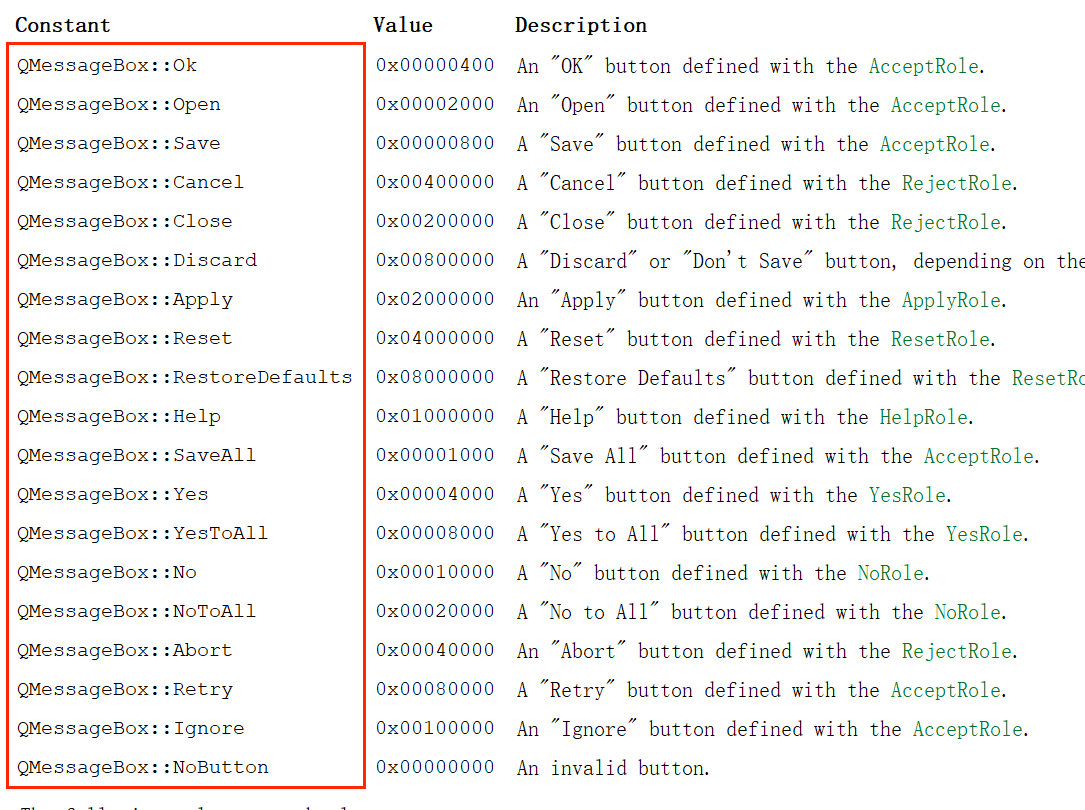
因此可以进行更改:
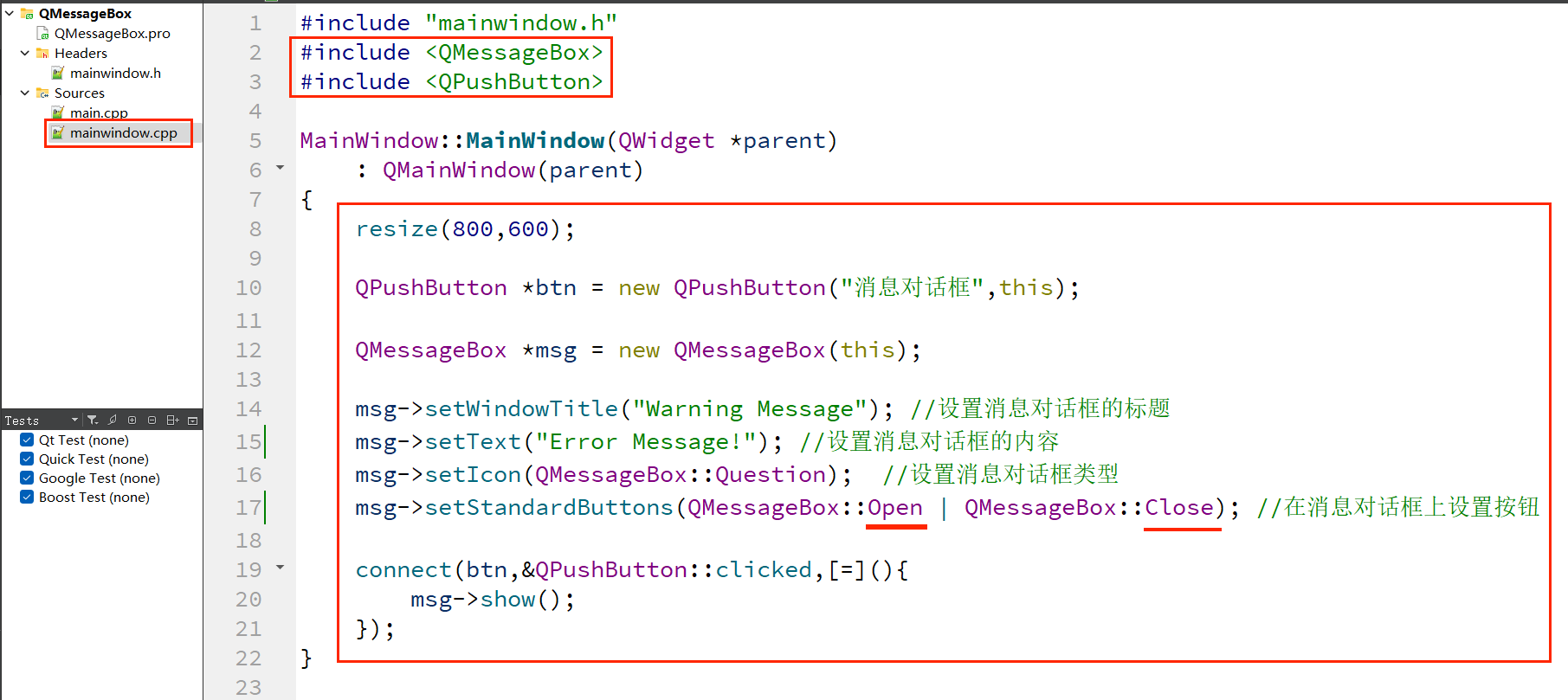
再次运行效果如下:
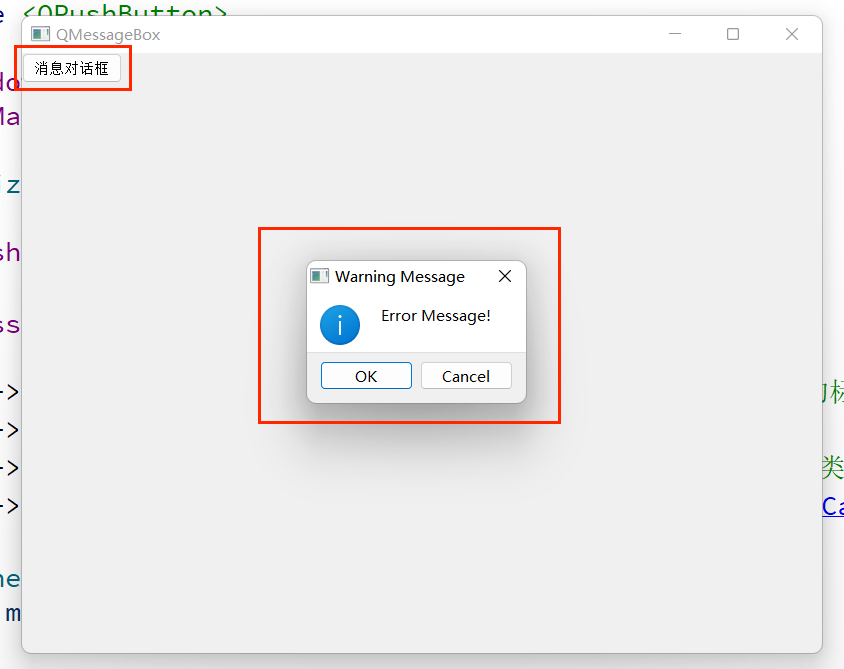
(2)信息提示消息对话框
代码编写如下:
运行效果如下:
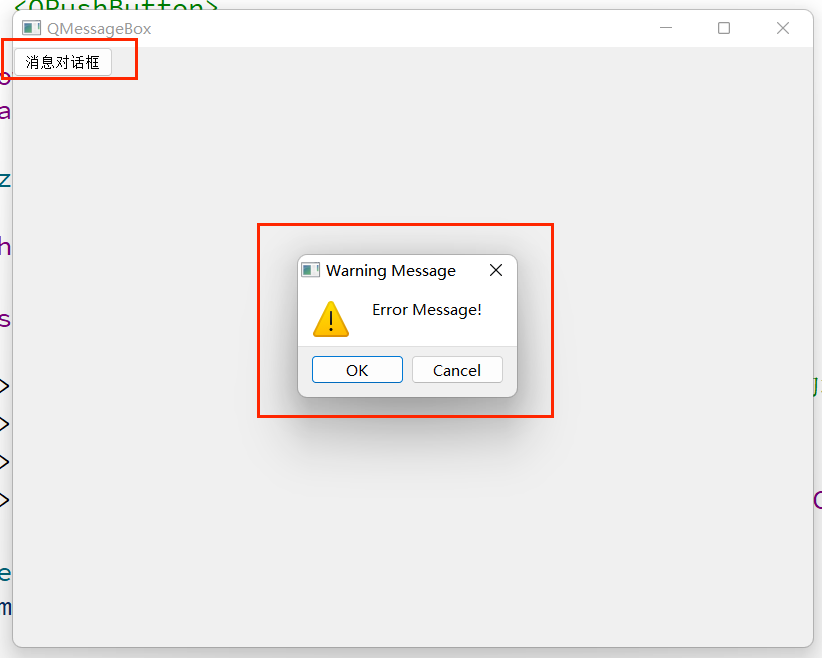
(3)警告信息消息对话框
编写代码如下:
运行效果:
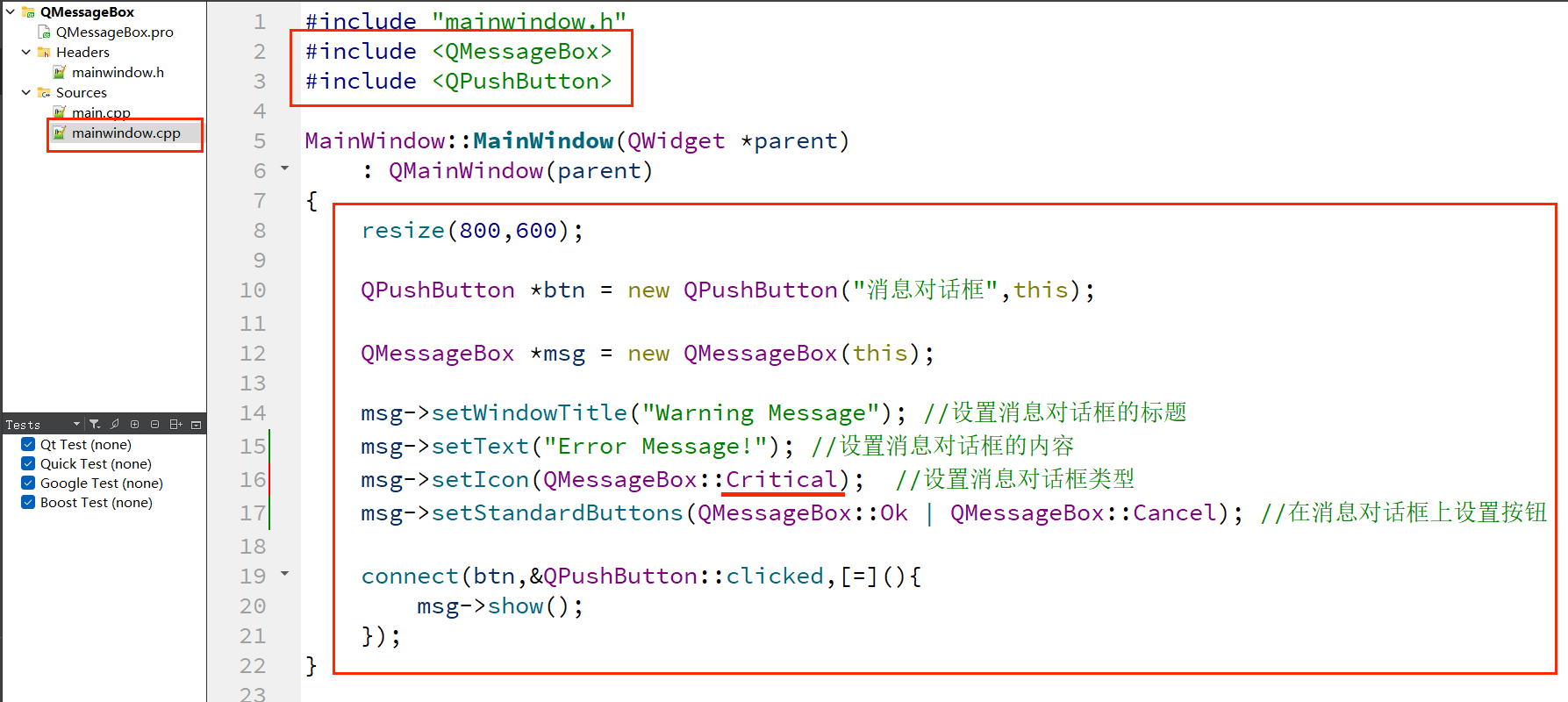
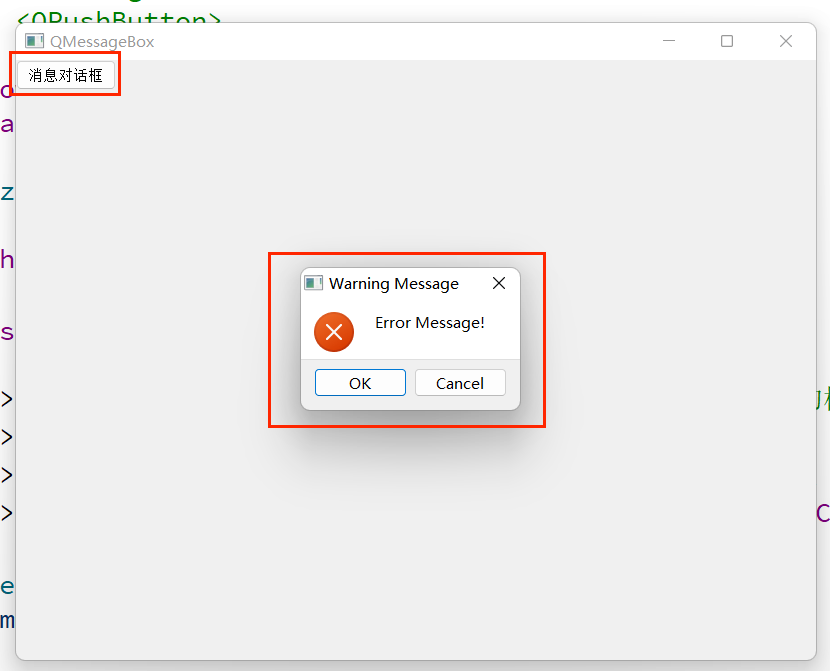
(4)错误提示消息对话框
代码编写:
运行效果如下:
3.2 颜色对话框 QColorDialog:直观的颜色选择工具
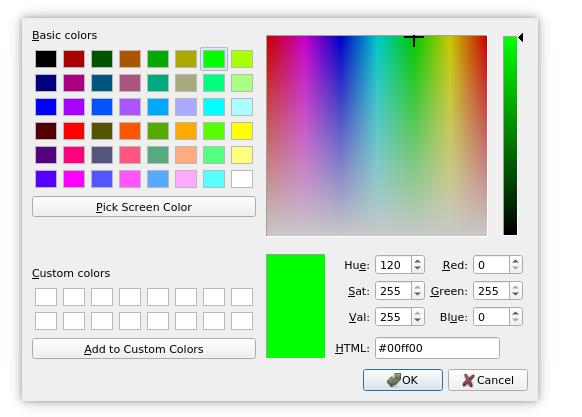
QColorDialog 用于让用户选择颜色,支持基础颜色、自定义颜色拾取,以及 RGB、HSV 等颜色模式调整,返回选中的 QColor 对象,可直接用于设置控件颜色、绘图等场景。
颜色对话框效果如下所示:
3.2.1 核心 API 与参数
QColorDialog 的核心 API 包括:
- 静态函数(推荐) :getColor()------ 直接弹出对话框并返回选中的颜色。
- 动态创建 :通过**
QColorDialog**对象设置默认颜色、标题、选项等。
核心参数:
initial:默认选中的颜色(如QColor(255, 0, 0)表示红色)。parent:父窗口指针。title:对话框标题。options:额外选项(如是否显示 Alpha 通道、是否允许屏幕取色)。
3.2.2 示例代码 1:设置默认颜色为红色
编写代码:
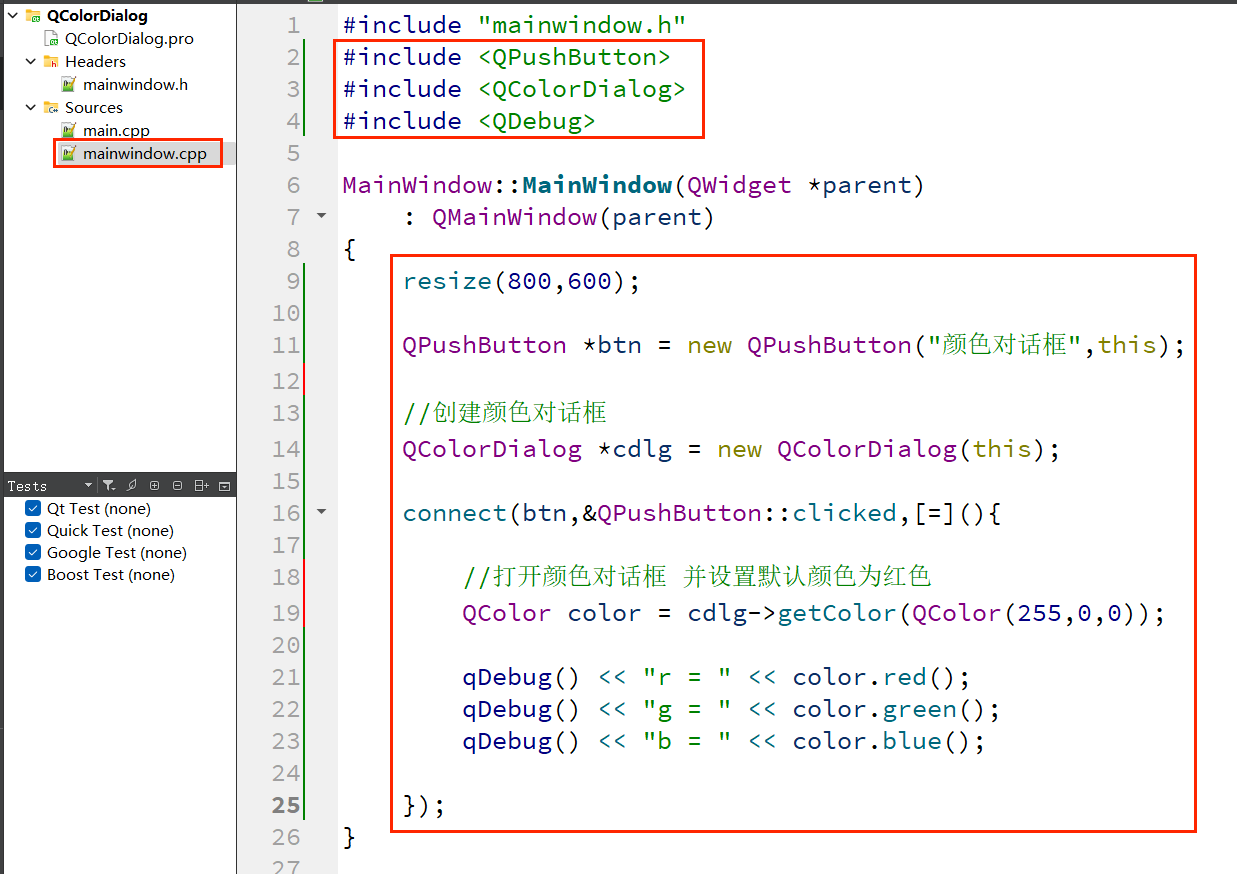
运行效果:
3.2.3 示例代码 2:设置对话框中的颜色
编写代码如下:
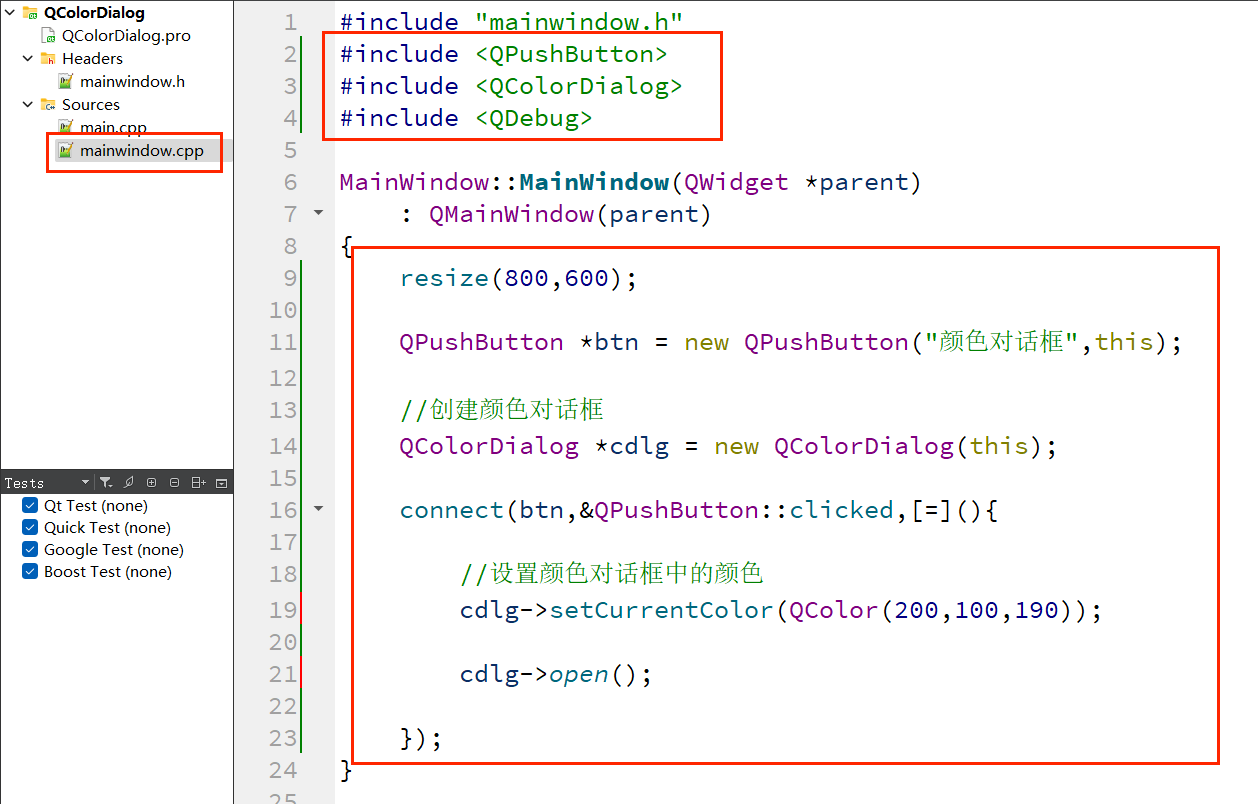
运行效果:
3.2.4 适用场景
- 文本颜色、背景颜色设置(如编辑器、绘图工具)。
- 自定义控件样式(如按钮颜色、进度条颜色)。
- 图像处理中的颜色拾取(如截图工具、图片编辑器)。
3.3 文件对话框 QFileDialog:文件操作的核心组件
QFileDialog 用于打开或保存文件,支持单文件选择、多文件选择、文件过滤、自定义默认路径等功能,是文件操作的必备组件。
3.3.1 核心 API 与功能
QFileDialog 的核心静态函数如下(推荐使用):
- getOpenFileName():打开单个文件,返回文件路径字符串。
- getOpenFileNames():打开多个文件,返回文件路径字符串列表。
- getSaveFileName():保存文件,返回保存路径字符串。
- getExistingDirectory():选择文件夹,返回文件夹路径字符串。
核心参数:
parent:父窗口指针。caption:对话框标题。dir:默认打开的路径(如QDir::homePath()表示用户主目录)。filter:文件过滤器(如"文本文件 (*.txt);;所有文件 (*.*)")。
3.3.2 示例代码 1:打开文件
代码编写如下:
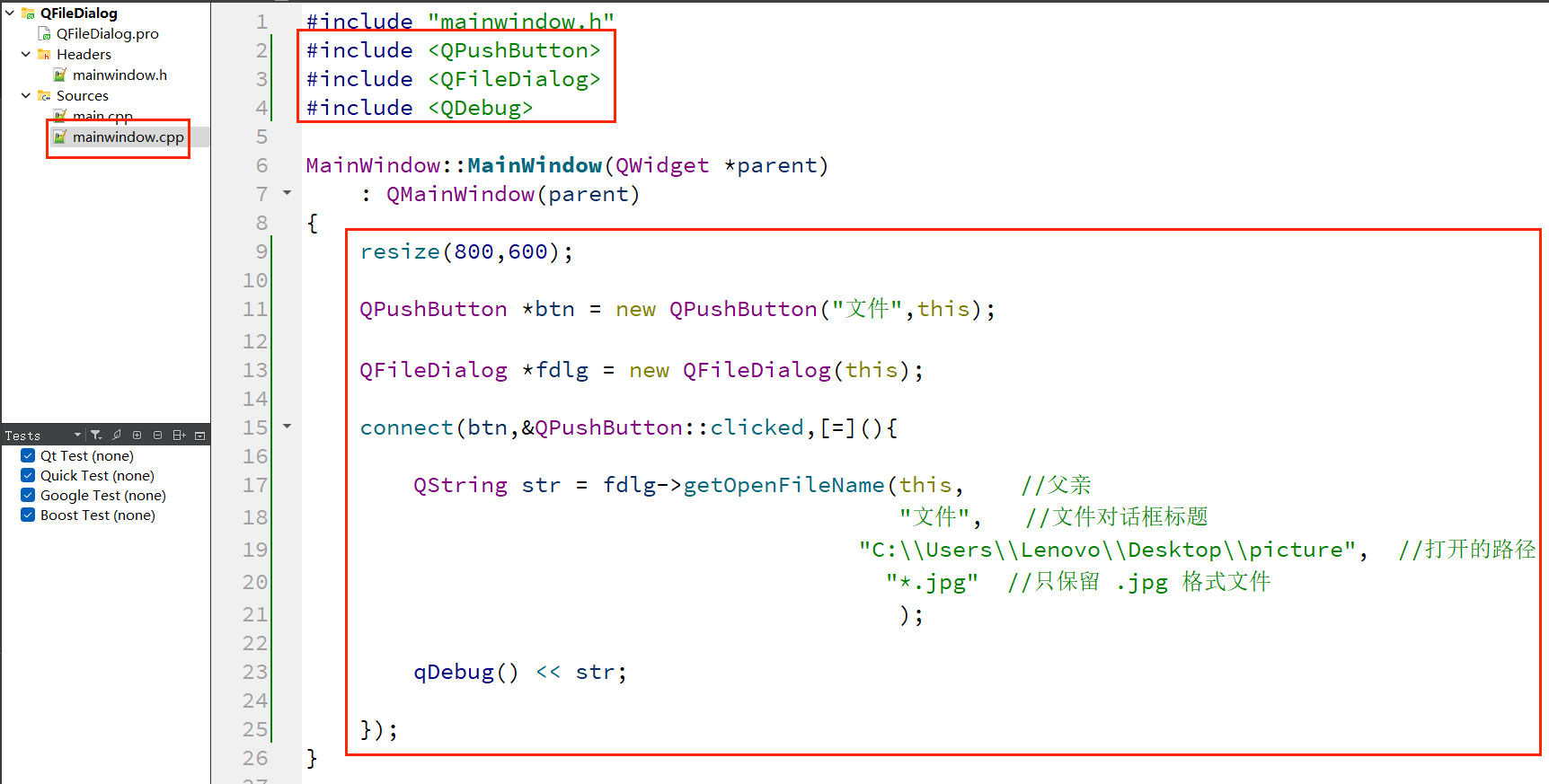
运行效果:
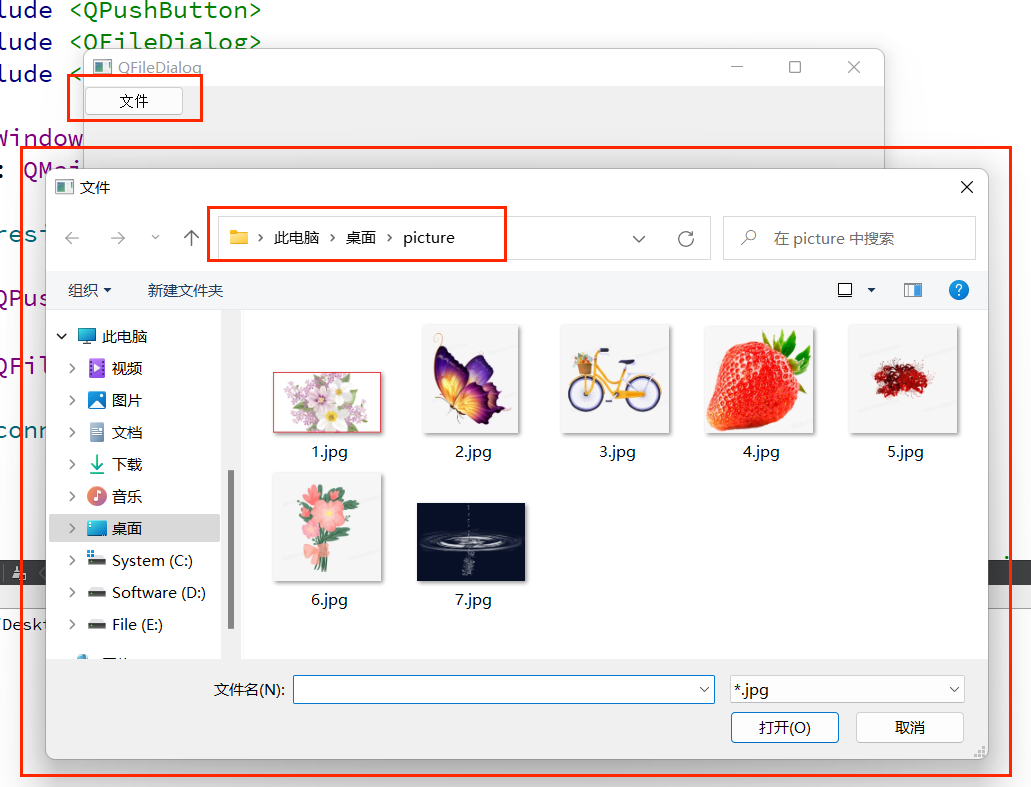

3.3.3 示例代码 2:保存文件
编写代码:
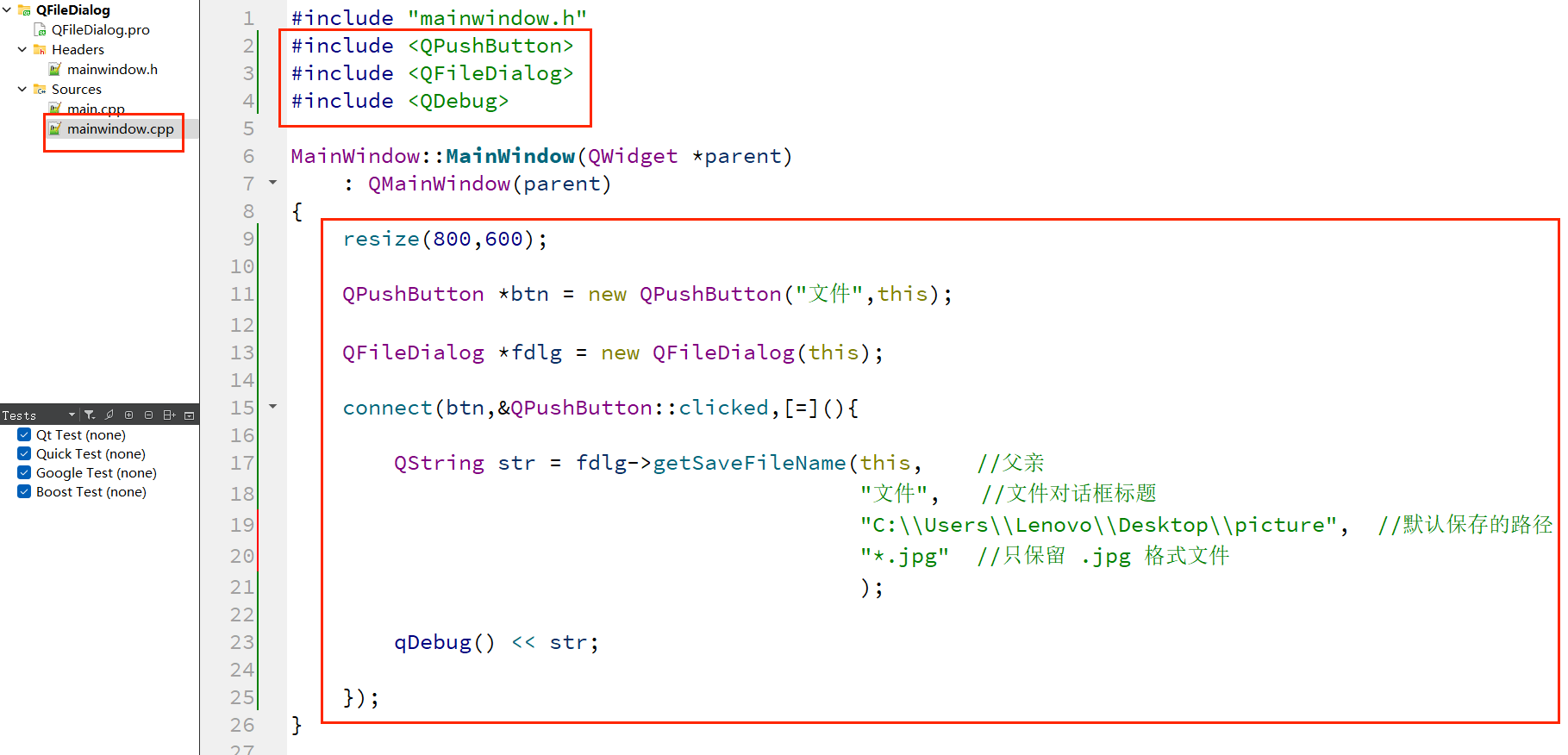
运行后,就会按照指定的格式,在指定路径下保存文件。
3.3.5 关键注意事项
- 文件过滤器格式为
"显示名称 (*.后缀1 *.后缀2);;另一个显示名称 (*.后缀3)",多个后缀用空格分隔。- 保存文件时,若用户未输入后缀,QFileDialog 会自动添加默认后缀(如
*.txt)。- 路径相关操作建议使用
QDir类处理,避免跨平台路径格式问题(如 Windows 的\和 Linux 的/)。
3.4 字体对话框 QFontDialog:文本样式的个性化设置
QFontDialog 用于让用户选择字体、字号、加粗、倾斜、下划线等文本样式,返回选中的 QFont 对象,可直接用于设置控件的字体属性。
3.4.1 核心 API 与功能
QFontDialog 的核心静态函数:getFont()------ 直接弹出对话框并返回选中的字体。
核心参数:
ok:输出参数,用于判断用户是否确认选择(true表示确认,false表示取消)。initial:默认字体(如QFont("微软雅黑", 12))。parent:父窗口指针。title:对话框标题。
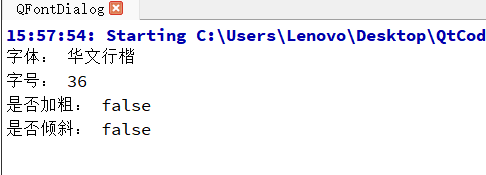
QFont 对象的核心属性(可通过QFont的成员函数获取):
- 字体名称:
family()。- 字号:
pointSize()(磅值)或pixelSize()(像素值)。- 样式:
bold()(加粗)、italic()(倾斜)、underline()(下划线)、strikeOut()(删除线)。
3.4.2 示例代码:字体选择与应用
编写代码如下:
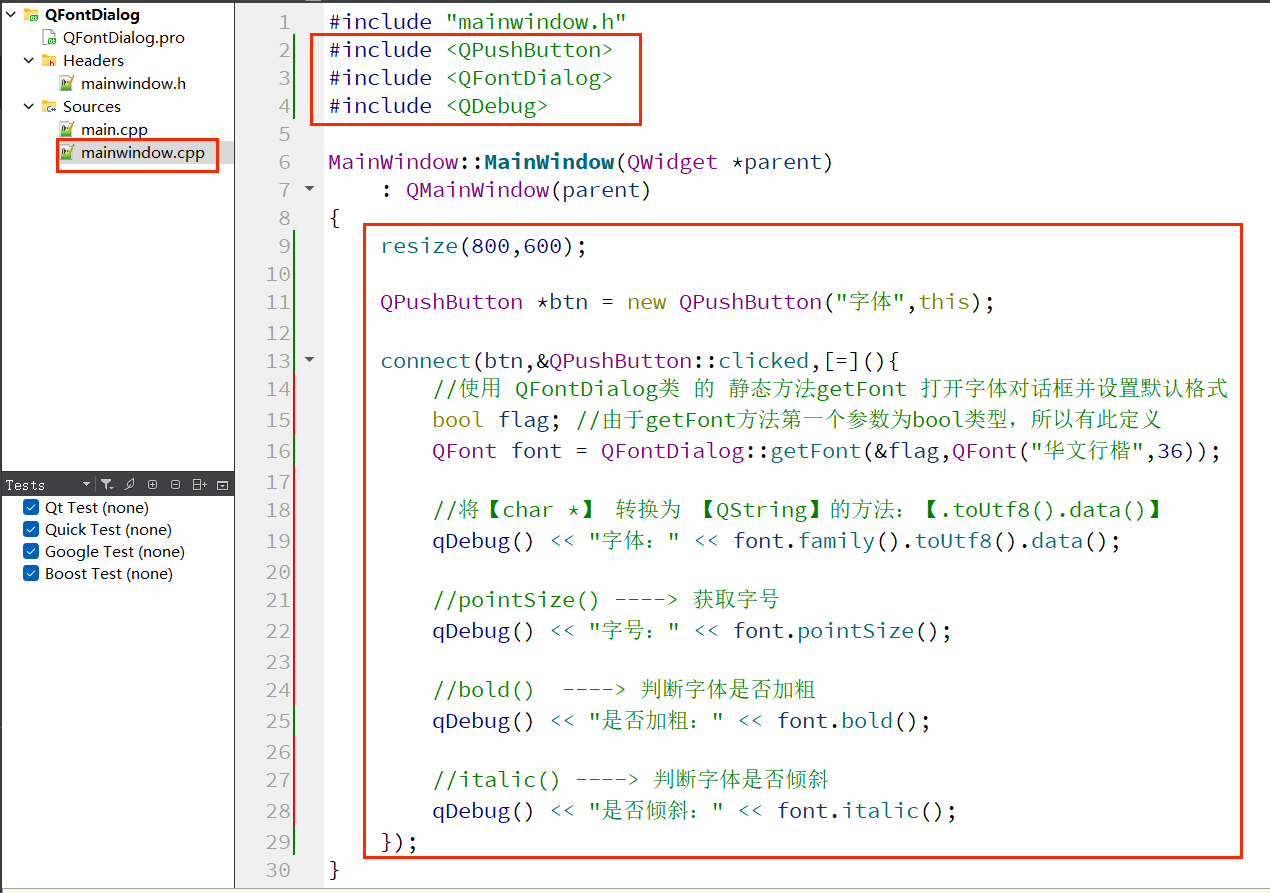
运行效果:
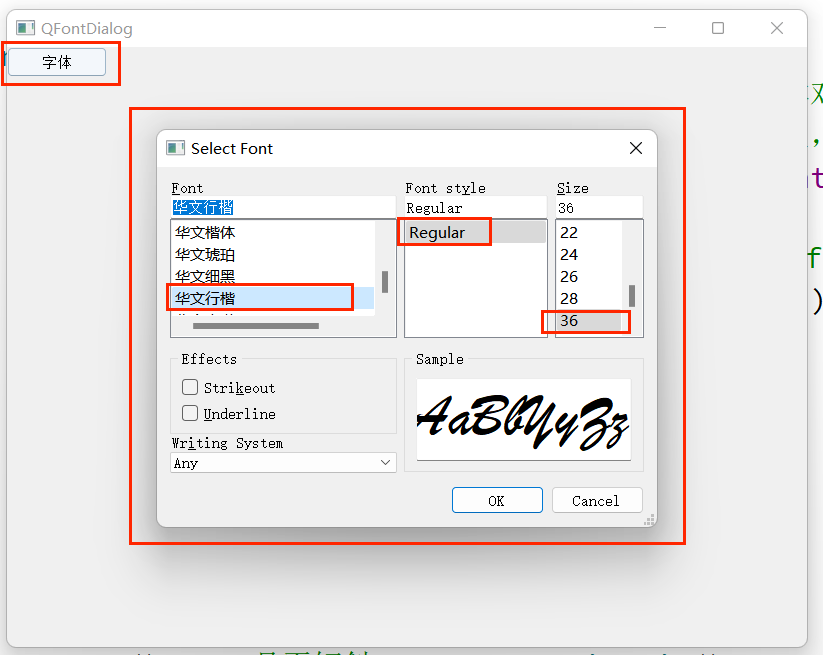
可以通过QDebug打印字体参数:
3.4.3 适用场景
- 文本编辑器的字体设置(如记事本、Word)。
- 自定义控件的文本样式(如按钮文字、标签文字)。
- 报表、文档生成中的字体配置。
3.5 输入对话框 QInputDialog:快速获取用户输入
QInputDialog 用于快速获取用户输入的临时数据,支持五种输入类型:整型、双精度浮点型、字符串、下拉列表选择、多行文本输入,无需自定义输入界面。
3.5.1 核心 API 与输入类型
QInputDialog 的核心静态函数(对应不同输入类型):
getInt():获取整型数据(如年龄、数量)。getDouble():获取双精度浮点型数据(如价格、比例)。getText():获取单行字符串(如用户名、查找文本)。getItem():从下拉列表中选择条目(如下拉菜单选择)。getMultiLineText():获取多行字符串(如备注、说明)。
核心参数(以getInt()为例):
parent:父窗口指针。title:对话框标题。label:输入提示文本。value:默认值。min/max:输入范围(最小值 / 最大值)。step:步长(点击上下箭头时的增量)。ok:输出参数,判断用户是否确认输入。
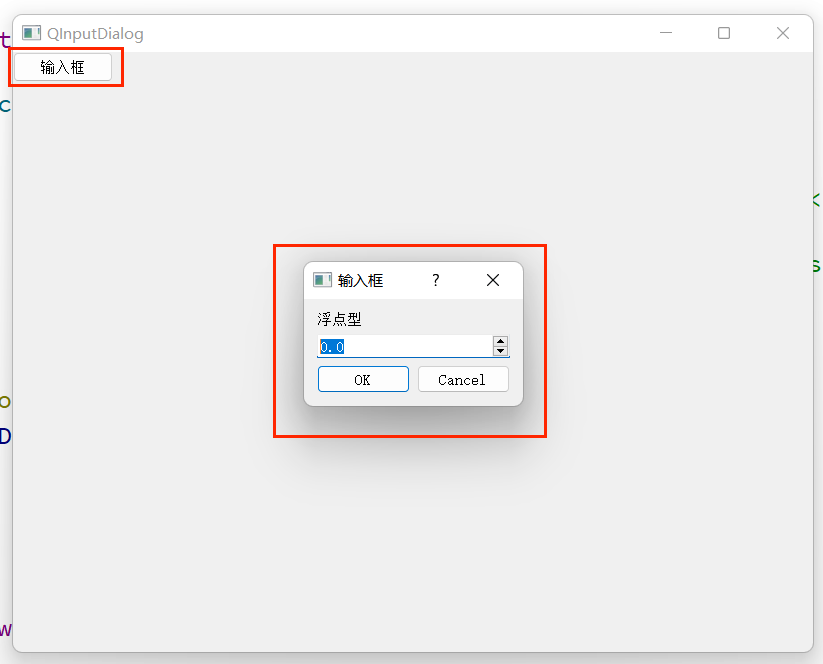
3.5.2 示例1:浮点型数据输入
编写代码如下:
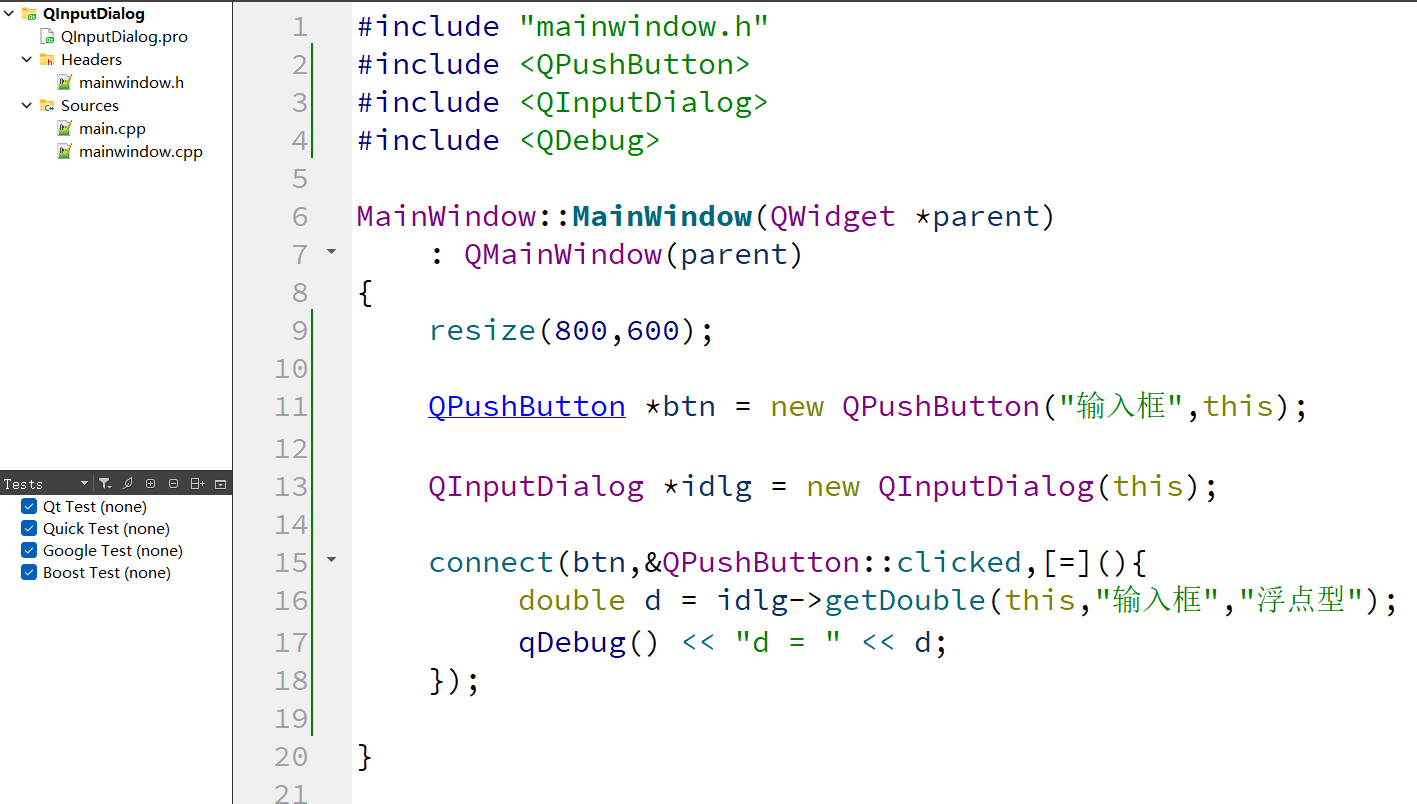
运行效果:
3.5.2 示例2:整型数据输入
编写代码:
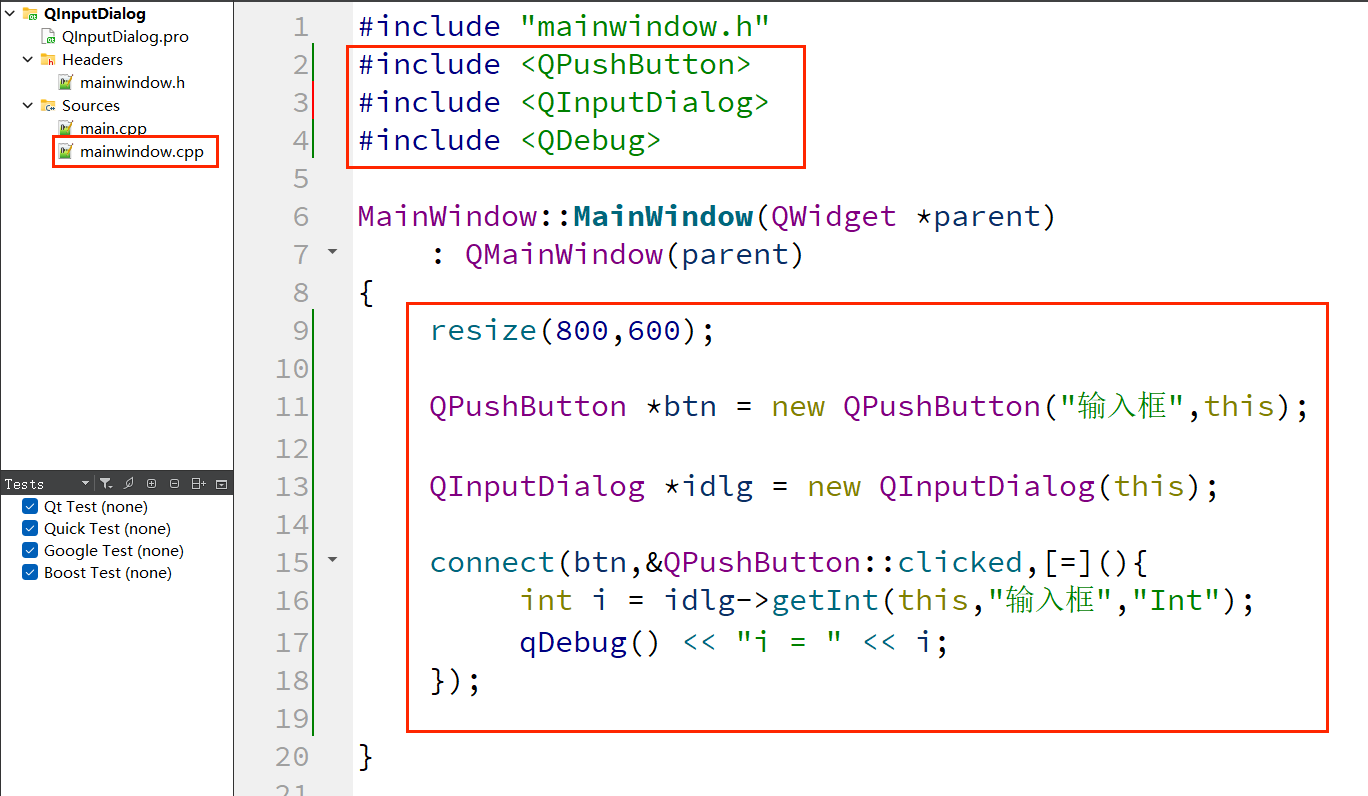
运行结果如下:
3.5.2 示例3:选择条目对话框
编写代码:
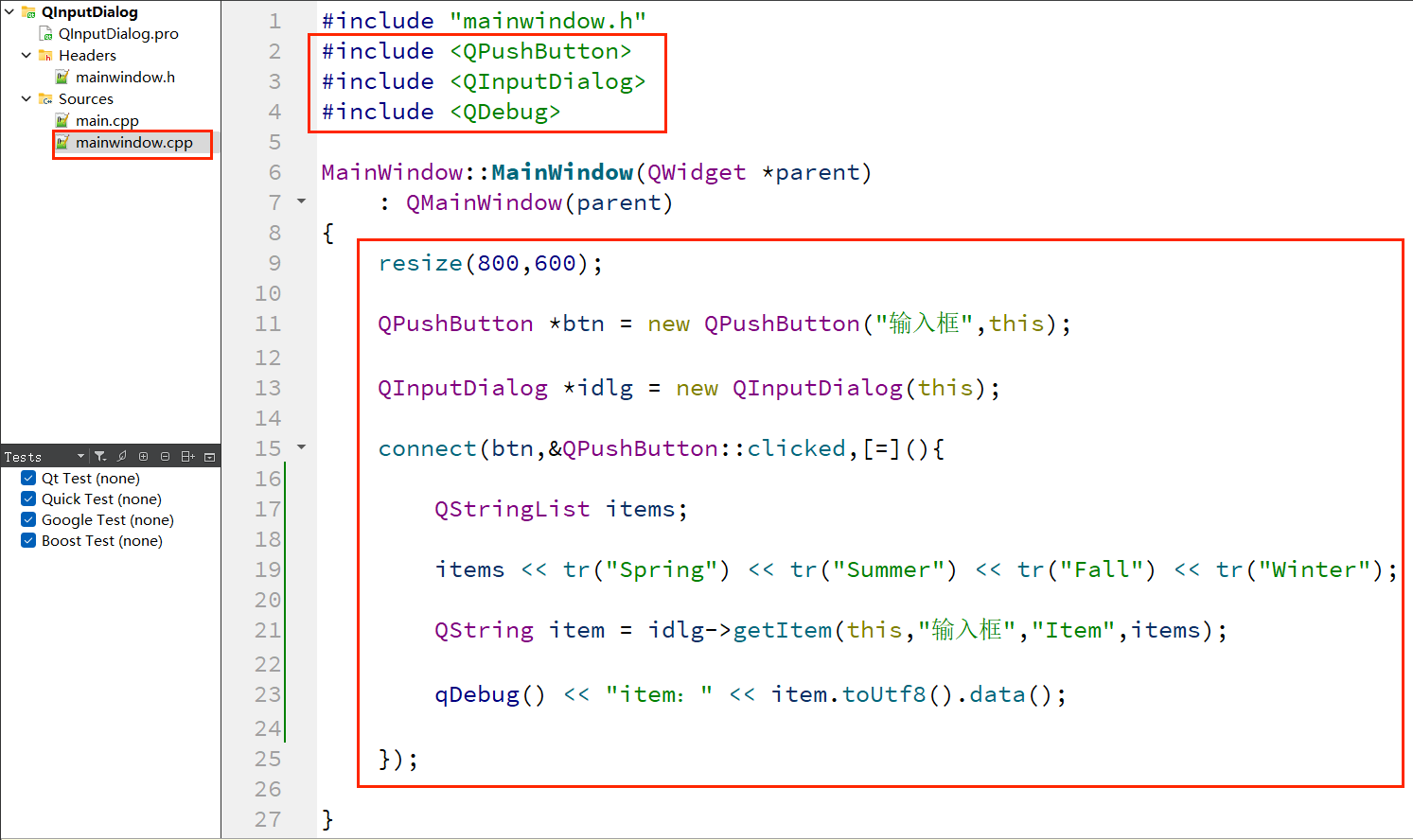
运行效果如下:
3.5.3 适用场景
- 临时参数输入(如年龄、体重、价格)。
- 简单文本输入(如用户名、查找关键词)。
- 固定选项选择(如下拉列表选择季节、类别)。
- 简短备注输入(如多行文本输入备注信息)。
四、对话框常见问题与解决方案汇总
在对话框开发过程中,难免会遇到样式失效、内存泄漏、交互异常等问题,以下是高频问题的原因分析和解决方案:
4.1 样式定制失效
- 原因 1 :选择器不匹配(如控件
objectName拼写错误、类选择器未对应正确的对话框类)。
- 解决方案:严格检查 QSS 选择器与控件的
objectName、类名是否一致,使用widget->setObjectName("XXX")确保命名正确。- 原因 2 :启用了系统原生对话框,原生控件不支持 QSS。
- 解决方案:对文件对话框、颜色对话框等,添加
setOption(QDialog::DontUseNativeDialog)禁用原生样式。- 原因 3 :样式优先级冲突(如通用样式覆盖了专属样式)。
- 解决方案:调整 QSS 中样式的顺序(后定义的样式优先级更高),或使用
!important强制提升优先级(如color: red !important;)。
4.2 内存泄漏
- 原因 1 :非模态对话框未设置
Qt::WA_DeleteOnClose属性,关闭后未释放内存。
- 解决方案:堆上创建的非模态对话框必须调用
dlg->setAttribute(Qt::WA_DeleteOnClose),确保关闭时自动释放。- 原因 2 :动态创建的控件(如 QPushButton、QLabel)未指定父对象,导致 Qt 无法自动管理内存。
- 解决方案:创建控件时明确指定父对象(如
new QPushButton("确定", this)),或手动在析构函数中删除。- 原因 3 :信号槽连接未断开,导致对话框对象被隐式引用,无法销毁。
- 解决方案:使用 Qt 5 的 Lambda 表达式连接信号槽时,确保捕获列表中使用
[=](值捕获)且父对象正确,或在对话框关闭时手动断开连接。
4.3 交互异常
- 原因 1 :模态对话框使用
show()调用,导致未阻塞父窗口交互。
- 解决方案:模态对话框必须使用
exec()调用,非模态对话框使用show()调用,避免混淆。- 原因 2 :非模态对话框 "一闪而过",未在堆上创建。
- 解决方案:非模态对话框需在堆上创建(
new QDialog(this)),栈上创建会随函数结束销毁。- 原因 3 :对话框按钮点击后未关闭,或返回值判断错误。
- 解决方案:使用
accept()(返回QDialog::Accepted)或reject()(返回QDialog::Rejected)关闭对话框,避免直接调用close()导致返回值异常。
4.4 跨平台兼容性问题
- 原因 1 :路径格式不一致(Windows 使用
\,Linux/Mac 使用/)。
- 解决方案:使用
QDir::toNativeSeparators()转换路径格式,或直接使用/(Qt 会自动适配跨平台)。- 原因 2 :字体显示异常(部分平台缺少指定字体)。
- 解决方案:使用系统默认字体(如
QFont("Arial")),或提供字体文件并通过QFontDatabase加载。- 原因 3 :对话框大小适配问题(不同平台默认控件大小不同)。
- 解决方案:使用布局管理器(QVBoxLayout、QHBoxLayout)替代固定坐标(
setGeometry()),或使用setMinimumSize()、setMaximumSize()限制大小范围。
4.5 中文显示乱码
- 原因 1 :项目编码未设置为 UTF-8。
- 解决方案:在 Qt Creator 中设置项目编码为 UTF-8(工具 -> 选项 -> 文本编辑器 -> 行为 -> 文件编码),并在.pro 文件中添加
QT += core gui widgets和DEFINES += QT_NO_CAST_FROM_ASCII QT_NO_CAST_TO_ASCII。- 原因 2 :字符串未使用宽字符或未转换编码。
- 解决方案:使用
QStringLiteral("中文文本")或tr("中文文本"),避免直接使用const char*类型的中文字符串。
总结
Qt 的对话框系统设计灵活、功能强大,既支持开箱即用的标准组件,又允许深度定制扩展。建议在实际开发中根据业务场景选择合适的对话框类型,平衡功能需求与用户体验,同时注重代码的规范性和可维护性。
如果你在开发过程中遇到具体问题,欢迎在评论区留言交流,也可以参考 Qt 官方文档(https://doc.qt.io/qt-5/qdialog.html)获取更详细的 API 说明和示例代码。