在 Ubuntu 22.04 中配置和启用 SSH 实现安全远程访问
在 Ubuntu 系统中启用 SSH(Secure Shell)是管理服务器、远程访问设备以及执行网络任务的重要基础。无论您是系统管理员、开发者,还是技术爱好者,掌握在 Ubuntu 上配置和启用 SSH 的方法,都会显著提升您远程管理服务器的效率和便捷性。
本文将详细介绍在 Ubuntu 系统中启用 SSH 的完整步骤,包括如何安装和配置 SSH 服务、调整防火墙规则以允许连接,以及如何确保 SSH 的安全性。在管理 服务器时,如果遇到新服务器尚未启用 SSH 服务的情况,本文提供的指南将帮助您快速解决问题,实现高效管理。
配置 SSH 前的准备工作
在配置和启用 SSH 前,请确保具备以下条件:
运行稳定版本的 Ubuntu 系统(本文以 Ubuntu 22.04 为例)。
一个具有 root 权限或 sudo 权限的用户账户。
远程访问设备的权限。
在 Ubuntu 上启用 SSH
SSH 是远程连接和管理 Ubuntu 系统的重要工具。需要注意的是,某些版本的 Ubuntu 默认未安装 SSH,因此在使用之前,需要先安装并启用 SSH 服务。
检查 SSH 是否已安装 打开终端,输入以下命令检查系统是否已安装 SSH:
ssh localhost
如果返回"Connection Refused(连接被拒绝)"错误,则说明系统未安装 SSH。
安装 OpenSSH 服务 首先,更新本地软件包缓存:
sudo apt-get update
然后安装 OpenSSH 服务器:
sudo apt-get install openssh-server
按提示输入密码并按 y 确认。
启动并启用 SSH 服务 安装完成后,立即启动 SSH 服务:
sudo systemctl start ssh
设置开机自动启动 SSH 服务:
sudo systemctl enable ssh
您可以通过以下命令检查 SSH 服务是否正常运行:
sudo service ssh status
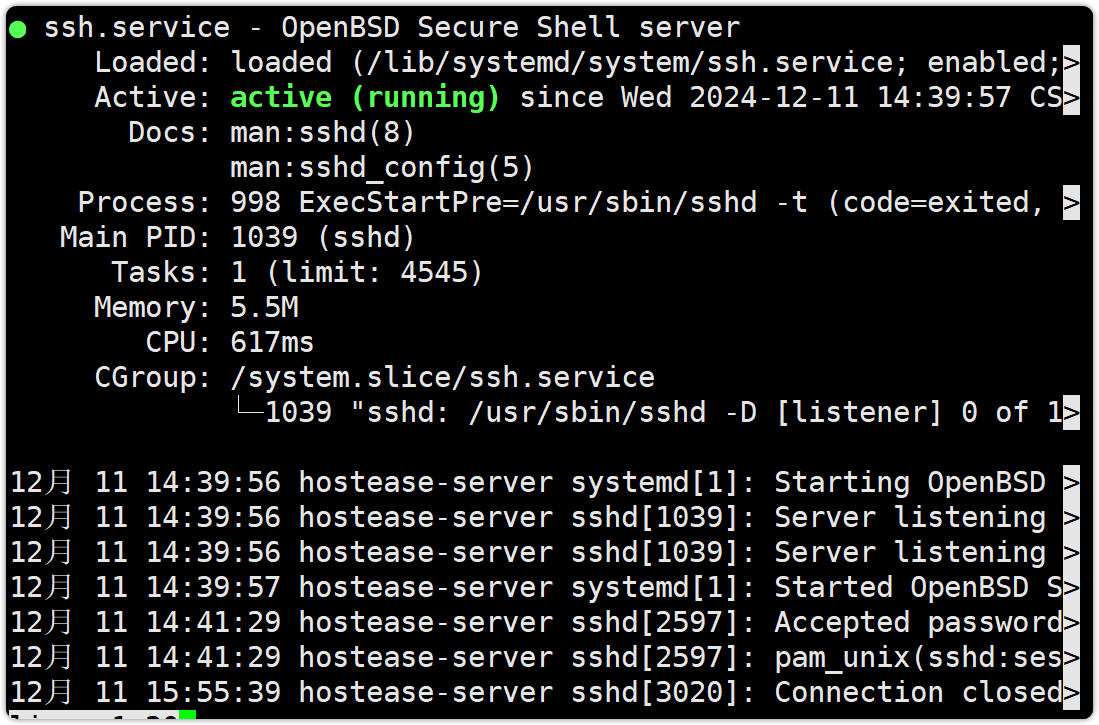
如果显示"Active: active (running)",说明 SSH 已成功安装并运行。
使用 SSH 远程访问服务器
启用 SSH 后,您可以连接到远程服务器。输入以下命令:
ssh 用户名@服务器IP地址 -p 22
将"用户名"和"服务器IP地址"替换为实际信息。如果不确定服务器 IP 地址,可通过以下命令查看:
ip a
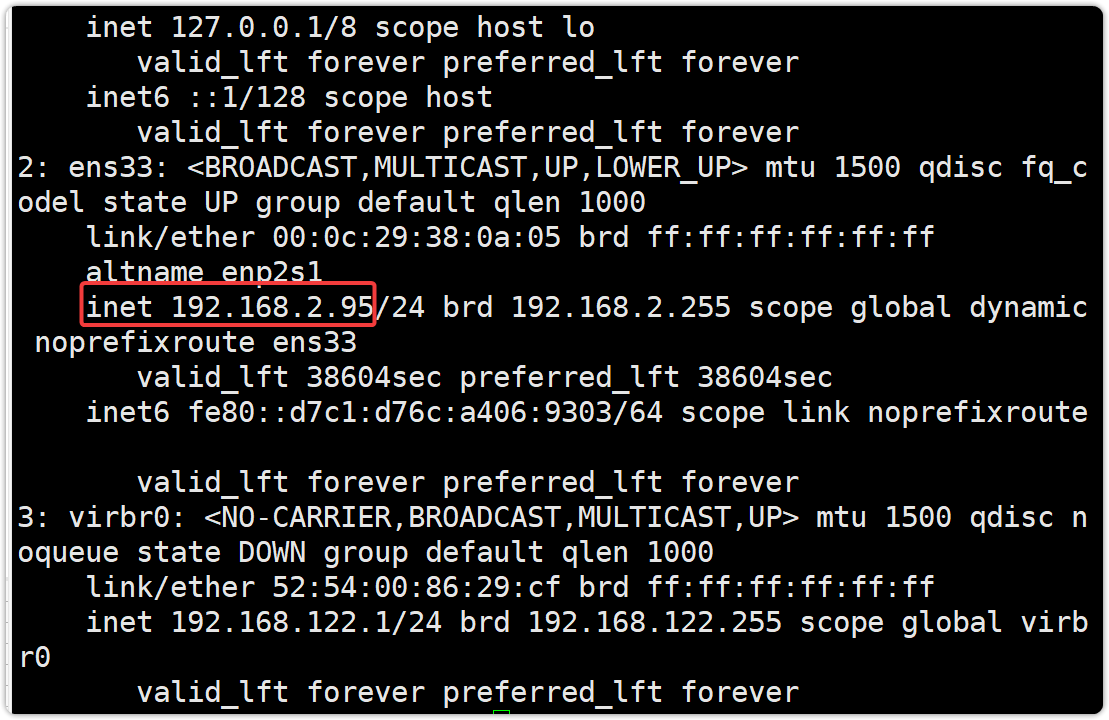
连接成功后,输入目标账户的密码,即可安全访问远程服务器。
配置 SSH 提升安全性
您可以通过配置文件修改 SSH 默认设置,进一步提升安全性:
更改默认端口 打开 SSH 配置文件:
sudo vi /etc/ssh/sshd_config
将 Port 22 改为其他端口(如 2222),保存文件后重启 SSH 服务:
systemctl restart sshd.service
禁用 Root 用户登录 在配置文件中,将 PermitRootLogin yes 修改为 PermitRootLogin no,然后重启服务。
配置防火墙 如果更改了默认端口,需要调整防火墙规则。例如,为端口 2222 开启流量:
sudo ufw allow from any to any port 2222 proto tcp
总结
学会在 Ubuntu 上配置和启用 SSH,是实现安全远程访问和系统管理的重要技能。通过安装 SSH 服务、配置相关安全设置,您可以高效管理 Ubuntu 系统,构建安全可靠的网络环境。