文章目录
- 一、Jenkins介绍
- 二、Jenkins环境搭建
-
- [2.1 安装JDK](#2.1 安装JDK)
- [2.2 安装Jenkins](#2.2 安装Jenkins)
-
- [2.2.1 法一:在线安装-下载 war 包通过命令启动](#2.2.1 法一:在线安装-下载 war 包通过命令启动)
- [2.2.2 法二:离线安装Jenkins](#2.2.2 法二:离线安装Jenkins)
- 三、Jenkins插件安装
-
- [3.1 法一:直接安装](#3.1 法一:直接安装)
- [3.2 法二:离线安装](#3.2 法二:离线安装)
一、Jenkins介绍
简介:基于Java开发(需要jdk)的一种开源、跨平台(windows、Linux、MacOS)的持续集成工具。
作用:
- 持续自动构建/测试软件项目
- 监控定时执行的任务
二、Jenkins环境搭建
安装步骤:1、安装JDK;2、安装Jenkins
使用 JDK(版本必须是 java 8)安装,采用默认安装,不需特殊设置。
使用命令 java -version 查看版本,能看到 java 1.8 xxx 说明安装成功!
2.1 安装JDK
Java下载网址:https://www.oracle.com/java/technologies/downloads/
1、安装jdk-8u151-windows-x64.exe
2、配置系统环境变量
我的电脑 ---> 属性 ---> 高级系统设置 ---> 环境变量 ---> 系统变量
bash
自定义变量JAVA_HOME=C:\Program Files\Java\jdk-1.8

注意:C:\Program Files\Java\jdk-1.8 为jdk的安装目录
3、配置系统变量下的path,双击--->新建--->确定。
bash
%JAVA_HOME%\bin

%JAVA_HOME%\jre\bin
4、验证:win R -->cmd
进入命令提示符中输入javac查看Java环境变量是否配置成功。出现了如信息就证明Java环境变量配置成功了。
bash
终端输入:java -version
终端输入:javac -version
2.2 安装Jenkins
2.2.1 法一:在线安装-下载 war 包通过命令启动
1、首先,下载安装包之前要先确定应该下载哪个版本的 Jenkins,Jenkins 的版本依赖于 Java 的版本,点击:Java Support Policy
运行 Jenkins 需要以下 Java 版本:
| 支持的 Java 版本 | 长期支持 (LTS) 版本 | 每周发布 |
|---|---|---|
| Java 17 或 Java 21 | 2.479.1(2024 年 10 月) | 2.463(2024 年 6 月) |
| Java 11、Java 17 或 Java 21 | 2.426.1(2023 年 11 月) | 2.419(2023 年 8 月) |
| Java 11 或 Java 17 | 2.361.1(2022 年 9 月) | 2.357(2022 年 6 月) |
| Java 8、Java 11 或 Java 17 | 2.346.1(2022 年 6 月) | 2.340(2022 年 3 月) |
| Java 8 或 Java 11 | 2.164.1(2019 年 3 月) | 2.164(2019 年 2 月) |
| Java 8 | 2.60.1(2017 年 6 月) | 2.54 (2017 年 4 月) |
| Java 7 | 1.625.1(2015 年 10 月) | 1.612(2015 年 5 月) |
如果安装不受支持的 Java 版本,则 Jenkins 控制器将无法运行。
2、登录官网:https://www.jenkins.io/ ,选择download--->Stable (LTS) --->Past Releases(历史版本)--->2.346.1--->jenkins.war 文件。
下载 Java 所支持的 jenkins 版本,本地安装的是 Java-8,所以我就下载 2.346.1 的版本
3、在 war 包所在目录下进入 cmd 命令,通过以下命令:
bash
java -jar jenkins.war                      默认端口8080(使用这个命令)

java -jar jenkins.war --httpPort=8888      可以使用httpPort来指定端口
在终端命令窗口中看到 Jenkins is fully up and running 就表示 jenkins 已经启动完成了。
注意:终端最小化后台运行,不要退出。
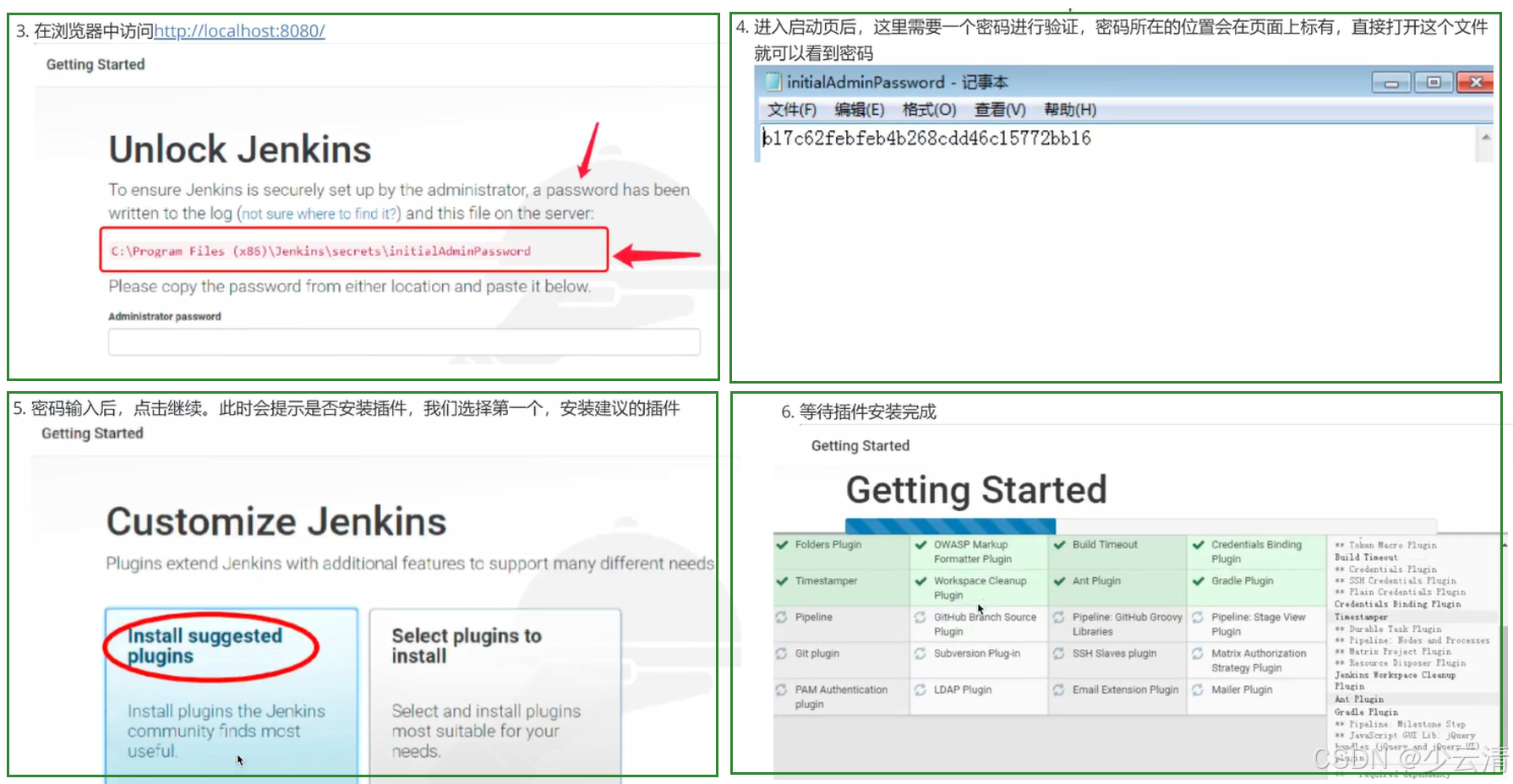
4、安装完成之后,在浏览器中访问 http://localhost:8080/ ,如下图。
5、进入启动页后,这里需要一个密码进行验证,密码所在的位置会在页面上标有,直接复制这个红色框中的红色路径到本地电脑粘贴,记事本打开这个文件就可以看到密码。
6、密码输入后,点击继续。此时会提示是否安装插件,我们选择第一个,安装建议的插件
7、等待插件安装完成。
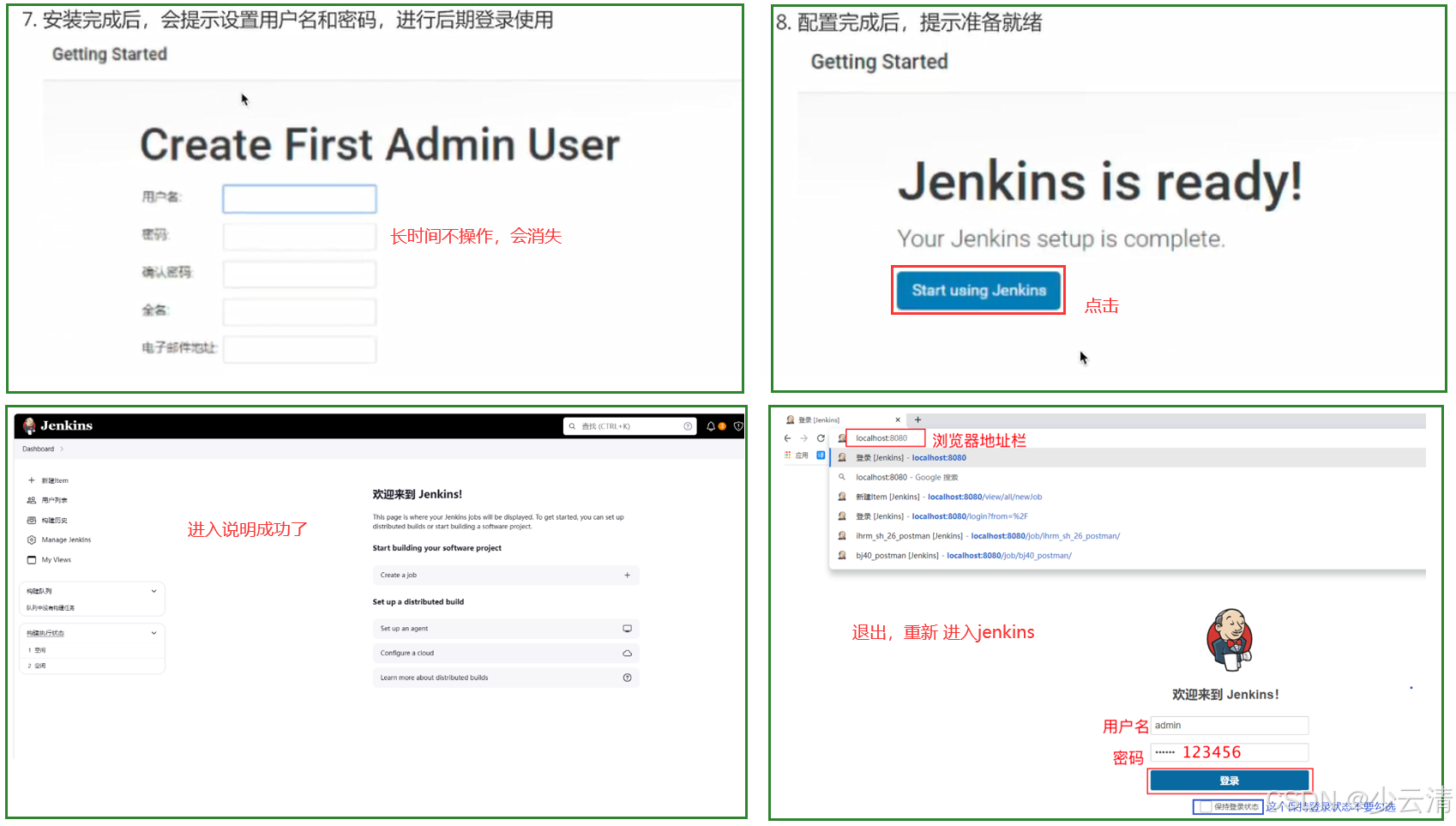
8、安装完成后,会提示设置用户名:"admin"和密码: "123456",进行后期登录使用。
9、配置完成后,提示准备就绪。
10、点击按钮,即可进入首页。
2.2.2 法二:离线安装Jenkins
从 安装 到 启动,⼀共分两步。用到 .jenkins.zip 和 jenkins.war 两个⽂件(均已下发)。
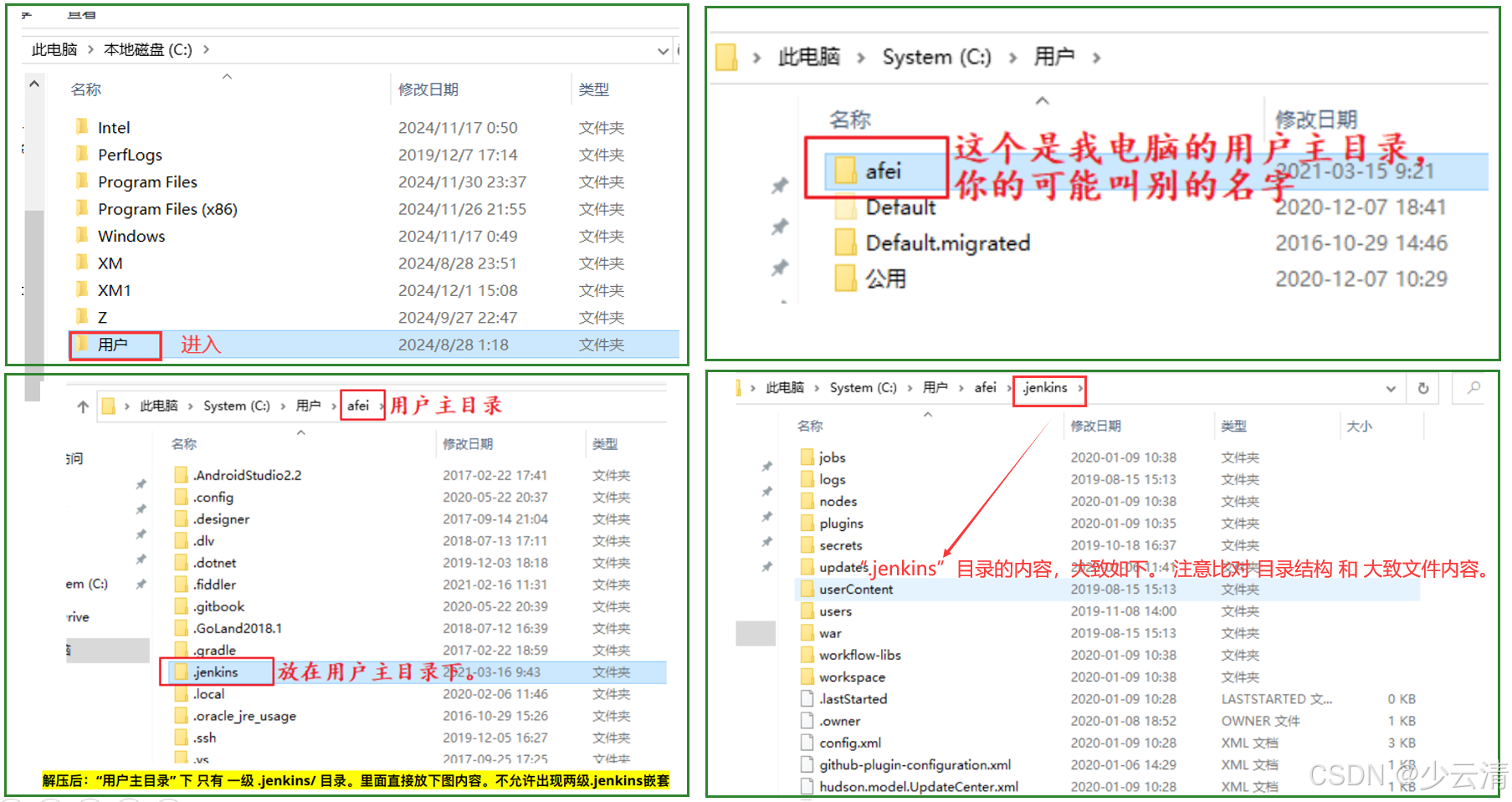
第一步: 解压 .jenkins.zip 到正确位置
1、找到 系统中 "用户主目录" (这个名字每个⼈的电脑各不相同)如:
2、将 ".jenkins.zip" 解压缩,放到 "用户主目录" 下。 这⼀步 非常关键!!!
3、".jenkins"目录的内容,大致如下。 注意比对 目录结构 和 大致文件内容。
第二步:使用另⼀个文件 jenkins.war 启动 jenkins 服务
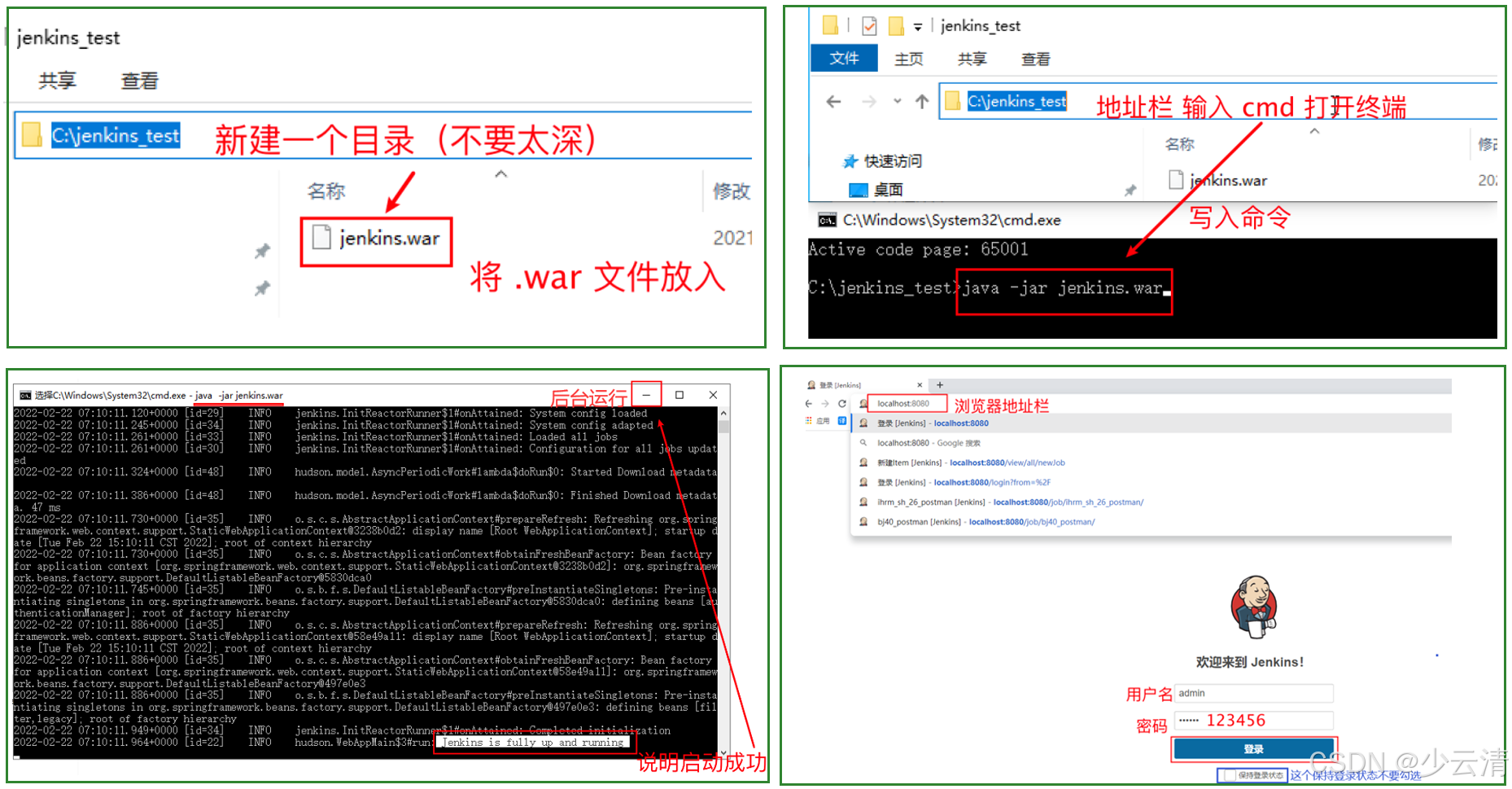
1、任意盘符下,新建⽬录,将 jenkins.war 放入(注意这个 jenkins.war 文件,不要放到 .jenkins目录中)。如:在 C盘下,创建 jenkins 目录。
2、在 war 包所在目录下进入 cmd 命令,通过以下命令:
bash
java -jar jenkins.war 默认端口8080(使用这个命令)在终端命令窗口中看到 Jenkins is fully up and running 就表示 jenkins 已经启动完成了。
3、看到类似如下信息,说明 jenkins 服务启动成功! 注意:此过程中,不要用鼠标点击终端内部。
4、安装完成之后,在浏览器中访问 http://localhost:8080/ ,用户名:"admin" 和 密码: "123456" 。
三、Jenkins插件安装
3.1 法一:直接安装
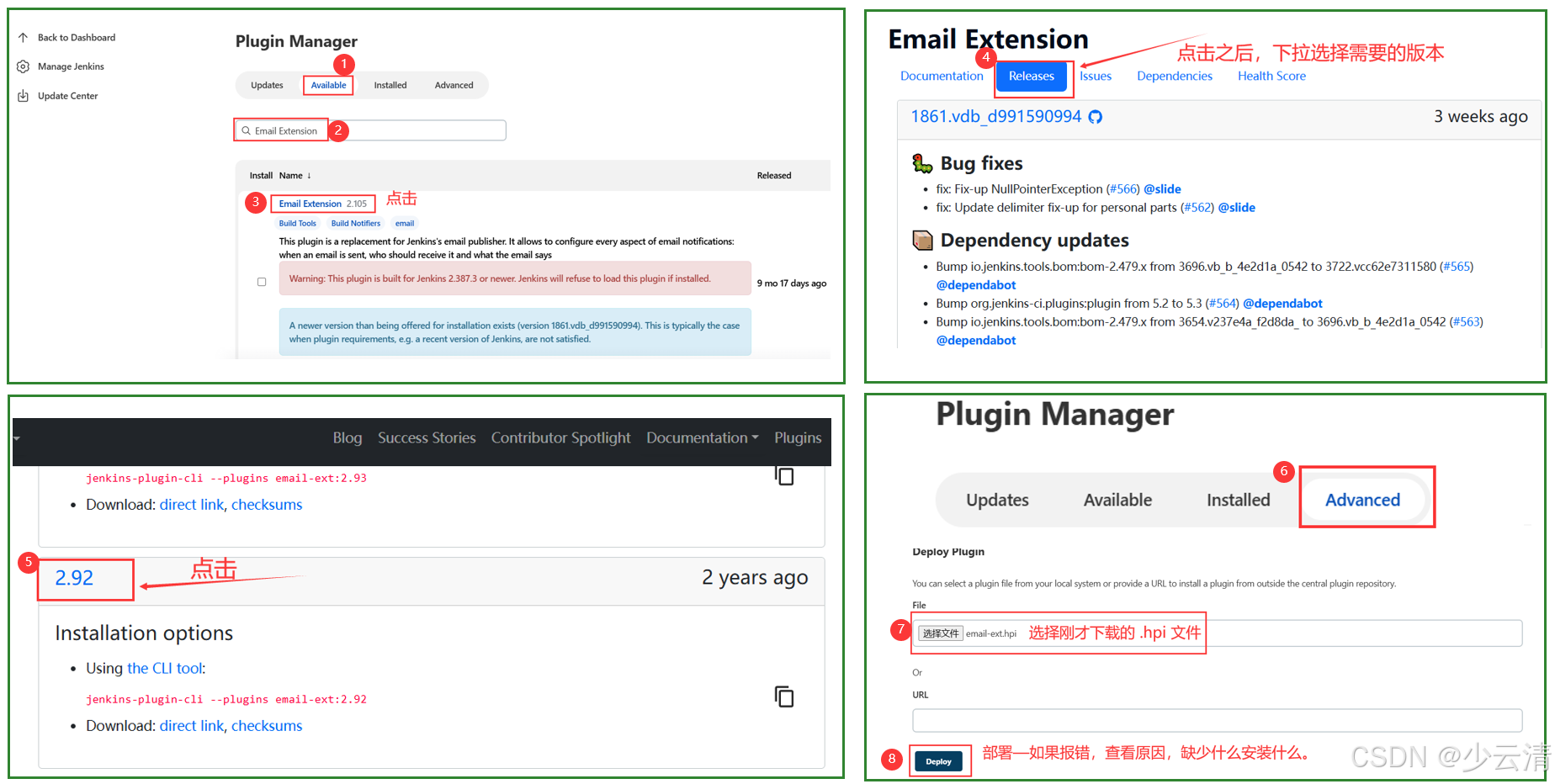
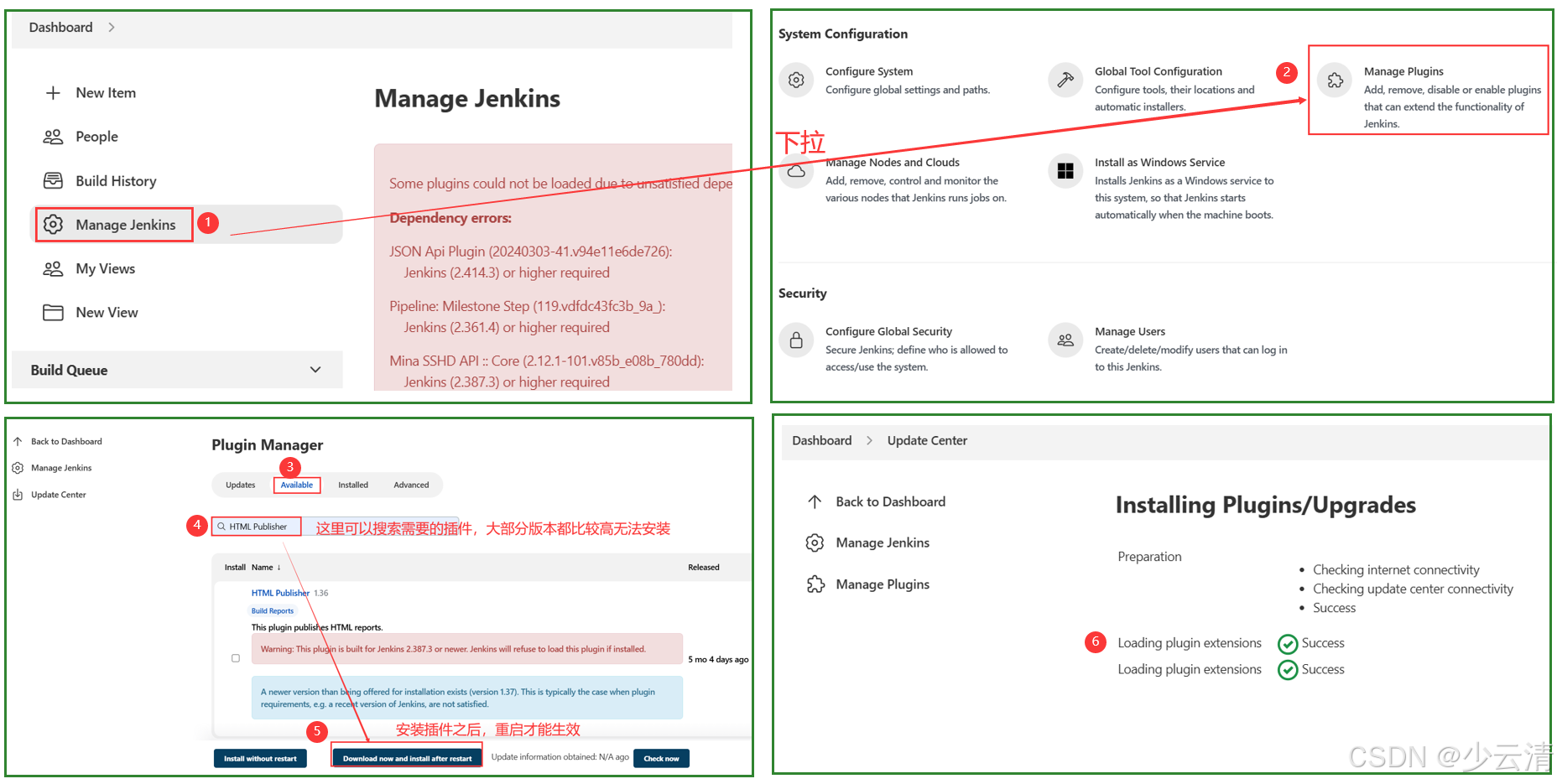
Jenkins左侧菜单栏 ---> "Manage Jenkins" ---> 选择 "Manage Plugins" ---> "可选插件Available" ---> 插件名称:如:"HTML Publisher"
注意:不要随意更新为最新版,可能出现不兼容的问题。
3.2 法二:离线安装