一、库的分类与作用
库是预编写的代码集合,用于简化开发,分为两类:
- 标准库 :Python 自带,安装后直接可用(如
datetime),覆盖文本处理、时间日期、文件操作等场景。 - 第三方库 :需额外安装(如
qrcode),由开发者社区贡献,可实现更丰富的功能(如生成二维码、操作 Excel)。
二、标准库的使用
通过import [模块名]导入,示例:
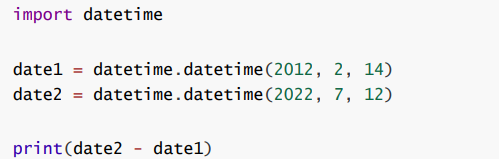
- 用
datetime模块计算日期差:导入模块→构造日期对象→对象相减得到差值。
代码示例: 字符串操作
字符串是 Python 的内置类型, 字符串的很多方法不需要导入额外的模块, 即可直接使用.
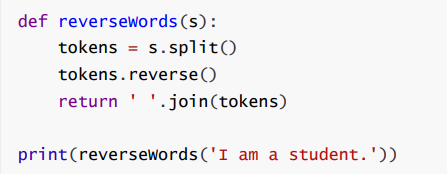
1.剑指offer 58, 翻转单词顺序
https://leetcode.cn/problems/fan-zhuan-dan-ci-shun-xu-lcof/
输入一个英文句子,翻转句子中单词的顺序,但单词内字符的顺序不变。为简单起见,标点符号和 普通字母一样处理。
例如输入字符串"I am a student. ",则输出"student. a am I"。
- 使用 str 的 split 方法进行字符串切分, 指定 空格 为分隔符. 返回结果是一个列表.
- 使用列表的 reverse 方法进行逆序.
- 使用 str 的 join 方法进行字符串拼接. 把列表中的内容进行合并.
三、第三方库的使用流程
- 确定库 :通过搜索引擎查找对应功能的库(如生成二维码用
qrcode); - 安装库 :用 Python 内置包管理器
pip,执行pip install [库名](需联网); - 导入使用 :安装后用
import导入,按库文档编写代码。
Python 官方提供了一个网站 PyPI https://pypi.org/, 来收集第三方库.
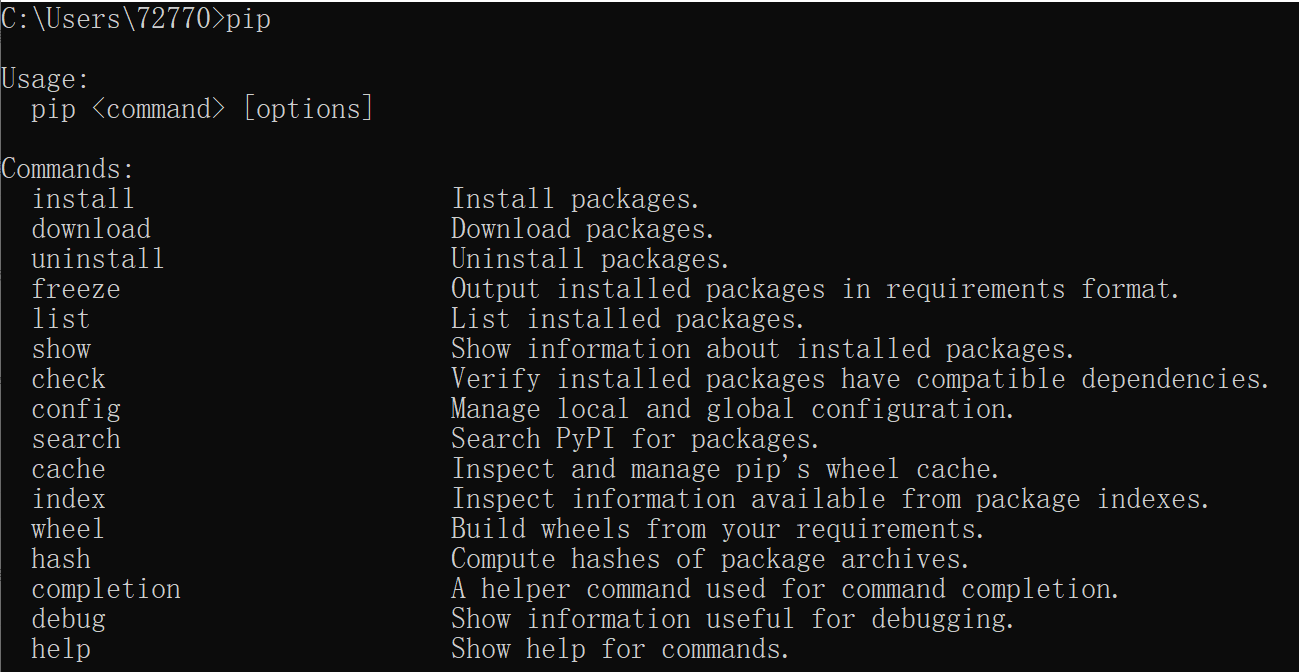
打开 cmd, 直接输入 pip. 如果显示以下帮助信息, 说明 pip 已经准备就绪.
如果最开始按照要求在安装 Python 的时候勾选了

那么 pip 就是默认可用的.
如果提示'pip' 不是内部或外部命令,也不是可运行的程序 或批处理文件。
则说明没有正确的把 pip 加入到 PATH 中, 可以手动把 pip 所在的路径加入到 PATH 环境变量中.
https://www.jianshu.com/p/1de0acf7185d
如果使用 pip 安装完第三方库之后, 在 PyCharm 中仍然提示找不到对应的模块, 则检查 Settings -> Project -> Python Interpreter , 看当前 Python 解释器设置的是否正确. (如果一个机器上安装了多个版本 的 Python, 容易出现这种情况).
1.代码示例: 生成二维码
(1) 通过搜索引擎, 确定使用哪个库

得到情报, qrcode 这个库, 可以用来生成二维码.
(2) 查看 qrcode 文档
在 PyPI 上搜索 qrcode
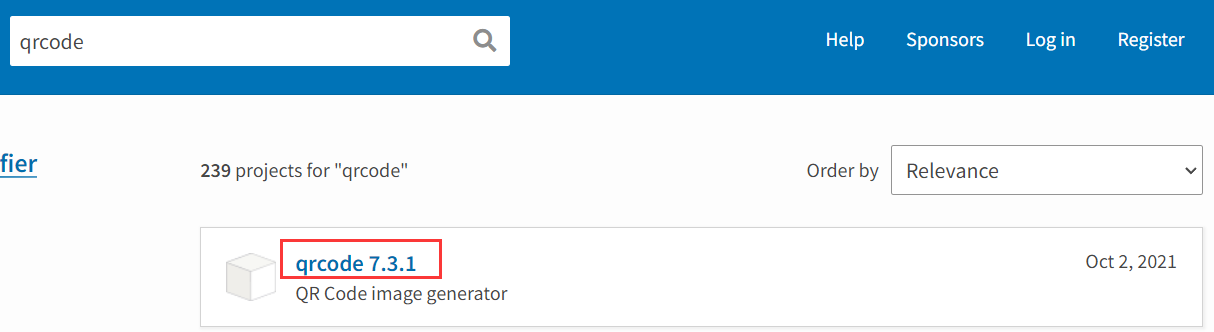
点击则进入 qrcode 的详情页. 文档开头描述了如何安装 qrcode

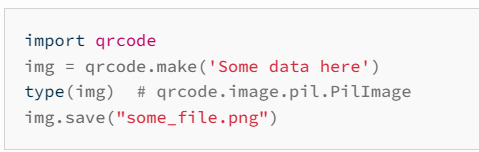
页面中央位置描述了 qrcode 库的使用方法
(3) 使用 pip 安装
pip install qrcodepil
注意: pip 安装的时候可能会有警告, 提示使用的 pip 版本太低. 这个警告不必处理, 不影响正常使用.
(4) 编写代码 按照文档给出的示例, 模仿一段代码.
使用微信或者其他工具扫码, 即可看到二维码内容. 所谓二维码, 本质上就是使用黑白点阵表示一个字符串. 我们日常使用的二维码内部一般是一个 URL, 扫码后会自动跳转到对应的地址, 从而打开一个网页.
2.代码示例: 操作 excel
读取 excel 可以使用 xlrd 模块. 文档地址: https://xlrd.readthedocs.io/en/latest/
修改 excel 可以使用 xlwt 模块. 文档地址:https://xlwt.readthedocs.io/en/latest/
此处以 xlrd 为例, 演示 excel 的基本操作.
需求 有如下 excel 表格 d:/test.xlsx
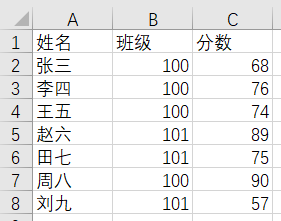
求 100 班的同学的平均分. 虽然 excel 自身支持很强大的功能, 也可以求和, 求平均值. 但是如果是稍微复杂的需求, 操作起来可能就没那么方便了
1.安装 xlrd
pip install xlrd==1.2.0
注意: 此处要指定版本号安装. 如果不指定版本号, 则安装最新版. 最新版里删除了对 xlsx 格式文件的支持.
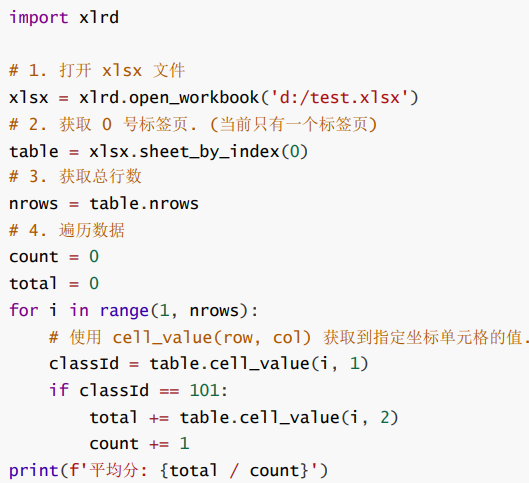
2.编写代码
- 使用 open_workbook 方法打开一个 excel 文件.
- 使用 xlsx.sheet_by_index(0) 获取到 0 号标签页.
- 使用 table.nrows 获取到表格的行数.
- 使用 table.cell_value(row, col) 获取到表格中 row, col 位置的元素值.
3.代码示例: "程序猿鼓励师"
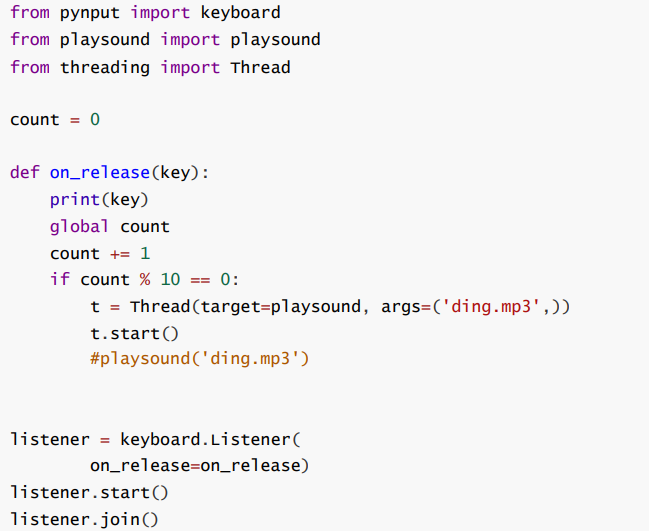
监听键盘按键, 每按键 20 下, 就自动播放一个音频, 鼓励一下辛苦搬砖的自己.
1.安装第三方依赖
pynput 用于监听键盘按键. 注意版本不要用最新. playsound 用于播放音频.

2. 准备音频文件
此处准备了一个 ding.mp3 放到和 py 代码同级目录中.
3.编写代码
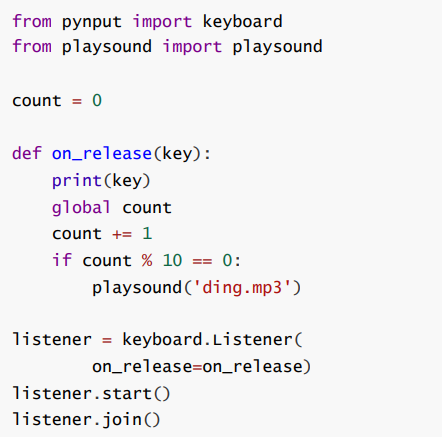
- 使用 from import 的格式直接导入模块中的指定对象/函数.
- 使用 keyboard.Listener 监听键盘按键. 其中 on_release 会在释放按键时被调用.
- 使用 listener.start 启动监听器. 为了防止程序直接退出,
- 使用 listener.join 让程序等待用 户按键. 使用 count 计数, 每隔 10 次, 调用 playsound 播放音频文件.
运行程序, 即可感受到效果.
4.改进代码
- 使用 threading.Thread 引入多线程类.
- 使用 Thread 的构造函数来构造一个线程.
- target 表示线程要执行的任务, args 表示 target 中 要调用函数的参数.
- 使用 Thread.start() 启动线程.
四、综合案例: 学生管理系统
需求说明 实现一个命令行版本的学生管理系统
功能:
- 新增学生
- 显示学生
- 查找学生
- 删除学生
- 存档到文件
1.创建入口函数
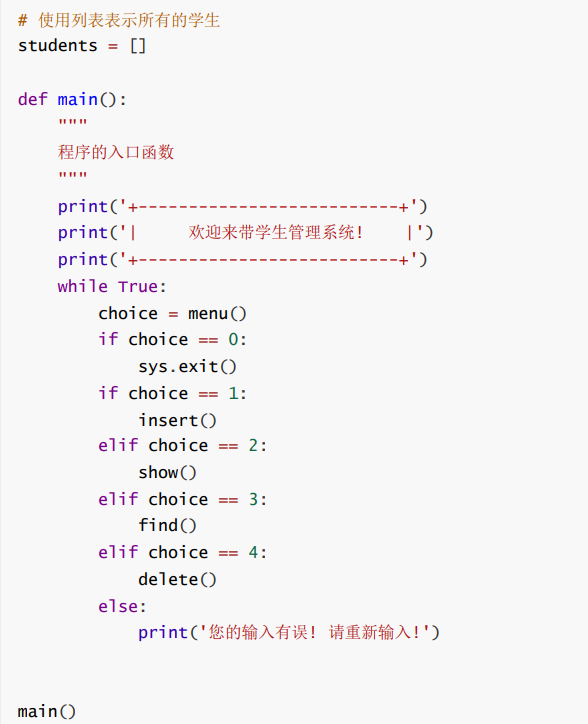
- 使用一个全局列表 students 表示所有学生信息.
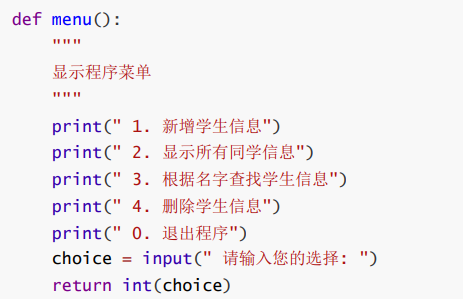
- 使用 menu 函数和用户交互. 这是一个自定义函数.
- 使用 insert , show , find , delete 这几个自定义函数完成增删查操作
- 使 用 sys.exit 实 现 程 序 退 出.
2.实 现 菜 单 函 数
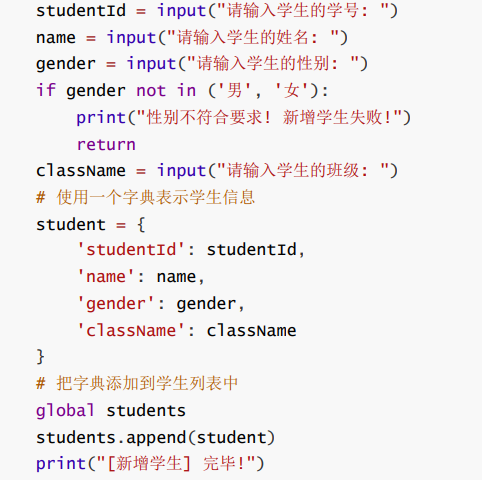
3.实 现 增 删 查 操 作
3.1 新 增 学 生

3.2 显示学生
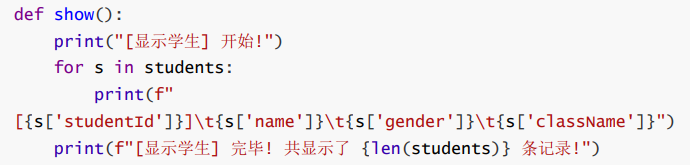
- 3查找学生
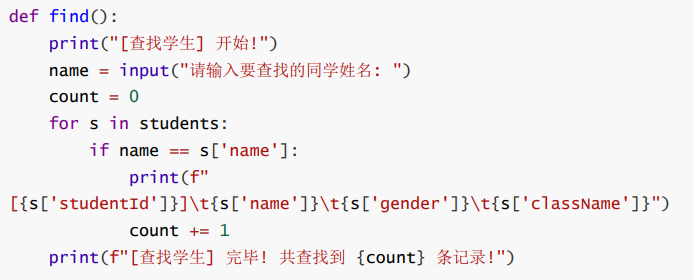
3.4 删除学生
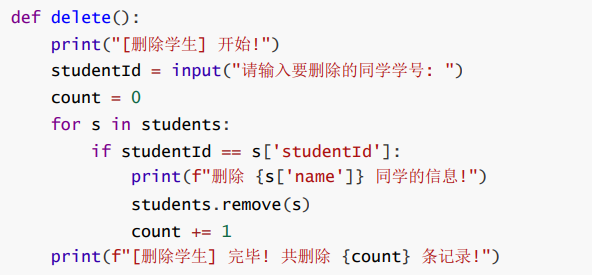
加入存档读档
- 约定存档格式 约定存档文件放到 d:/record.txt 文件中.
并且以行文本的方式来保存学生信息. 格式如下:
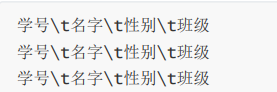
- 每个同学占一行.
- 每个同学的信息之间使用 \t 制表符进行分隔.
- 实现存档函数
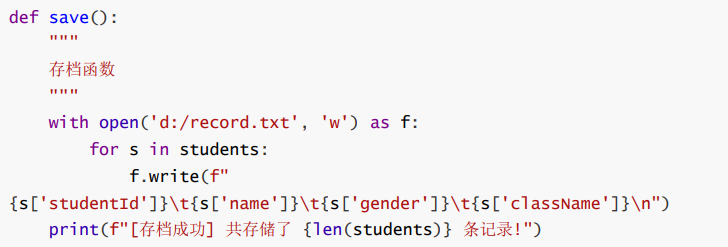
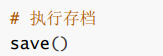
在 insert 和 delete 末尾, 调用 save 函数进行存档.
- 实现读档函数

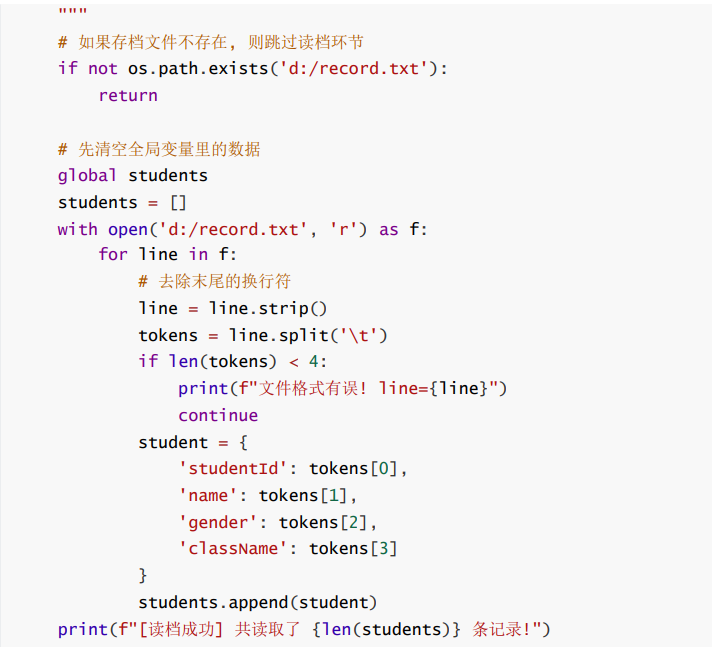
在 main 函数开头的地方, 调用 load 加载存档.
load()打包成 exe 程序发布
当前虽然已经实现了一个管理系统, 但是 .py 的文件只能在安装了 Python 环境的机器上运行.
为了能够更好的部署到其他主机上, 可以借助 pyinstaller 来把 Python 程序打包成 exe 程序.
1. 安装 pyinstaller
pip install pyinstaller2.打包程序
-
-F 表示打包成单个 exe (不带动态库)
pyinstall -F 学生管理系统.py
注意: 如果提示找不到 pyinstaller 命令, 则需要重启一下 PyCharm. 稍等片刻, 很快打包完成.
此时就可以把这个程序拷贝给其他机器使用了. 无需 Python 环境即可运行.