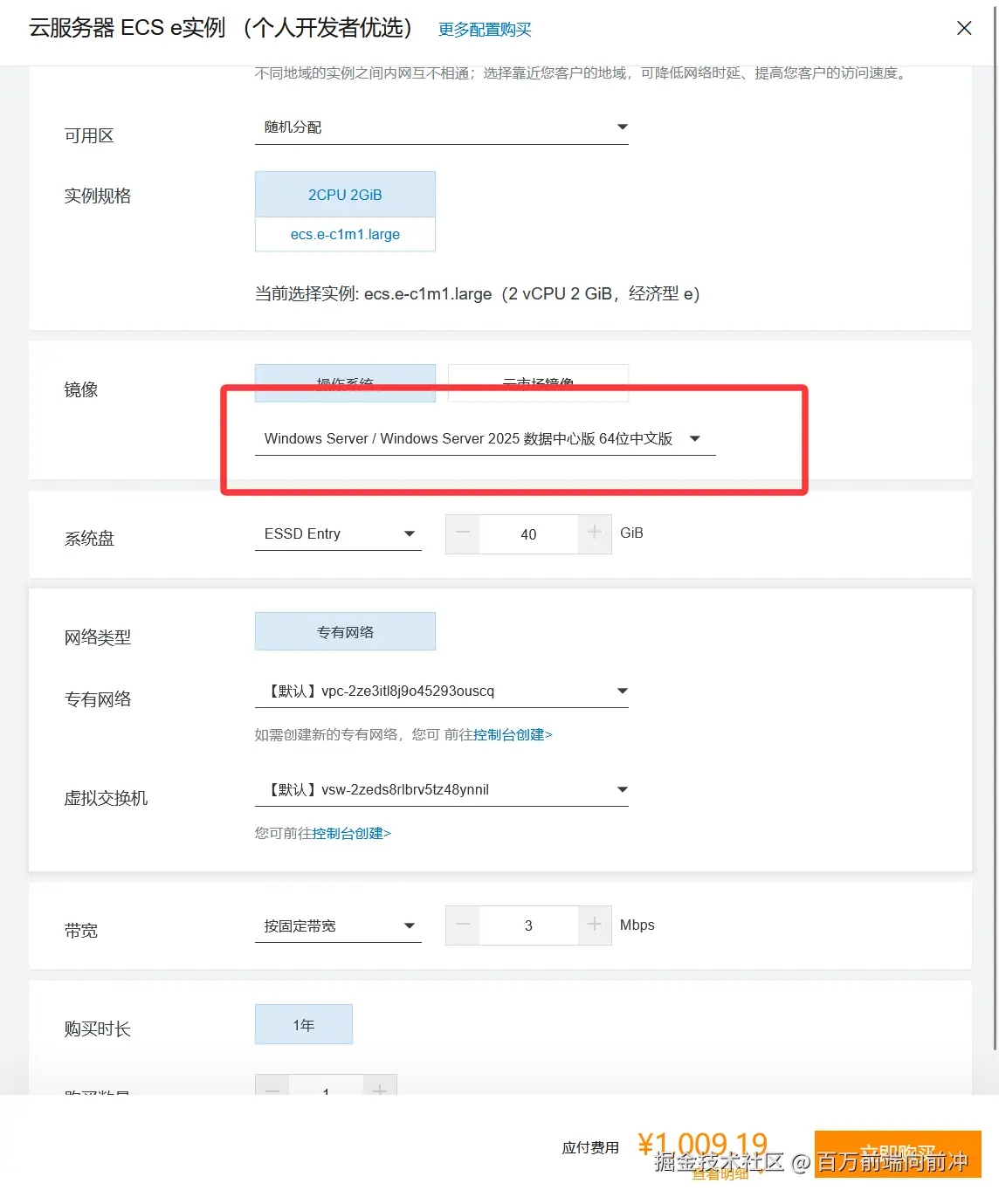
⓪、购买服务器选择配置
作为学生首次使用 选 Windows Server 系统 。
一、远程登录(win系统自带工具mstsc)
1.1远程登录准备工作
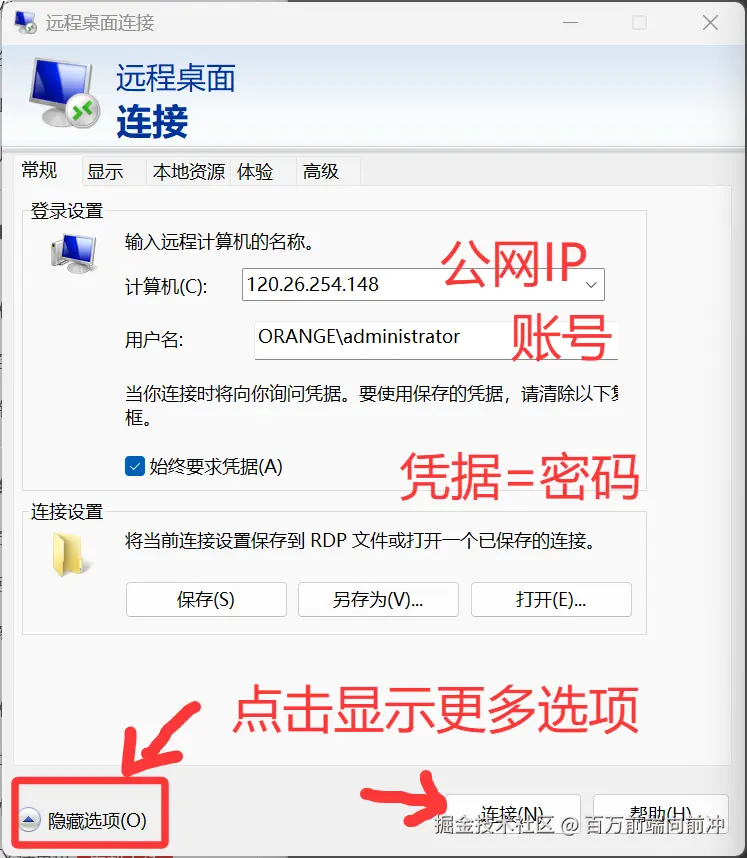
✍️创建一个本地记事本!!!记录下服务器公网IP、账号、密码:
建议大家刚开始用将服务器重新设置为默认的密码
(复制链接打开在云服务器控制台可以重置)
IP地址:112.124.62.199 (公网IP)
账号:administrator
密码:2026A#a1
js
IP地址:112.124.62.199 (公网IP)
账号:administrator
密码:2026A#a11.2远程登录
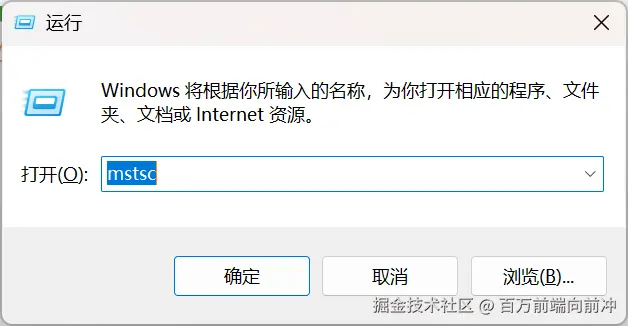
按键盘 Win+R键 输入 mstsc 点确定
三、服务器环境配置
3.1 配置Node.js网站运行环境
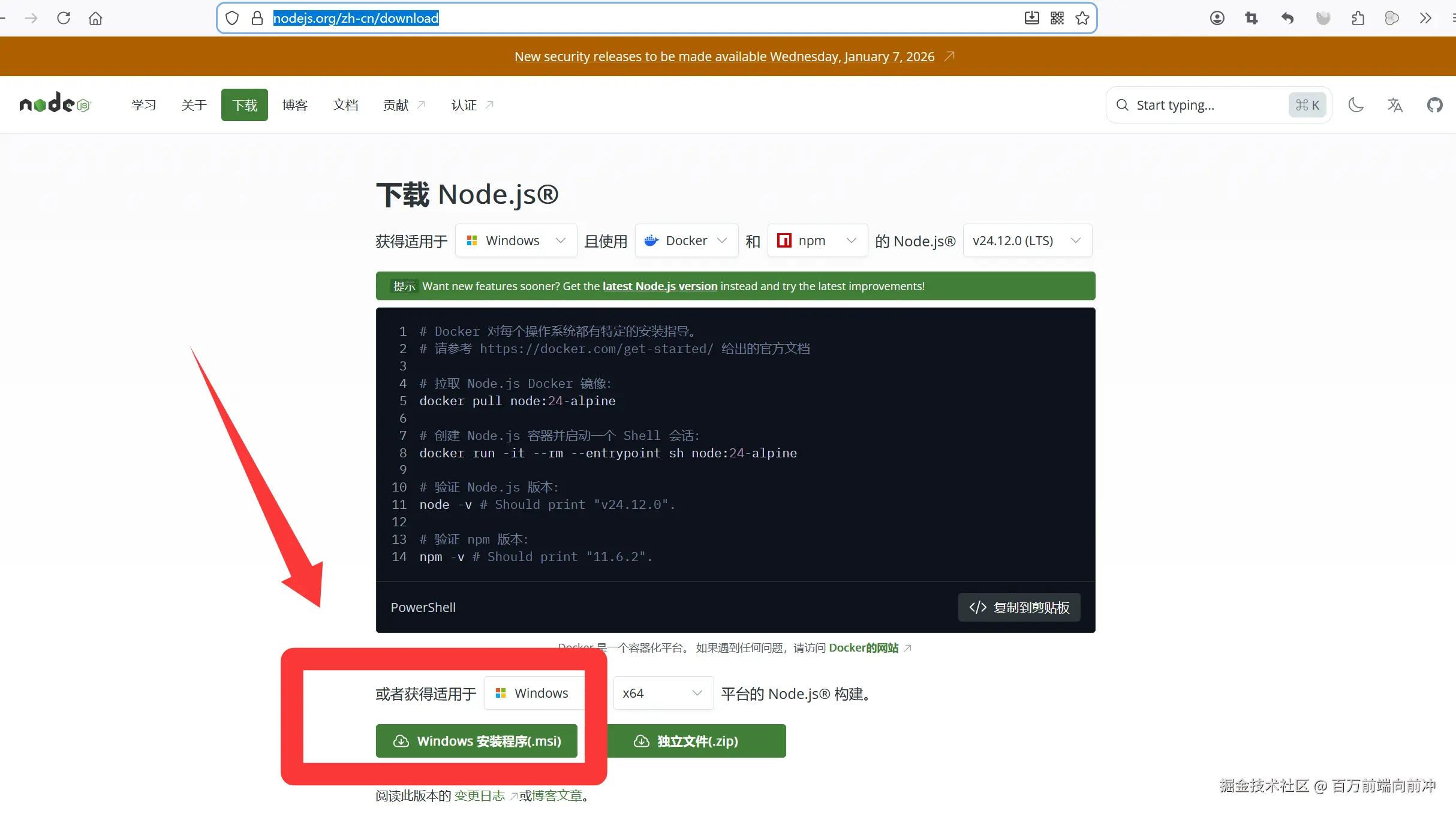
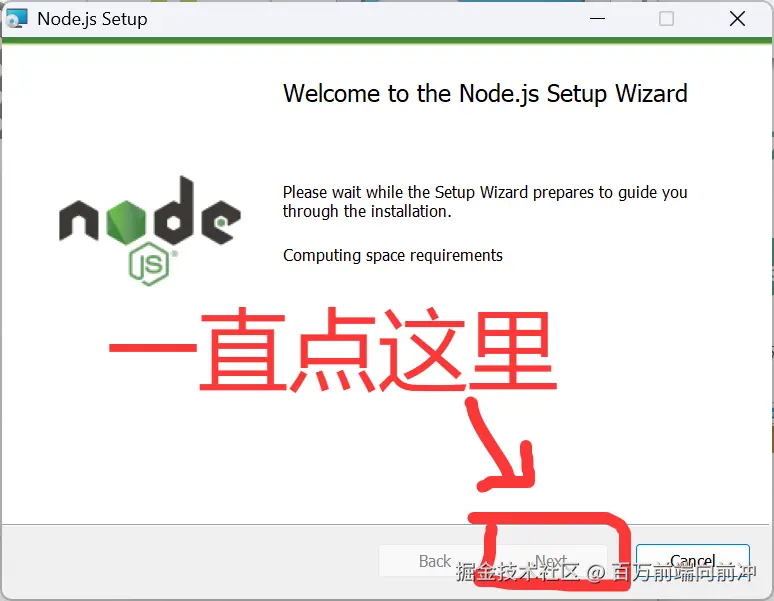
使用服务器 浏览器 访问网址nodejs.org/zh-cn/downl... ,下载Node.js V24以上 并安装。 
3.2 将代码上传至云服务器(远程电脑)
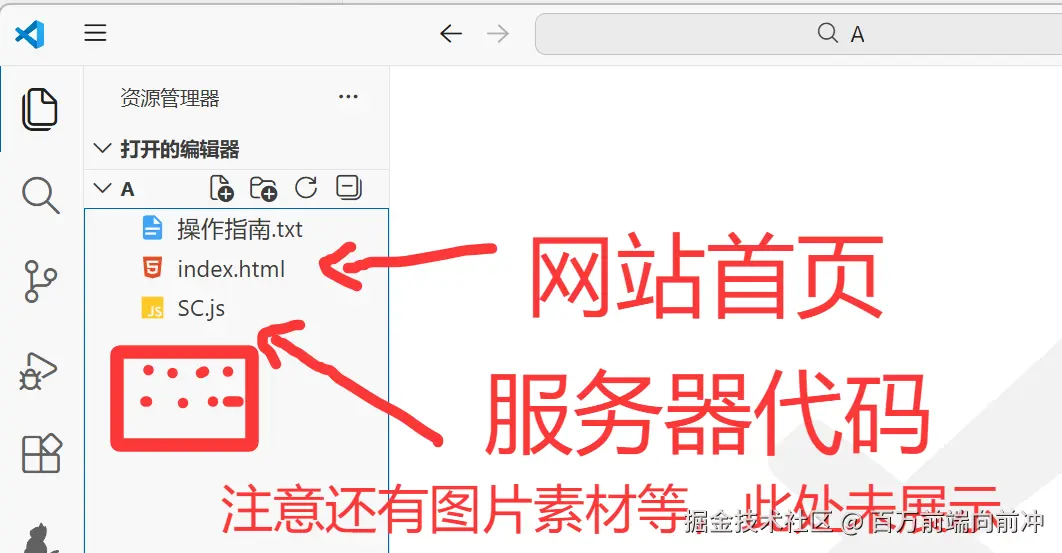
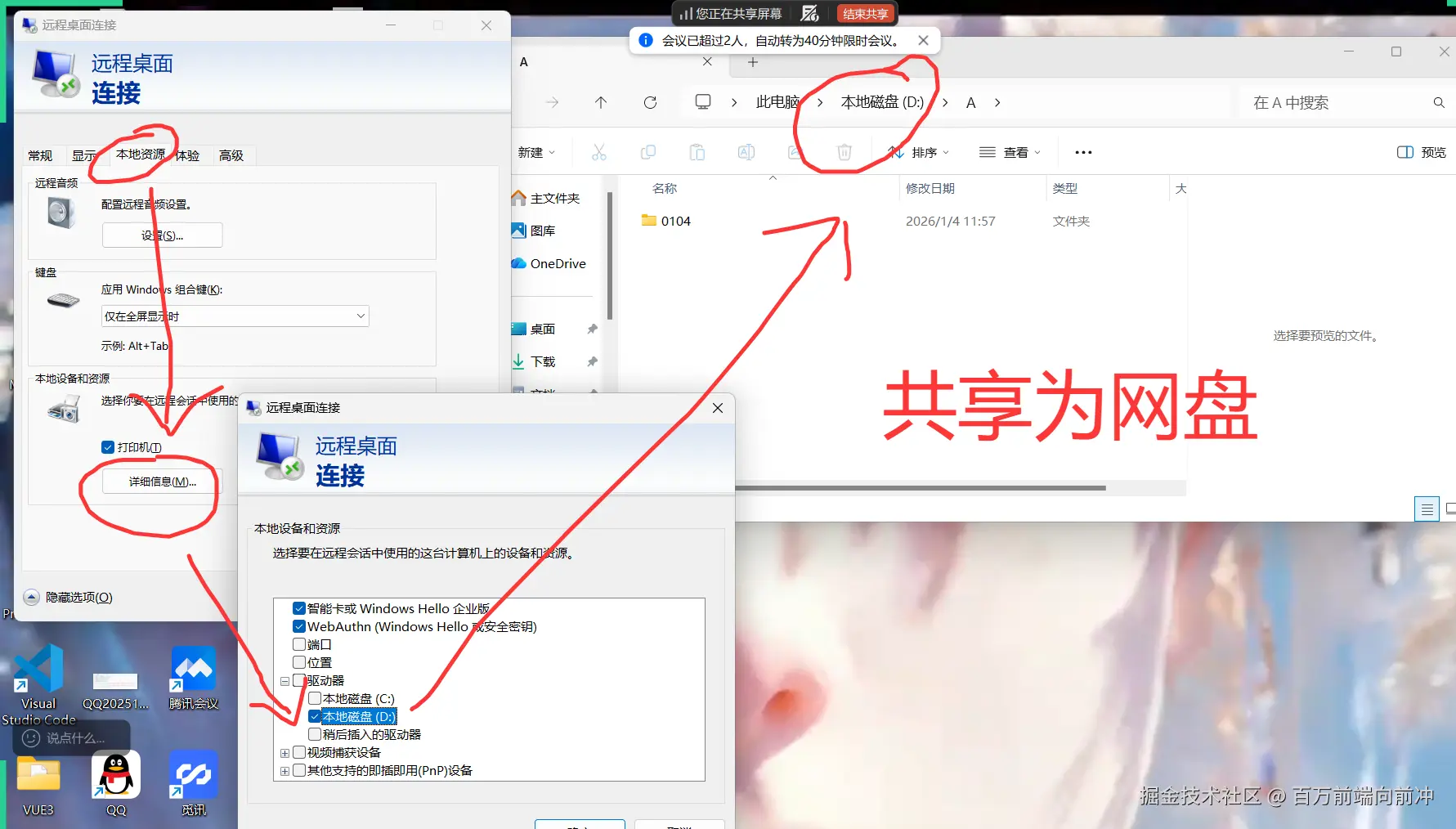
简单来说就是要共享硬盘给远程电脑。 在D盘或者E盘创建一个文件夹A 或者0104,将你需要展示的首页代码放入该文件夹, 同时下载 生菜服务器代码 SC.js(原名 生菜服务器1.7.0)
1)准备代码文件和素材
2)共享本地硬盘给 服务器电脑
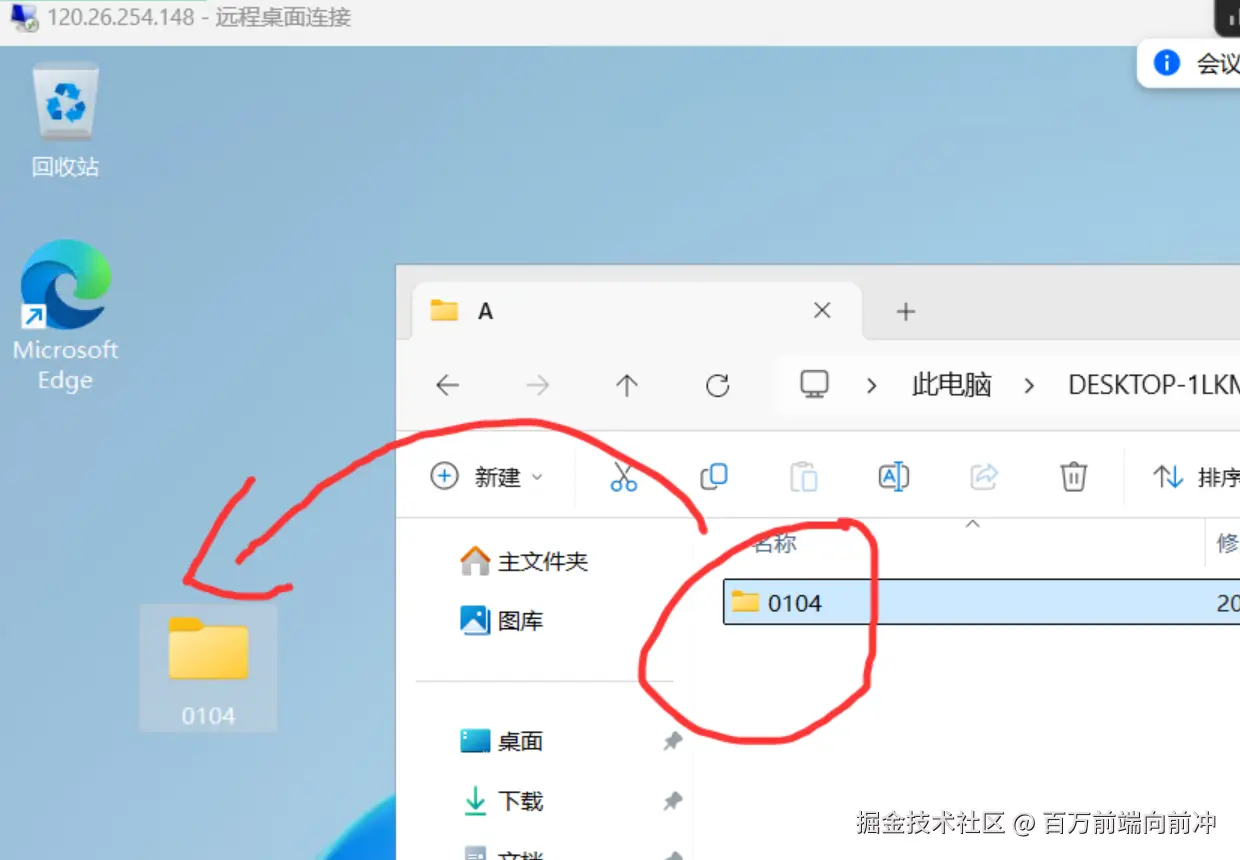
3)点击回收站,进入我的电脑,查看共享的硬盘,把文件夹拖到桌面

4)找到代码文件夹 拖到服务器电脑的桌面
5)启动生菜服务器,这个窗口不要关
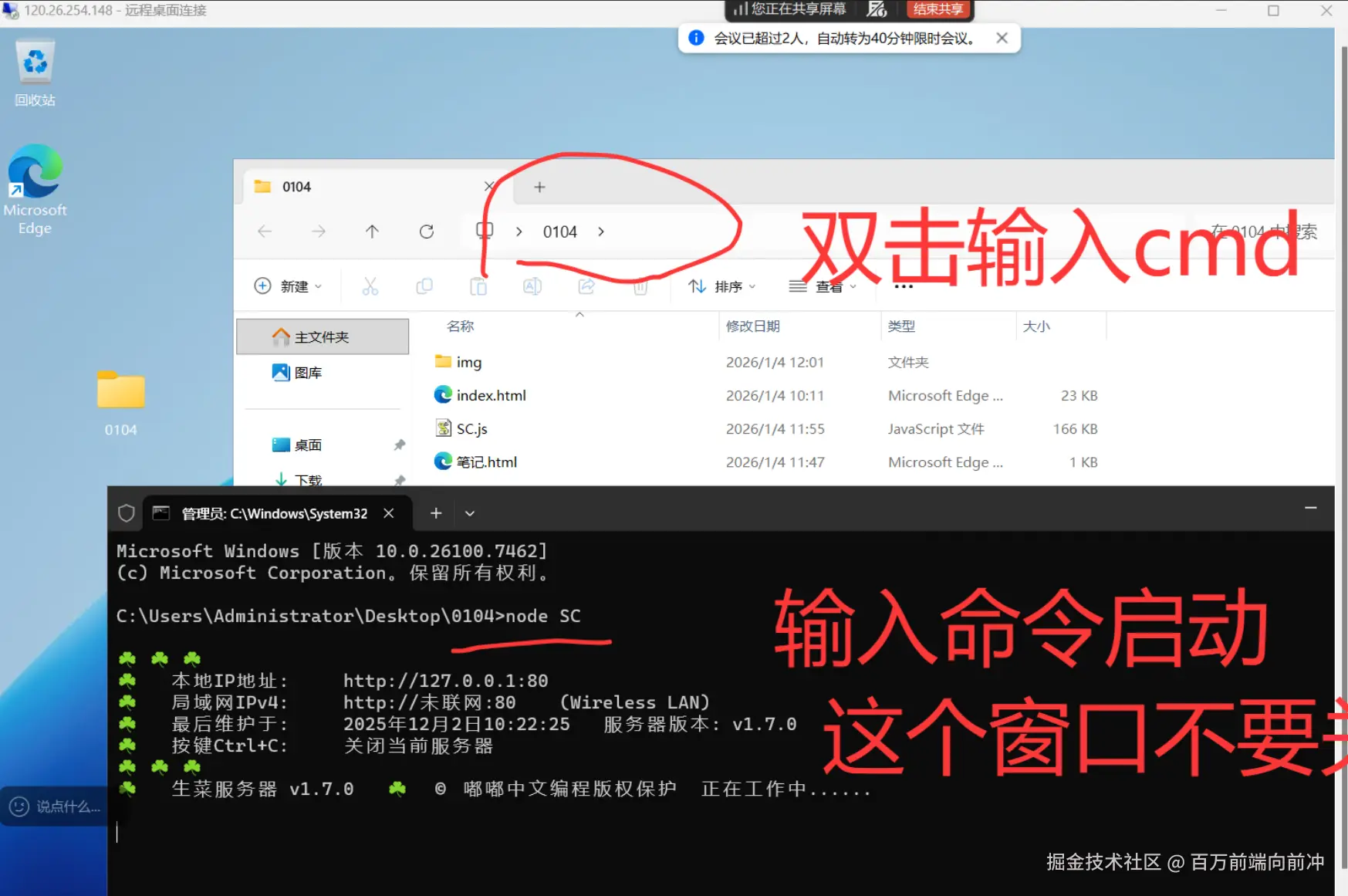
特别注意:后续传HTML+CSS+JS都不需要重启服务器。只要保持黑色窗口启动服务器,过几分钟自动会刷新。
四、开启云服务器防火墙允许80端口
现在只差最后一步,因为云服务器的自带的安全策略显示,网站的80端口没有对外开放,我们增加80端口的对外开放即可。
4.1 进入ECS 控制台实例
ecs.console.aliyun.com/server/ 依次进入:ECS示例→网络与安全组→添加入站方向规则 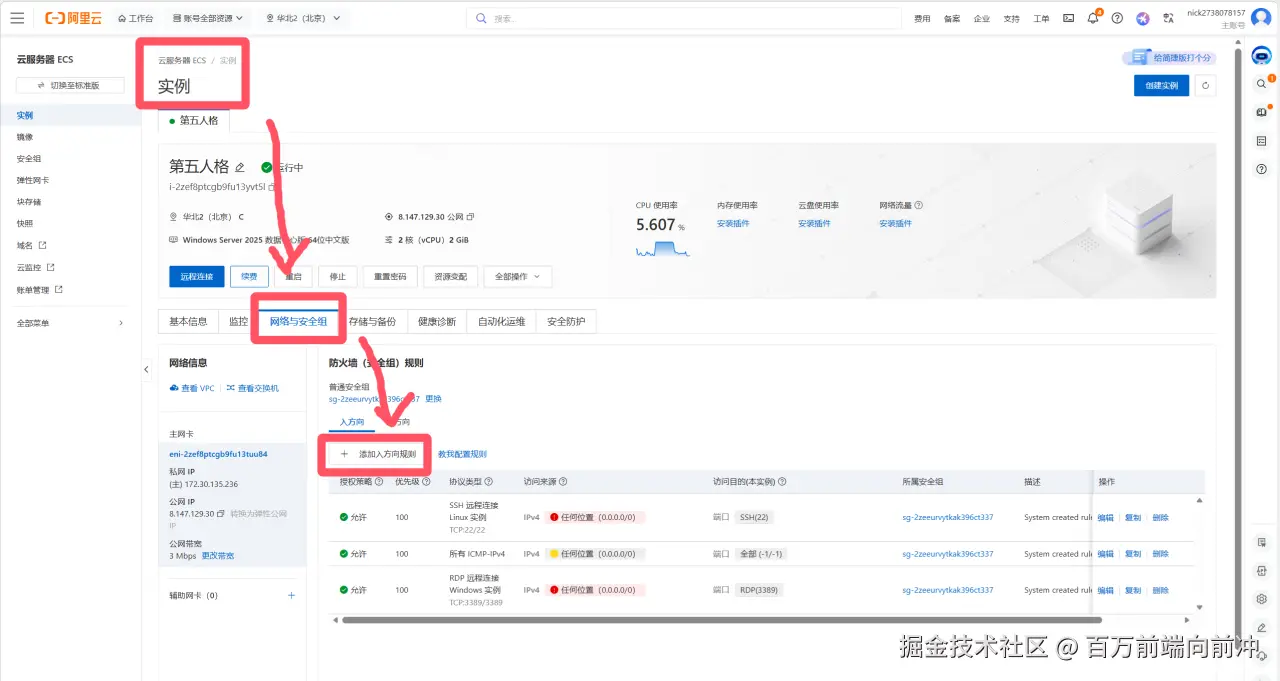
4.2 添加http 80端口规则
如下图所示确定。 
4.3 浏览器输入公网IP访问即可。
公网IP支持任意可以上网的设备,包括手机、电脑等。