想象一下,你走进一个挤满人的房间,朋友向你招手--你几乎立刻就能看到他。
这是因为"招手"这个动作在你的大脑进行深入思考之前,就已经被注意到了。
再比如当你走在熙熙攘攘的大街上,如果所有人穿的都是黑灰色的大衣,而此时有一个人穿着鲜红色的风衣,你会看哪里?
毫无疑问,你的目光会瞬间被那抹红色吸引。
这就是前注意加工:我们的大脑能在极短时间内(约200-250毫秒)自动检测到某些视觉特征,而无需我们有意识地去寻找。
在数据可视化中,前注意加工就是我们用来引导读者注意力的"视觉魔术"。
通过巧妙地改变颜色、大小、形状等视觉属性,我们可以让图表中的关键信息(如最大值、最小值、异常值)像朋友招手一样"跳出来",第一时间抓住读者的眼球。
1. 前注意加工的实用技巧
- 少即是多:不要过度使用突出效果,否则会失去焦点
- 一致性原则:在整个报告或仪表板中使用相同的突出颜色编码
- 考虑色盲用户:避免仅依靠颜色区分,可结合形状、纹理等
- 上下文相关:根据数据特点和观众背景选择合适的突出方式
- 测试效果:让其他人查看你的图表,确认突出效果是否达到预期
2. 前注意加工实例
概念介绍完了,下面直接看代码,看看实际情况下如何使用前注意加工来提高我们的可视化效果。
2.1. 突出最大值和最小值
python
# 示例1:突出最大值和最小值
# 创建数据
np.random.seed(42)
categories = ['A', 'B', 'C', 'D', 'E', 'F', 'G', 'H']
values = np.random.randint(10, 100, size=8)

# 找出最大值和最小值的索引
max_idx = np.argmax(values)
min_idx = np.argmin(values)

# 创建图表
fig, (ax1, ax2) = plt.subplots(1, 2, figsize=(14, 6))

# 左图:没有前注意加工
bars1 = ax1.bar(categories, values, color='lightblue', edgecolor='black')

# 右图:有前注意加工(突出最大最小值)
colors = ['lightblue'] * len(values)
colors[max_idx] = '#FF6B6B'  # 红色突出最大值
colors[min_idx] = '#4ECDC4'  # 青色突出最小值

bars2 = ax2.bar(categories, values, color=colors, edgecolor='black')

# 在最大值和最小值上添加标签
ax2.text(max_idx, values[max_idx] + 2, f'最大: {values[max_idx]}',
         ha='center', fontweight='bold', color='#FF6B6B')
ax2.text(min_idx, values[min_idx] + 2, f'最小: {values[min_idx]}',
         ha='center', fontweight='bold', color='#4ECDC4')

plt.tight_layout()
plt.show()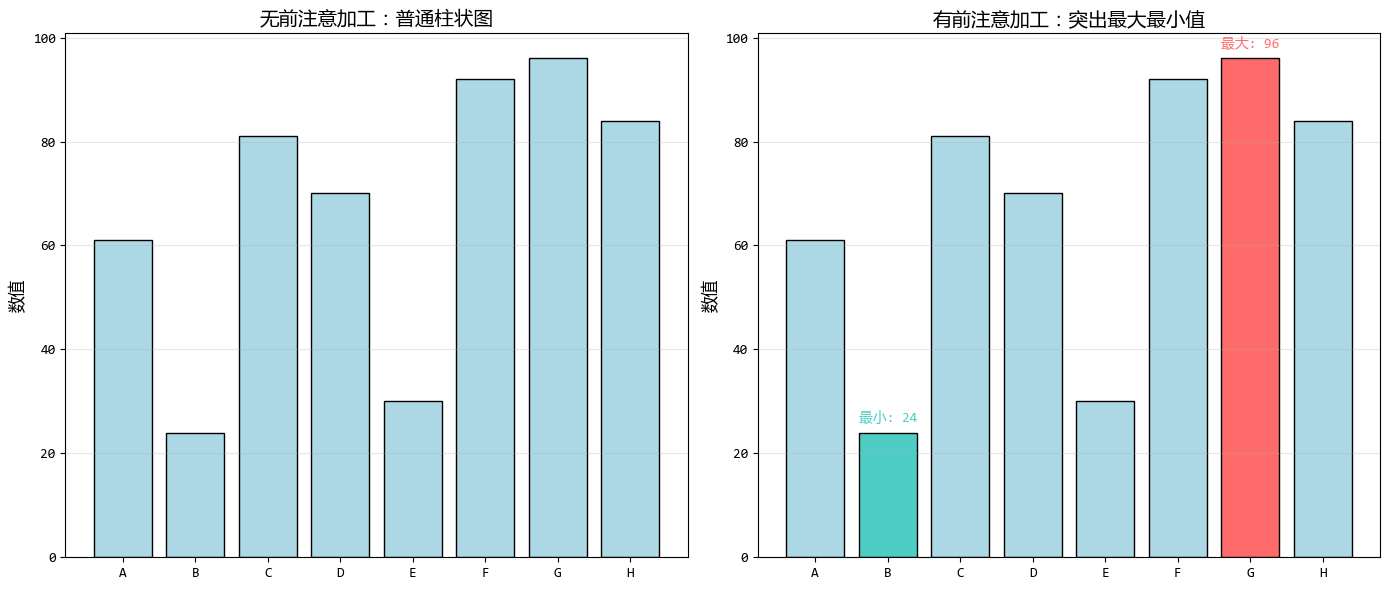
左图中,所有柱子都是相同的蓝色,读者需要逐个比较才能找出最大值和最小值。
右图中,最大值用醒目的红色标出,最小值用青色标出,读者一眼就能看到关键数据点。
前注意加工的好处:就像在人群中为重要人物戴上特别的帽子,读者无需费力寻找就能立即识别关键数据点。
2.2. 突出异常值
python
# 示例2:突出异常值
# 创建包含异常值的数据
np.random.seed(42)
data_normal = np.random.normal(50, 10, 100)
data_outliers = np.array([5, 125, 130])  # 异常值
all_data = np.concatenate([data_normal, data_outliers])

# 识别异常值(简单方法:超出平均值±2倍标准差)
mean_val = np.mean(all_data)
std_val = np.std(all_data)
outlier_indices = np.where((all_data < mean_val - 2*std_val) | (all_data > mean_val + 2*std_val))[0]

# 创建图表
fig, (ax1, ax2) = plt.subplots(1, 2, figsize=(14, 6))

# 左图:没有前注意加工
scatter1 = ax1.scatter(range(len(all_data)), all_data, alpha=0.7, c='gray', s=50)
ax1.axhline(y=mean_val, color='black', linestyle='--', alpha=0.5, label=f'平均值: {mean_val:.1f}')
ax1.axhline(y=mean_val + 2*std_val, color='red', linestyle=':', alpha=0.5, label='±2标准差')
ax1.axhline(y=mean_val - 2*std_val, color='red', linestyle=':', alpha=0.5)

# 右图:有前注意加工(突出异常值)
colors = ['gray'] * len(all_data)
sizes = [50] * len(all_data)

# 突出异常值
for idx in outlier_indices:
    colors[idx] = '#FF6B6B'  # 红色
    sizes[idx] = 150  # 更大

scatter2 = ax2.scatter(range(len(all_data)), all_data, alpha=0.7, c=colors, s=sizes)
ax2.axhline(y=mean_val, color='black', linestyle='--', alpha=0.5, label=f'平均值: {mean_val:.1f}')
ax2.axhline(y=mean_val + 2*std_val, color='red', linestyle=':', alpha=0.5, label='±2标准差')
ax2.axhline(y=mean_val - 2*std_val, color='red', linestyle=':', alpha=0.5)

plt.tight_layout()
plt.show()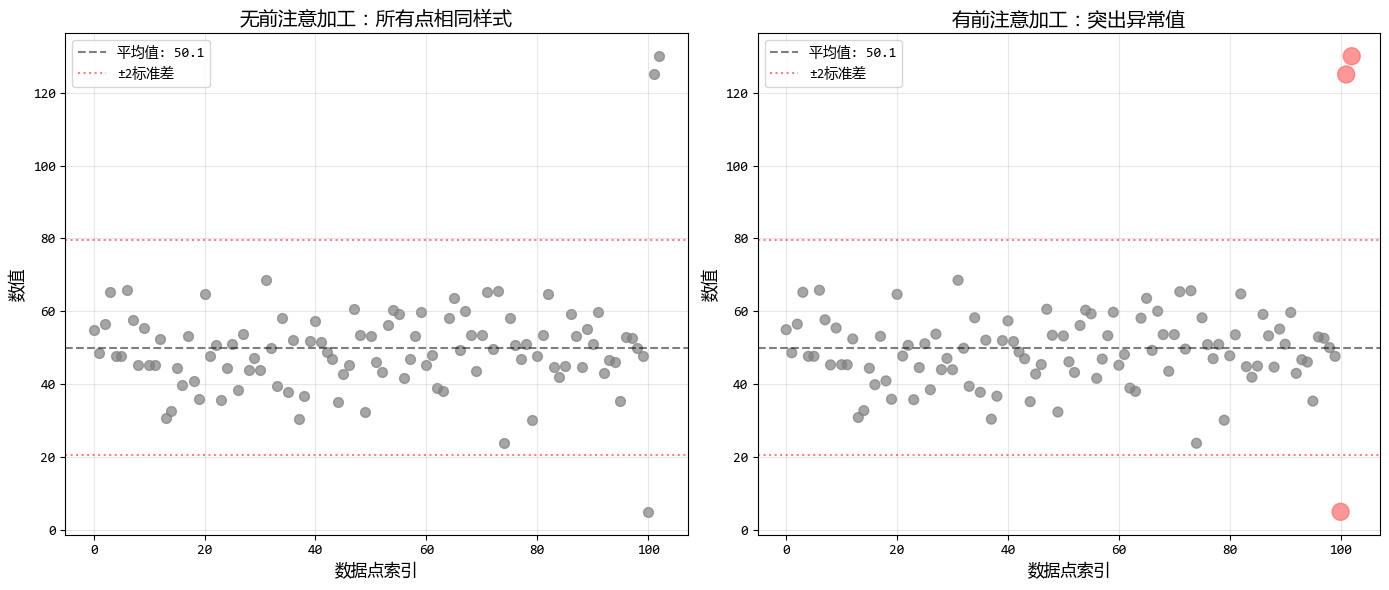
左图中,异常值混在普通数据点中,难以立即识别。
右图中,异常值用更大的红色点突出显示,即使数据量很大,读者也能立即注意到这些特殊点。
前注意加工的好处:就像在平静湖面上标记出涟漪的起源,异常值不再隐藏在数据海洋中,而是成为分析的重点。
2.3. 突出趋势变化点
python
# 示例3:突出趋势变化点
# 创建包含趋势变化的时间序列数据
np.random.seed(42)
time_points = np.arange(0, 100)
trend_change_point = 45

# 分段创建趋势数据
trend1 = 30 + 0.5 * np.arange(0, trend_change_point) + np.random.normal(0, 2, trend_change_point)
trend2 = trend1[-1] - 0.8 * np.arange(0, 100 - trend_change_point) + np.random.normal(0, 2, 100 - trend_change_point)
data = np.concatenate([trend1, trend2])

# 创建图表
fig, (ax1, ax2) = plt.subplots(1, 2, figsize=(14, 6))

# 左图:没有前注意加工
line1 = ax1.plot(time_points, data, color='gray', alpha=0.8, linewidth=2)

# 右图:有前注意加工(突出趋势变化点)
line2 = ax2.plot(time_points, data, color='gray', alpha=0.6, linewidth=2)

# 突出趋势变化区域
ax2.axvspan(trend_change_point-5, trend_change_point+5, alpha=0.3, color='#FF6B6B', label='趋势变化区域')
ax2.scatter(trend_change_point, data[trend_change_point], color='#FF6B6B', s=200, zorder=5, label='变化点')
ax2.plot(time_points[:trend_change_point+1], data[:trend_change_point+1], color='#4ECDC4', linewidth=3, alpha=0.8, label='上升趋势')
ax2.plot(time_points[trend_change_point:], data[trend_change_point:], color='#45B7D1', linewidth=3, alpha=0.8, label='下降趋势')

plt.tight_layout()
plt.show()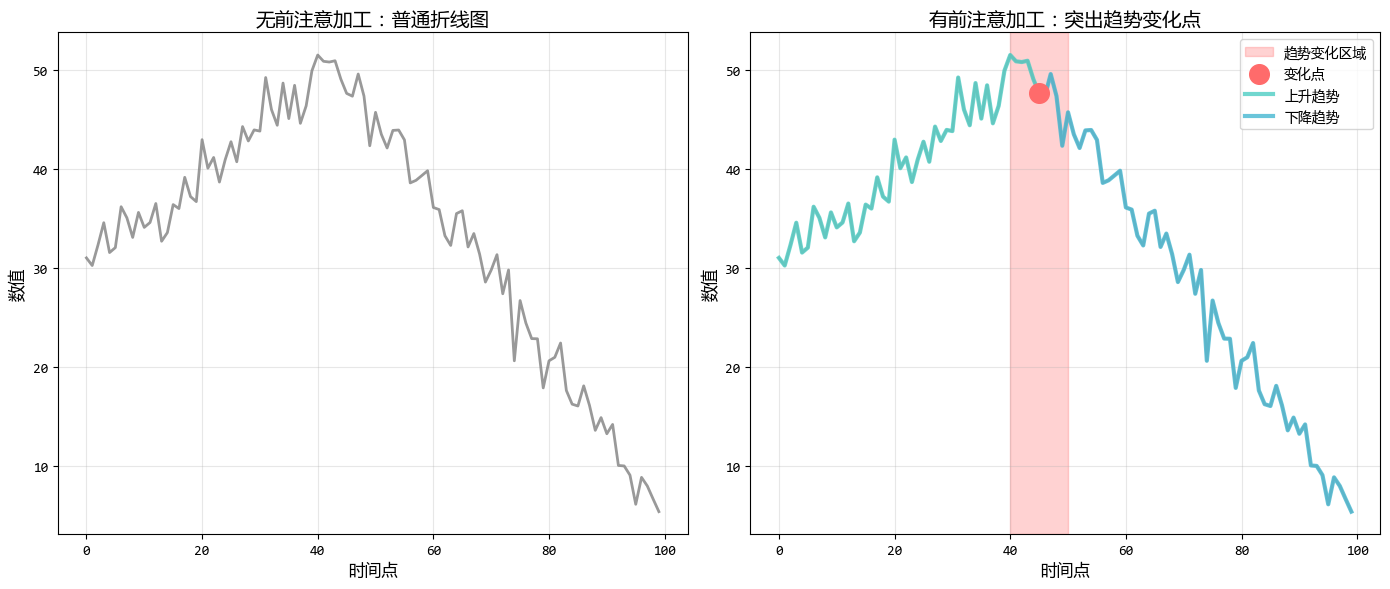
左图展示了一个完整的趋势线,但变化点不明显。
右图使用不同颜色区分趋势段,并用阴影区域和突出点标记变化区域,使趋势转折一目了然。
前注意加工的好处:就像在道路地图上标记出转弯处,读者能立即看到趋势变化的关键时刻。
2.4. 突出特定类别
python
# 示例4:突出特定类别
# 创建饼图数据
categories = ["电子产品", "服装", "食品", "家居", "书籍", "其他"]
values = [25, 18, 22, 15, 10, 10]
highlight_category = "食品"  # 要突出的类别
highlight_idx = categories.index(highlight_category)

# 创建图表
fig, (ax1, ax2) = plt.subplots(1, 2, figsize=(14, 6))

# 左图:没有前注意加工
colors1 = ["#FF9AA2", "#FFB7B2", "#FFDAC1", "#E2F0CB", "#B5EAD7", "#C7CEEA"]
wedges1, texts1, autotexts1 = ax1.pie(
    values, labels=categories, autopct="%1.1f%%", colors=colors1, startangle=90
)

# 右图:有前注意加工(突出特定类别)
# 将突出类别的颜色改为醒目的颜色,其他类别用灰度
colors2 = ["lightgray"] * len(categories)
colors2[highlight_idx] = "#FF6B6B"  # 突出类别用红色

# 突出显示:将特定类别"拉出"
explode = [0] * len(categories)
explode[highlight_idx] = 0.1

wedges2, texts2, autotexts2 = ax2.pie(
    values,
    labels=categories,
    autopct="%1.1f%%",
    colors=colors2,
    explode=explode,
    startangle=90,
)

plt.tight_layout()
plt.show()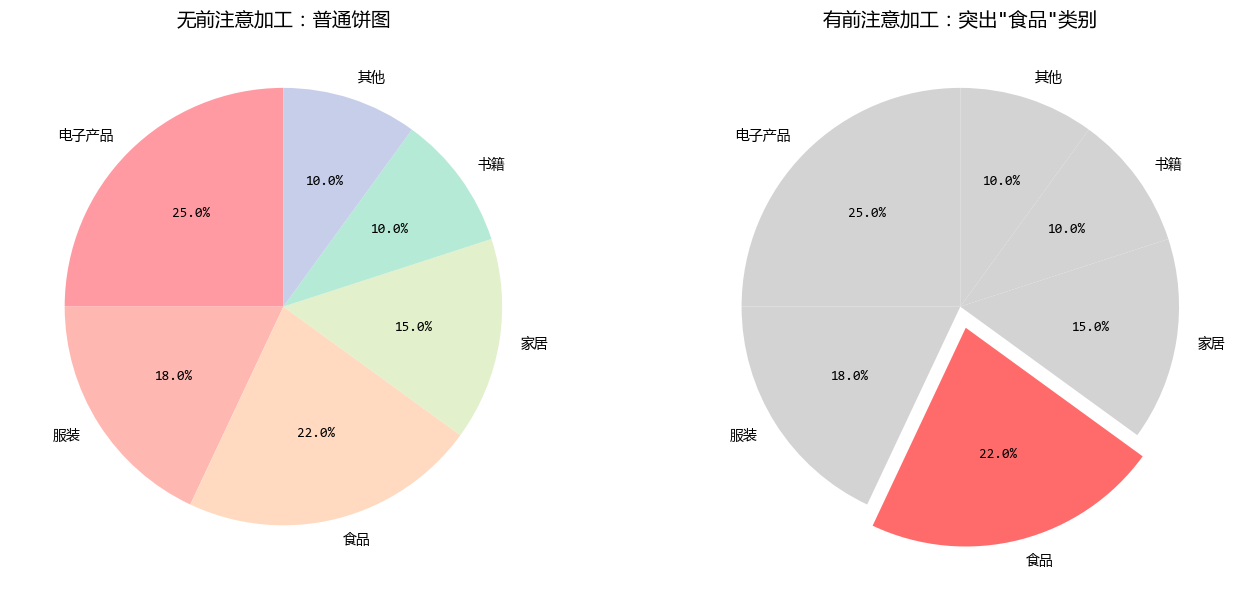
左图中,所有类别视觉权重相同,读者需要阅读标签或百分比才能找到特定类别。
右图中,目标类别被"拉出"并用醒目的红色显示,其他类别则用灰色淡化,读者一眼就能看到重点。
前注意加工的好处:就像在合唱团中为独唱者打上聚光灯,特定类别立即成为视觉焦点。
同样,在绘制多条折线图(也就是俗称的"面条图")时,如果每条线都用高饱和度的颜色,画面会非常混乱,读者不知道该看哪一条。
也可以用上面饼图类似的思路,降低非重点数据的不透明度 (Alpha)和线宽 (Linewidth),只保留重点数据的鲜明样式。
这就像舞台上的聚光灯,灯光打在哪里,观众就看哪里。
python
# 模拟时间序列数据
x = np.linspace(0, 10, 100)
# 生成5条干扰线
lines = [np.sin(x + i) * (1 + i/10) for i in range(5)]
# 生成1条重点线(比如这是我们公司的产品)
main_line = np.sin(x) * 2.5 + 1

fig, (ax1, ax2) = plt.subplots(1, 2, figsize=(12, 5))

# --- 图1:没有前注意加工 ---
# 典型的面条图,所有线都在争夺注意力
for i, line in enumerate(lines):
    ax1.plot(x, line, label=f'Competitor {i}')
ax1.plot(x, main_line, label='Our Product')

# --- 图2:有前注意加工 ---
# 策略:弱化背景,突出前景
for line in lines:
    ax1.plot(x, line) # 左图逻辑
    # 右图逻辑:灰色、细线、半透明
    ax2.plot(x, line, color='lightgray', linewidth=1, alpha=0.6)

# 重点线:深青色、加粗、不透明
ax2.plot(x, main_line, color='teal', linewidth=3, label='Our Product')

plt.tight_layout()
plt.show()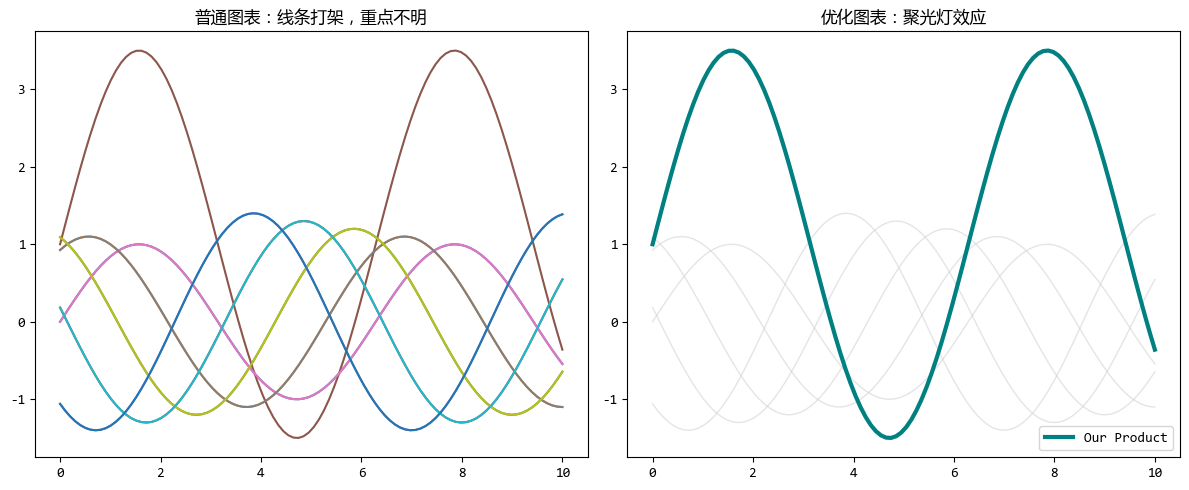
3. 总结
前注意加工是数据可视化中的"视觉语法",它通过预认知的视觉特征引导读者的注意力。
就像熟练的导游会指出风景中的亮点,有效的数据可视化应该引导读者立即看到数据故事中最关键的部分。
数据可视化不仅仅是把数据画出来,更是一场注意力的管理艺术。
- 不要让读者的眼睛去"工作":如果他们需要花好几秒钟去找最大值,那是我们设计者的失职。
- 利用对比:颜色(亮/暗)、大小(大/小)、位置(前/后),这些物理属性的对比能瞬间触发大脑的"系统1"(直觉系统)。
下次使用 Matplotlib 绘图时,在 plt.show() 之前,请停下来问自己一个问题:"我这张图里,最想让读者第一眼看到的是什么?"
一旦确定了答案,就请大胆地使用上述技巧,把它"推"到读者眼前吧!