下载pycharm,附正确版本匹配的安装包python和pycharm
这个是官网,附件有百度网盘分享
Python Releases for Windows | Python.org https://www.python.org/downloads/windows/jetbrains.com/pycharm/download/https://www.jetbrains.com/pycharm/download/1、安装pycharm 无脑下一步 点击链接python等都勾上
2、安装python 无脑下一步 最后框里也都勾上,尤其是配置环境变量一定要选上
说明:python来做测试使用pytset框架来写脚本,代码环境笔记不需要anaconda配置虚拟环境,只需要下载python和pycharm就可以。
注意版本要和python匹配 一般python3.8以及以前的做测试脚本可以淘汰了。
我开始pycharm2022版+python3.13.2版本是不兼容的
频繁出现distutils库、路径错误、版本显示错误
最终亲测成功版本匹配兼容度好:
PyCharm Community Edition 2025.2.6+Python 3.12.2, pytest-9.0.2, pluggy-1.6.0
1、启动pycharm新建项目
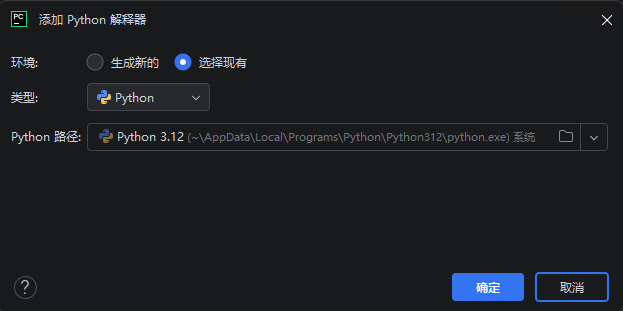
2、配置python编译器(新版本的pycharm特别友好好用,推荐尽量选择较新版本)
3、配置pytest框架
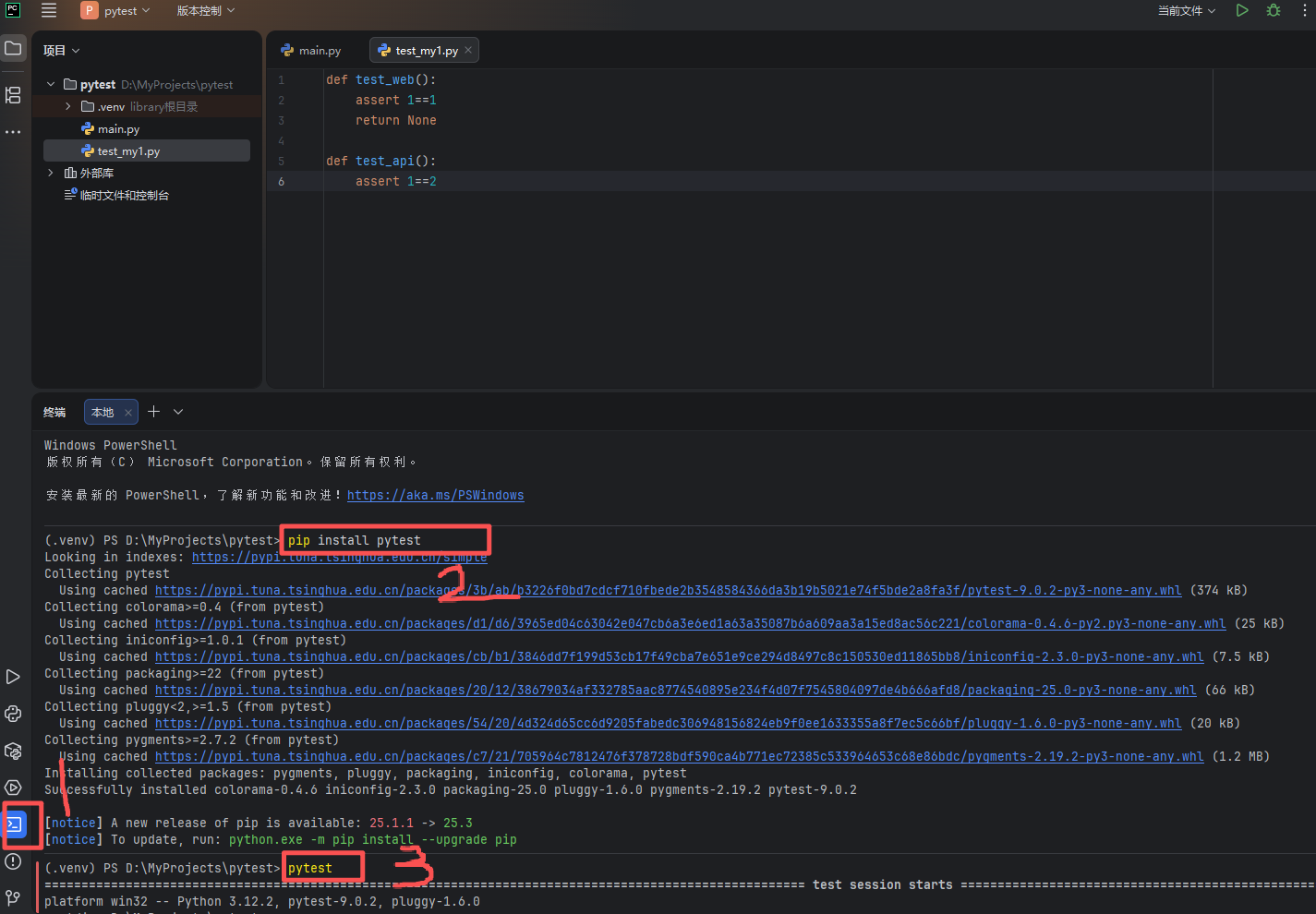
(1、打开终端;2、pip install pytest ;3、pytest进行测试显示版本号说明成功)
4、建立测试用例测试
在 pytest 中,测试函数通常不显式返回任何值 (或者返回 None)
环境准备:python(执行代码)pycharm(写代码)pytest(测试框架)
安装pytest:pip install pytest (安装) pip install pytest -U (升级)
创建测试用例:文件:test_1 函数:test_1 内容:有断言 返回值为None或者不写 不能为ok
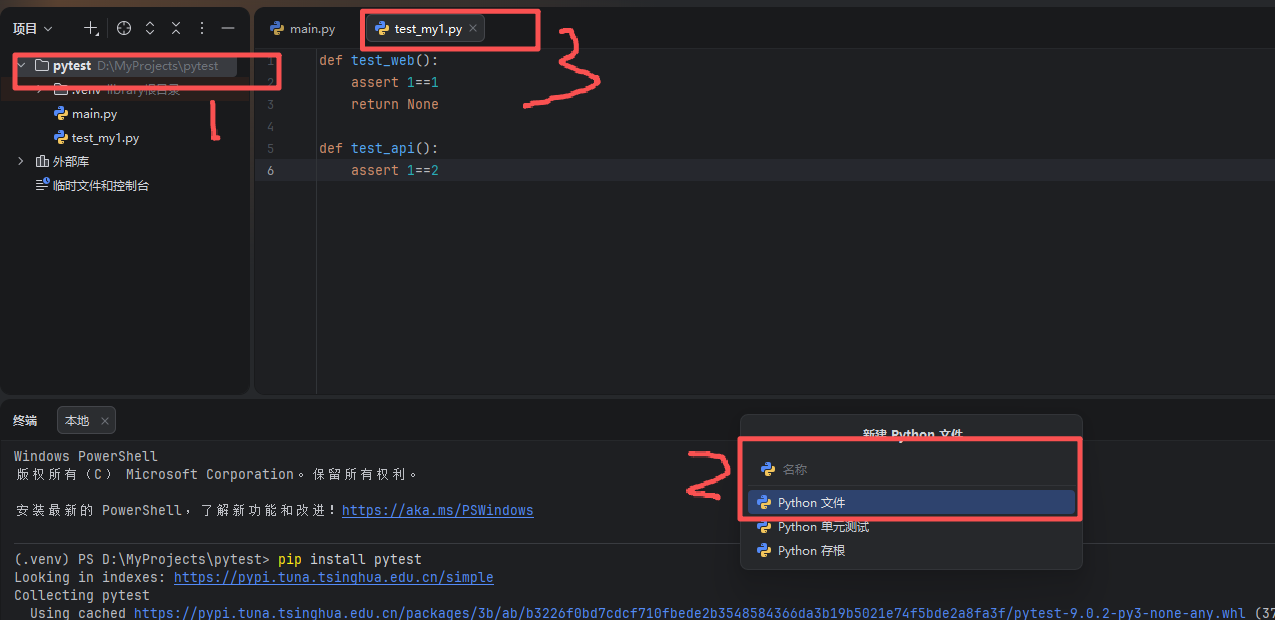
def test_web():
    assert 1==1
    return None

def test_api():
    assert 1==2
4、进行使用
运行的时候注意区分pytest 框架需要用它自己的运行器来发现和运行测试,并报告断言失败等详情。不能直接使用 python 命令运行了测试文件,而是使用 pytest 命令
-
直接
python执行 :只会像执行普通脚本一样逐行运行代码,不会自动收集测试函数 ,也不会输出详细的测试报告。当assert 1==2失败时,Python解释器默认会抛出AssertionError异常并终止,但因为进程结束,你看不到错误信息(退出代码0表示"正常结束",实际上是因为异常未被捕获和显示)。 -
使用
pytest执行 :pytest会自动发现 所有以test_开头的函数或方法,运行它们,并提供一个清晰的测试报告,包括哪些通过、哪些失败以及失败的具体原因。
# 运行当前目录下所有测试文件
pytest

# 或指定运行单个测试文件
pytest test_my1.py

# 获取更详细信息(推荐)
pytest -v
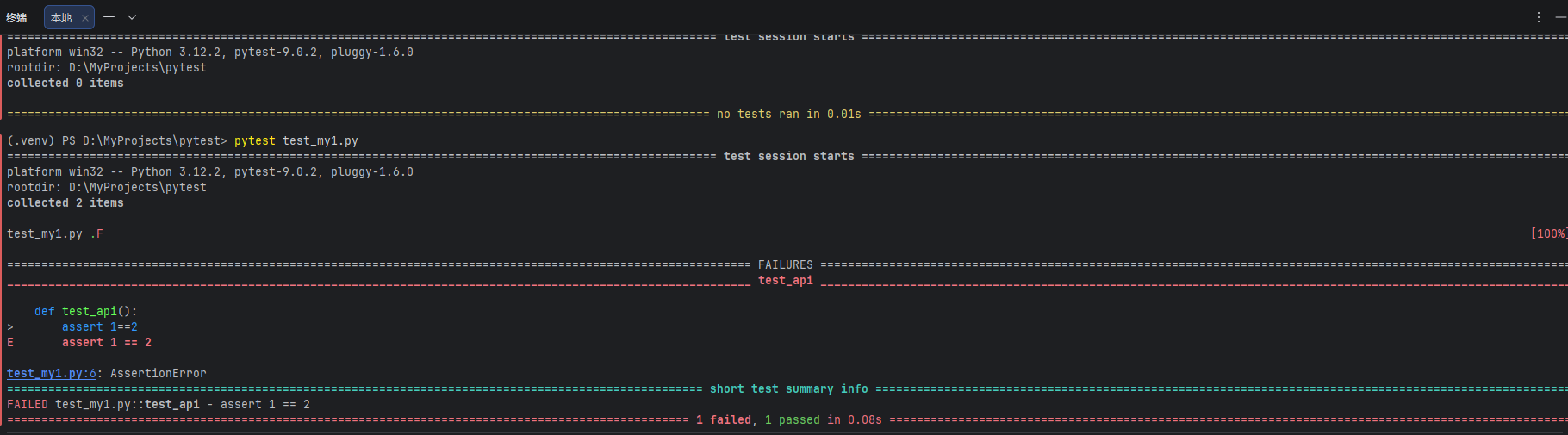
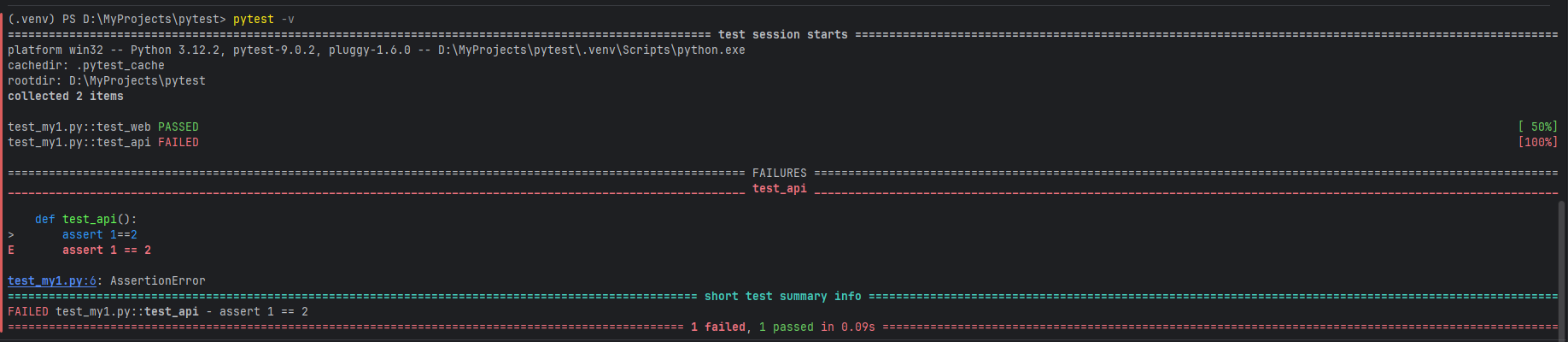
====================================================================================================== no tests ran in 0.01s ======================================================================================================
(.venv) PS D:\MyProjects\pytest> pytest test_my1.py
======================================================================================================= test session starts =======================================================================================================
platform win32 -- Python 3.12.2, pytest-9.0.2, pluggy-1.6.0
rootdir: D:\MyProjects\pytest
collected 2 items
test_my1.py .F 100%
============================================================================================================ FAILURES =============================================================================================================
____________________________________________________________________________________________________________ test_api _____________________________________________________________________________________________________________
def test_api():
> assert 1==2
E assert 1 == 2
test_my1.py:6: AssertionError
===================================================================================================== short test summary info =====================================================================================================
FAILED test_my1.py::test_api - assert 1 == 2
=================================================================================================== 1 failed, 1 passed in 0.08s ===================================================================================================
环境搭建好后;第一个测试用例 使用成功。
尝试方法:
1. 进入项目目录,清理旧环境
cd /d D:\MyProjects\pytest99
rmdir /s /q venv
2. 使用Python自带的venv模块创建环境,并启用详细日志
"C:\Users\silve\AppData\Local\Programs\Python\Python312\python.exe" -m venv venv -v
3. 检查环境是否创建成功,查看Scripts文件夹内容
dir venv\Scripts\
到c盘清理整个项目环境:
|-------------------|-------------------------------------------------------------------------------------------------------------|---------------------------------------------------------------|
| 删除PyCharm配置目录 | 打开文件夹:C:\Users\silve\AppData\Local\JetBrains\ 。 删除 里面所有以 PyCharm 开头的文件夹(如 PyCharm2024.1)。 | 这是最彻底的一步 。这会重置PyCharm的所有设置(主题、快捷键等会恢复默认),但不会影响你的项目代码。 |
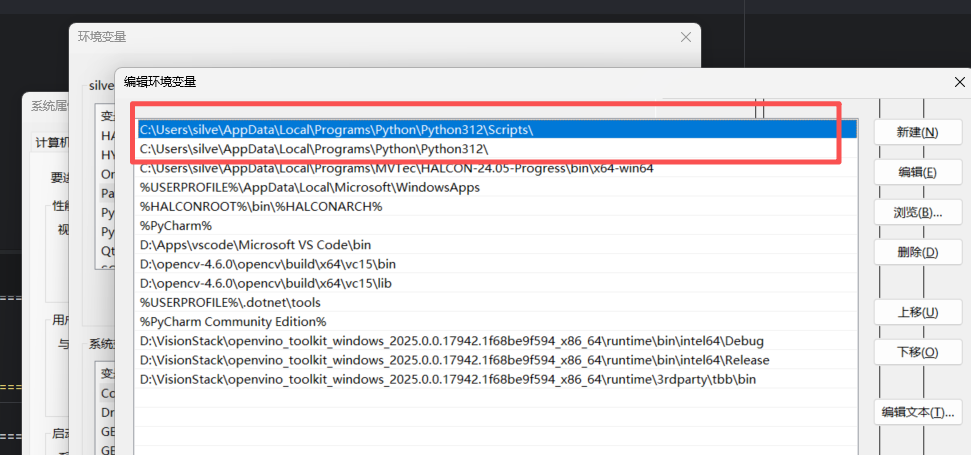
注意检查python的环境变量,一般安装包后默认安装到c盘就好,一般默认路径在C:\Users\silve\AppData\Local\Programs\Python
AppData为隐藏默认,需要手动显示
附软件:
通过网盘分享的文件:pycharm+python
链接: https://pan.baidu.com/s/13_Lzo925ZgJqRaDTFvlheQ?pwd=7f61 提取码: 7f61