安装WPS
首先从官网上下载wps的linux版本安装包,选择x64的。
https://www.wps.cn/product/wpslinux#
下载完成后,在该目录下的终端输入:
sudo apt install ./wps-office按回车补全
再按回车,即可安装了
其他的deb安装包也是同样道理
安装typora
在官方网页下载原版的typora,然后再去作破解。
1.下载typora
https://typora.io/releases/all
2.安装typora
下载完成后输入命令安装:
sudo dpkg -i typora_1.0.3_amd64.deb如果需要卸载,也同样使用dpkg卸载。
sudo dpkg -r typora在gitee网站中寻找typoraCracker,实测下面这个链接只能激活1.0.3版本的,我尝试了1.6.6版本的,激活失败了。所以你首先要去找typora以前版本的安装包。
https://gitee.com/cheng2931/typoraCracker
https://www.cnblogs.com/youngyajun/p/16661980.html
3.激活环境准备
-
安装Python3、python3-pip:
sudo apt install python3 python3-pip
-
安装 nodejs:
sudo apt-get install nodejs
-
克隆typoraCracker项目
注意:typoraCracker项目已被github屏蔽,请在gitee上查找typoraCracker项目
-
安装typoraCracker项目python依赖
克隆typoraCracker项目后,切换到typoraCracker项目的根路径下执行:
pip3 install -r requirements.txt查看帮助
python3 typora.py --help4.解包替换文件
以下操作都是切换到typoraCracker项目根目录下执行
- 解包app.asar
安装Typora后,原生app.asar文件默认路径是/usr/share/typora/resources/app.asar;解包原生app.asar文件:
python3 typora.py /usr/share/typora/resources/app.asar ~/Desktop/
# 解包后,在桌面会有一个`dec_app`目录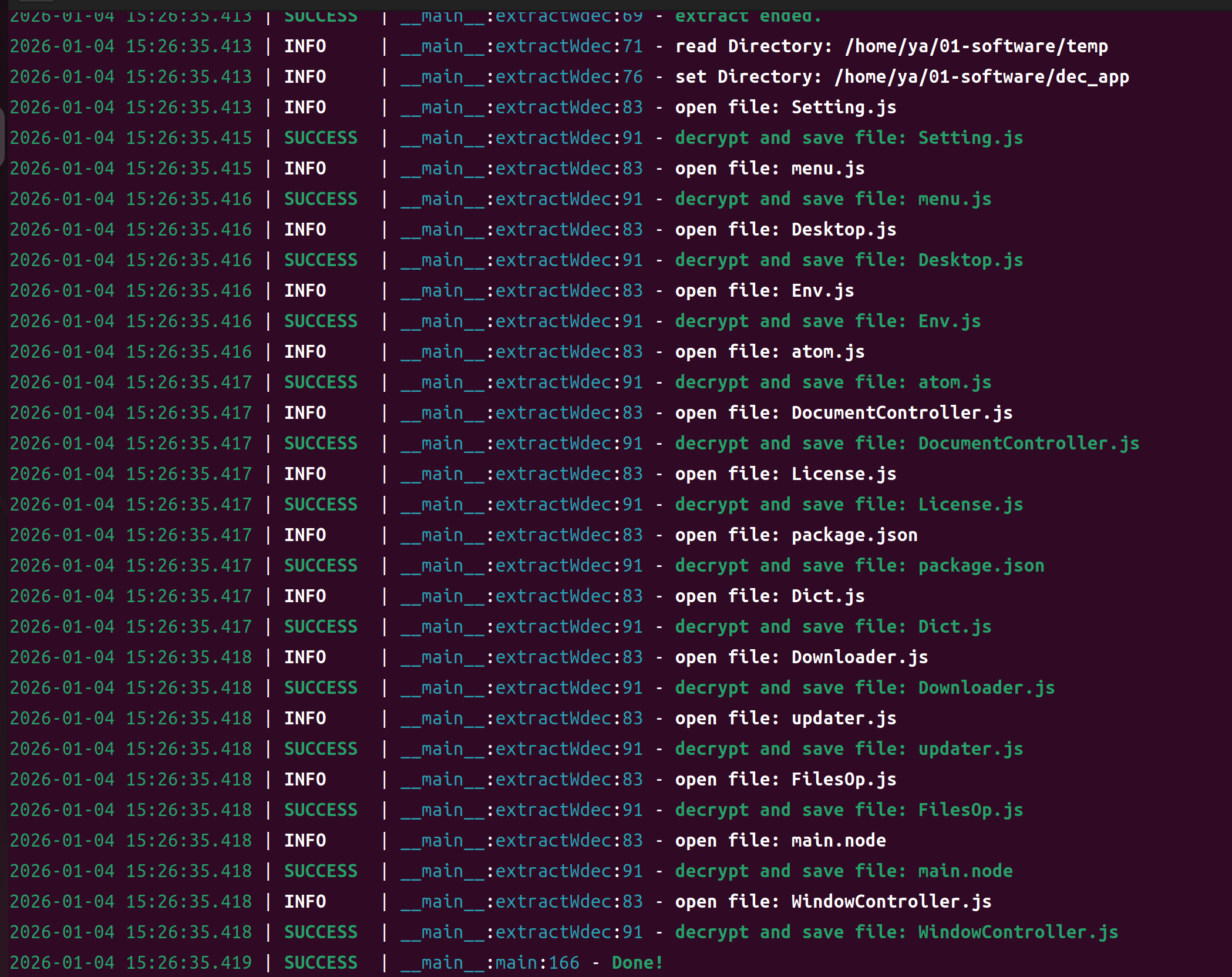
如果遇到CBC之类的报错,说明他不能激活更高版本的typora。
- 修改License.js
修改dec_app目录中的License.js;在typoraCracker项目下,提供有修改好的License.js,所以直接替换即可:
cp example/patch/License.js ~/Desktop/dec_app/-
生成app.asar
python3 typora.py -u ~/Desktop/dec_app ~/Desktop
在~/Desktop路径下,会生成新的的app.asar文件
-
替换app.asar
将Typora原生的的app.asar文件替换:
# 备份原生app.asar文件
sudo cp /usr/share/typora/resources/app.asar /usr/share/typora/resources/app.asar.bak
# 用新生成的app.asar文件替换typora自带的app.asar文件
sudo cp ~/Desktop/app.asar /usr/share/typora/resources/app.asar
5.激活Typora
在typoraCracker项目根路径下,执行keygen.js脚本:
# 生成激活码
node example/keygen.js
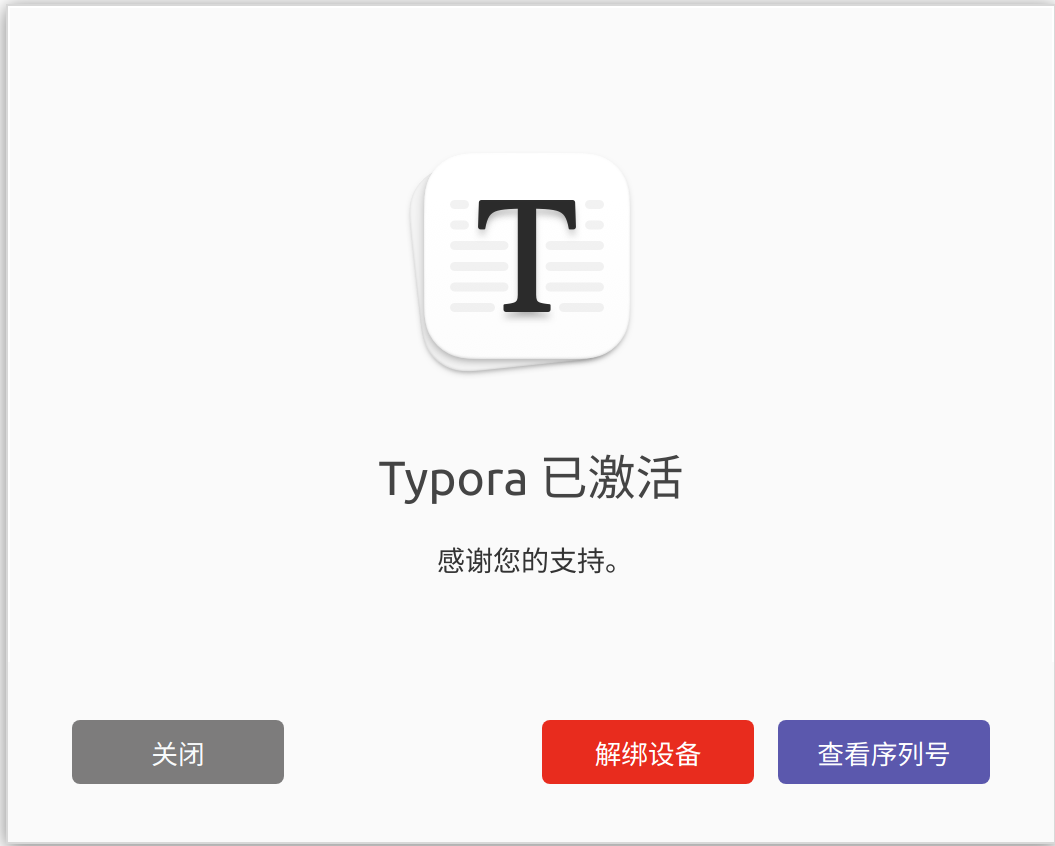
把生成的激活码输入到typora,就大功告成了!
如何卸载软件?
1. 基于APT的系统(如Debian、Ubuntu及其衍生版)
- 打开终端:首先,打开一个终端窗口。
- 卸载软件:使用以下命令卸载软件包,同时清除配置文件:
sudo apt-get autoremove --purge 软件包名6. 手动安装的软件(如.deb、.rpm包)
对于手动安装的软件包,你需要使用相应的工具来卸载:
.deb包 :
使用dpkg卸载:
sudo dpkg -P 软件包名.rpm包 :
使用rpm或dnf(如果适用)卸载:
sudo rpm -e 软件包名在使用 Ubuntu 时,几乎肯定会遇到想要删除不必要的软件或软件包的情况。尤其是当你想保持系统轻量化或清理仅为测试目的而安装的工具时,这一点尤为重要。在这种情况下,了解如何正确使用卸载命令至关重要。
Ubuntu 是基于 Debian 的 Linux 发行版,软件包管理主要由 APT(Advanced Package Tool,高级包工具)负责。虽然命令行操作起初可能让人望而生畏,但只要掌握了基础,你就能非常高效地管理软件。
本文阐述了在 Ubuntu 上最常用的卸载方法,并提供了多种命令示例。我们将覆盖 apt remove 与 apt purge,以及 dpkg、snap,甚至使用 rm -rf 直接删除文件。每种方法都经过细致讲解,即使是 Linux 初学者也能自信地跟随操作。
通过命令行卸载软件时也伴随重要的注意事项。误删系统相关的软件包可能导致系统故障,甚至需要重新安装。为避免此类风险,请务必遵循本指南中介绍的安全、有效的卸载方法。
在下一节中,我们将从最常用的基础卸载命令------apt remove 与 apt purge------开始讲解。
2. 基础卸载命令
在 Ubuntu 上删除软件的最常见方式是使用 APT(Advanced Package Tool)。这里我们介绍两条主要命令:apt remove 与 apt purge。虽然两者都用于卸载软件,但它们的目的和效果不同。
apt remove:仅删除软件包本身
apt remove 命令仅删除指定的软件包本身。然而,配置文件会被保留,这意味着如果以后重新安装该软件,之前的设置可能仍然存在。
使用示例:
sudo apt remove package-name示例:
sudo apt remove gimp在此示例中,图像编辑软件 GIMP 被删除,但其配置文件仍保留在系统中。
apt purge:连同配置文件一起彻底删除
相反,apt purge 命令会同时删除软件包本身以及所有相关的配置文件。如果你希望在全新状态下重新安装软件,或保持系统整洁,推荐使用此方式。
使用示例:
sudo apt purge package-name示例:
sudo apt purge gimp该命令会连同 GIMP 的所有配置文件一起删除,系统中几乎不留下任何痕迹。
在 remove 与 purge 之间的选择
- 若仅想临时卸载软件,请使用
apt remove - 若想彻底抹除所有痕迹并避免重用旧设置,请使用
apt purge
根据具体情况选择合适的命令,有助于保持系统有序,防止潜在问题的产生。
3. 清理依赖关系
在 Ubuntu 上卸载软件后,随软件一起安装的依赖包可能仍然残留在系统中。这些不再需要的依赖会占用磁盘空间并使环境变得杂乱。
这时 apt autoremove 命令就派上用场了。它会自动检测并删除那些已不再被需要的包。
apt autoremove:自动删除未使用的包
apt autoremove 会删除作为依赖安装但现在已不再需要的包。例如,当你卸载某个应用后,其关联的库文件可能已经没有被使用。无需手动查找,autoremove 能一次性将它们清理干净。
使用示例:
sudo apt autoremove运行此命令时,Ubuntu 会列出不再需要的包,并在确认后将其删除,从而降低误删关键组件的风险。
何时运行以及注意事项
- 理想情况下,在运行
apt remove或apt purge后立即运行apt autoremove。 - 由于移除基于自动检测,请在继续之前始终审查软件包列表。
养成习惯
为了保持 Ubuntu 的清洁,建议定期运行 sudo apt autoremove。这在软件频繁安装和移除的开发环境中特别有效。
4. 使用其他包管理工具卸载
除了 APT 之外,Ubuntu 使用多种包管理系统,如 dpkg 和 snap。使用这些工具安装的软件 可能无法使用 apt 移除,因此必须为每个系统使用适当的卸载方法。
本节解释如何使用这些工具中的每一个来卸载软件。
使用 dpkg 卸载
dpkg 是 Debian (.deb) 包的 低级包管理器 。通过 .deb 文件手动安装的软件可以使用 dpkg -r 或 dpkg --remove 移除。
使用示例:
sudo dpkg -r package-name示例:
sudo dpkg -r google-chrome-stable此命令移除软件包本身,但配置文件可能保留。
注意:
dpkg不解决依赖关系,因此如果需要,在之后使用apt autoremove。- 您可以使用
dpkg -l检查包名称。
移除 Snap 包
Ubuntu 的最近版本越来越多地通过 Snap 包 分发应用程序。因为 Snap 使用单独的管理系统,您必须使用 snap remove 命令来卸载它们。
使用示例:
sudo snap remove package-name示例:
sudo snap remove firefox这会移除通过 Snap 安装的 Firefox。
检查已安装的 Snap 包:
snap list额外提示:Snap 移除后释放磁盘空间
旧的 Snap 修订版可能保留并占用磁盘空间。您可以使用以下命令限制保留的版本:
sudo snap set system refresh.retain=2这确保只保留两个最新的 Snap 修订版。的