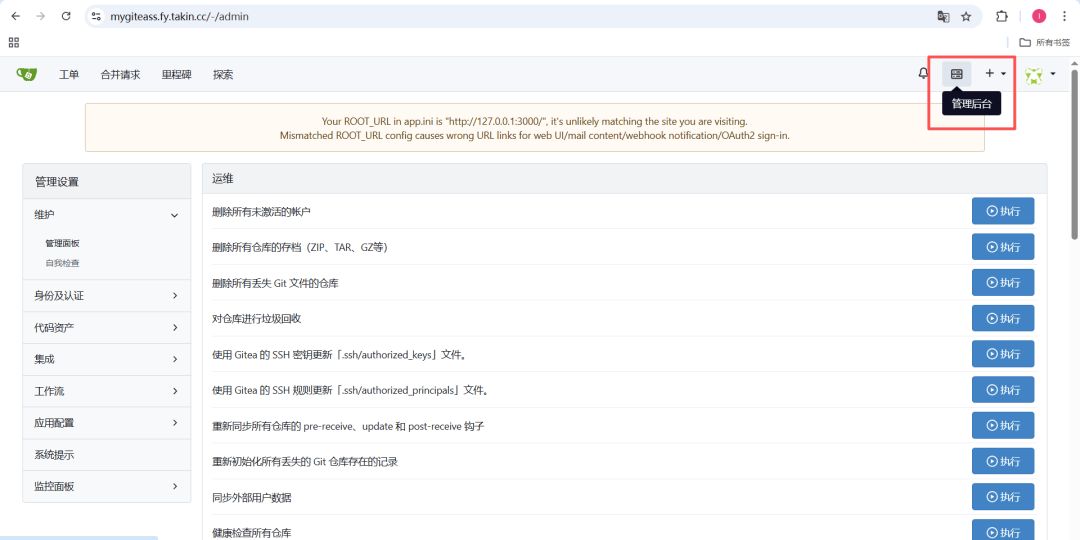
Gitea是一款基于Go语言开发的开源自托管Git服务,它提供了类似GitHub和GitLab的代码托管、协作与项目管理功能。其轻量级设计(最低仅需512MB内存)使其成为个人开发者与小型团队构建私有代码仓库的理想选择,在数据安全、成本控制和定制化需求方面具有显著优势。
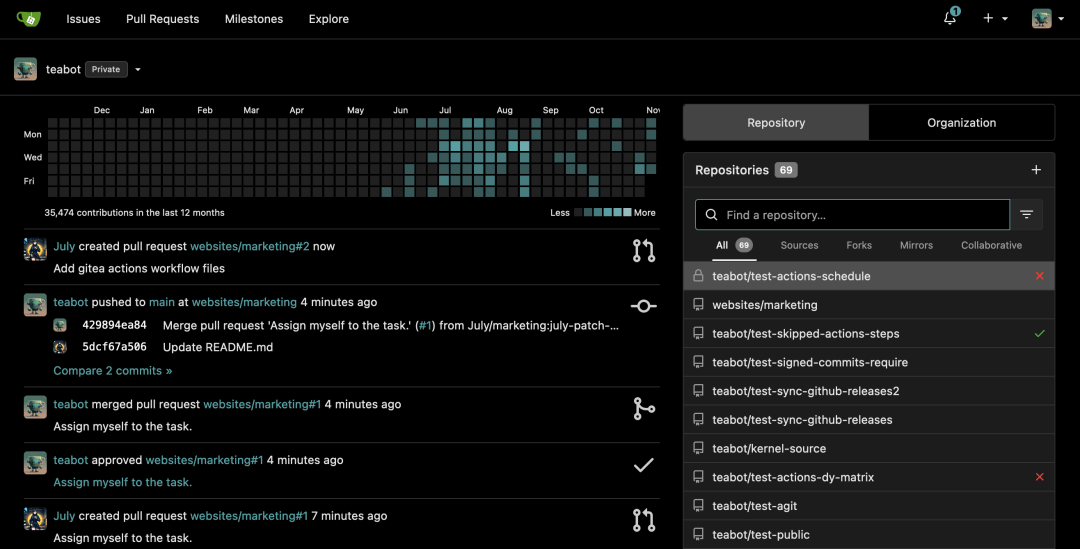
Gitea 强大功能
- 代码托管Gitea 支持基于 Git 的代码仓库的创建和管理。它还使代码审查变得极其轻松便捷,从而提升用户和企业的代码质量。
- CI/CD Gitea 集成了一个 CI/CD 系统 Gitea Actions,该系统与GitHub Actions兼容。用户可以使用熟悉的 YAML 格式创建工作流,也可以使用超过 2 万个现有的插件。
- 项目管理您可以通过任务发布、标签和看板高效地管理需求、功能和缺陷。这些工具通过整合分支、标签、里程碑、任务分配、时间跟踪和依赖关系,帮助您规划和跟踪开发进度。
如何访问内网部署的 Gitea?
本地部署的Gitea服务通常处于内网中,外网无法直接访问。内网穿透技术通过建立公网与内网之间的安全隧道,实现远程访问。
一. 搭建Gitea 服务
- 首先,我们先在其开源平台上下载代码,小编以Win10为例(如您需要其他的系统,可以查看相关的文档),点此下载选择Windows安装文件进行下载。
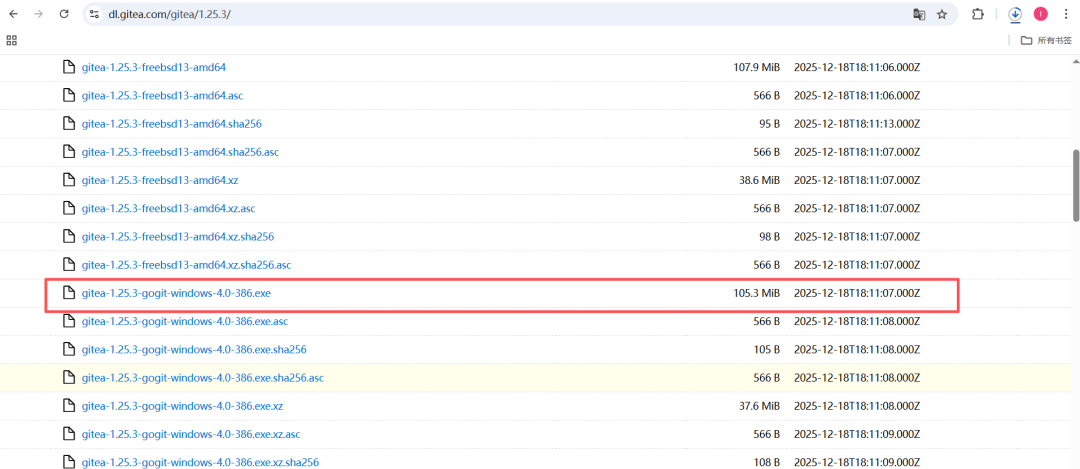
- 将文件下载到一个文件夹里(文件夹名称建议不要出现中文,避免一些兼容问题),然后双击打开该文件。
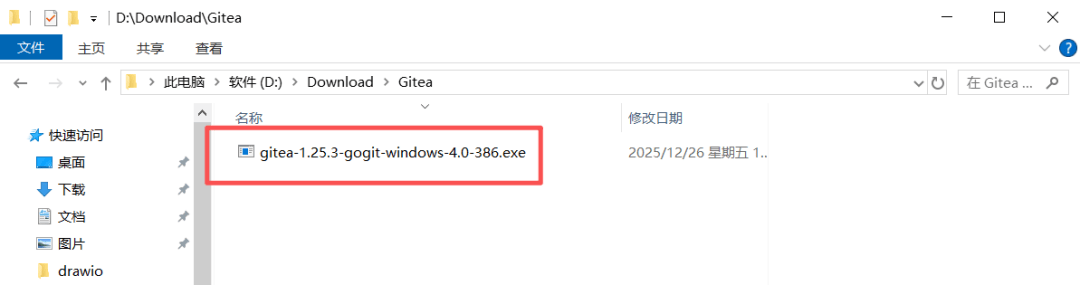
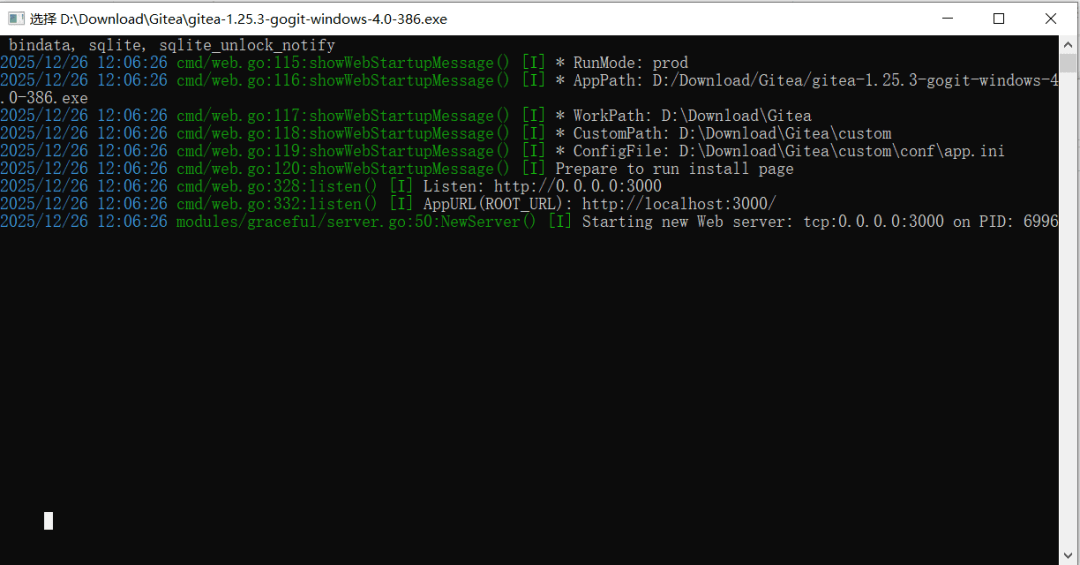
- 打开文件后,会出下下方的窗口,这时候会启动一个本地服务 http://localhost:30000
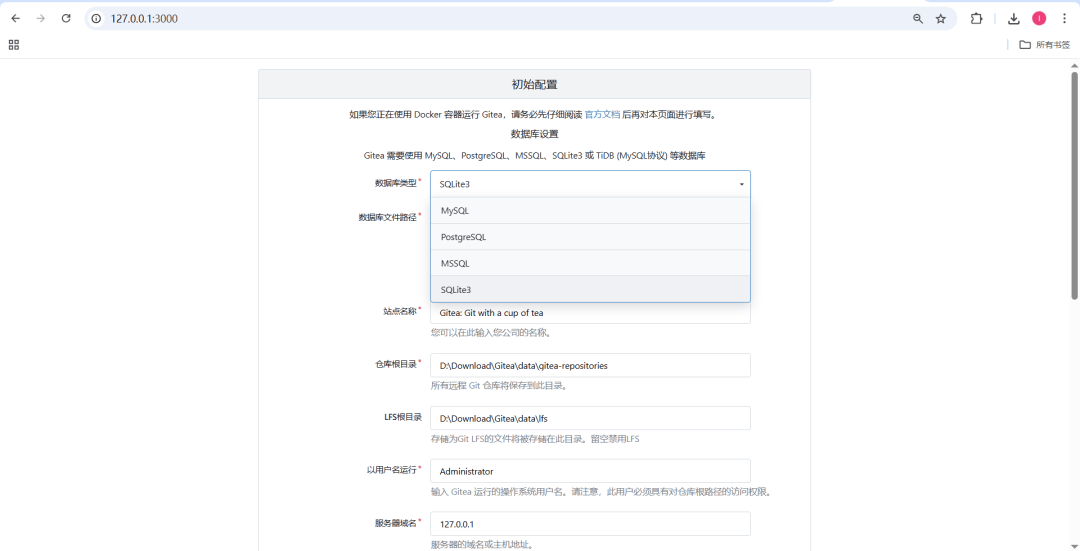
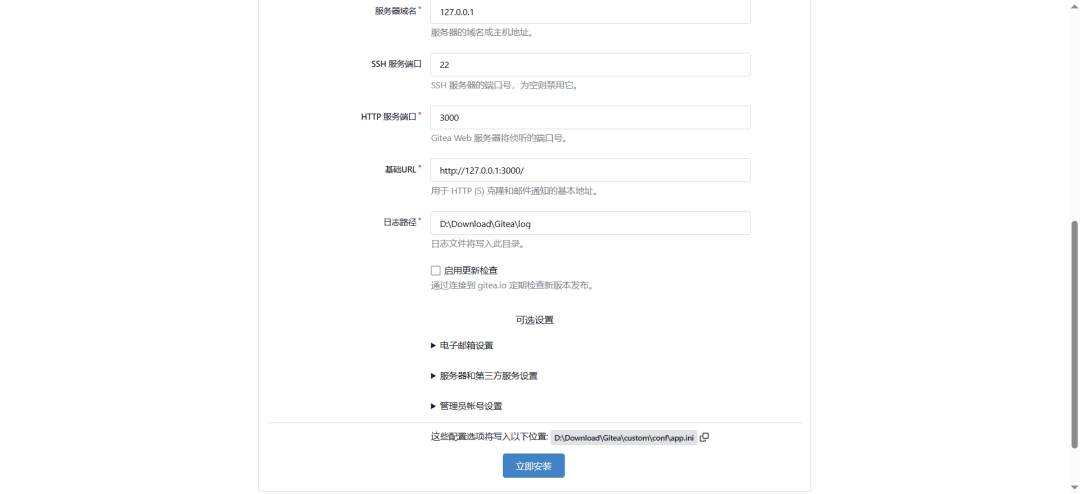
- 我们在浏览器输入 http://localhost:30000 会打开初始化配置页面。在选择数据库类型的时候,您需要选择对应的数据库,我们这里选择SQLite3,您可以根据自己实际选择。然后往下拉到最后,选择立即安装。
数据库选择建议 对于不同规模的使用场景,可灵活选择数据库后端:
SQLite3:适用于个人或小型团队,零配置且维护简单
MySQL/PostgreSQL:适合团队协作,提供更好的并发性能
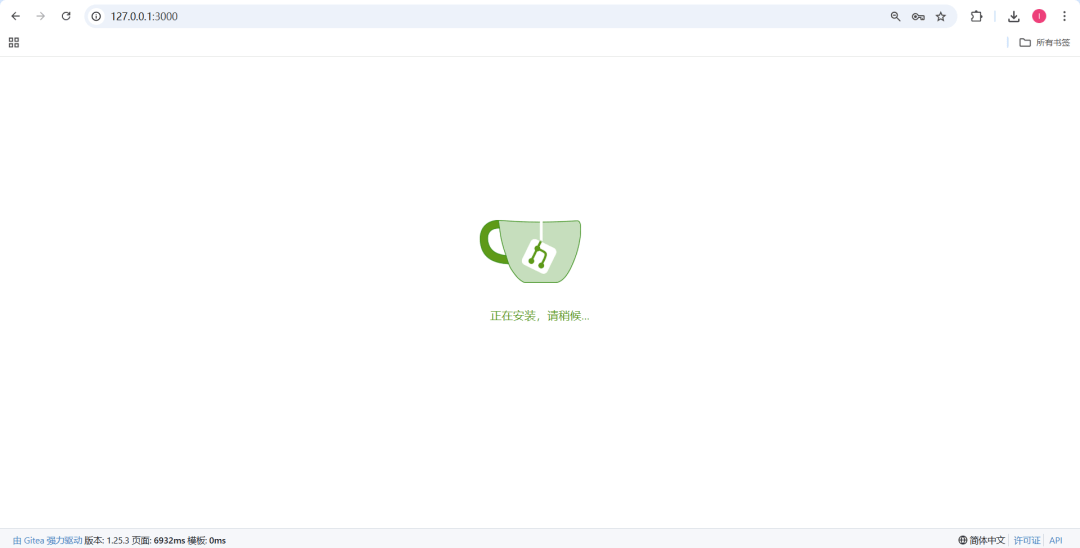
- 这里会出现一个正在安装页面,我们需要等待一会。
- 安装好了之后,我们点击右上角的登录按键,就会进入到下方的页面了。此时我们需要创建一个账号
此时注册的第一个帐户,它拥有管理员权限。请仔细记住您的用户名和密码。如果您忘记了用户名或密码,请参阅 Gitea 文档以恢复账户。
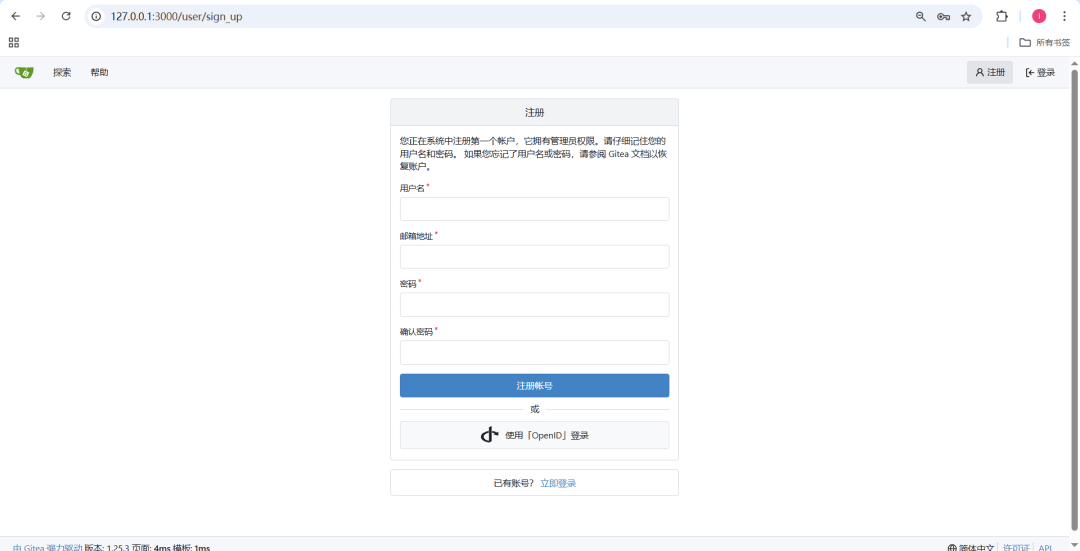
- 创建完成之后,您就可以通过该账号密码登录到Gitea管理平台了。
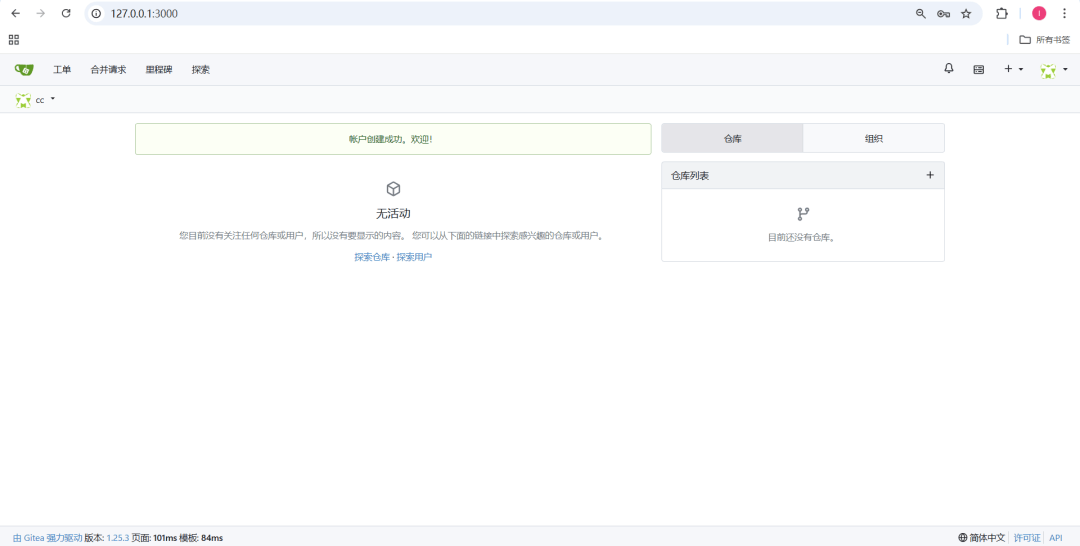
- 完成了上面环境的部署搭建后,接下来,我们继续实现远程访问功能。
二. 创建 ZeroNews 映射服务
- 首先,打开 ZeroNews 网站,然后选择您的系统(小编用的是用Win10,选择Windows即可),并按照对应的步骤和命令安装运行 Agent 服务。
注意:Agent前台运行不能关闭命令窗口如果您想要开机自启动,可以执行后台运行命令

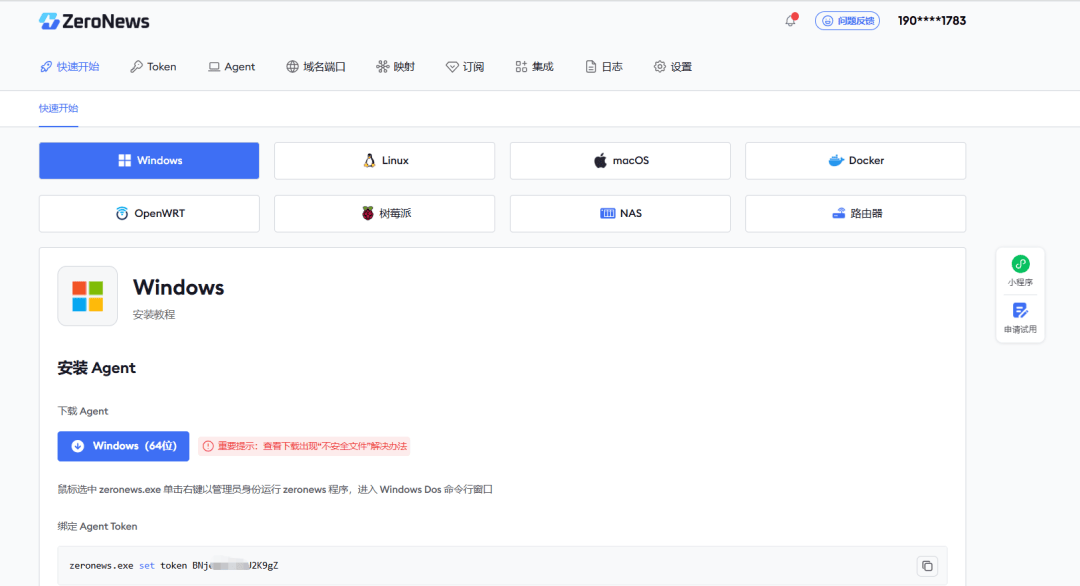
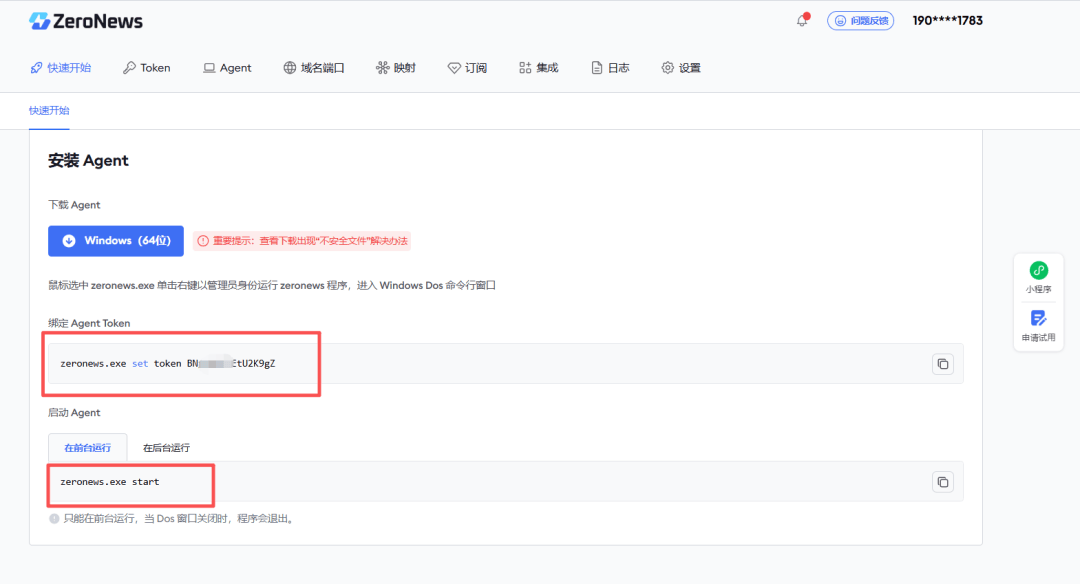
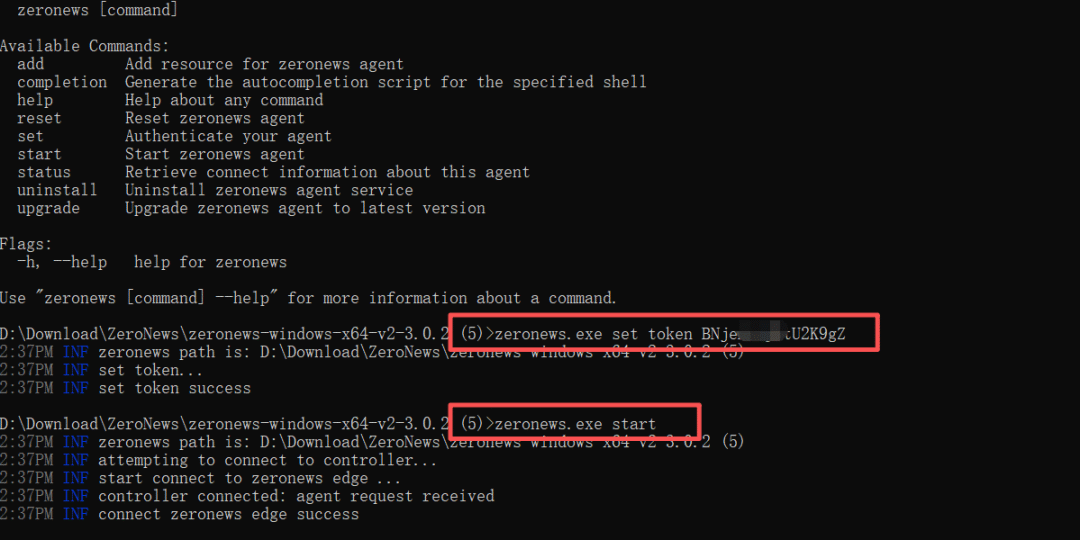
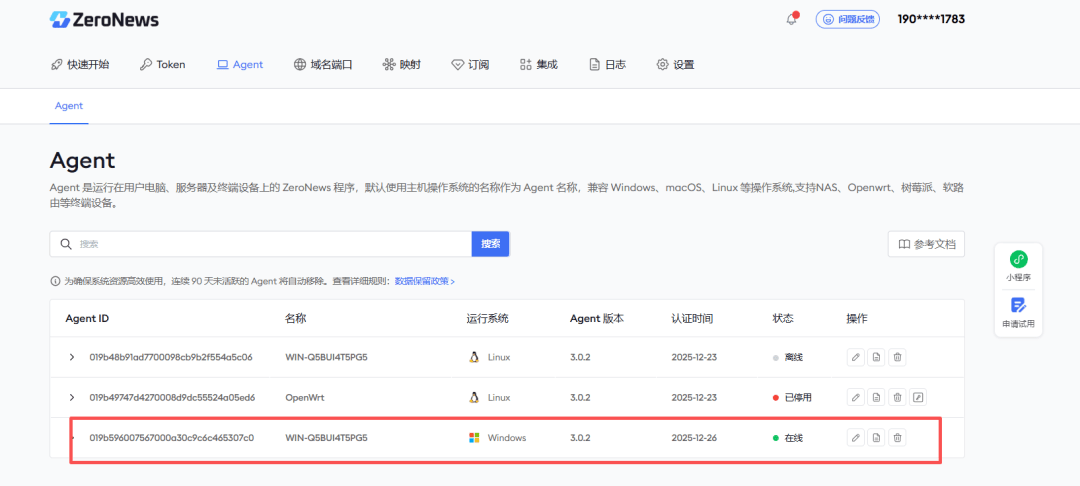
- 运行完成之后,您可以在 Agent 页面看到已经在线的 Agent 服务。
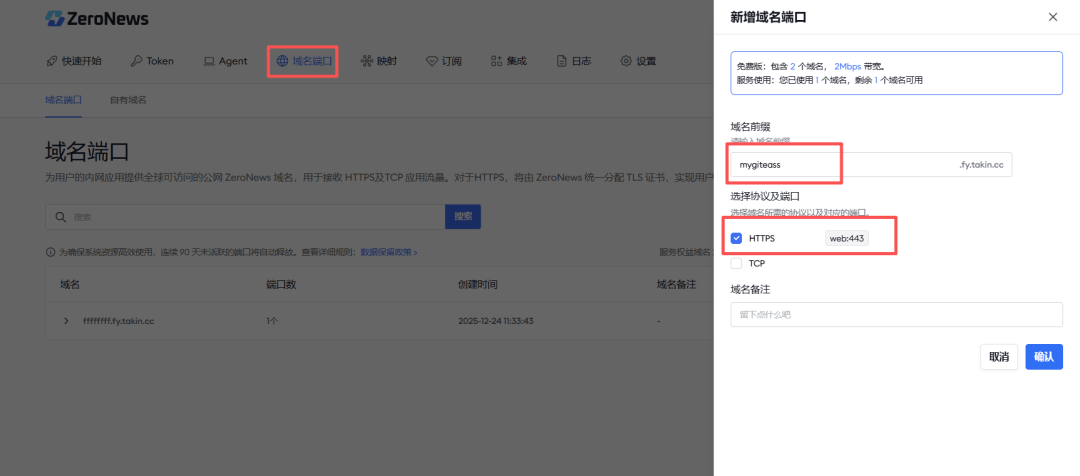
- 接着,我们在域名端口页面,创建一个可用的公网域名(自定义前缀),并勾选HTTPS 协议端口。
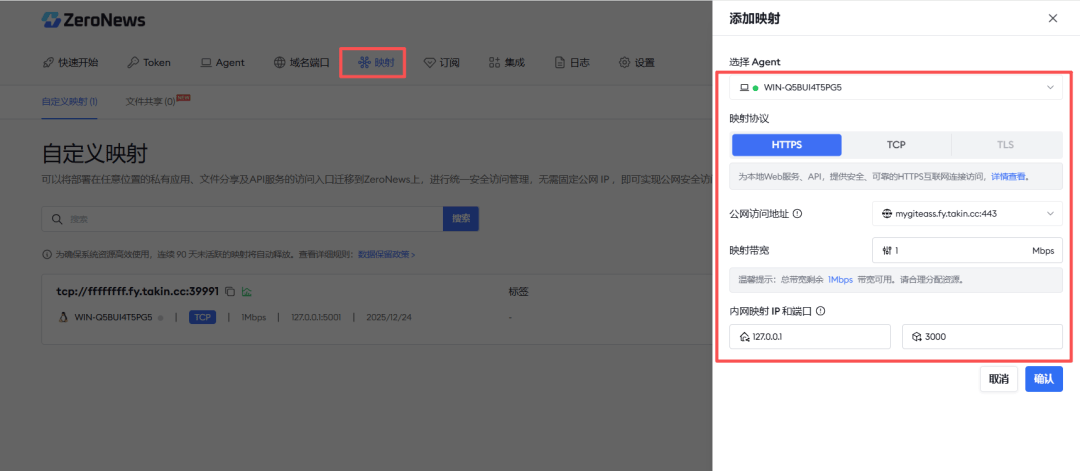
- 域名创建完成之后,我们继续打开映射页面,并按下面的步骤添加映射。
a) Agent:选择第一步运行的 Agent
b) 映射协议:选择 HTTP 协议
c) 域名:选择刚创建好的域名
d) 带宽:根据需要选择带宽大小
e) 内网IP:我们是本地部署,直接使用 127.0.0.1 即可
f) 内网端口:输入本地服务的端口 3000 即可
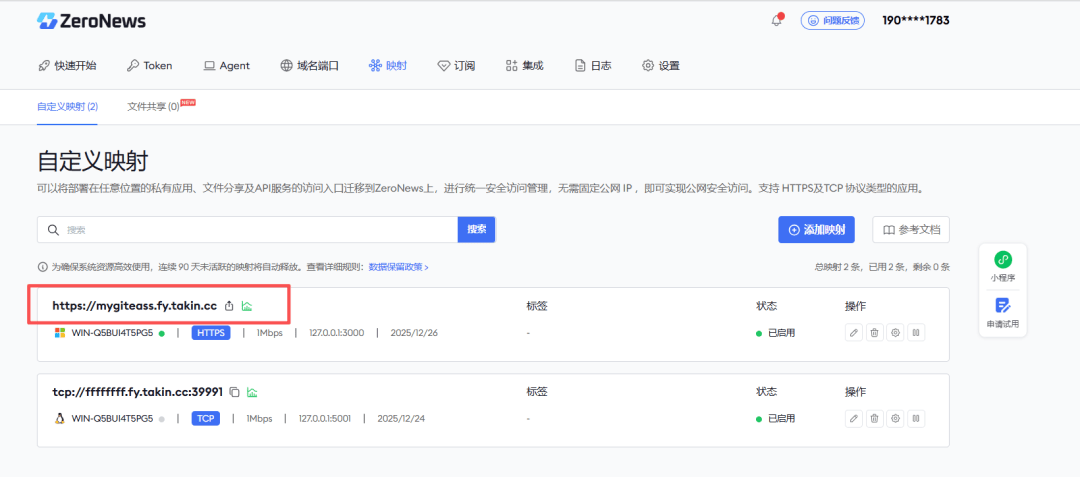
- 按照上述步骤创建完成之后,我们就可以得到一条可公网访问的映射域名。
三. 公网访问您的 Gitea仓库
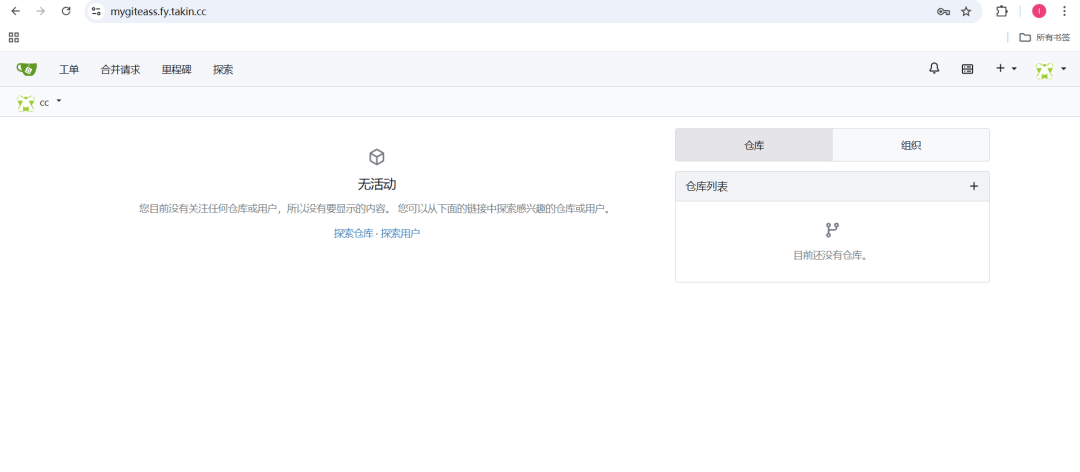
- 在任意有网络访问电脑的浏览器上,复制并打开以下链接进行访问。
- 根据您的需求创建仓库和迁移仓库等。
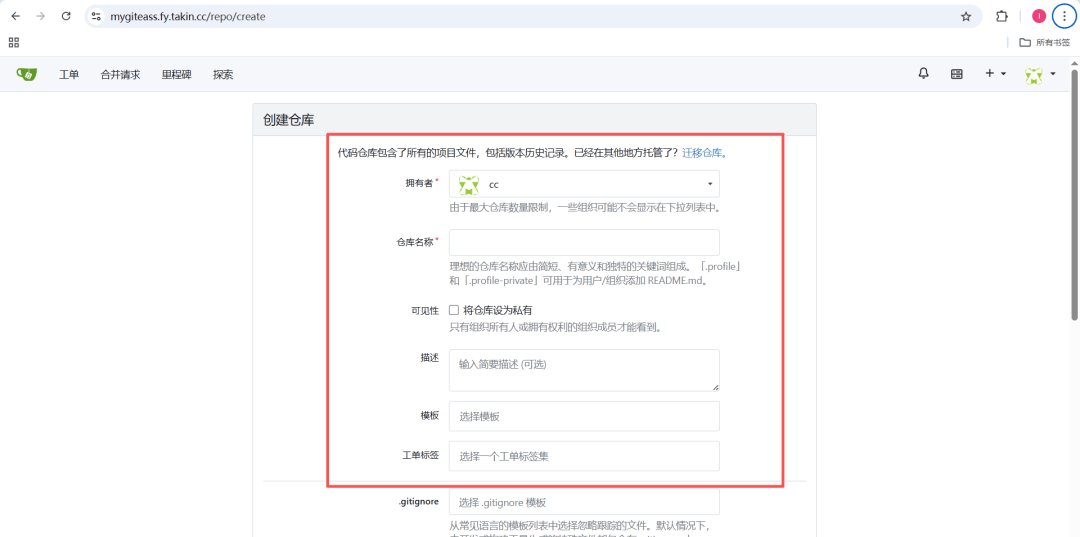
- 远程管理您的 Gitea 仓库相关配置信息。