转载请注明出处:小锋学长生活大爆炸xfxuezhagn.cn
如果本文帮助到了你,欢迎***点赞、收藏、关注***哦~
目录
[第一步:安装并激活 Shizuku](#第一步:安装并激活 Shizuku)
[第二步:安装 AutoGLM For Android](#第二步:安装 AutoGLM For Android)
[Shizuku 相关](#Shizuku 相关)
前言
前段时间智谱发布了手机自动化AI Agent------Open-AutoGLM,但是部署过程非常麻烦。而AutoGLM For Android 是一款基于 Open-AutoGLM 项目深度改造的 Android 原生应用,彻底摆脱对电脑和 ADB 连接的依赖,部署起来非常方便。不过仍然需要一点小小的耐心,相对来说已经很简单了。
快速开始
第一步:安装并激活 Shizuku
Shizuku 是本应用的核心依赖,用于执行屏幕点击、滑动等操作。
下载链接: https://github.com/RikkaApps/Shizuku/releases
激活方式(三选一)
| 方式 | 适用场景 | 持久性 |
|---|---|---|
| 无线调试 | 推荐,无需电脑 | 重启后需重新配对 |
| ADB 连接 | 有电脑时使用 | 重启后需重新执行 |
| Root 授权 | 已 Root 设备 | 永久有效 |
无线调试激活步骤(推荐)
提示 :如果找不到开发者选项,请在「关于手机 」中连续点击「版本号」多次开启。
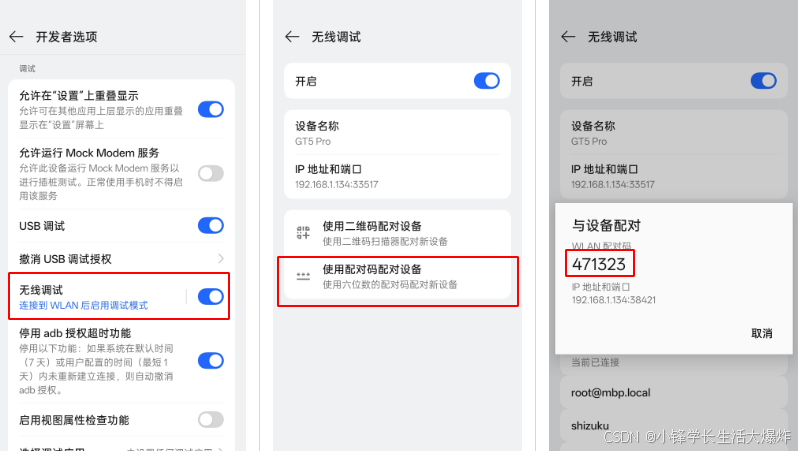
- 连接任意 WIFI
- 打开手机「设置」→「开发者选项」
- 开启「无线调试」
- 点击「使用配对码配对设备」
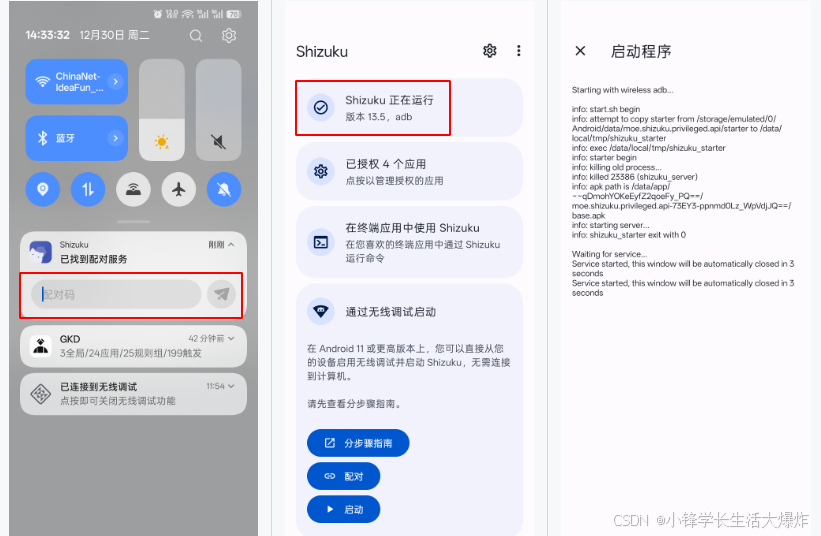
- 等待 Shizuku 通知弹出,在通知内输入配对码完成配对
- 打开 Shizuku 点击「启动」,等待启动完毕
- 看到 Shizuku 显示「正在运行」即为成功
第二步:安装 AutoGLM For Android
- 下载最新 APK:https://github.com/Luokavin/AutoGLM-For-Android/releases
- 安装 APK 并打开应用
第三步:授予必要权限
提示 :如果悬浮窗无法授权,进入应用详情页 ,点击「右上角菜单 」→ 允许受限制的设置,再次尝试授权悬浮窗。
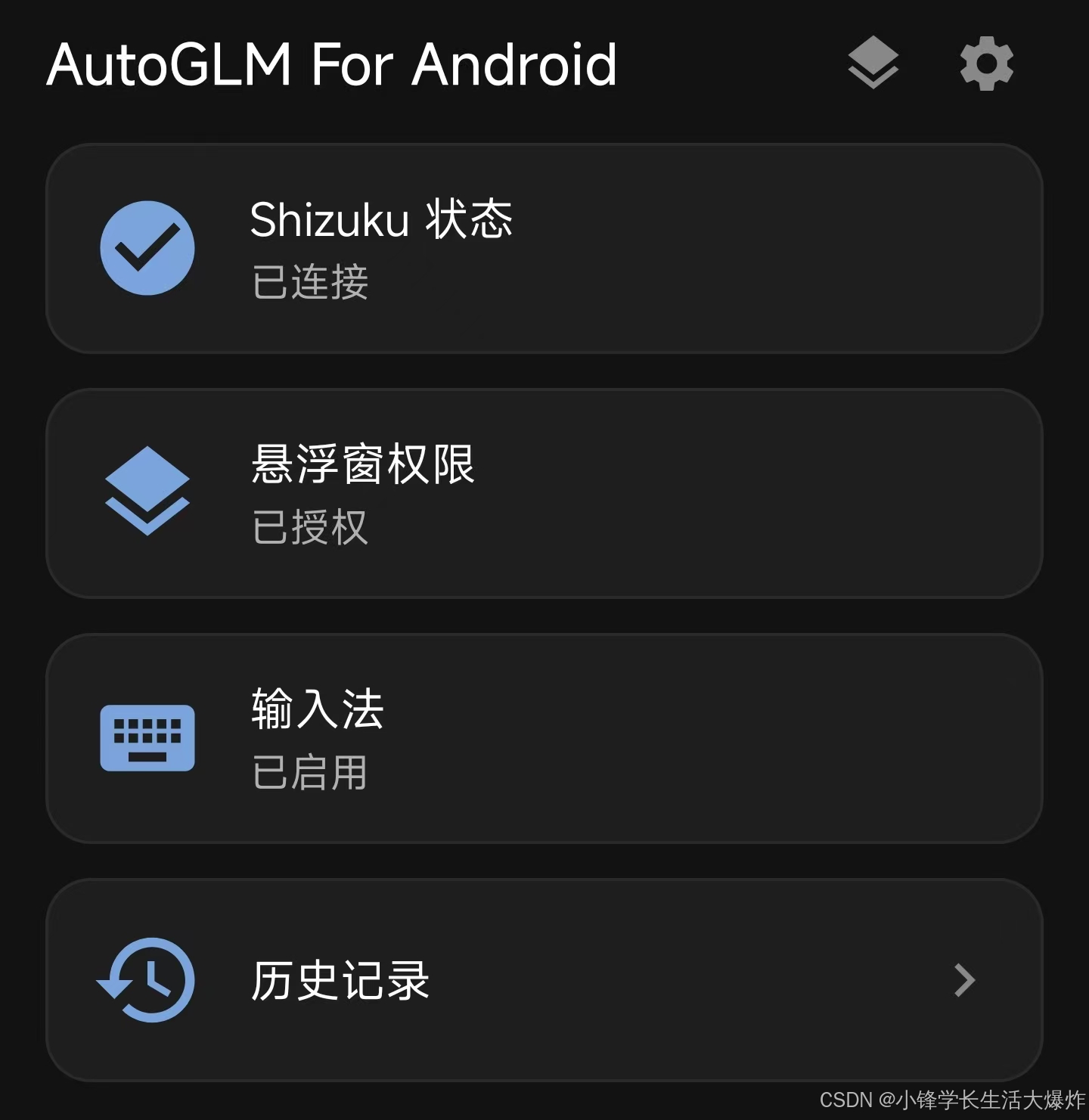
打开应用后,需要依次授予以下权限:
| 权限 | 用途 | 操作 |
|---|---|---|
| Shizuku 权限 | 执行屏幕操作 | 点击「授权」→ 始终允许 |
| 悬浮窗权限 | 显示任务执行窗口 | 点击「授权」→ 开启开关 |
| 键盘权限 | 输入文本内容 | 点击「启用键盘」→ 启用 AutoGLM Keyboard |
第四步:配置模型服务
进入「设置」页面,配置 AI 模型 API:
推荐配置(智谱 BigModel) 🎉 目前 autoglm-phone 模型限时免费!
| 配置项 | 值 |
|---|---|
| Base URL | https://open.bigmodel.cn/api/paas/v4 |
| Model | autoglm-phone |
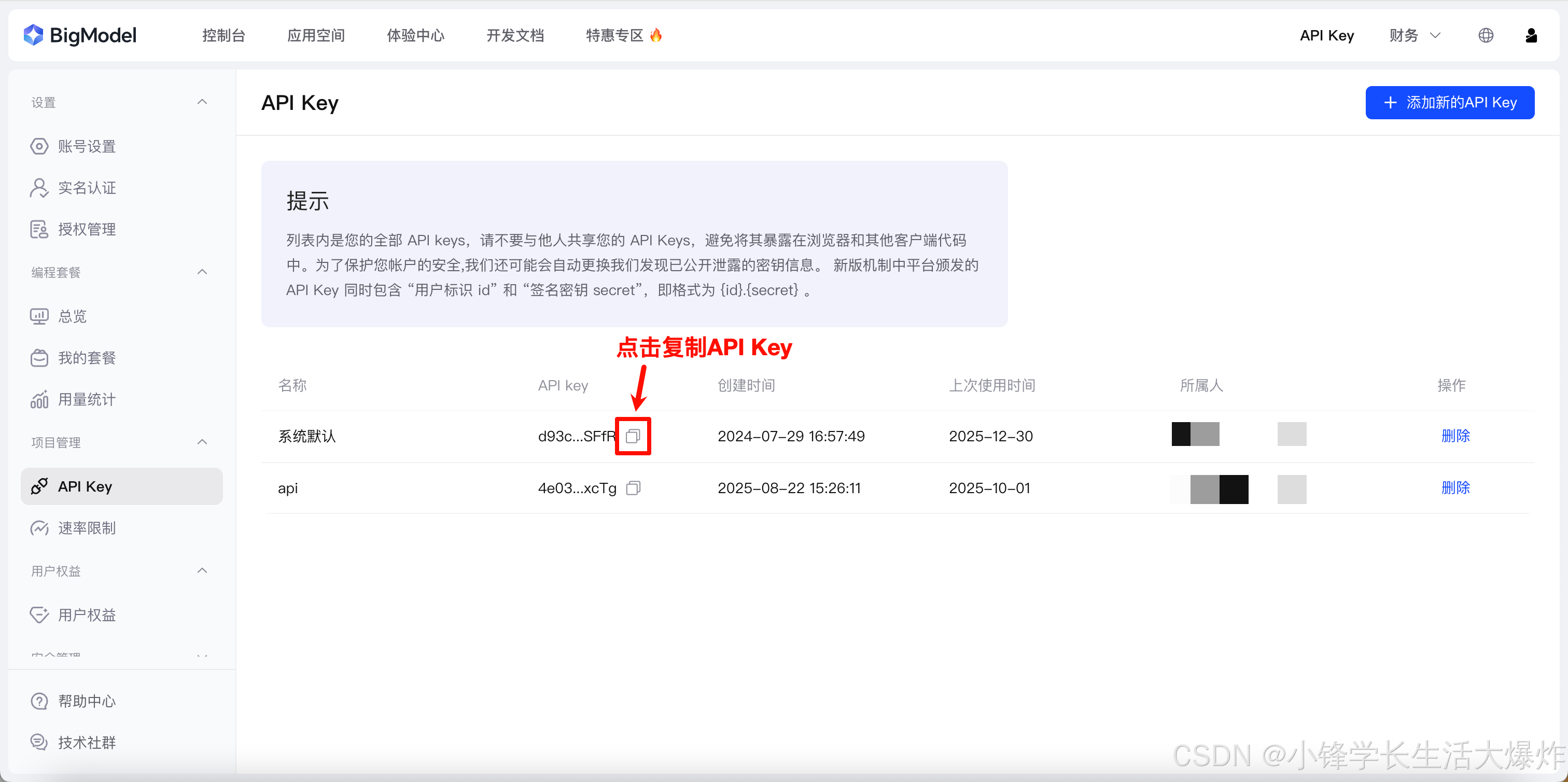
| API Key | 在 智谱 AI 开放平台 获取 |
备选配置(ModelScope)
| 配置项 | 值 |
|---|---|
| Base URL | https://api-inference.modelscope.cn/v1 |
| Model | ZhipuAI/AutoGLM-Phone-9B |
| API Key | 在 ModelScope 获取 |
配置完成后,点击「测试连接」验证配置是否正确。
使用其他第三方模型:
只要模型服务满足以下条件,即可在本应用中使用:
- API 格式兼容 :提供 OpenAI 兼容的
/chat/completions端点 - 多模态支持 :支持
image_url格式的图片输入 - 图片理解能力:能够分析屏幕截图并理解 UI 元素
⚠️ 注意:非 AutoGLM 模型可能需要调整系统提示词才能正确输出操作指令格式。可在设置 → 高级设置中自定义系统提示词。
第五步:开始使用
- 在主界面输入任务描述,如:"打开微信,给文件传输助手发送消息:测试"
- 点击「开始任务」按钮
- 悬浮窗会自动弹出,显示执行进度
- 观察 AI 的思考过程和执行操作
缺点是不能语音交互,只能输入文字
使用教程
基本操作
启动任务:
- 在主界面或悬浮窗输入任务描述
- 点击「开始」按钮
- 应用会自动截图、分析、执行操作
控制任务:
| 按钮 | 功能 |
|---|---|
| ⏸️ 暂停 | 在当前步骤后暂停执行 |
| ▶️ 继续 | 恢复暂停的任务 |
| ⏹️ 停止 | 取消当前任务 |
查看历史:
- 点击主界面右上角的「历史」图标
- 查看所有执行过的任务列表
- 点击任务可查看详细步骤和截图
任务示例大全
社交通讯
打开微信,搜索张三并发送消息:明天有空吗?
打开微信,查看朋友圈最新动态
购物搜索
打开淘宝,搜索无线耳机,按销量排序
打开京东,搜索手机壳,筛选价格50元以下
外卖点餐
打开美团,搜索附近的火锅店
打开饿了么,点一份黄焖鸡米饭
出行导航
打开高德地图,导航到最近的地铁站
打开百度地图,搜索附近的加油站
视频娱乐
打开抖音,刷5个视频
打开B站,搜索编程教程
高级功能
保存模型配置:
如果你有多个模型 API,可以保存为不同配置:
- 进入「设置」→「模型配置」
- 配置好参数后点击「保存配置」
- 输入配置名称(如:智谱、OpenAI)
- 之后可在配置列表中快速切换
创建任务模板:
将常用任务保存为模板,一键执行:
- 进入「设置」→「任务模板」
- 点击「添加模板」
- 输入模板名称和任务描述
- 在主界面点击模板按钮快速选择
自定义系统提示词:
针对特定场景优化 AI 表现:
- 进入「设置」→「高级设置」
- 编辑系统提示词
- 添加特定领域的指令增强
快捷磁贴:
在通知栏添加快捷磁贴,快速打开悬浮窗:
- 下拉通知栏,点击编辑图标
- 找到「AutoGLM」磁贴
- 拖动到快捷磁贴区域
导出调试日志:
遇到问题时,可导出日志用于排查:
- 进入「设置」→「关于」
- 点击「导出日志」
- 日志会自动脱敏敏感信息
使用技巧
- 任务描述要清晰:尽量具体描述你想要完成的操作
- 分步执行复杂任务:复杂任务可以拆分成多个简单任务
- 善用暂停功能:在关键步骤前暂停,确认后再继续
- 保存常用模板:将重复性任务保存为模板提高效率
- 定期检查 Shizuku:确保 Shizuku 服务持续运行
常见问题
Shizuku 相关
Q: Shizuku 显示未运行?
A: 确保 Shizuku 已安装并打开,按指引激活服务。推荐使用无线调试方式。
Q: 每次重启后 Shizuku 失效?
A: 无线调试方式需要重新配对。可考虑:
- Root 方式永久激活
- 使用 ADB 方式激活
权限相关
Q: 悬浮窗权限无法授予?
A: 手动操作:系统设置 → 应用 → AutoGLM → 权限 → 开启「显示在其他应用上层」
Q: 键盘无法启用?
A: 手动操作:系统设置 → 语言和输入法 → 管理键盘 → 启用 AutoGLM Keyboard
操作相关
Q: 点击操作不生效?
A:
- 检查 Shizuku 是否正在运行
- 部分系统需开启「USB 调试(安全设置)」
- 尝试重启 Shizuku
Q: 文本输入失败?
A:
- 确保 AutoGLM Keyboard 已启用
- 尝试手动切换一次输入法后再执行任务
Q: 截图显示黑屏?
A: 这是敏感页面(支付、密码等)的正常保护机制,应用会自动检测并标记。
模型相关
Q: API 连接失败?
A:
- 检查网络连接
- 确认 API Key 是否正确
- 确认 Base URL 格式正确(末尾不要加
/)
Q: 模型响应很慢?
A:
- 检查网络质量
- 尝试切换其他模型服务
- 在设置中调整超时时间