部署到云服务器
环境配置
默认已配置jdk环境,如果没有需要自行配置。
Mysql
首先查看有无centos默认安装的mariadb,如果有则卸载
rpm -e mariadb-libs --nodeps
创建存放mysql的文件夹
cd /usr/local
mkdir mysql
cd mysql
在线下载mysql
wget https://dev.mysql.com/get/Downloads/MySQL-8.0/mysql-8.0.16-2.el7.x86_64.rpm-bundle.tar
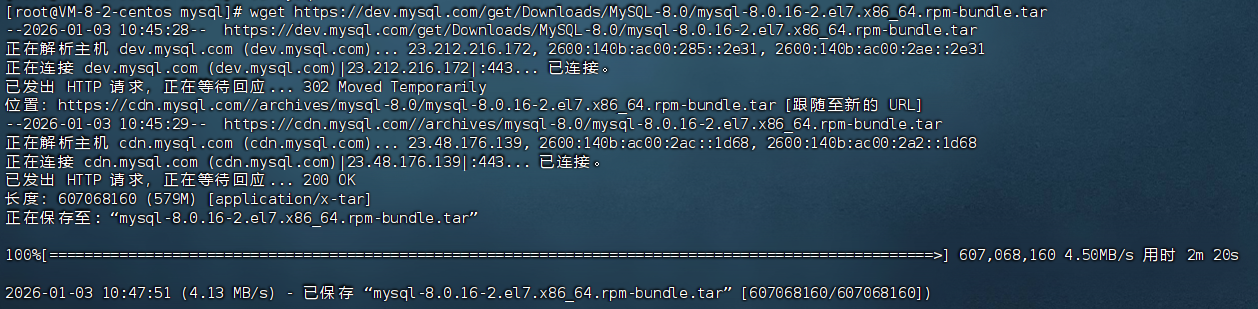
下载好后如图

解压文件夹
tar -xvf mysql-8.0.16-2.el7.x86_64.rpm-bundle.tar

安装mysql
rpm -ivh mysql-community-common-8.0.16-2.el7.x86_64.rpm --nodeps --force
rpm -ivh mysql-community-libs-8.0.16-2.el7.x86_64.rpm --nodeps --force
rpm -ivh mysql-community-client-8.0.16-2.el7.x86_64.rpm --nodeps --force
rpm -ivh mysql-community-server-8.0.16-2.el7.x86_64.rpm --nodeps --force
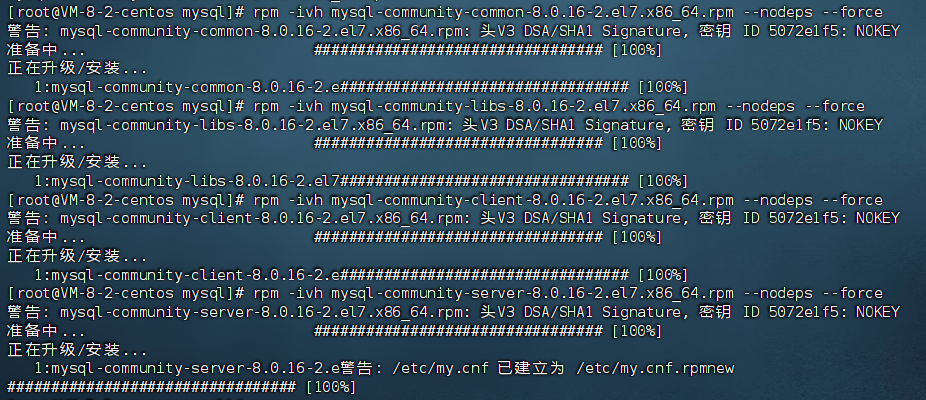
配置mysql
MySQL 的核心配置文件位于 /etc/my.cnf 或 /etc/mysql/my.cnf,我们可以通过下面的命令找到my.cnf文件
find / -name my.cnf

修改my.cnf文件,添加下面的配置
lower_case_table_names = 1
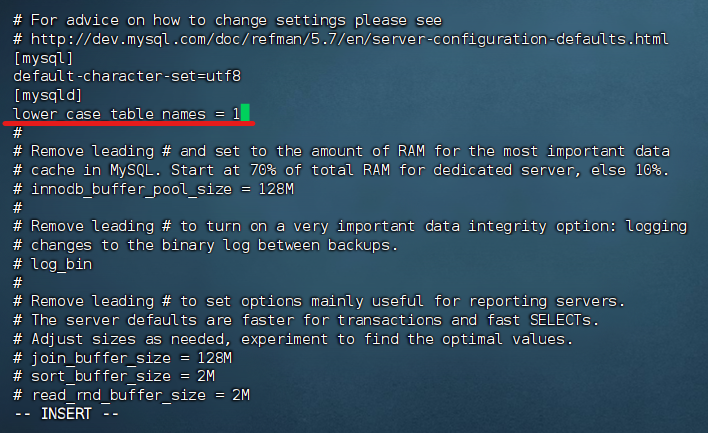
初始化配置
启动mysql,查看运行状态
sudo systemctl start mysqld
service mysqld status
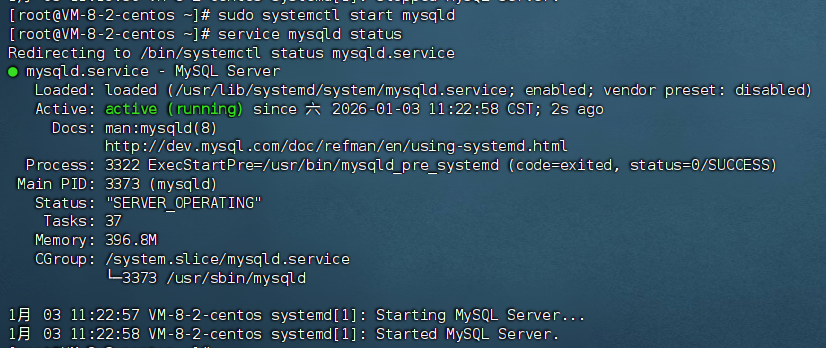
获取初始密码:
grep 'temporary password' /var/log/mysqld.log
这里遇到问题,尝试获取初始化密码失败,没有密码无法登录,于是开始尝试跳过密码登录后再修改密码:
修改vi /etc/my.cnf,在mysqld下面加上 :
skip-grant-tables
保存后重启mysql,重启之后直接登录
mysql -u root -p
进入后修改密码,先查看用户host
use mysql;
SELECT user, host, plugin, authentication_string FROM user WHERE user = 'root';

修改密码,并且刷新权限,改完后重启用新密码登录一下确定没有问题
alter user 'root'@'%' identified by 'User@123456';
flush privileges;

连接mysql
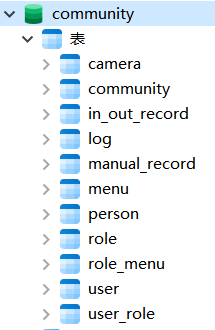
在navicat中建立云服务器连接,将项目的数据库导入
Redis
这里使用简单的yum命令安装redis,也可以选择在redis官网下载后导入包
sudo yum install -y epel-release redis
sudo systemctl start redis
sudo systemctl enable redis
redis-cli ping
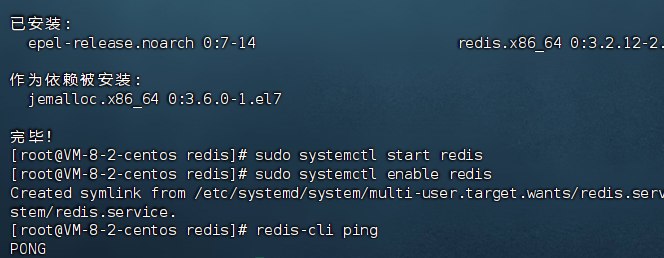
这样安装后配置文件位置如下:
Redis主配置文件
/etc/redis.conf
Redis Sentinel配置文件
/etc/redis-sentinel.conf
可执行文件位置:
Redis服务器
/usr/bin/redis-server
Redis客户端
/usr/bin/redis-cli
Redis基准测试工具
/usr/bin/redis-benchmark
Redis检查工具
/usr/bin/redis-check-aof
/usr/bin/redis-check-rdb
Redis Sentinel
/usr/bin/redis-sentinel
检查Redis服务状态
sudo systemctl status redis
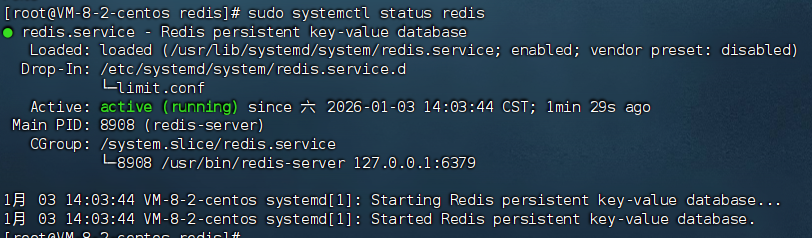
查看版本和运行信息
查看Redis版本
redis-server --version
redis-cli --version
查看运行信息
redis-cli info | head -20
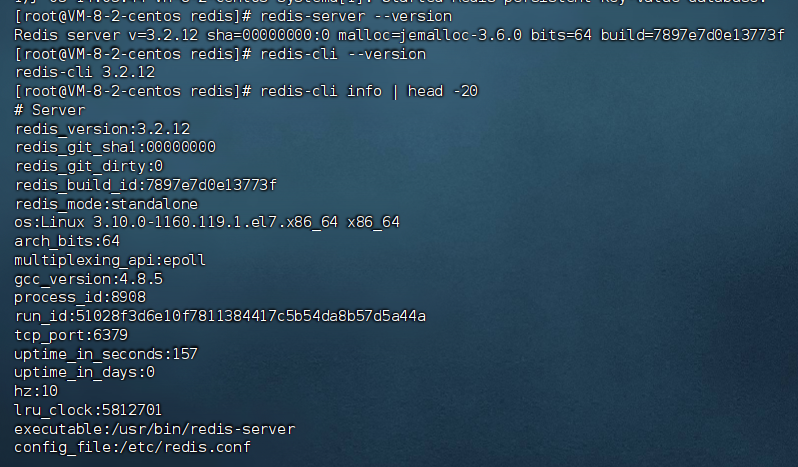
修改redis配置
编辑修改redis配置文件
vi /etc/redis.conf
允许访问的地址,默认为本地
bind 127.0.0.1 -::1
守护进程,修改为yes后即可后台运行
daemonize yes
设置redis密码,默认无需密码
requirepass 123456
将protected-mode设置为no,避免因未配置密码或非本地连接导致拒绝访问。
protected-mode no
重启Redis使配置生效,之后使用密码连接测试
重启Redis使配置生效
sudo systemctl restart redis
使用密码连接测试
redis-cli -a 123456 ping

设置Redis开机自启
新建一个系统服务文件
vi /etc/systemd/system/redis.service
写入如下内容,注意文件的路径修改为自己的
Unit
Description=Redis persistent key-value database
After=network.target
After=network-online.target
Wants=network-online.target
Service
ExecStart=/usr/bin/redis-server /etc/redis.conf --supervised systemd
ExecStop=/usr/bin/redis-cli shutdown
Type=notify
User=redis
Group=redis
RuntimeDirectory=redis
RuntimeDirectoryMode=0755
Install
WantedBy=multi-user.target
如何重载系统服务
systemctl daemon-reload
之后可以使用以下redis命令运行redis
启动
systemctl start redis
允许开机自启
systemctl enable redis
停止
systemctl stop redis
重启
systemctl restart redis
查看状态
systemctl status redis
Nginx
安装
创建并进入目录,将nginx安装包放到目录下
cd /usr/local/nginx
解压缩包到当前目录
tar -xvf +包名
进入目录
cd nginx-1.19.6
编译 执行命令
./configure
执行编译
make
执行安装命令
make install
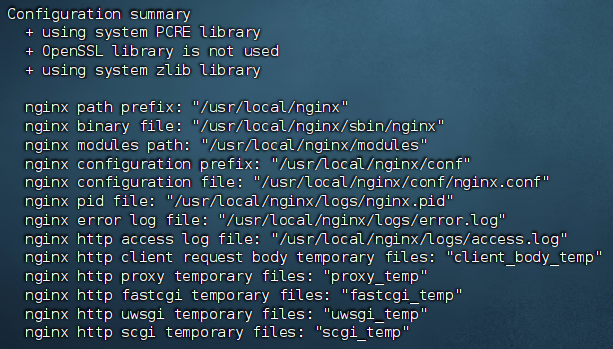
启动
cd /usr/local/nginx/sbin
默认配置文件为/usr/local/nginx/conf/nginx.conf
启动nginx
./nginx
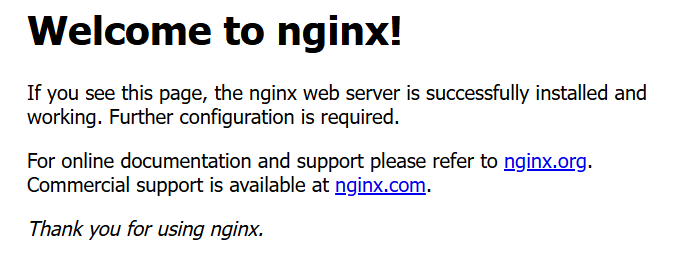
通过ip地址+端口号(默认80)的方式访问:
出现这个页面说明运行成功了
配置
打开配置文件
vi /usr/local/nginx/conf/nginx.conf
修改
html
# 添加
worker_processes  1;


events {
    worker_connections  1024;
}


http {
    include       mime.types;
    default_type  application/octet-stream;

    #log_format  main  '$remote_addr - $remote_user [$time_local] "$request" '
    #                  '$status $body_bytes_sent "$http_referer" '
    #                  '"$http_user_agent" "$http_x_forwarded_for"';

    #access_log  logs/access.log  main;

    sendfile        on;
    #tcp_nopush     on;

    #keepalive_timeout  0;
    keepalive_timeout  65;

    #gzip  on;

    server {
        # 监听端口,可以换成任意自己想要的
        listen       80;
        # 可以换成任意名称
        server_name  localhost;

        #charset koi8-r;

        #access_log  logs/host.access.log  main;

        # 前端静态文件
        location / {
            # 前端vue存放路径,写到dist即可
            root   /usr/local/src/myLibrary/dist;
            index  index.html index.htm;
            try_files $uri $uri/ /index.html;  # 解决 Vue 路由问题
        }

        # 后端 API 代理 - 将 /prod-api/ 转发到 Spring Boot
        location /prod-api/ {
            proxy_pass http://127.0.0.1:8383/;  # 转发到 Spring Boot
            proxy_set_header Host $host;
            proxy_set_header X-Real-IP $remote_addr;
            proxy_set_header X-Forwarded-For $proxy_add_x_forwarded_for;
            proxy_set_header X-Forwarded-Proto $scheme;

            # 增加超时设置
            proxy_connect_timeout 30s;
            proxy_send_timeout 30s;
            proxy_read_timeout 30s;
        }


        #error_page  404              /404.html;

        # redirect server error pages to the static page /50x.html
        #
        error_page   404 =200 /index.html;
        location = /50x.html {
            #root   html;
            root /usr/local/src/myLibrary/dist;
        }

    }
}
重启nginx让配置生效
cd /usr/local/nginx/sbin
重启命令
./nginx -s reload
停止指令
./nginx -s stop
查看状态,成功会出现下图
./nginx -t

部署
springboot后端
打包
修改项目配置为云服务器信息,之后使用maven插件进行install打包
注意前面redis设置了密码,yml配置文件中也需要加上这一项
bash
spring:
  redis:
    host: 127.0.0.1  # Redis 本地地址
    port: 6379       # Redis 端口
    password: 123456 # Redis 认证密码,与 redis.conf 保持一致
高版本idea创建项目时自带扫描resources下的xml文件的配置,但低版本如2017在打包之前需要添加配置,否则打包后无法访问到xml配置文件,会报错如下:
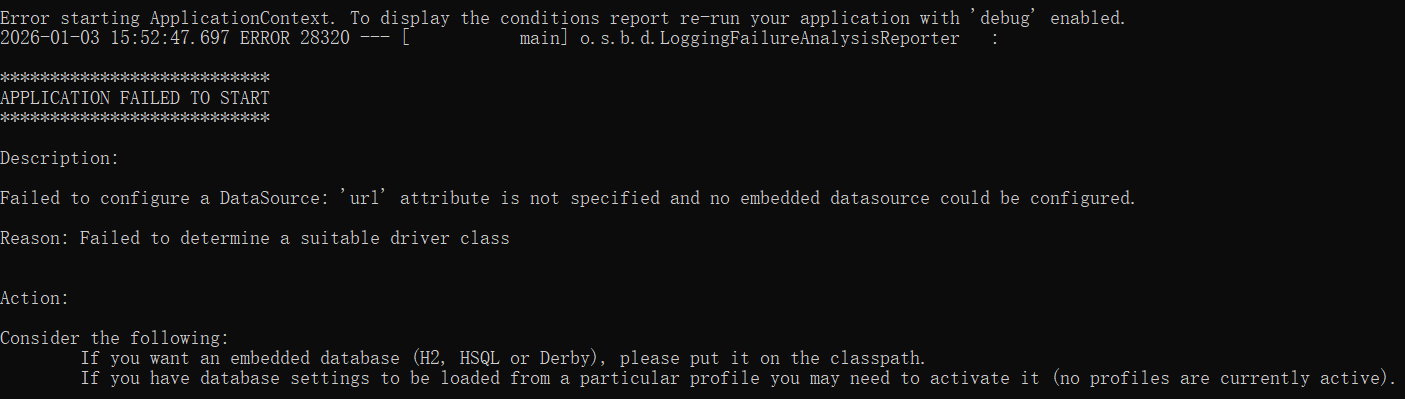 扫描resources下的xml文件需要在pom.xml中的build标签下添加如下配置
XML
        <resources>
            <!--扫描resources下的xml文件-->
            <resource>
                <directory>src/main/resources</directory>
                <includes>
                    <include>**/*.*</include>
                </includes>
                <filtering>false</filtering>
            </resource>
        </resources>
部署
创建目录/usr/local/community,上传到云服务器并尝试运行
java -jar community.jar

运行没问题后再使用下面的命令,让springboot项目在后台运行,并且日志产生到该目录下的nohup.out当中
nohup java -jar community.jar &
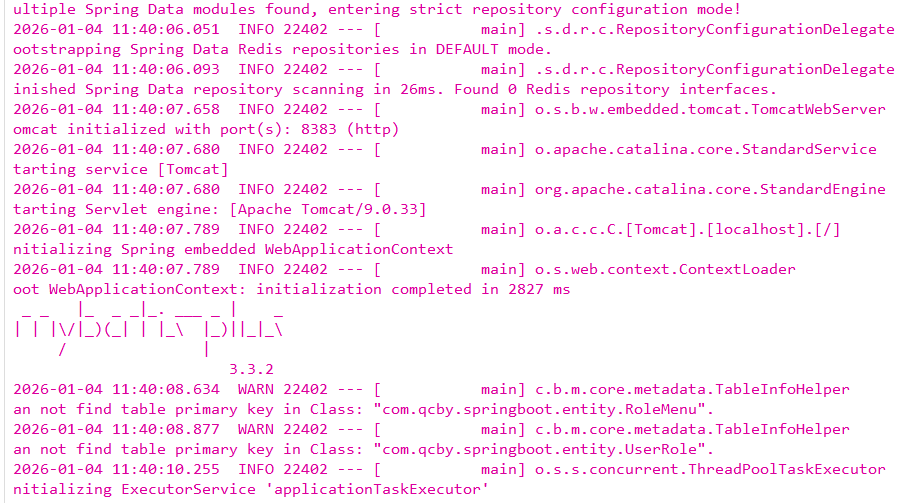
nohup.out中的内容如下图,是springboot项目运行信息
vue前端
打包
1.修改本地项目配置
因为此处使用build将前端打包为静态页面,所以不需要考虑前端的端口号
搜索localhost / 127.0.0.1,全部替换为云服务器IP
2.运行命令npm run build:prod,但是这里遇到报错
error:0308010C:digital envelope routines::unsupported
根本原因是 Node.js 版本过高(我这里使用的是 v22.14.0),与项目中依赖的旧版 Webpack(或相关构建工具,如 Vue CLI、React Scripts)不兼容。
具体来说:高版本 Node.js 废弃了部分旧的 OpenSSL 加密算法,而项目依赖的旧版 Webpack 仍在使用这些被废弃的算法,导致构建过程中加密哈希计算失败,直接抛出该错误。
这里采用临时解决方案:
首先打开cmd进入项目路径,临时修改环境变量,之后执行打包
第一步:设置环境变量
set NODE_OPTIONS=--openssl-legacy-provider
第二步:执行打包命令
npm run build:prod
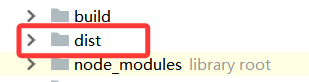
运行成功之后会在项目文件夹目录里面生成打包好的文件夹dist
部署
在云服务器中创建目录:/usr/local/src/myLibrary/,把打包好的dist文件夹放到里面
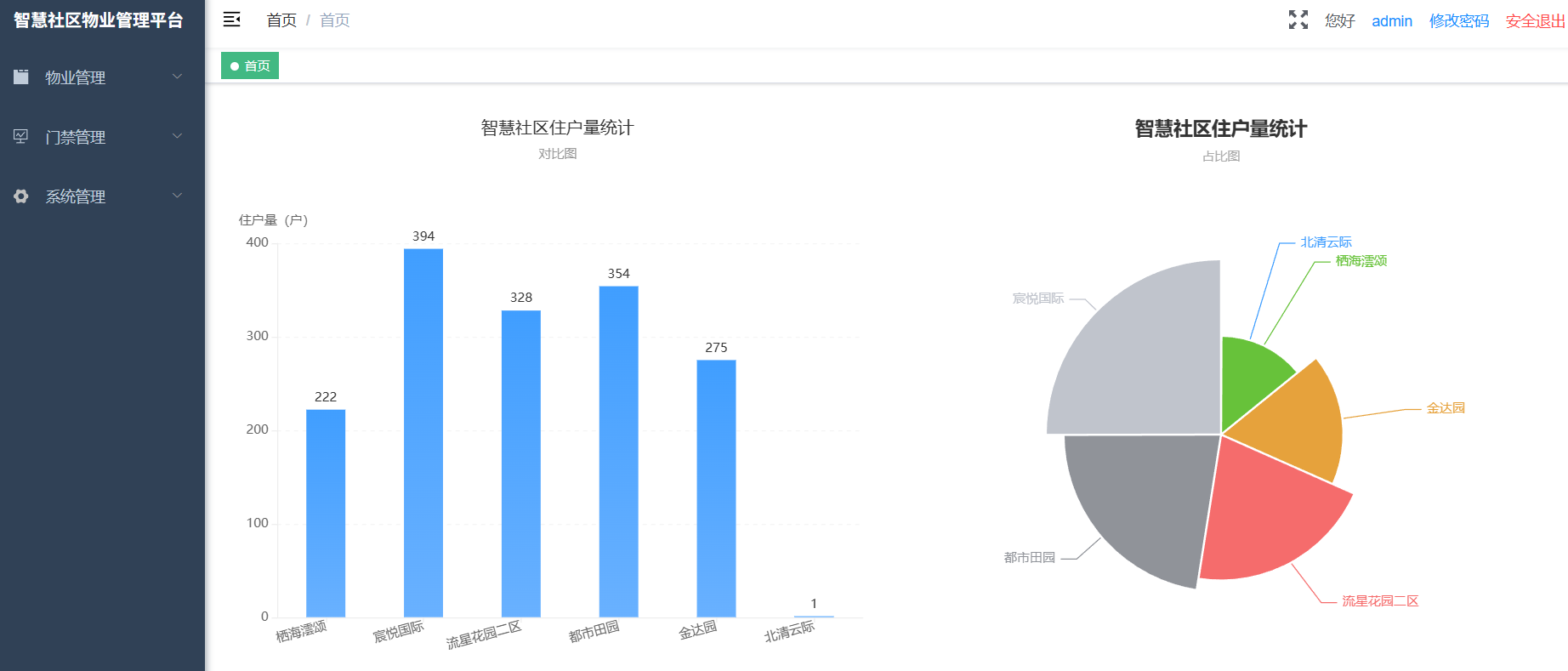
因为前面已经配置好环境、部署好后端了,我们确保环境和后端都启动后,就可以尝试用ip地址+端口的形式访问:

输入账号密码进入,访问成功即部署成功
额外:如何释放端口、终止进程
1.查找占用 8383 端口的进程 PID(进程编号)
使用 ss 结合 grep 命令(系统自带,无需额外安装)
ss -tulpn | grep 8383
2.终止进程
正常终止进程(3344改为上一步查出的进程 PID)
kill 3334
3.终止后再次执行第一步,查看是否成功终止进程