在企业级应用和科研场景中,PPT 不再仅仅是演示工具,它更是一个承载了大量核心业务信息的非结构化数据库。方案说明、数据总结、流程逻辑,甚至隐藏在备注里的演讲稿,都可能是未来分析、归档和自动化流程的重要来源。
然而,这些内容通常被困在二进制文件里,无法直接参与系统处理。本文将从开发者角度出发,介绍如何解构 PPT 并提取文本、图片和表格,让你的演示文档从视觉展示工具进化为可操作的数据源。
- [提取 PPT 内容的重要性](#提取 PPT 内容的重要性)
- [PPT 的内部结构与工程提取的难点](#PPT 的内部结构与工程提取的难点)
- [PPT 内容提取的一般流程](#PPT 内容提取的一般流程)
- [提取 PPT 文本](#提取 PPT 文本)
- [提取 PPT 图片](#提取 PPT 图片)
- [提取 PPT 表格](#提取 PPT 表格)
- 结构化输出
- 应用场景
一、 为什么要提取 PPT 上的内容?
在部分人群的认知里,PPT 是信息的终点,因为它将项目展示给了客户或领导,已经完成了效果展示这项工作。但在数字化转型背景下,它其实是数据的起点。
- 企业知识库的流失: 大量高价值的汇报材料、分析报告、周报/月报只存在于 PPT 中,无法被搜索和复用。
- 数据孤岛: 财务或业务数据被做成了 PPT 图表,导致原始数值无法再利用,只能靠人工手动录入 Excel。
- AI 时代的语料需求: 随着大模型(LLM)和 RAG(检索增强生成)技术的普及,PPT 里的非线性信息需要被转化为结构化文本,才能喂给 AI 进行分析。
总的来说就是: 仅仅把 PPT 当成文档已经不符合当前的需求,更理想的状态是将其当成一种可解析的数据载体。
二、 PPT 的内部结构与工程提取的难点
PPT 看起来是只是一张张幻灯片的堆叠,但其内部是由复杂的对象容器组成的。
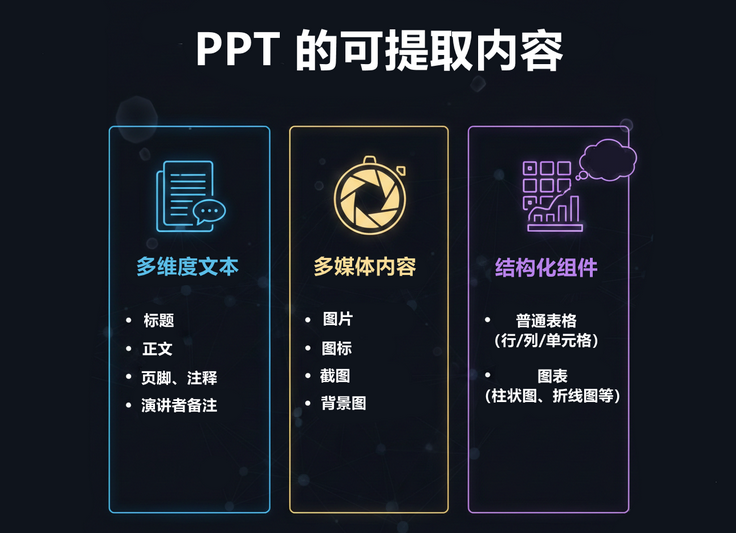
1. PPT 由哪些可提取内容组成?
- 多维度文本: 包含标题、正文、页脚、注释,以及极具价值的演讲者备注。
- 多媒体内容: 插入的图片、图标、截图,甚至是作为业务背景的底图。
- 结构化组件: 普通表格(行/列/单元格)和图表(柱状图、折线图等)。
2. 为什么不建议直接复制 PPT 中的内容?
- 非线性结构: PPT 是基于画布坐标的展示格式。同一页幻灯片里,文本可能散落在多个形状中,其在 XML 里的存储顺序并不等同于视觉阅读顺序。例如我们看到的位于最下方的段落中的文本,并不一定是最后添加的。
- 数据损耗: 简单复制图表只能得到截图,背后真实的分类标签和数值序列会完全丢失。
- 对象嵌套: PPT 中存在大量组合形状和 SmartArt,如果不进行递归解析,难以完整提取逻辑关系。
三、 工程化思路:PPT 内容提取的一般流程
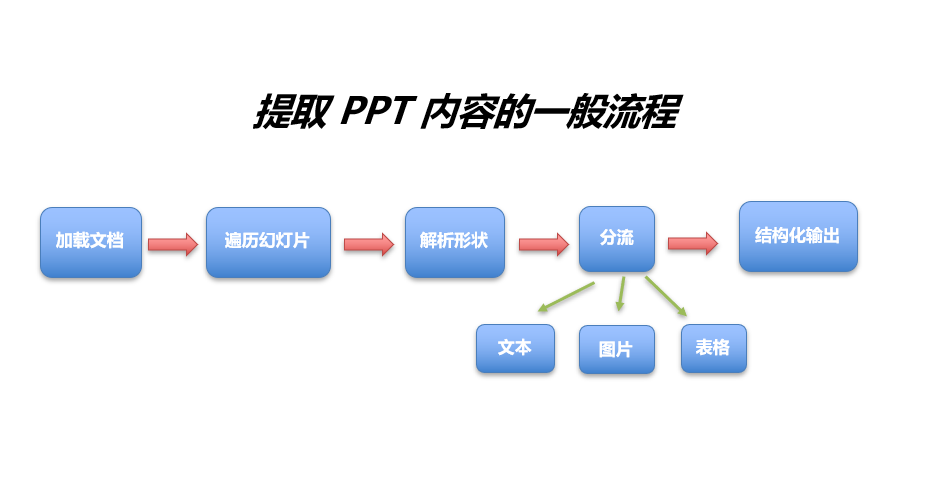
想要实现稳定提取内容,需要遵循 PPT 内容解构的思路:
- 加载文档: 使用解析引擎(如 Spire.Presentation)加载 PPTX 文件。
- 遍历幻灯片: 以页面为基本单位进行扫描。
- 解析形状: 递归遍历页面中的每一个元素。
- 按类型分流:
- 文本: 提取字符串,并记录其空间坐标(用于排序)。
- 图片: 提取二进制流并关联其所在的 Slide ID。
- 表格: 还原行列结构,转化为二维数组。
- 结构化输出: 将结果封装为 JSON 或存入数据库,供下游系统调用。
四、 提取 PPT 文本:不只是 getText 那么简单
在提取文本时,开发者需要考虑信息的层级与顺序。
-
空间解析逻辑: 为了保证提取出的文本符合一般阅读习惯,建议根据形状的
Top(纵坐标)和Left(横坐标)进行二次排序,避免提取结果东一句西一句,无法流畅阅读。 -
备注区的价值: 不管是注释还是演讲者笔记,它们容易被忽略,但却是 PPT 内容的深度补充。在 RAG 场景中,备注提供的上下文往往比幻灯片上的几个关键词更重要。
下面我们使用 Python 代码来展示如何提取幻灯片上的文本:
python
from spire.presentation.common import *
from spire.presentation import *

# 创建一个Presentation对象
presentation = Presentation()

# 加载PPTX文件
presentation.LoadFromFile("输入文档.pptx")

# 用于存储文本内容的列表
text = []

# 遍历每一页幻灯片
for slide in presentation.Slides:

    # 遍历每个形状
    for shape in slide.Shapes:

        # 判断形状是否是IAutoShape
        if isinstance(shape, IAutoShape):

            # 遍历每个段落并获取文本内容
            for paragraph in (shape if isinstance(shape, IAutoShape) else None).TextFrame.Paragraphs:
                text.append(paragraph.Text)

# 将文本内容写入到文件中
with open("幻灯片文本.txt", "w", encoding='utf-8') as f:
    for s in text:
        f.write(s + "\n")

# 释放Presentation对象
presentation.Dispose()
如果你对提取演讲者笔记、注释、SmartArt 中的文本感兴趣,可以在主页检索相关文章。
五、 提取图片:图片本身 vs 使用场景
在 PPT 中提取图片通常分为两种路径:
-
资产化归档: 获取并导出所有图片素材,用于内容审核或建立素材库。
-
上下文关联: 这是更有价值的做法------记录图片出现在哪一页、其上方是否有对应的标题。这样在后续检索时,系统能告诉你:"这张架构图是属于《XX系统设计方案》的第三页"。
下面代码简单展示了怎样从 PPT 中提取所有的图片,如需记录图片的信息,可以再进行调整。
python
from spire.presentation.common import *
from spire.presentation import *

# 创建Presentation对象
ppt = Presentation()

# 加载PPT文档
ppt.LoadFromFile("示例.pptx")

# 遍历文档中所有图片
for i, image in enumerate(ppt.Images):

    # 提取图片
    ImageName = "提取图片/图_"+str(i)+".png"
    image.Image.Save(ImageName)

ppt.Dispose()
六、 提取表格:容易被忽略的高价值数据
PPT 中的表格本身就是一种带有行列语义的结构化对象。在实际提取时,需要重点关注单元格的行列位置以及合并关系,否则在后续转换为 Excel 或写入数据库时,很容易出现数据错位的问题。
在很多工程场景中,第一步并不是立刻生成 Excel 文件,而是先完整还原表格的逻辑结构。只要行、列以及单元格之间的对应关系被准确保留下来,无论后续导出为 Excel、JSON,还是写入数据库,都可以在此基础上完成。
Spire.Presentation 在遍历表格时,能够按行、按列访问每一个单元格,这使得我们可以在提取内容的同时保留表格的结构信息。下面的代码示例展示了如何逐行读取幻灯片中的表格,并将单元格内容保存为文本形式,方便进行后续结构化处理:
示例 Python 代码:
python
from spire.presentation import *
from spire.presentation.common import *

# 创建一个Presentation实例
presentation = Presentation()

# 加载一个PowerPoint文件
presentation.LoadFromFile("示例.pptx")

tables = []
# 遍历所有幻灯片
for slide in presentation.Slides:
    # 遍历所有形状
    for shape in slide.Shapes:
        # 检查形状是否是表格
        if isinstance(shape, ITable):
            tableData = ""
            # 遍历所有行
            for row in shape.TableRows:
                rowData = ""
                # 遍历行中的所有单元格
                for i in range(0, row.Count):
                    # 获取单元格的值
                    cellValue = row[i].TextFrame.Text
                    rowData += (cellValue + "\t" if i < row.Count - 1 else cellValue)
                tableData += (rowData + "\n")
            tables.append(tableData)

# 将表格写入文本文件
for idx, table in enumerate(tables, start=1):
    fileName = f"output/Tables/Table-{idx}.txt"
    with open(fileName, "w") as f:
        f.write(table)
presentation.Dispose()
七、 结构化输出:PPT → JSON / 业务数据
前面的步骤帮我们从 PPT 中拆解出了文本、图片和表格,但这些碎片化的数据如果只是散乱存放,依然难以被业务系统高效利用。在工程实践中,我们通常使用 JSON(一种轻量级的数据交换格式)将这些内容重新组织。
这种做法的逻辑是:建立物理实体(PPT)与数字对象(JSON)的一一映射。
下面我们展示怎样将一页幻灯片解构为 JSON:
json
{
  "slide_index": 3,
  "title": "2024Q3 业务增长分析",
  "content": {
    "text_list": ["海外市场增长强劲", "供应链成本优化 5%"],
    "tables": [
      [["月份", "营收"], ["7月", "100W"], ["8月", "120W"]]
    ],
    "notes": "此页数据未包含新收购的子公司部分。"
  }
}
八、 典型应用场景
- 自动化报告对齐: 将历史 PPT 中的数据与财务系统自动对账。
- 智能搜索与 RAG: 让企业 AI 能够根据 PPT 内容回答员工的问题。
- 内容审核: 批量检查演示文档中是否存在违规图片或过期陈述。
九、 总结
只有当 PPT 作为能被程序解析的数据载体时,它才是真正地进入了企业的生产力体系。借助专业成熟的开发库,如 Spire.Presentation,我们可以系统性地实现文本、图片、表格自动化提取,不仅是技术的提升,更是对数据价值的深度挖掘。