Linux 部署指南
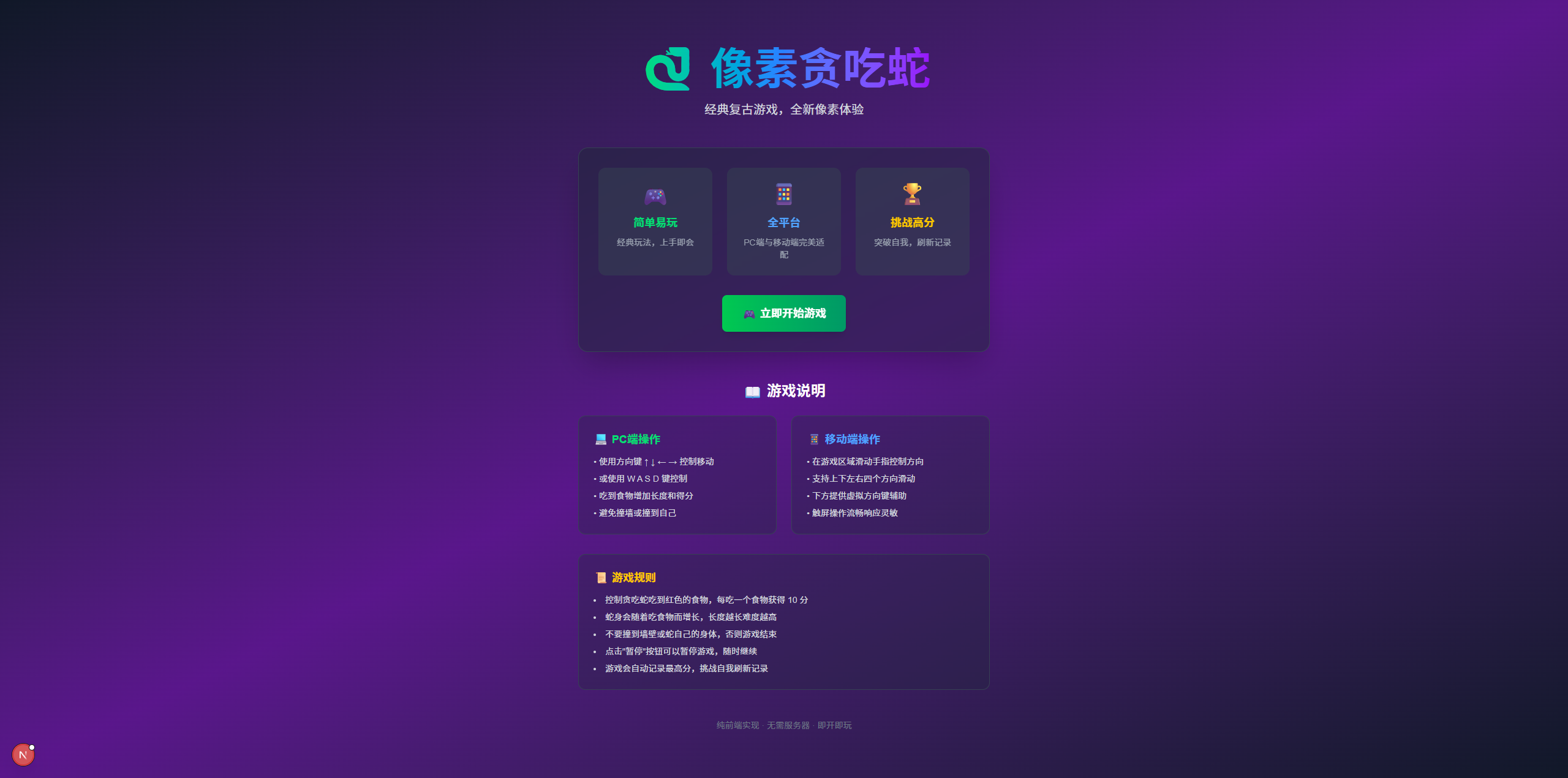
本文档将帮助你在 Linux 系统上部署像素贪吃蛇游戏。
📋 目录
文章目录
- [Linux 部署指南](#Linux 部署指南)
-
- [📋 目录](#📋 目录)
- [🔧 环境要求](#🔧 环境要求)
-
- 必需软件
- [支持的 Linux 发行版](#支持的 Linux 发行版)
- 其他主流发行版
- [📦 安装 Node.js](#📦 安装 Node.js)
-
- [方法一:使用 NodeSource(推荐)](#方法一:使用 NodeSource(推荐))
- [方法二:使用 NVM(Node Version Manager)](#方法二:使用 NVM(Node Version Manager))
- 验证安装
- [📥 安装步骤](#📥 安装步骤)
-
- 方法一:离线部署(推荐)
-
- [1. 下载离线部署包](#1. 下载离线部署包)
- [2. 解压压缩包](#2. 解压压缩包)
- [3. 安装依赖](#3. 安装依赖)
- [4. 查看离线部署说明](#4. 查看离线部署说明)
- [方法二:使用 Git 克隆](#方法二:使用 Git 克隆)
-
- [1. 克隆项目](#1. 克隆项目)
- [2. 安装依赖](#2. 安装依赖)
- [🚀 开发模式运行](#🚀 开发模式运行)
- [🏭 生产环境部署](#🏭 生产环境部署)
-
- 方法一:直接运行
-
- [1. 构建项目](#1. 构建项目)
- [2. 启动生产服务器](#2. 启动生产服务器)
- [3. 后台运行](#3. 后台运行)
- [方法二:使用 PM2(推荐)](#方法二:使用 PM2(推荐))
-
- [1. 安装 PM2](#1. 安装 PM2)
- [2. 创建 ecosystem 配置文件](#2. 创建 ecosystem 配置文件)
- [3. 构建并启动](#3. 构建并启动)
- [4. PM2 常用命令](#4. PM2 常用命令)
- [5. 设置开机自启](#5. 设置开机自启)
- [方法三:使用 Systemd(系统服务)](#方法三:使用 Systemd(系统服务))
-
- [1. 创建服务文件](#1. 创建服务文件)
- [2. 添加以下内容](#2. 添加以下内容)
- [3. 启动服务](#3. 启动服务)
- [4. 管理服务](#4. 管理服务)
- [🌐 Nginx 反向代理](#🌐 Nginx 反向代理)
-
- [安装 Nginx](#安装 Nginx)
- [配置 Nginx](#配置 Nginx)
-
- [1. 创建配置文件](#1. 创建配置文件)
- [2. 添加配置](#2. 添加配置)
- [3. 启用配置](#3. 启用配置)
- [配置 HTTPS(使用 Let's Encrypt)](#配置 HTTPS(使用 Let's Encrypt))
-
- [1. 安装 Certbot](#1. 安装 Certbot)
- [2. 获取证书](#2. 获取证书)
- [3. 自动续期](#3. 自动续期)
- [🔥 防火墙配置](#🔥 防火墙配置)
- [🐳 Docker 部署](#🐳 Docker 部署)
-
- [1. 创建 Dockerfile](#1. 创建 Dockerfile)
- [2. 创建 docker-compose.yml](#2. 创建 docker-compose.yml)
- [3. 构建并运行](#3. 构建并运行)
- [4. 使用 Nginx 容器](#4. 使用 Nginx 容器)
- [📊 性能优化](#📊 性能优化)
-
- [1. 启用 Gzip 压缩](#1. 启用 Gzip 压缩)
- [2. 配置 CDN](#2. 配置 CDN)
- [3. Nginx 缓存配置](#3. Nginx 缓存配置)
- [🔒 安全建议](#🔒 安全建议)
- [🐛 常见问题](#🐛 常见问题)
-
- [Q1: 端口 5000 被占用?](#Q1: 端口 5000 被占用?)
- [Q2: npm install 失败?](#Q2: npm install 失败?)
- [Q3: 构建失败,内存不足?](#Q3: 构建失败,内存不足?)
- [Q4: PM2 应用自动重启?](#Q4: PM2 应用自动重启?)
- 端口冲突
-
- [Q5: Nginx 502 错误?](#Q5: Nginx 502 错误?)
- [Q6: 无法访问服务器?](#Q6: 无法访问服务器?)
- [📈 监控和日志](#📈 监控和日志)
- [🔄 更新部署](#🔄 更新部署)
-
- [使用 Git 更新](#使用 Git 更新)
- **祝你部署顺利!🎉**
🔧 环境要求
必需软件
| 软件 | 版本要求 | 安装命令 |
|---|---|---|
| Node.js | 18+ | 见下方 |
| pnpm | 最新版本 | npm install -g pnpm |
| Git | 任意版本 | sudo apt install git (Ubuntu/Debian) |
| Nginx | 可选 | sudo apt install nginx |
| PM2 | 可选 | npm install -g pm2 |
支持的 Linux 发行版
- Ubuntu 20.04+
- Debian 10+
- CentOS 7+
- Amazon Linux 2
其他主流发行版
📦 安装 Node.js
方法一:使用 NodeSource(推荐)
Ubuntu/Debian
Bash
curl -fsSL https://deb.nodesource.com/setup_20.x | sudo -E bash -
sudo apt install -y nodejs
CentOS/RHEL
Bash
curl -fsSL https://rpm.nodesource.com/setup_20.x | sudo bash -
sudo yum install -y nodejs
方法二:使用 NVM(Node Version Manager)
Bash
# 安装 NVM
curl -o- https://raw.githubusercontent.com/nvm-sh/nvm/v0.39.0/install.sh | bash

# 重新加载配置
source ~/.bashrc

# 安装最新 LTS 版本
nvm install --lts
nvm use --lts
验证安装
Bash
node --version  # 应显示 v18.x.x 或更高
npm --version   # 应显示 9.x.x 或更高
📥 安装步骤
方法一:离线部署(推荐)
使用预打包的离线部署包,无需 Git 克隆。
1. 下载离线部署包
下载 pixel-snake-offline-v1.0.0.tar.gz 压缩包。
压缩包下载
2. 解压压缩包
Bash
tar -xzf pixel-snake-offline-v1.0.0.tar.gz
cd pixel-snake-package
3. 安装依赖
Bash
# 如果未安装 pnpm,先全局安装
npm install -g pnpm

# 安装项目依赖
pnpm install
4. 查看离线部署说明
Bash
cat OFFLINE_INSTALL.md方法二:使用 Git 克隆
1. 克隆项目
Bash
git clone <your-repository-url>
cd pixel-snake
2. 安装依赖
Bash
# 安装 pnpm
npm install -g pnpm

# 安装项目依赖
pnpm install
🚀 开发模式运行
开发模式支持热更新,适合开发和测试。
启动开发服务器
Bash
pnpm dev后台运行
Bash
nohup pnpm dev > dev.log 2>&1 &查看日志:
Bash
tail -f dev.log访问游戏
Plain
http://localhost:5000或使用服务器 IP:
Plain
http://your-server-ip:5000停止服务
Bash
# 查找进程
ps aux | grep "pnpm dev"

# 结束进程(假设 PID 是 12345)
kill 12345
🏭 生产环境部署
方法一:直接运行
1. 构建项目
Bash
pnpm build2. 启动生产服务器
Bash
pnpm start3. 后台运行
Bash
nohup pnpm start > production.log 2>&1 &方法二:使用 PM2(推荐)
PM2 是一个强大的进程管理器,适合生产环境。
1. 安装 PM2
Bash
npm install -g pm22. 创建 ecosystem 配置文件
创建 ecosystem.config.js:
JavaScript
module.exports = {
  apps: [{
    name: 'pixel-snake',
    script: 'node_modules/next/dist/bin/next',
    args: 'start',
    cwd: '/path/to/pixel-snake',
    instances: 1,
    autorestart: true,
    watch: false,
    max_memory_restart: '1G',
    env: {
      NODE_ENV: 'production',
      PORT: 5000
    }
  }]
};
3. 构建并启动
Bash
pnpm build
pm2 start ecosystem.config.js
4. PM2 常用命令
Bash
# 查看应用状态
pm2 status

# 查看日志
pm2 logs pixel-snake

# 重启应用
pm2 restart pixel-snake

# 停止应用
pm2 stop pixel-snake

# 删除应用
pm2 delete pixel-snake

# 清空日志
pm2 flush

# 监控
pm2 monit
5. 设置开机自启
Bash
# 保存当前进程列表
pm2 save

# 生成开机启动脚本
pm2 startup
执行输出的命令,例如:
Bash
sudo env PATH=$PATH:/usr/bin pm2 startup systemd -u yourusername --hp /home/yourusername方法三:使用 Systemd(系统服务)
1. 创建服务文件
Bash
sudo nano /etc/systemd/system/pixel-snake.service2. 添加以下内容
TOML
[Unit]
Description=Pixel Snake Game
After=network.target

[Service]
Type=simple
User=yourusername
WorkingDirectory=/path/to/pixel-snake
ExecStart=/usr/bin/node node_modules/next/dist/bin/next start
Restart=on-failure
RestartSec=10
StandardOutput=syslog
StandardError=syslog
SyslogIdentifier=pixel-snake
Environment=NODE_ENV=production
Environment=PORT=5000

[Install]
WantedBy=multi-user.target
替换 yourusername 和 /path/to/pixel-snake 为实际值。
3. 启动服务
Bash
# 重新加载 systemd
sudo systemctl daemon-reload

# 启动服务
sudo systemctl start pixel-snake

# 设置开机自启
sudo systemctl enable pixel-snake

# 查看状态
sudo systemctl status pixel-snake
4. 管理服务
Bash
# 停止服务
sudo systemctl stop pixel-snake

# 重启服务
sudo systemctl restart pixel-snake

# 查看日志
sudo journalctl -u pixel-snake -f
🌐 Nginx 反向代理
使用 Nginx 作为反向代理,提供更好的性能和安全性。
安装 Nginx
Ubuntu/Debian
Bash
sudo apt update
sudo apt install nginx
CentOS/RHEL
Bash
sudo yum install nginx配置 Nginx
1. 创建配置文件
Bash
sudo nano /etc/nginx/sites-available/pixel-snake2. 添加配置
Nginx
server {
    listen 80;
    server_name your-domain.com;

    # 访问日志和错误日志
    access_log /var/log/nginx/pixel-snake-access.log;
    error_log /var/log/nginx/pixel-snake-error.log;

    # 最大上传大小
    client_max_body_size 10M;

    location / {
        proxy_pass http://localhost:5000;
        proxy_http_version 1.1;

        # WebSocket 支持
        proxy_set_header Upgrade $http_upgrade;
        proxy_set_header Connection 'upgrade';

        # 代理头部
        proxy_set_header Host $host;
        proxy_set_header X-Real-IP $remote_addr;
        proxy_set_header X-Forwarded-For $proxy_add_x_forwarded_for;
        proxy_set_header X-Forwarded-Proto $scheme;

        # 缓存配置
        proxy_cache_bypass $http_upgrade;

        # 超时配置
        proxy_connect_timeout 60s;
        proxy_send_timeout 60s;
        proxy_read_timeout 60s;
    }

    # 静态资源缓存
    location /_next/static {
        proxy_pass http://localhost:5000;
        expires 1y;
        add_header Cache-Control "public, immutable";
    }
}
替换 your-domain.com 为你的域名或服务器 IP。
3. 启用配置
Bash
# 创建软链接
sudo ln -s /etc/nginx/sites-available/pixel-snake /etc/nginx/sites-enabled/

# 测试配置
sudo nginx -t

# 重启 Nginx
sudo systemctl restart nginx
配置 HTTPS(使用 Let's Encrypt)
1. 安装 Certbot
Bash
sudo apt install certbot python3-certbot-nginx2. 获取证书
Bash
sudo certbot --nginx -d your-domain.com3. 自动续期
Certbot 会自动设置自动续期,也可以手动测试:
Bash
sudo certbot renew --dry-run🔥 防火墙配置
Ubuntu/Debian (UFW)
Bash
# 允许 SSH
sudo ufw allow 22/tcp

# 允许 HTTP
sudo ufw allow 80/tcp

# 允许 HTTPS
sudo ufw allow 443/tcp

# 启用防火墙
sudo ufw enable

# 查看状态
sudo ufw status
CentOS/RHEL (Firewalld)
Bash
# 允许 HTTP
sudo firewall-cmd --permanent --add-service=http

# 允许 HTTPS
sudo firewall-cmd --permanent --add-service=https

# 重载防火墙
sudo firewall-cmd --reload

# 查看状态
sudo firewall-cmd --list-all
🐳 Docker 部署
1. 创建 Dockerfile
Dockerfile
# 构建阶段
FROM node:18-alpine AS builder

WORKDIR /app

COPY package.json pnpm-lock.yaml ./

RUN npm install -g pnpm
RUN pnpm install --frozen-lockfile

COPY . .

RUN pnpm build

# 生产阶段
FROM node:18-alpine AS runner

WORKDIR /app

ENV NODE_ENV production

COPY --from=builder /app/package.json ./
COPY --from=builder /app/pnpm-lock.yaml ./
COPY --from=builder /app/.next ./.next
COPY --from=builder /app/node_modules ./node_modules
COPY --from=builder /app/public ./public

EXPOSE 5000

CMD ["node_modules/next/dist/bin/next", "start"]
2. 创建 docker-compose.yml
YAML
version: '3.8'

services:
  pixel-snake:
    build: .
    ports:
      - "5000:5000"
    environment:
      - NODE_ENV=production
      - PORT=5000
    restart: unless-stopped
3. 构建并运行
Bash
# 构建镜像
docker-compose build

# 启动容器
docker-compose up -d

# 查看日志
docker-compose logs -f

# 停止容器
docker-compose down
4. 使用 Nginx 容器
YAML
version: '3.8'

services:
  pixel-snake:
    build: .
    expose:
      - "5000"
    environment:
      - NODE_ENV=production
    restart: unless-stopped

  nginx:
    image: nginx:alpine
    ports:
      - "80:80"
      - "443:443"
    volumes:
      - ./nginx.conf:/etc/nginx/nginx.conf:ro
      - ./ssl:/etc/nginx/ssl:ro
    depends_on:
      - pixel-snake
    restart: unless-stopped
📊 性能优化
1. 启用 Gzip 压缩
在 next.config.ts 中添加:
TypeScript
const nextConfig = {
  compress: true,
};

export default nextConfig;
2. 配置 CDN
将静态资源上传到 CDN,如 Cloudflare、阿里云 CDN 等。
3. Nginx 缓存配置
在 Nginx 配置中添加:
Nginx
# 在 http 块中添加
proxy_cache_path /var/cache/nginx levels=1:2 keys_zone=my_cache:10m
                 max_size=10g inactive=60m use_temp_path=off;

# 在 location 块中添加
location / {
    proxy_cache my_cache;
    proxy_cache_valid 200 60m;
    proxy_cache_valid 404 1m;
    proxy_cache_bypass $http_upgrade;
    ...
}
🔒 安全建议
- 使用防火墙限制访问
- 配置 HTTPS加密传输
- 定期更新系统和依赖包
- 使用强密码保护服务器
- 禁用 root 登录
- 配置 fail2ban防止暴力破解
- 定期备份重要数据
🐛 常见问题
Q1: 端口 5000 被占用?
Bash
# 查找占用端口的进程
sudo lsof -i :5000

# 或使用 netstat
sudo netstat -tulpn | grep :5000

# 结束进程(假设 PID 是 1234)
sudo kill 1234
Q2: npm install 失败?
Bash
# 清除缓存
npm cache clean --force

# 删除 node_modules
rm -rf node_modules pnpm-lock.yaml

# 重新安装
pnpm install
Q3: 构建失败,内存不足?
Bash
# 增加交换空间
sudo fallocate -l 2G /swapfile
sudo chmod 600 /swapfile
sudo mkswap /swapfile
sudo swapon /swapfile
Q4: PM2 应用自动重启?
查看日志找出原因:
Bash
pm2 logs pixel-snake --lines 100常见原因:
- 内存溢出
- 未捕获的异常
端口冲突
Q5: Nginx 502 错误?
检查后端服务是否运行:
Bash
curl http://localhost:5000如果后端未运行,启动服务。
Q6: 无法访问服务器?
检查防火墙和安全组设置:
Bash
# 检查防火墙
sudo ufw status

# 检查端口是否监听
sudo netstat -tulpn | grep :5000
📈 监控和日志
使用 PM2 监控
Bash
# 实时监控
pm2 monit

# 查看详细信息
pm2 show pixel-snake
日志管理
Bash
# 查看实时日志
pm2 logs pixel-snake --lines 100

# 清空日志
pm2 flush

# 导出日志
pm2 install pm2-logrotate
系统监控
Bash
# 查看系统资源
htop

# 查看磁盘使用
df -h

# 查看内存使用
free -m
🔄 更新部署
使用 Git 更新
Bash
# 拉取最新代码
git pull origin main

# 安装新依赖
pnpm install

# 重新构建
pnpm build

# 重启服务
pm2 restart pixel-snake