初级会计信息照片采集全流程(附上传失败解决方法)
本文详细讲解初级会计信息采集的照片制作、下载、上传步骤,同时解决"请上传指定格式附件"的问题~
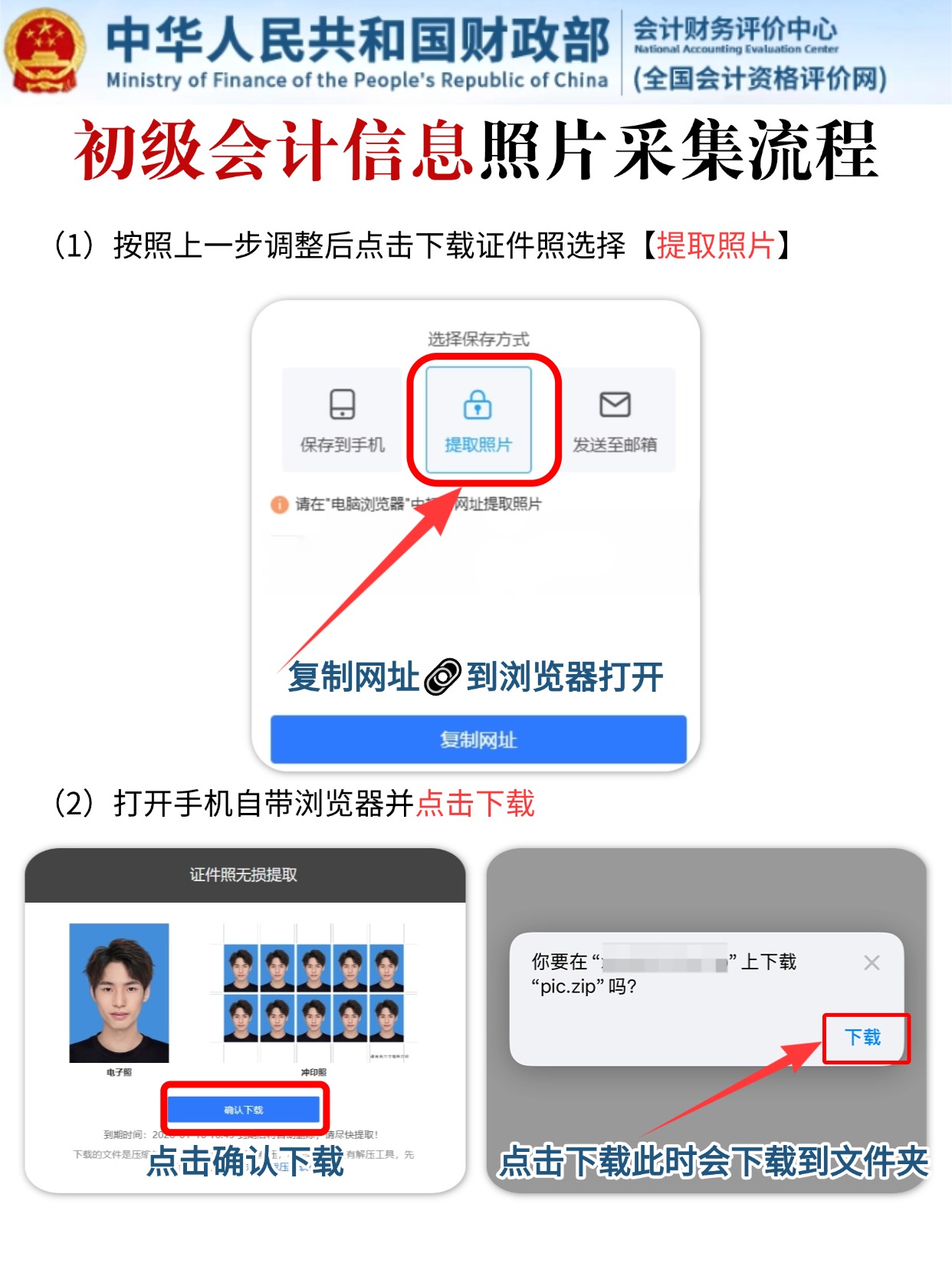
一、先制作符合要求的报名照
如果还没准备合规照片,先通过以下工具制作:
-
打开微信小程序:拍点点证件照
-
在规格列表中选择「教师资格证」模板(预设参数:295×413像素、JPG格式、≤200K、白底)
-
上传近6个月免冠照片/实时拍摄,系统自动裁剪、换底后,下载白底版本
二、照片下载与提取步骤
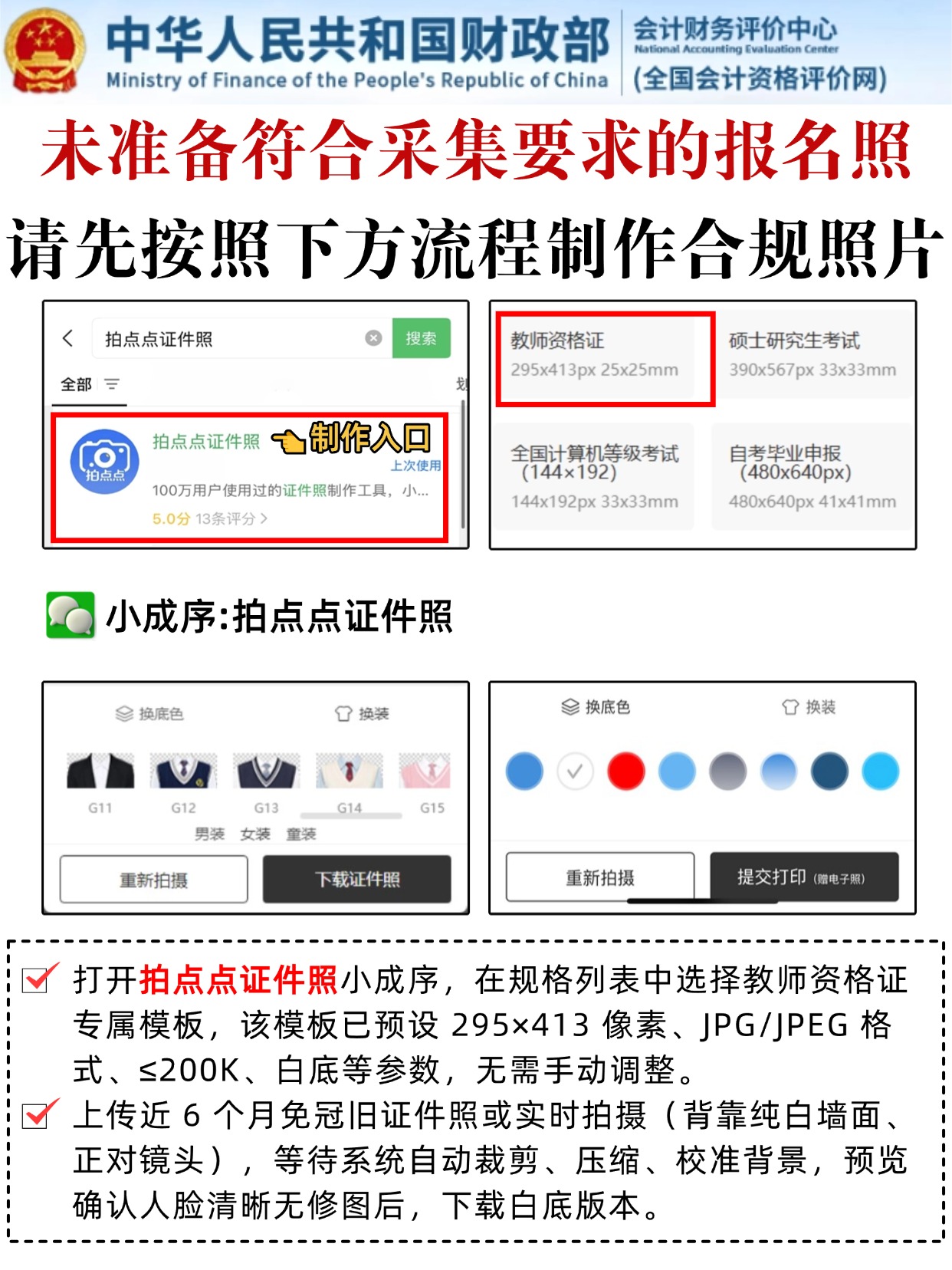
步骤1:提取照片并复制网址
制作完成后,选择【提取照片】→ 点击"复制网址",到手机自带浏览器打开。
步骤2:浏览器下载文件
在浏览器中打开网址后,点击「确认下载」→ 弹窗选择「下载」,文件会保存到文件夹。
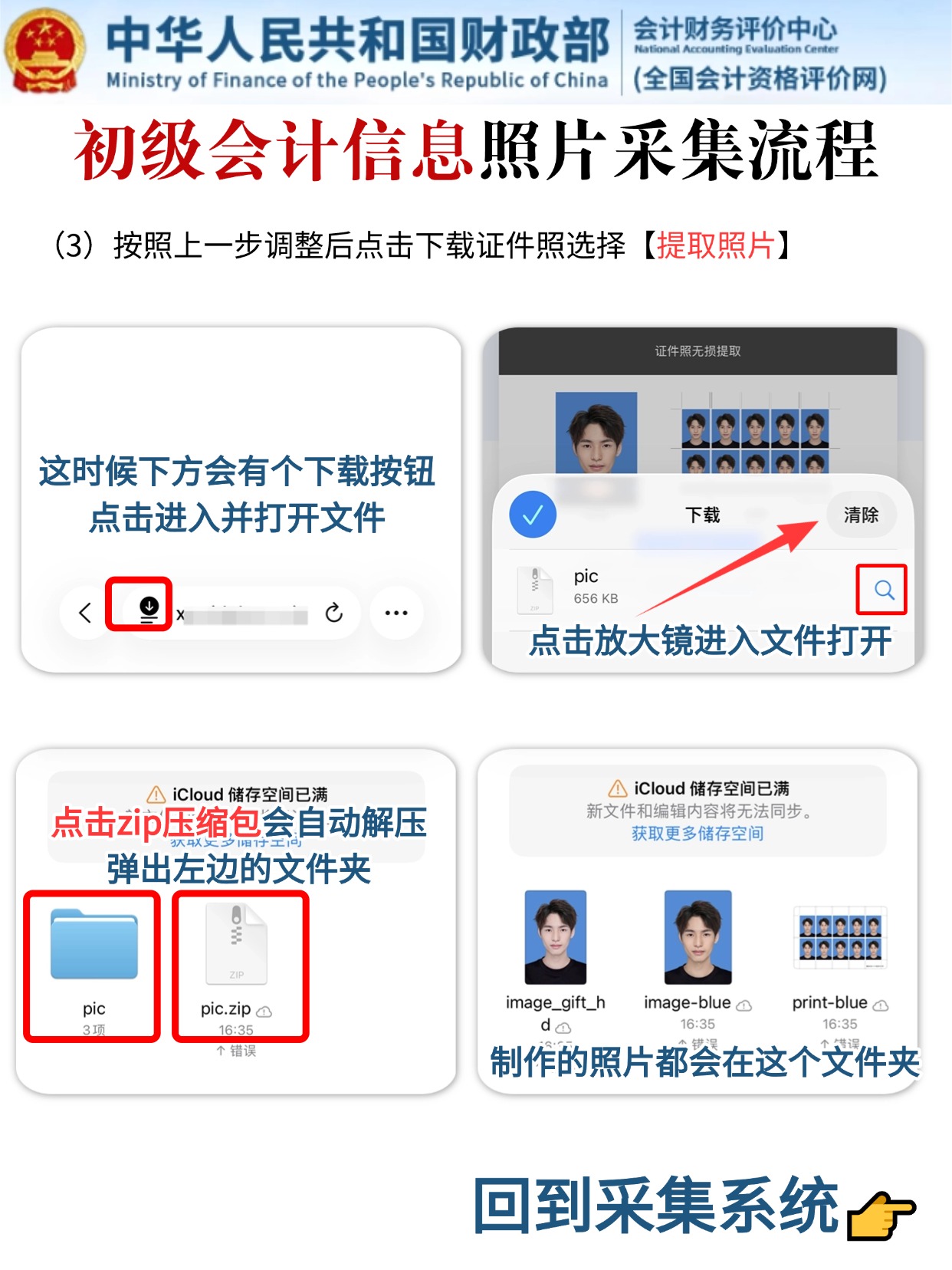
步骤3:解压并找到照片
下载完成后,点击zip压缩包自动解压,打开生成的"pic"文件夹,里面就是制作好的照片。
三、信息采集系统上传照片
-
回到会计人员信息采集系统,点击【选择照片】
-
选择"文件"中的照片(不要选相册照片)
-
裁切头像后点击「确定选择」完成上传
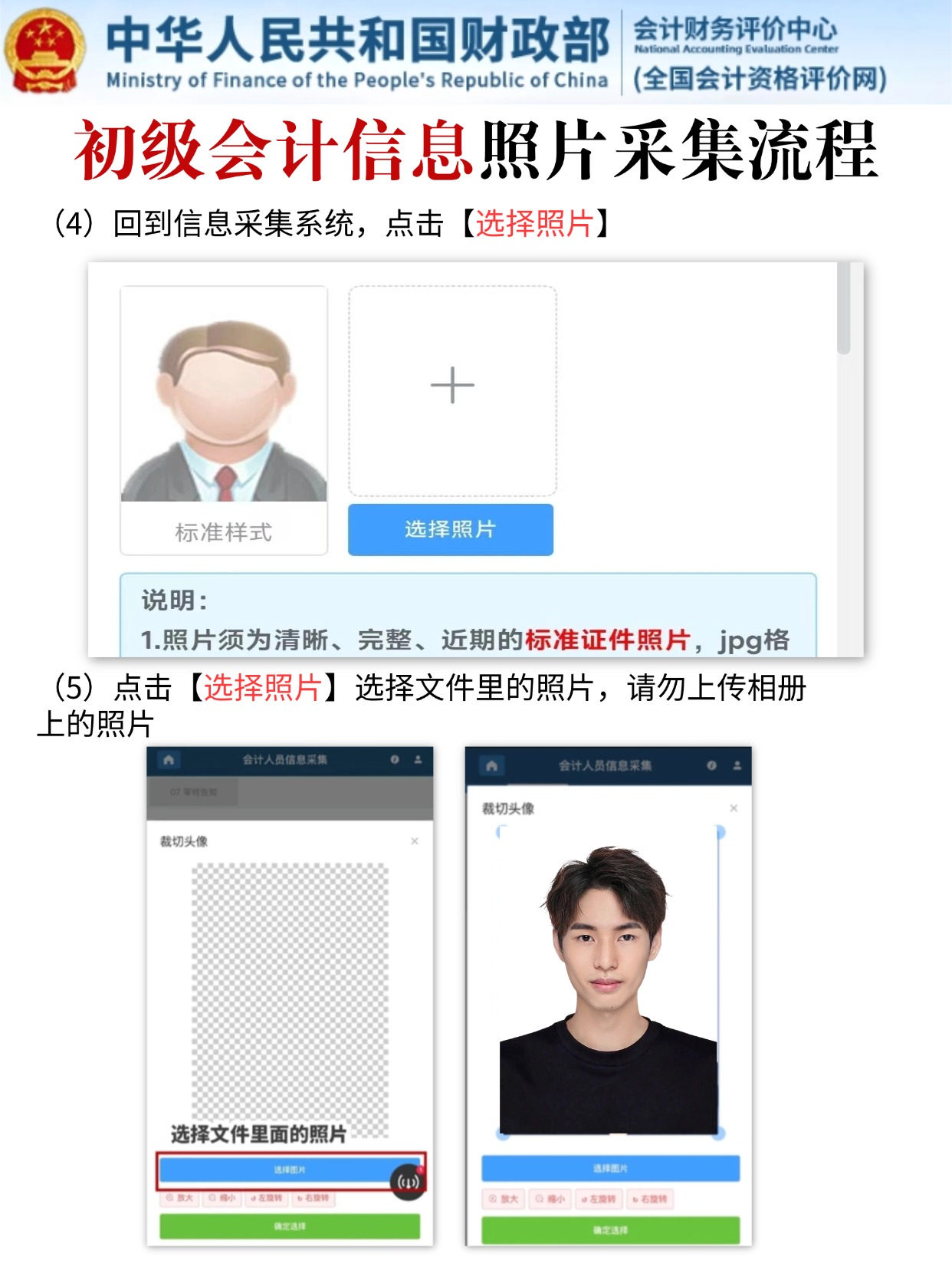
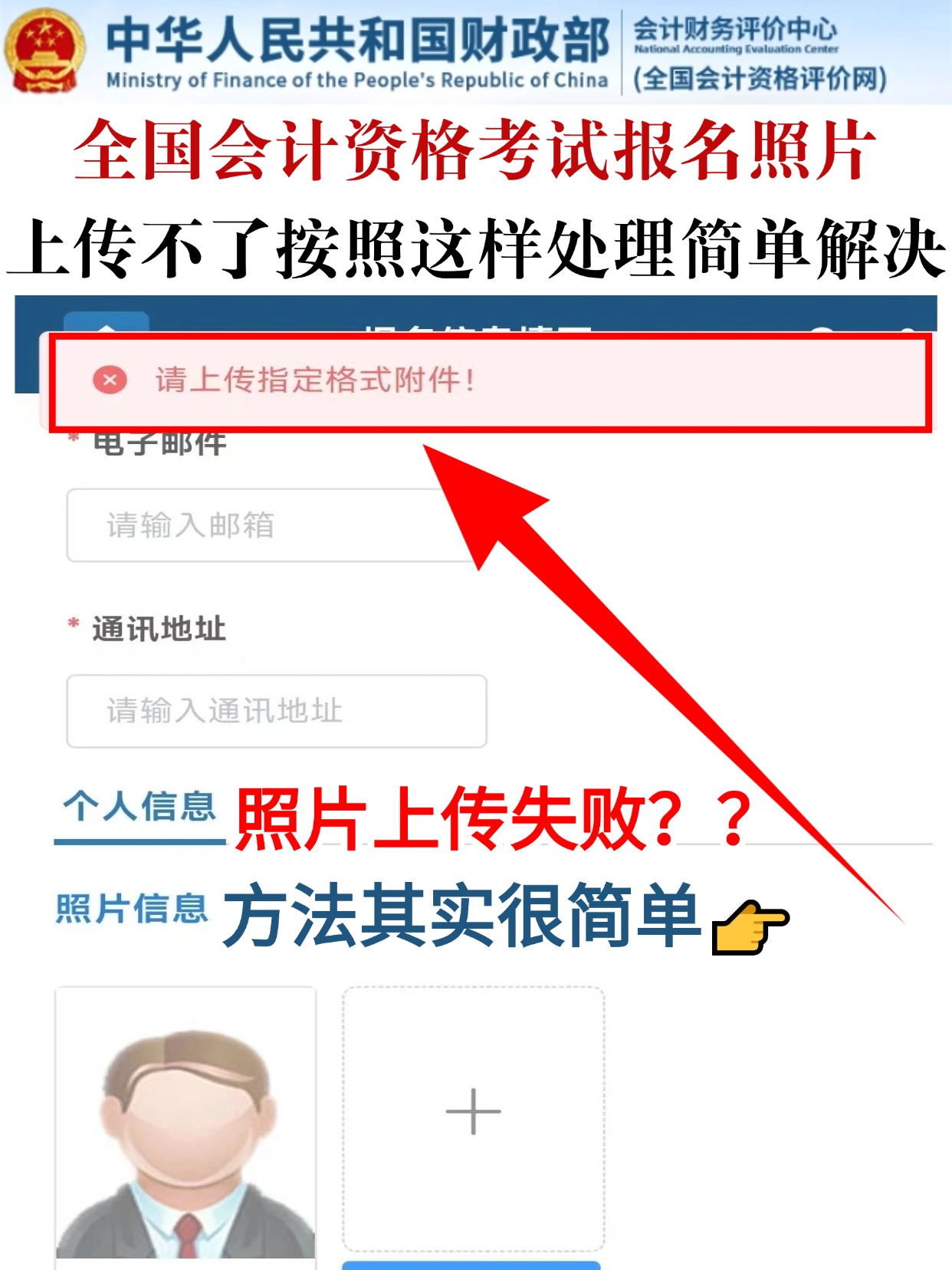
四、常见问题:上传失败"请上传指定格式附件"
出现这个提示,是因为直接上传了相册照片,按照上面的"文件选择照片"步骤操作即可解决。
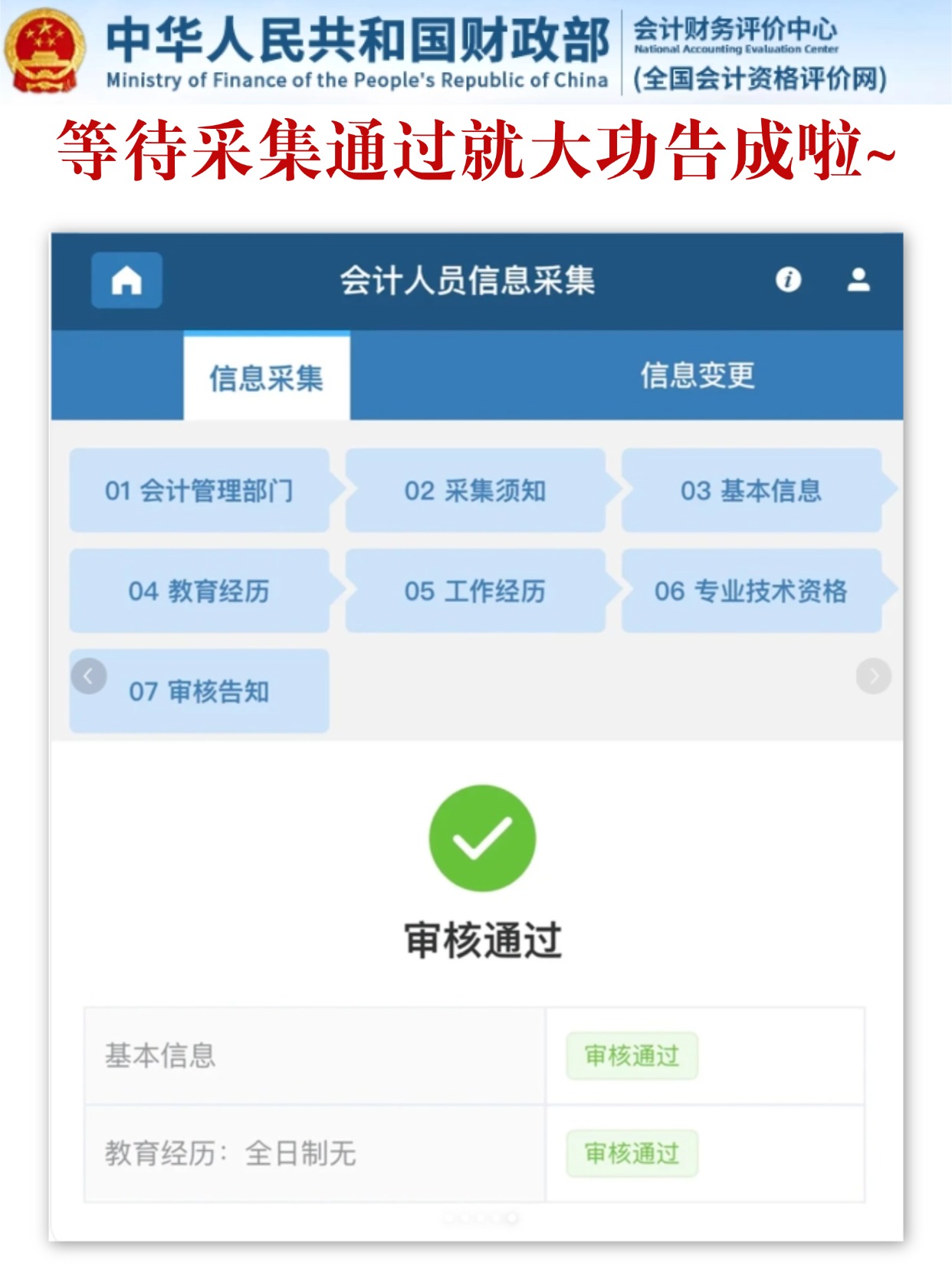
五、等待审核通过
照片上传完成后,等待系统审核,审核通过后信息采集就完成啦~
如果操作中遇到问题,可留言咨询哦~