Android16 EDLA 【CTS-V】Host-side 存在fail
文章目录
- [Android16 EDLA 【CTS-V】Host-side 存在fail](#Android16 EDLA 【CTS-V】Host-side 存在fail)
一、前言
Android EDLA 认证测试的主要内容是 CTS、GTS、VTS ,还有一些其他的比如,CTS-V。
-V表示手动项,需要一些手动安装和点击操作。
CTS-V 和 CTS 测试的套件是不一样的,测试CTS-V需要单独下载一份套件进行测试;
CTS-V 的套件大小比CTS(差不多20G) 小很多,只有不到一个G。
CTS-V(Vendor Test Suite)Host-side Tests 是 Android 厂商适配 / EDLA 认证中主机侧执行的厂商定制化测试,
区别于设备侧测试,其核心是「主机(PC)通过 ADB/CTS-Tradefed 下发指令→设备执行→主机验证结果」。
Android 16 下 EDLA 场景的该类测试失败,80% 源于「Android 16 新增的 EDLA 企业策略限制」「主机 - 设备通信适配」或「CTS-V 工具未兼容 Android 16 新 API」,
CTS-V失败本质
主机侧未收到「符合 EDLA 规范的设备响应」,核心分三类:
- 设备侧执行 EDLA 策略后,返回结果与主机预期不符;
- 主机侧工具(CTS-V)未兼容 Android 16 新接口,指令下发失败;
- 主机 - 设备通信被 EDLA 安全策略拦截(如 USB 调试限制)。
下面记录一下【CTS-V】Host-side 测试存在fail的情况。
二、【CTS-V】Host-side Tests测试
1、资料和解读
CTS-V测试步骤官网(外网)参考: https://source.android.com/docs/compatibility/cts/ctsv-multidevice-bt#run-multi
主要图解:
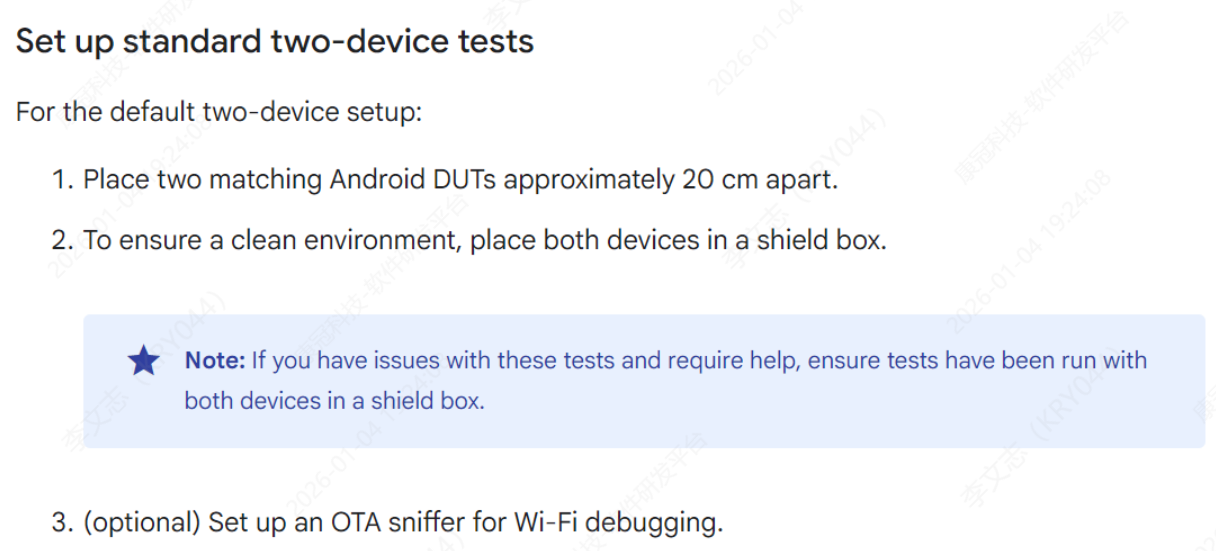
上面这个图片说明需要两个设备,并且近距离的连接wifi。
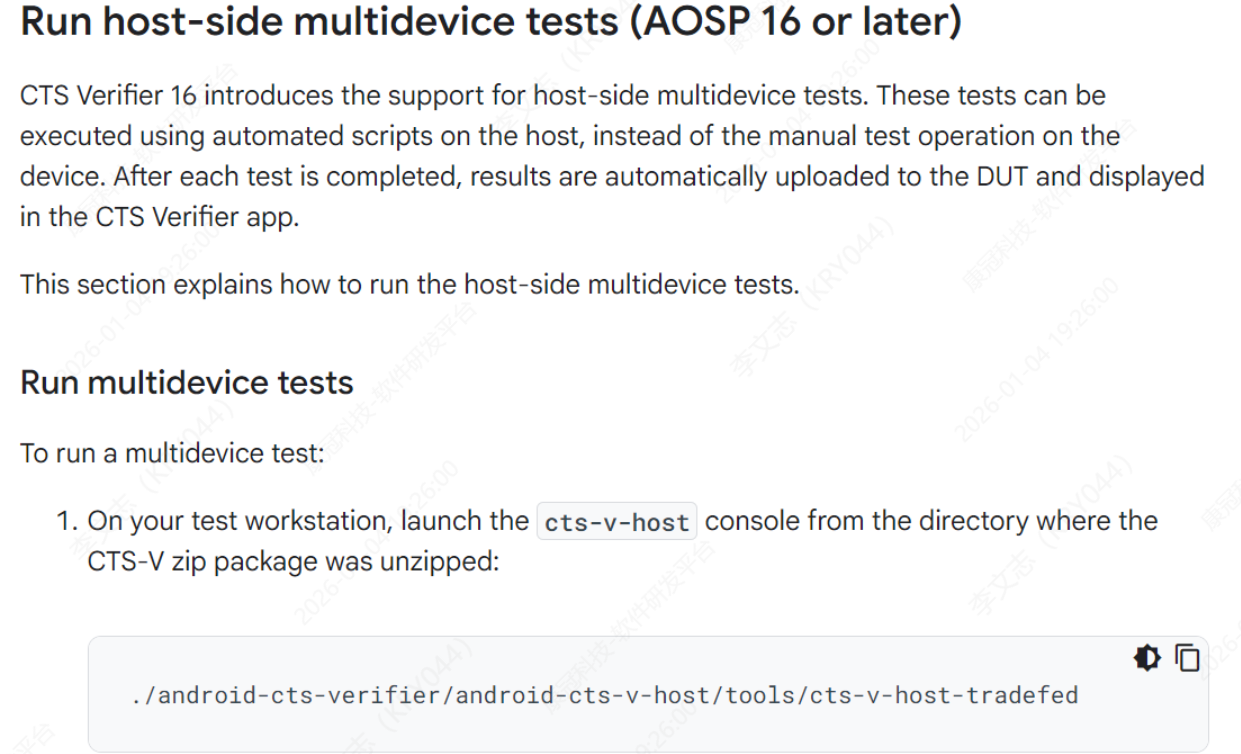
上面这个图片是说明需要CTS-V套件进行测试;
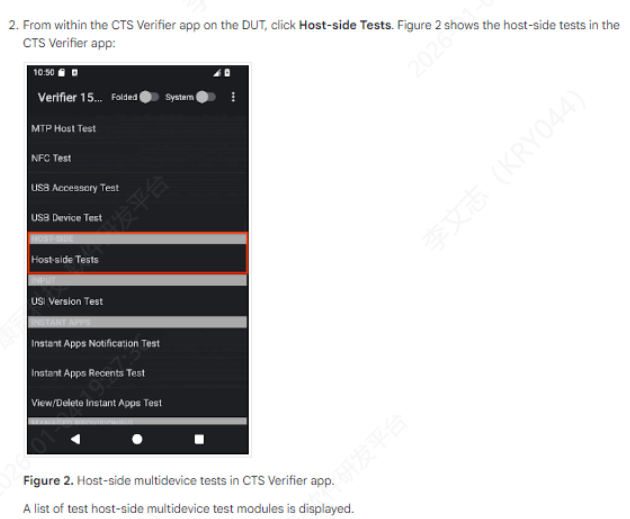
上面这个图片主要是一些测试步骤;说明了是多个设备的测试。
上面的界面是安装 CtsVerifier.apk后的操作界面,这个界面是比较旧的。
CtsVerifier.apk 是在CTS-V套件里面包含的应用。
其实上面看不出测的全部内容,只能看出NFC、USB等信息。
关键命令:
指令:run cts-v-host --shard-count 2 -s 序列号1 -s 序列号2外部搜到能得到更加详细的信息:
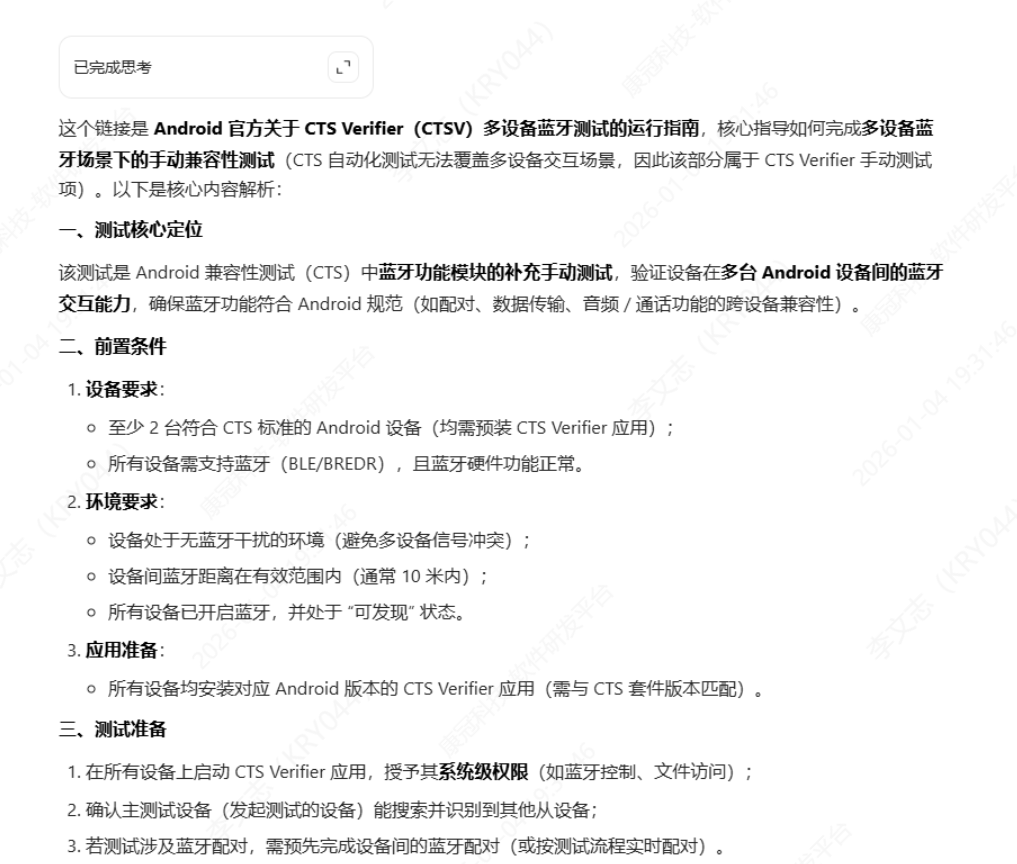
根据报错提示,搜索到需要两台设备的蓝牙都打开。
之前剩下的一个Failed项就是因为蓝牙未打开导致其中一个Failed;
应用界面上会显示一项爆红;命令窗口是有Failed项。
2、测试经验总结
1、两台设备安装CtsVerifier.apk应用,并且授予全部权限;
2、该测试项是测试Wifi、热点、蓝牙交互的;
蓝牙需要打开,最好都修改一下蓝牙名称,避免重复;
Wifi需要都打开和连接,如果无法连接Wifi重启设备试试;
3、需要烧录Google key,新设备未烧录key也会有一项Failed。
Wifi、热点、蓝牙、设备key正常的情况,多少try尝试。
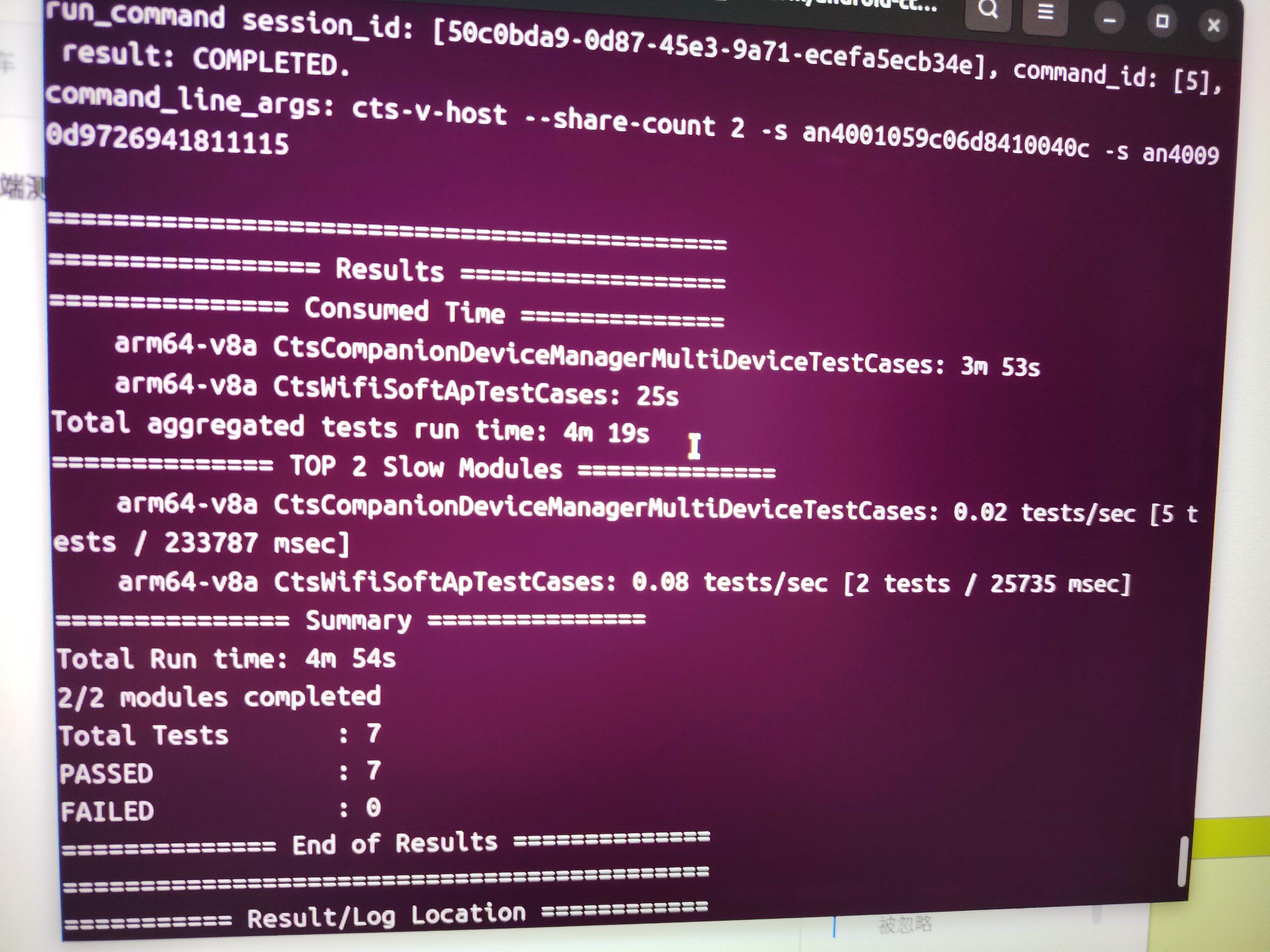
测试通过的窗口:
三、其他
1、【CTS-V】Host-side小结
(1)需要两台测试设备;
(2)都烧录相关key,比如Google key;
(3)两台设备安装CtsVerifier.apk应用,并且手动授予全部权限;
(4)该测试项是测试Wifi、热点、蓝牙交互的;需要保证对应功能正常;
(5)必要的情况多次retry测试。
2、Android16 EDLA 认证测试CTS过程介绍
主要讲解如何测试和查看这些报错的模块内容 :
https://blog.csdn.net/wenzhi20102321/article/details/155891248
3、Android16 EDLA 认证测试CTS问题分析解决
主要讲解CTS的某些Failed项解决思路 :
https://blog.csdn.net/wenzhi20102321/article/details/155891415