系统安装
默认选中「Try or Install Ubuntu Server」安装选项,回车(或等待 30 秒后),等待系统镜像自检并进行安装初始化。
- 选择语言:English
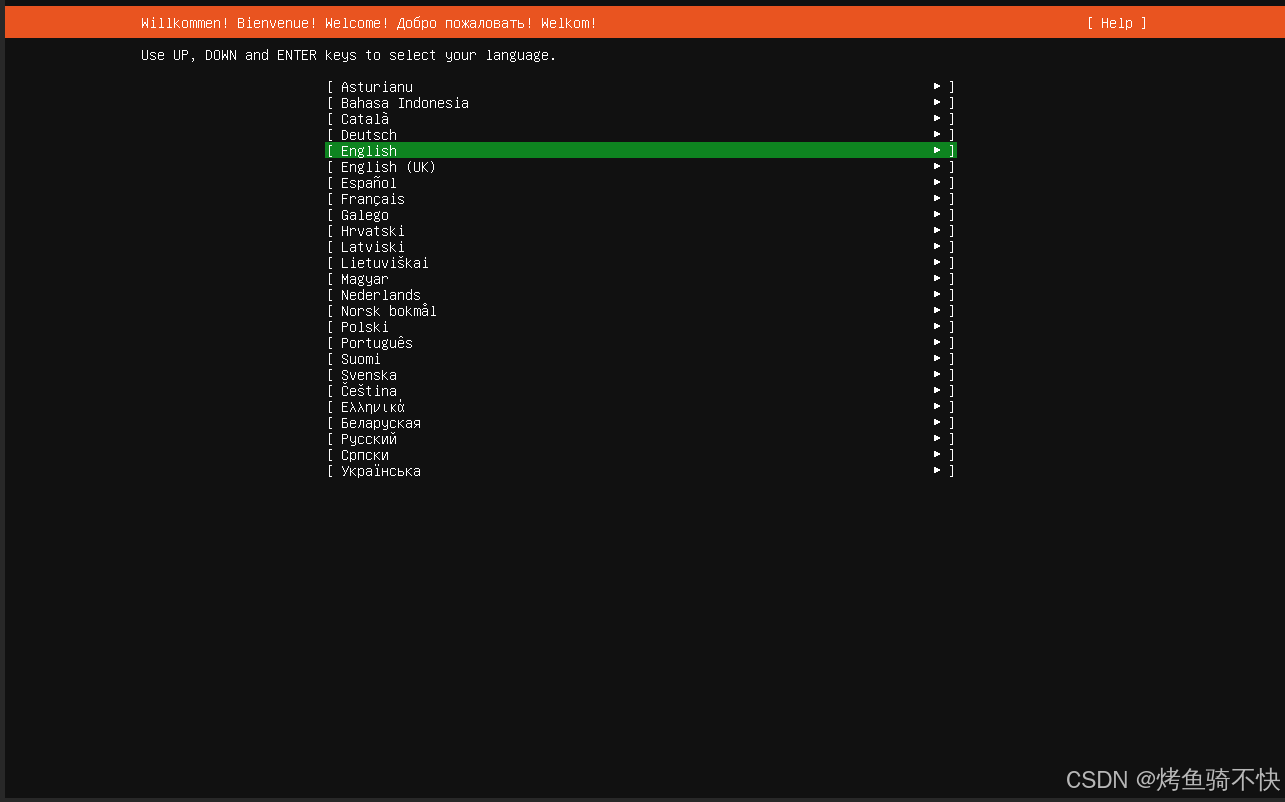
2)默认选项,不进行修改
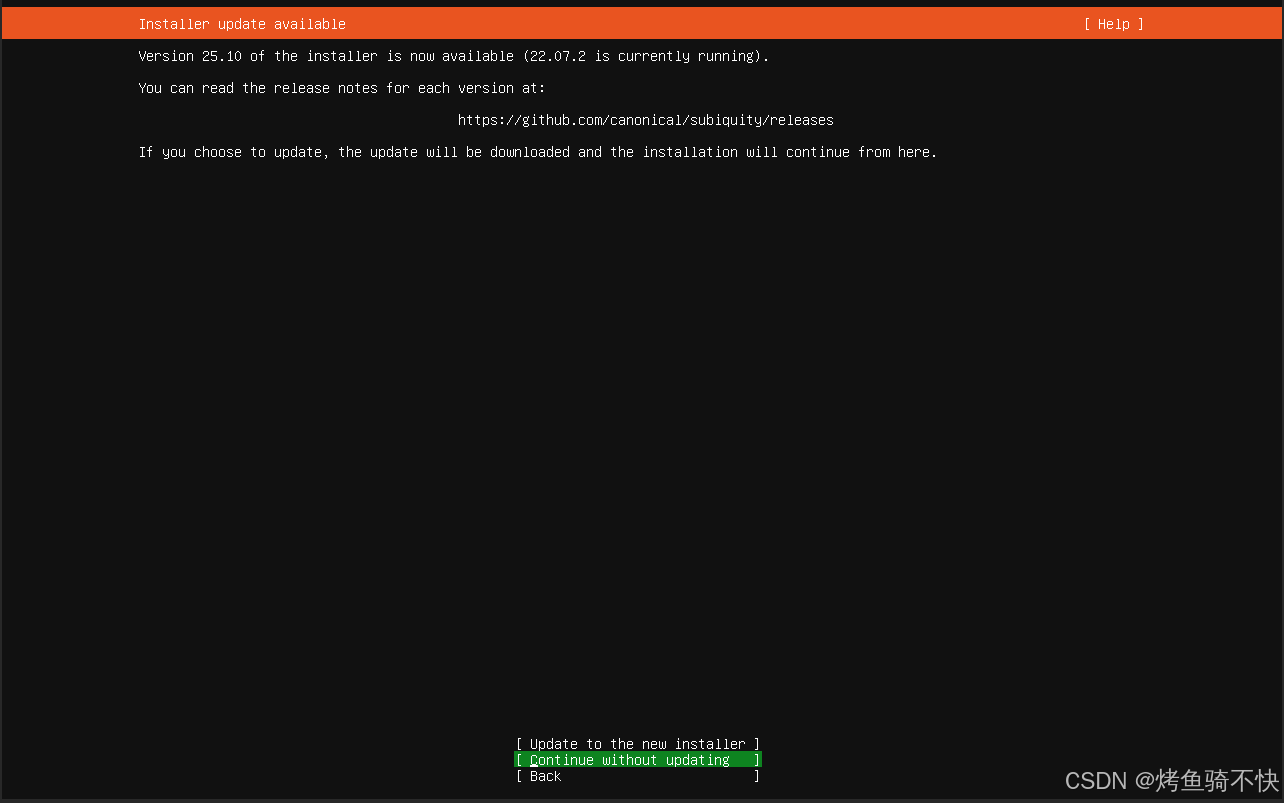
3)默认选项不进行修改
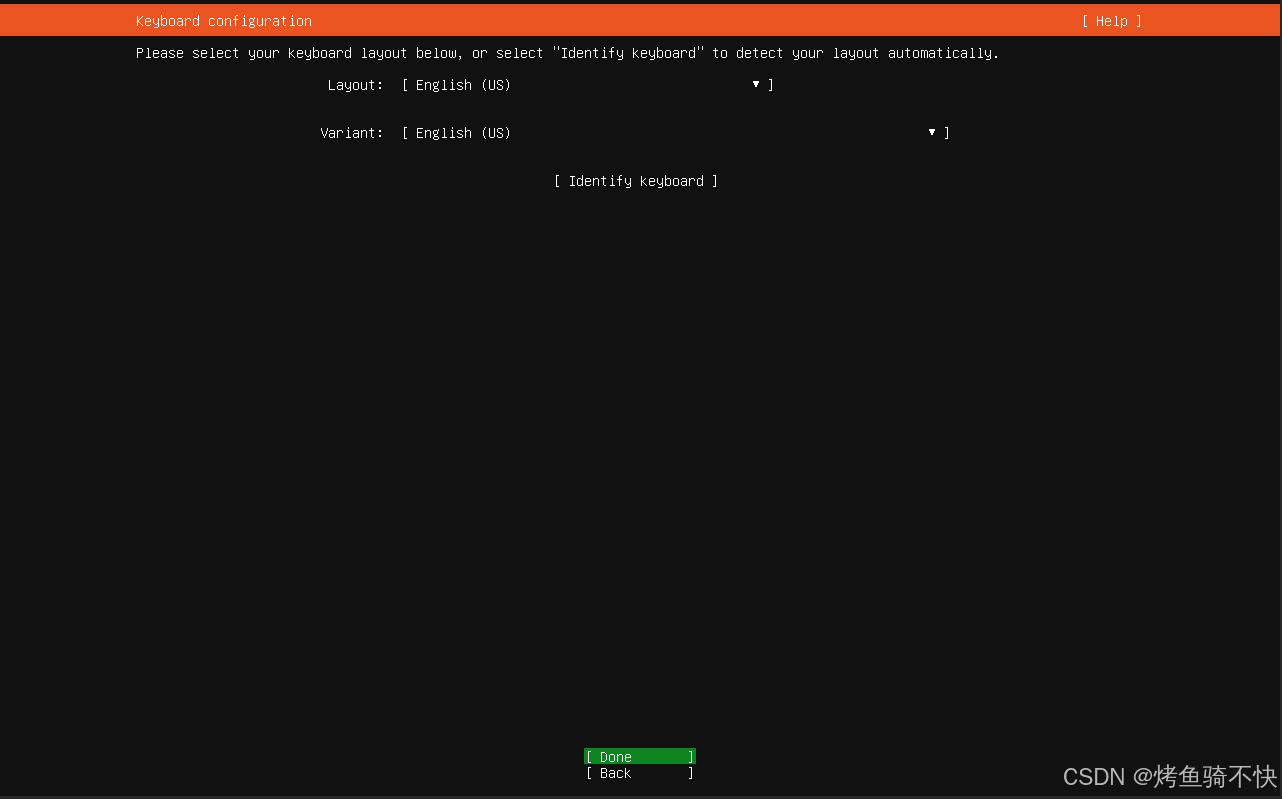
4)根具自身需求选择
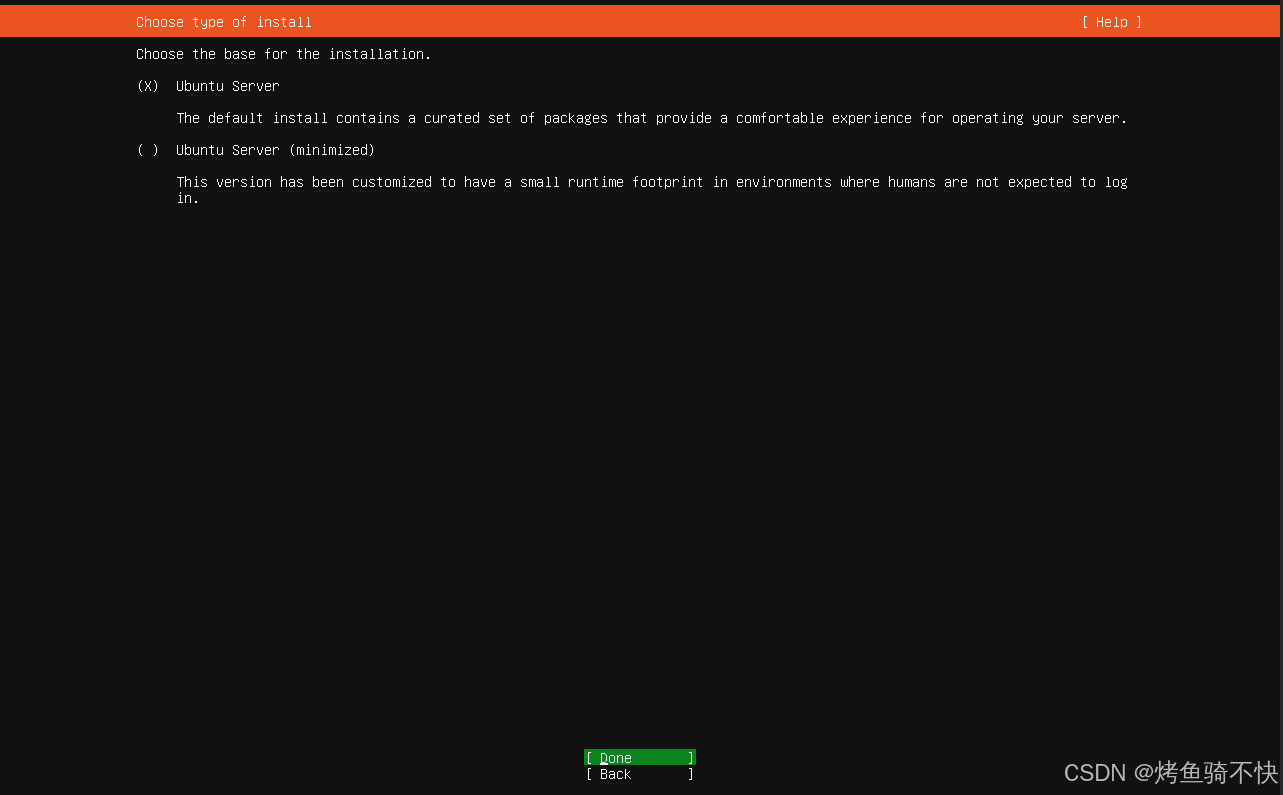
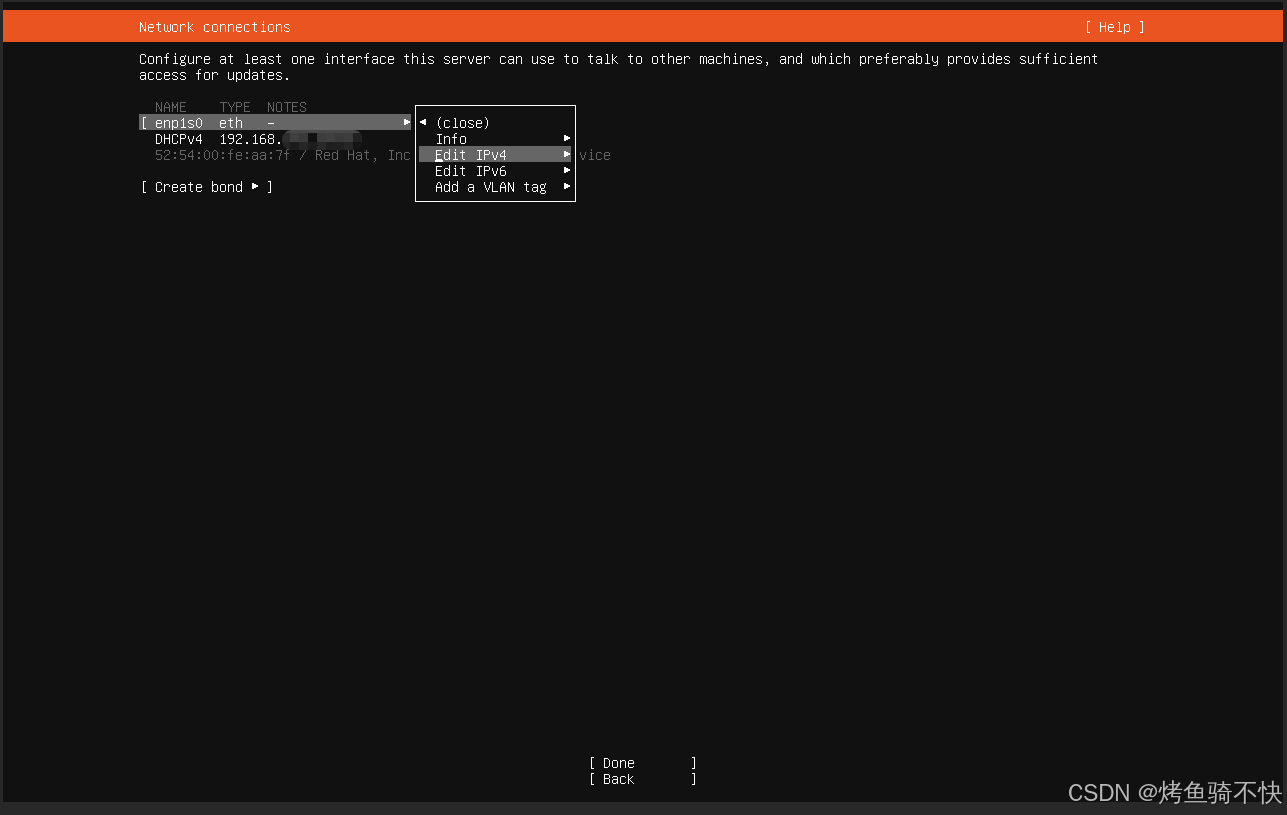
5)配置网络:选中【enp1s0】回车选择【Edit IPv4】
选择【manual】,根据下图设置静态ip
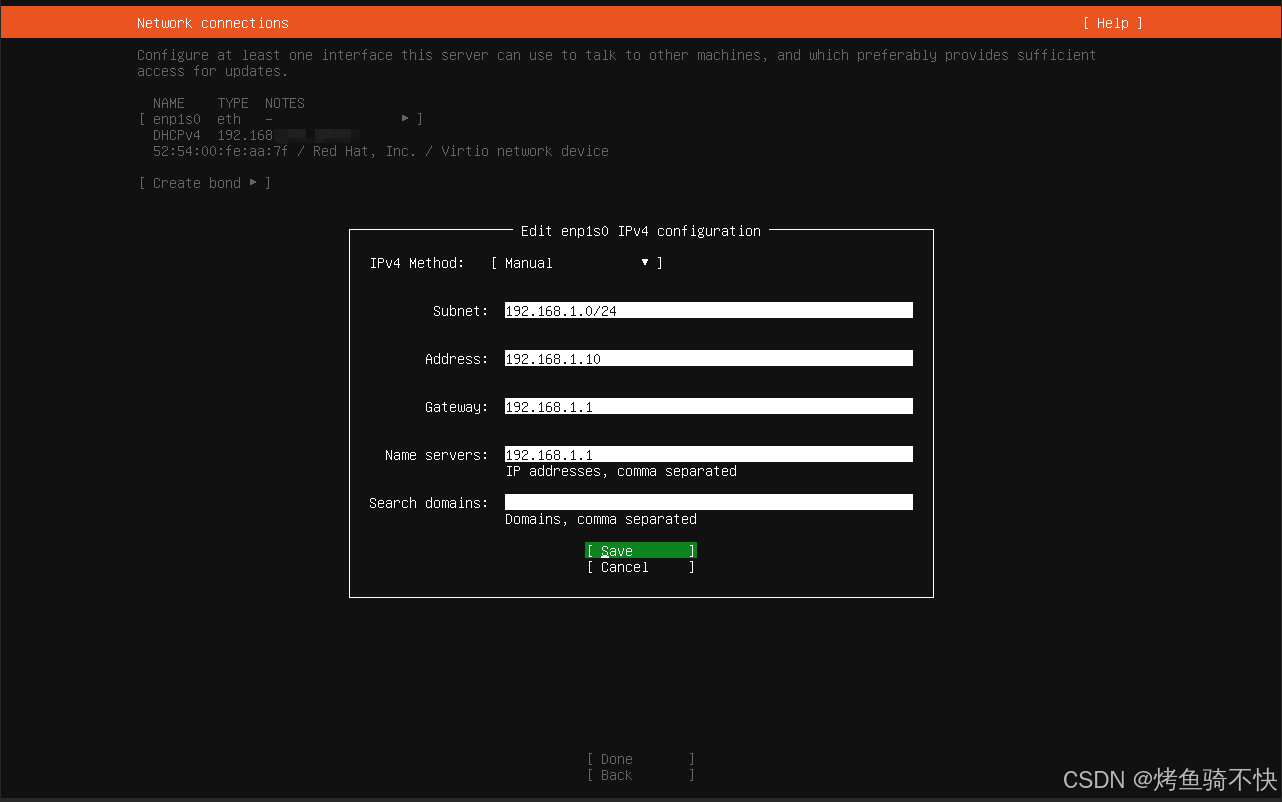
ip设置完成后,选中【save】回车
6)配置代理,默认即可

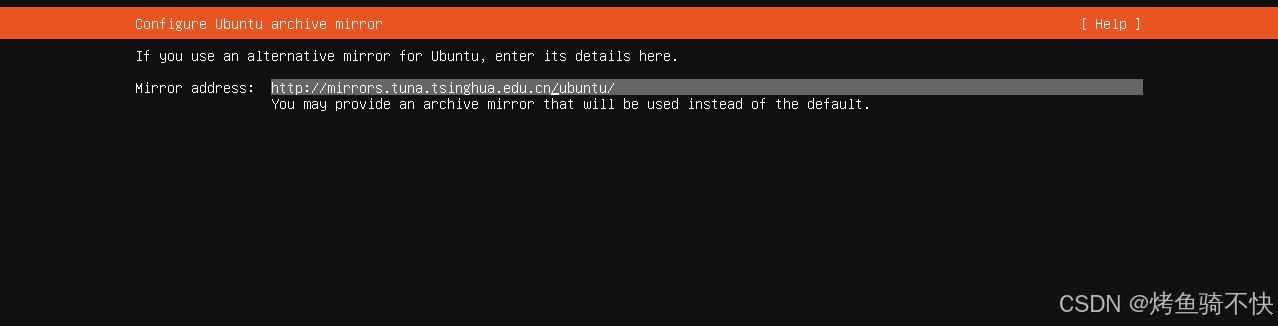
7)配置存档镜像
这里建议改成清华的源:https://mirrors.tuna.tsinghua.edu.cn/ubuntu/
否则安装中有一步kernel下载会很久。
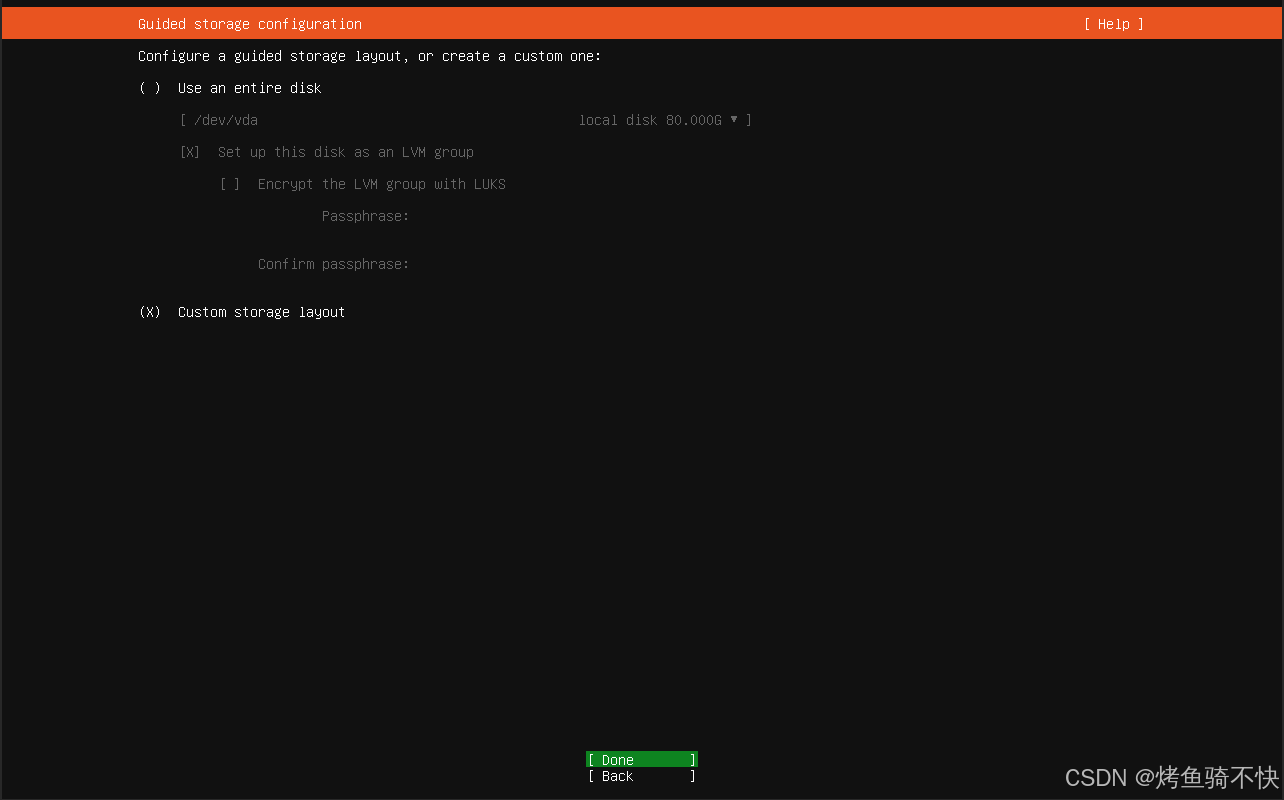
 8) 引导式存储布局配置
根据自己需求选择默认(直接回车即可)还是手动分配(选中Custom storage layout),这里我选择手动分配。
回车选中【Custom storage layout】,tab选中【done】回车
创建swap分区
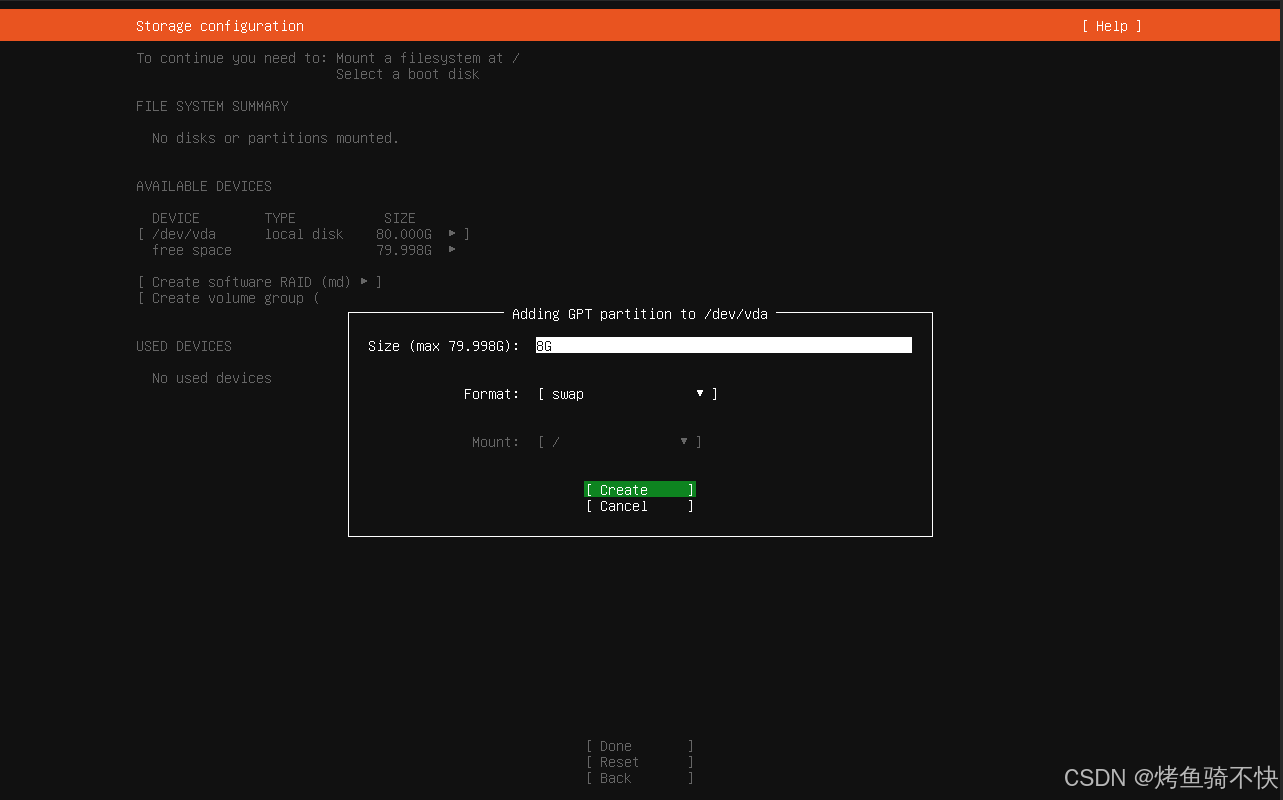
创建/目录
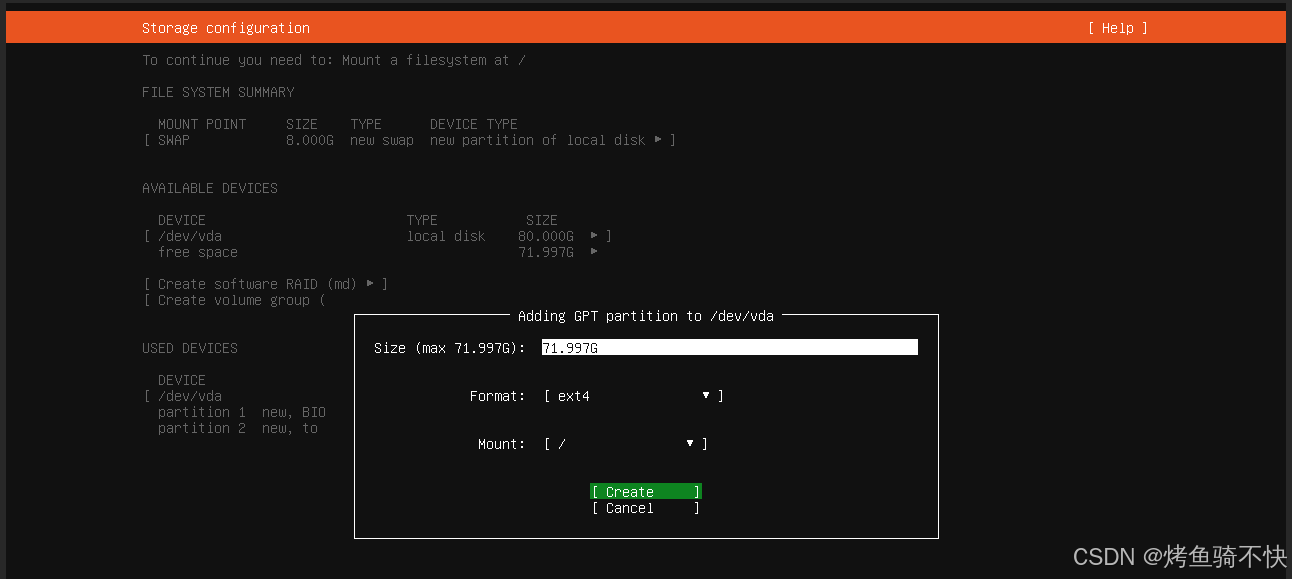
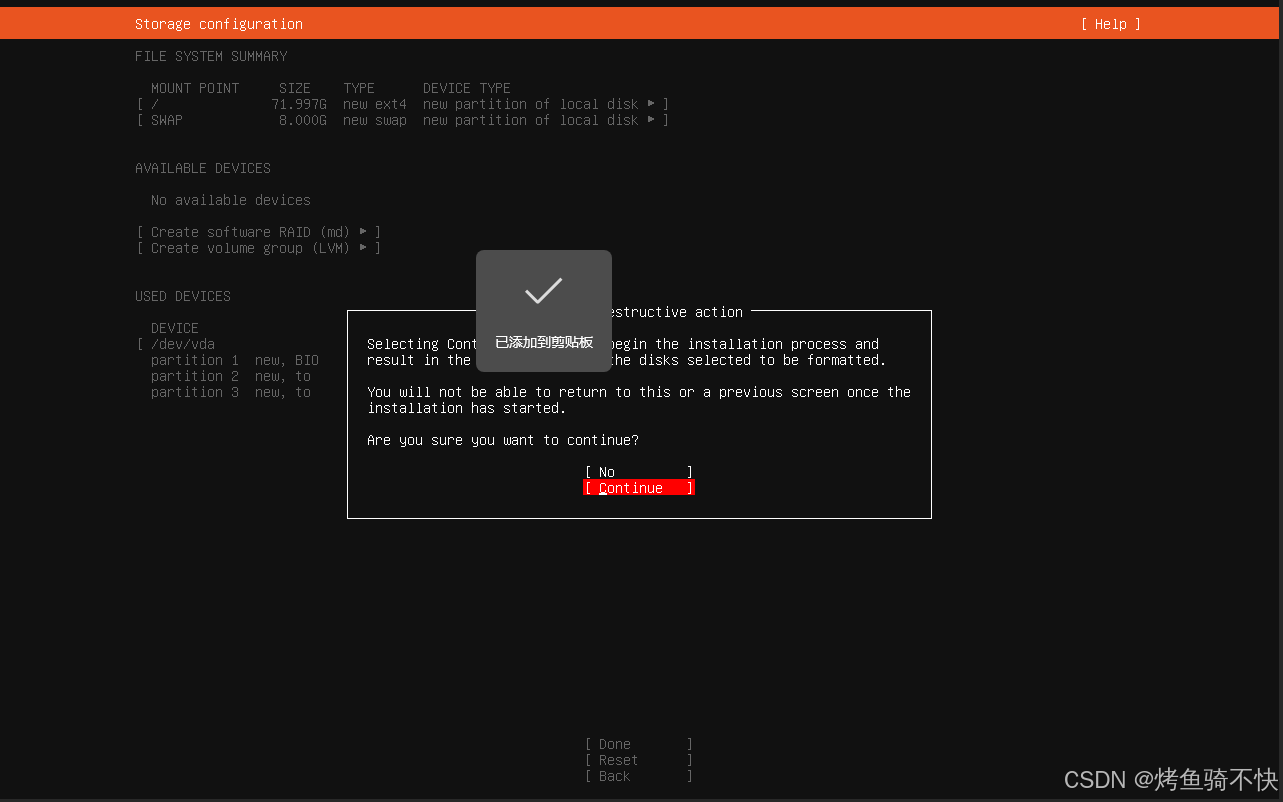
选择【Done】回车,选择【Contiune】回车
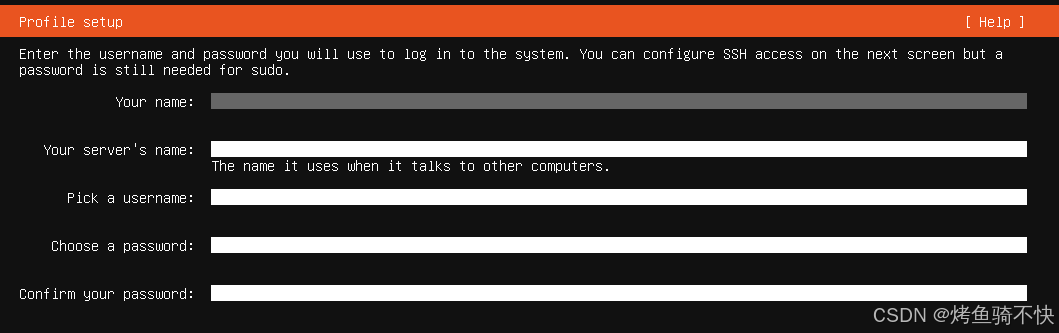
- 个人信息设置
依次设置姓名、服务器名称、用户名、用户密码以及确认用户密码。
10) SSH 配置
勾选【Install OpenSSH Server】

11)可选的服务器软件包,根据需求选择
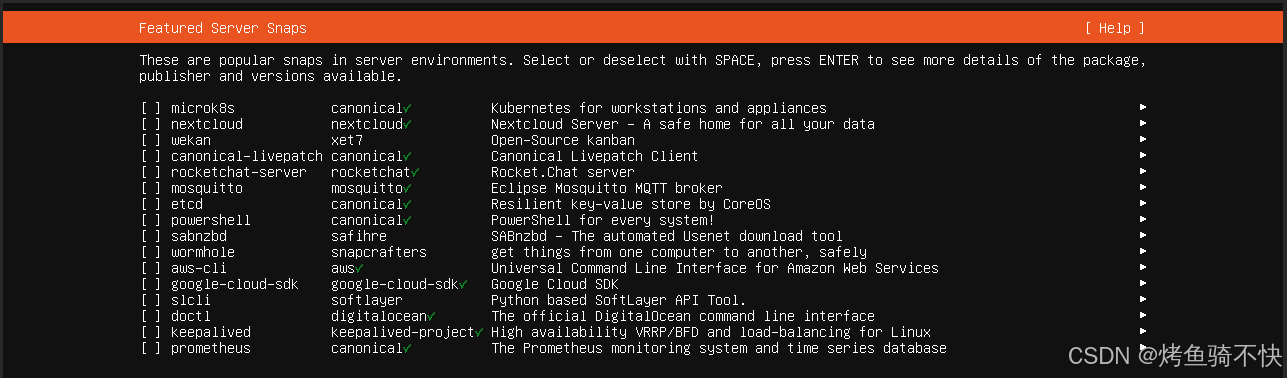
12)开始安装
配置完成,开始安装系统。

13)安装完成,重启服务器

系统设置
设置ssh
bash
# 设置root密码
sudo passwd  root
#user@demo:~$ sudo passwd  root
#New password:
#Retype new password:
#passwd: password updated successfully
# 切换用户为root
su -
#user@demo:~$ su -
#Password:
# 设置ssh允许root远程
 echo PermitRootLogin yes >>/etc/ssh/sshd_config
 systemctl restart sshd
修改vim为非兼容模式
bash
cp /etc/vim/vimrc.tiny /etc/vim/vimrc.tiny.bak
#备份配置文件

 sudo sed -i 11s/compatible/nocompatible/ /etc/vim/vimrc.tiny
#将"compatible"改成"nocompatible"(非兼容模式)
echo set backspace=2 >> /etc/vim/vimrc.tiny
设置apt源
bash
sudo mv /etc/apt/sources.list /etc/apt/sources.list.bak
sudo cat >> /etc/apt/sources.list <<EOF
deb https://mirrors.tuna.tsinghua.edu.cn/ubuntu/ jammy main restricted universe multiverse
# deb-src https://mirrors.tuna.tsinghua.edu.cn/ubuntu/ jammy main restricted universe multiverse
deb https://mirrors.tuna.tsinghua.edu.cn/ubuntu/ jammy-updates main restricted universe multiverse
# deb-src https://mirrors.tuna.tsinghua.edu.cn/ubuntu/ jammy-updates main restricted universe multiverse
deb https://mirrors.tuna.tsinghua.edu.cn/ubuntu/ jammy-backports main restricted universe multiverse
# deb-src https://mirrors.tuna.tsinghua.edu.cn/ubuntu/ jammy-backports main restricted universe multiverse

# deb https://mirrors.tuna.tsinghua.edu.cn/ubuntu/ jammy-security main restricted universe multiverse
# deb-src https://mirrors.tuna.tsinghua.edu.cn/ubuntu/ jammy-security main restricted universe multiverse

deb http://security.ubuntu.com/ubuntu/ jammy-security main restricted universe multiverse
# deb-src http://security.ubuntu.com/ubuntu/ jammy-security main restricted universe multiverse
EOF
源配置文件更新后,需要更新apt缓存
bash
sudo apt update
sudo apt upgrade -y
docker 安装
安装依赖
bash
sudo apt install -y apt-transport-https ca-certificates curl software-properties-common添加 Docker 官方 GPG 密钥
bash
curl -fsSL https://download.docker.com/linux/ubuntu/gpg | sudo gpg --dearmor -o /usr/share/keyrings/docker-archive-keyring.gpg配置Docker软件源
bash
echo "deb [arch=$(dpkg --print-architecture) signed-by=/usr/share/keyrings/docker-archive-keyring.gpg] https://download.docker.com/linux/ubuntu $(lsb_release -cs) stable" | sudo tee /etc/apt/sources.list.d/docker.list > /dev/null更新软件源
bash
sudo apt update安装Docker引擎
bash
sudo apt install -y docker-ce docker-ce-cli containerd.io配置镜像加速
bash
 cat > /etc/docker/daemon.json <<EOF
{"registry-mirrors":["https://docker.1ms.run","https://proxy.1panel.live","https://docker.ketches.cn","https://hub1.nat.tf","https://get.docker.com","https://registry-1.docker.io","https://vip.1panel.top","https://status.1panel.top","https://hub.rat.dev","https://docker.amingg.com","https://docker.anye.in","https://docker.1ms.run"]}
EOF
启动Docker服务
bash
systemctl enable docker --now