觉得内容不错...😀

先上干货
js
// js的最下边放这三行代码就可以
document.styleSheets[document.styleSheets.length - 1].insertRule('canvas {zoom: ' + t_pr + '}');
document.styleSheets[document.styleSheets.length - 1].insertRule('canvas {transform: scale(' + 1/t_pr + ')}');
document.styleSheets[document.styleSheets.length - 1].insertRule('canvas {transform-origin: 0 0}')
完全是对齐的
- 之前是错位的就不描述了,不想再回头看已经解决的问题了
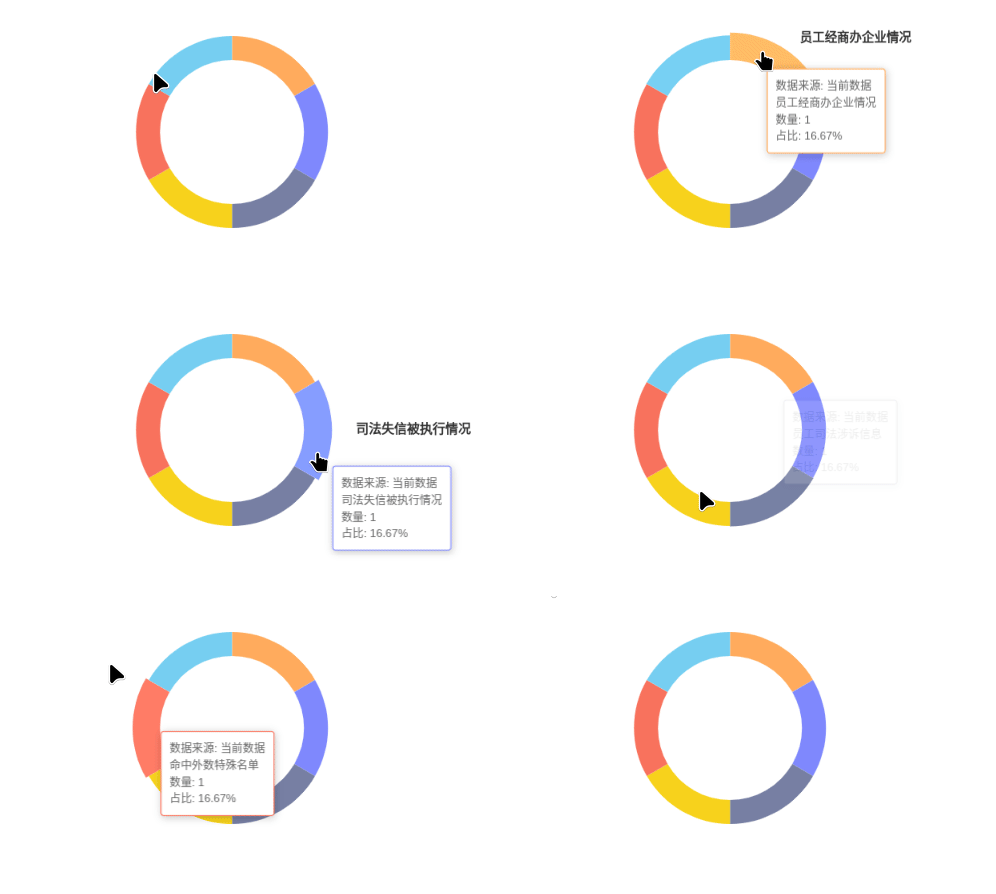
如何修复 ECharts 鼠标交互(如 hover、点击)位置错位的问题
在使用 ECharts 进行数据可视化开发时,你是否遇到过这样的问题:
鼠标明明悬停在某个柱状图或折线点上,却没有任何 tooltip 提示;而当鼠标移到图形右侧或下方一段距离时,tooltip 才突然弹出?
这就是典型的 ECharts 鼠标交互位置错位 问题。它通常出现在高分辨率屏幕(如 MacBook Retina 屏)、移动端设备、或页面被缩放的场景中。本文将深入剖析其根本原因,并提供正确、可靠、可维护的解决方案。
🔍 一、问题根源:设备像素比(Device Pixel Ratio, DPR)
1. 什么是 DPR?
window.devicePixelRatio(简称 DPR)表示 物理像素与 CSS 像素的比例:
- 普通显示器:DPR = 1
- MacBook / 高端手机:DPR = 2 或 3
例如,在 DPR=2 的屏幕上,一个 100px × 100px 的 div 实际占用了 200 × 200 个物理像素,以保证显示清晰。
2. ECharts 如何处理高 DPI?
为了在高分屏上绘制清晰图表,ECharts 默认会:
- 将
<canvas>的 属性尺寸 (width/height)设为:CSS 尺寸 × DPR - 但 CSS 样式尺寸保持不变
html
<!-- 容器:600×400 CSS 像素 -->
<div style="width: 600px; height: 400px;"></div>

<!-- ECharts 创建的 canvas(DPR=2 时) -->
<canvas
  width="1200"    <!-- 逻辑绘图尺寸 -->
  height="800"
  style="width: 600px; height: 400px;"  <!-- 视觉尺寸 -->
></canvas>
3. 鼠标坐标的"错位"从何而来?
- 浏览器的鼠标事件(如
mousemove)返回的是 CSS 像素坐标 - ECharts 需要将该坐标 映射到 canvas 的逻辑坐标系(1200×800)才能判断 hover 到哪个图形
✅ 正常情况:ECharts 自动读取 window.devicePixelRatio,做正确换算
❌ 异常情况:DPR 被干扰或未正确识别 → ECharts 误以为 DPR=1 → 直接用 CSS 坐标查高分辨率画布 → 位置偏移!
⚠️ 二、常见触发场景
-
页面被 CSS 缩放
css.chart-container { transform: scale(0.8); } -
移动端 viewport 设置异常
html<meta name="viewport" content="initial-scale=0.5"> -
Electron / WebView 环境 DPR 获取错误
-
浏览器 zoom 不是 100%
-
手动覆盖了 ECharts 的 DPR 检测逻辑
🛠️ 三、错误的"修复"方式(不推荐)
你可能在网上看到类似这样的"解决方案":
js
// ❌ 不推荐:使用非标准属性 + 冗余操作
document.styleSheets[0].insertRule('canvas { zoom: ' + t_pr + '}');
document.styleSheets[0].insertRule('canvas { transform: scale(' + 1/t_pr + ')}');
document.styleSheets[0].insertRule('canvas { transform-origin: 0 0}');
为什么不好?
zoom是 IE 遗留属性,非标准,Firefox 不支持transform: scale()只改变视觉,不改变布局盒,鼠标事件坐标仍按原始尺寸上报- 代码侵入性强,难以维护
- 治标不治本:没有解决 ECharts 内部坐标映射的逻辑错误
💡 即便它"看起来有效",也极可能是巧合(比如配合了其他未公开的逻辑),且在不同环境容易失效。
✅ 四、正确的解决方案:通过 ECharts 配置指定 DPR
ECharts 官方提供了 devicePixelRatio 初始化参数,这才是解决问题的正道!
方法 1:显式传入当前 DPR(推荐)
js
const container = document.getElementById('chart');

// 获取当前设备像素比(可结合业务逻辑调整)
const dpr = window.devicePixelRatio || 1;

// 初始化时告诉 ECharts 正确的 DPR
const chart = echarts.init(container, null, {
  devicePixelRatio: dpr
});

// 后续正常使用
chart.setOption({ /* your option */ });
方法 2:页面被 CSS 缩放时的补偿
假设你的图表容器被 transform: scale(0.7) 缩小了:
js
const scale = 0.7;
const chart = echarts.init(container, null, {
  // 补偿缩放:实际 DPR = 原始 DPR / 缩放比例
  devicePixelRatio: (window.devicePixelRatio || 1) / scale
});
方法 3:强制使用 DPR=1(仅用于调试)
js
// 如果确定不需要高分屏优化,可强制关闭
const chart = echarts.init(container, null, {
  devicePixelRatio: 1
});
🔧 五、辅助验证:如何确认问题已解决?
-
检查 canvas 尺寸
在开发者工具中查看
<canvas>元素:width/height属性应 ≈ CSS 尺寸 × DPR- 若两者接近 1:1,说明 DPR 未生效
-
打印 DPR 值
jsconsole.log('Window DPR:', window.devicePixelRatio); console.log('ECharts DPR:', chart.getDevicePixelRatio()); -
测试 hover 精准度
在高分屏上放大页面,观察 tooltip 是否紧贴图形边缘
📌 六、总结
| 问题 | 正确做法 |
|---|---|
| ECharts 鼠标交互错位 | 通过 echarts.init(..., { devicePixelRatio: x }) 显式指定 DPR |
| 页面被缩放导致偏移 | 将缩放比例纳入 DPR 计算:dpr = window.devicePixelRatio / scale |
试图用 CSS zoom/transform 修复 |
避免!这是 hack,不可靠且难维护 |
核心原则 :
让 ECharts 知道真实的渲染环境,而不是用 CSS "欺骗"它。
通过正确配置 devicePixelRatio,你不仅能解决鼠标错位问题,还能确保图表在各种设备上都保持清晰、精准、高性能。
附:官方文档参考
如果你在 Electron、微信小程序、或特定框架(如 Vue/React)中遇到此问题,欢迎留言讨论具体场景!