SpringBoot 以其 "约定优于配置" 的核心思想,极大简化了 Spring 应用的搭建与开发流程,成为 Java 后端开发的首选框架。不同开发场景(如快速上手、离线开发、国内网络环境)下,合适的项目创建方式能大幅提升效率。本文将详细介绍 5 种实用的 SpringBoot 项目创建方法,包含文档提及的 4 种核心方式及手动配置优化方案,助力开发者灵活应对各类需求。
一、IDEA 直接对接 Spring 官方服务器创建(高效便捷首选)
IntelliJ IDEA(旗舰版)内置了 Spring Initializr 集成功能,可直接对接官方https://start.spring.io 服务器,无需手动打开浏览器,是日常开发中最高效的方式。
操作步骤
旧版本:
- 打开 IDEA,点击 File -> New -> Project ,左侧列表选择 Spring Initializr ,右侧默认选择 Default 服务器(即官方服务器),确认 Project SDK 版本(建议 8 及以上)。
- 点击 Next ,配置项目元数据(Project Metadata):
- Group:组织 ID(如
com.example) - Artifact:项目标识(如
demo) - Language:开发语言(默认 Java)
- Packaging:打包方式(选择 Jar,SpringBoot 推荐)
- Java Version:JDK 版本(如 8、17)
- Name:项目名称,Description:项目描述(可选)
- Package:默认包名(自动拼接 Group + Artifact,如
com.example.demo)
- Group:组织 ID(如
- 点击 Next ,勾选所需依赖模块:核心选择 Spring Web 模块(用于 Web 开发),根据需求添加其他依赖(如 MyBatis、MySQL Driver 等)。
- 点击 Next ,选择项目保存路径,最后点击 Finish,IDEA 会自动下载依赖并构建项目,等待加载完成即可。
IntelliJ IDEA 2023.x 及以上版本:
- 打开 IDEA,点击 File -> New -> Project;
- 在左侧列表中找到并选择 Spring Boot(就是你看到的这个选项);
- 右侧关键配置(和旧版一致):
- Name :自定义项目名称(如
demo); - Location:项目保存路径;
- Language:选择 Java;
- Type:选择 Maven/Gradle(推荐 Maven);
- SDK:选择 JDK 8/11/17(建议 8 及以上);
- Java:选择对应 JDK 版本(和 SDK 一致);
- Server URL :默认是
https://start.spring.io(即旧版的 Default 服务器,国内可改成阿里云镜像https://start.aliyun.com);
- Name :自定义项目名称(如
- 点击 Next,接下来的步骤(选依赖、确认路径)和原来完全相同;
- 最后点击 Finish,即可生成 SpringBoot 项目。
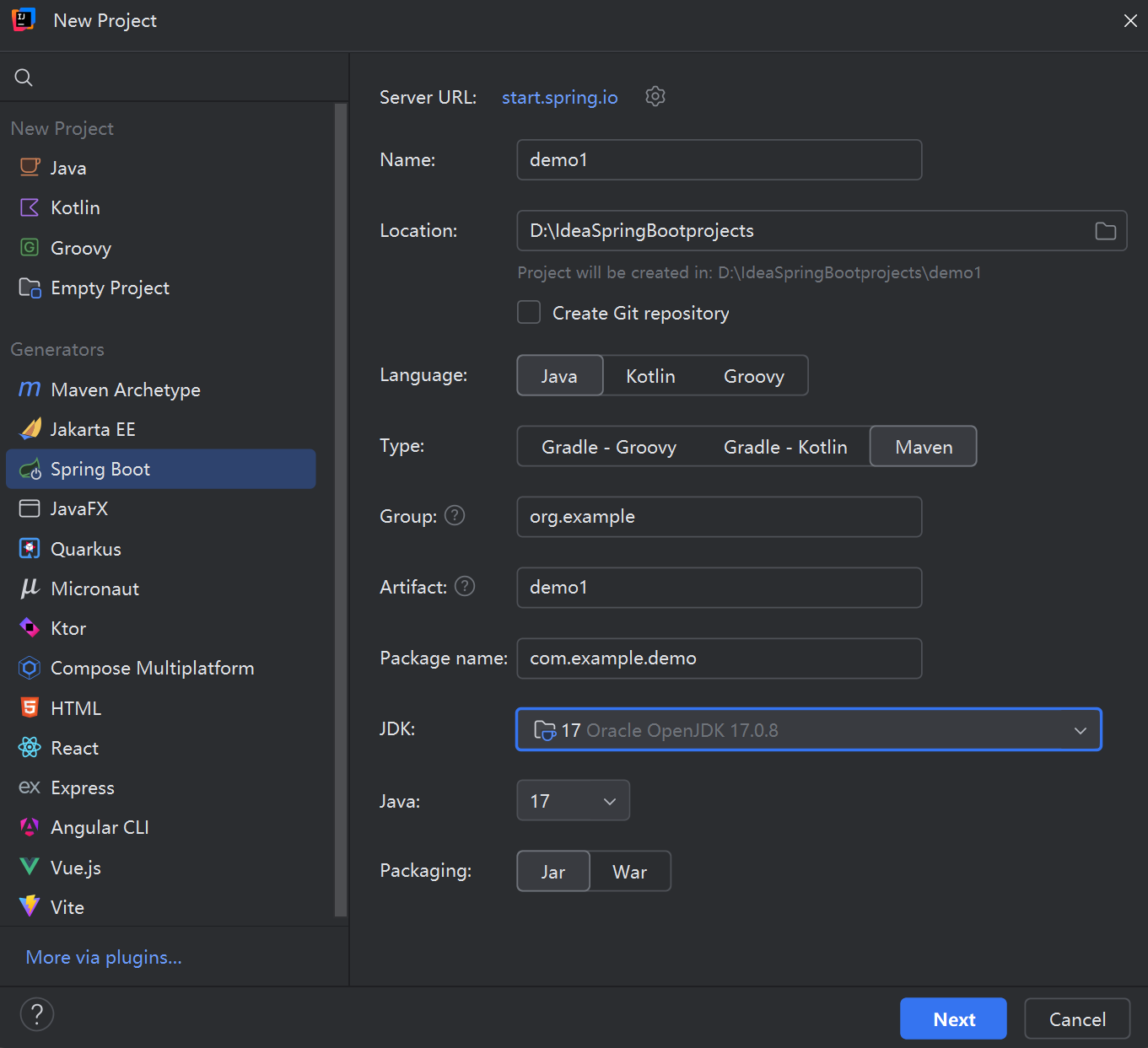
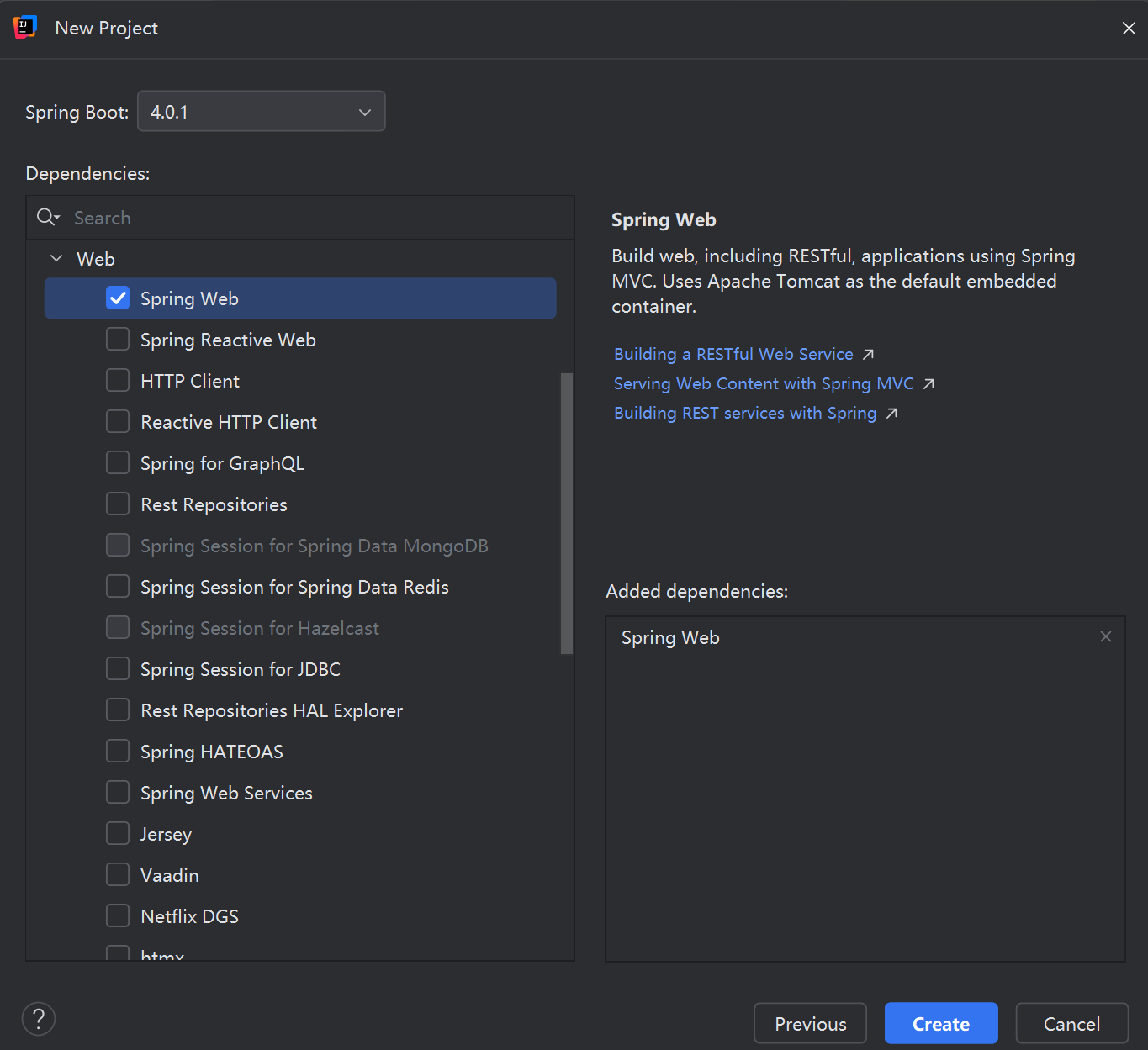
勾选自己需要的模块WEB模块,springboot项目直接使用jar包创建就行。
优缺点
- 优点:集成度高、操作流畅,无需切换工具,项目创建后可直接开发,适合大部分在线开发场景。
- 缺点:依赖 IDEA 旗舰版(社区版无此功能),需联网,国内网络环境下可能出现加载缓慢。
二、Spring 官方网站下载后导入 IDEA(通用兼容)
通过 Spring 官方网站的 Spring Initializr 工具生成项目压缩包,再导入 IDEA 开发,适用于所有 IDE(包括社区版 IDEA、Eclipse),兼容性更强。
操作步骤
- 打开浏览器,访问 Spring 官方网站:https://spring.io/。
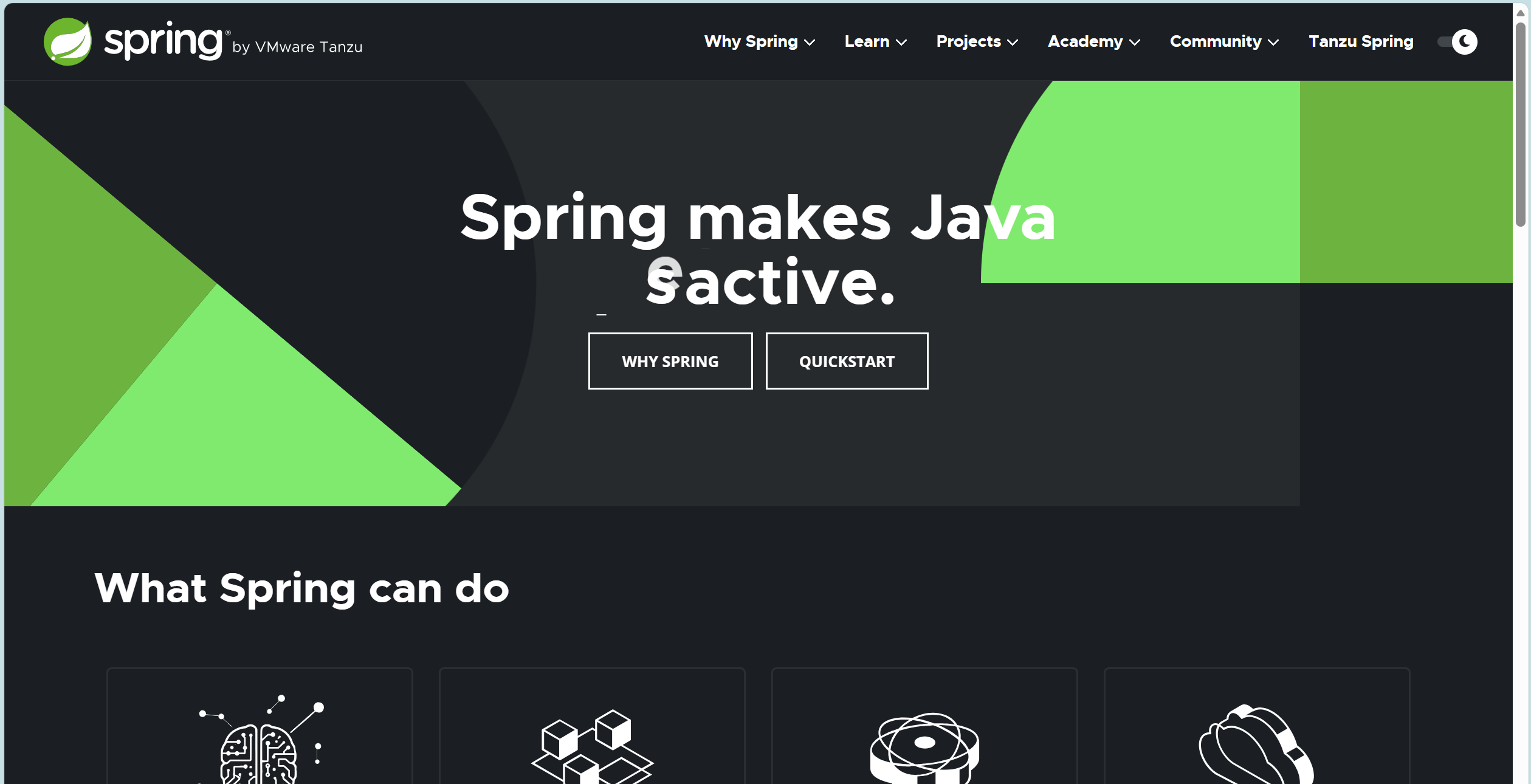
- 导航至 SpringBoot 专区:点击顶部 Projects ,找到 Spring Boot 并点击进入,页面下拉至底部,点击 Spring Initializr 进入项目生成页面。
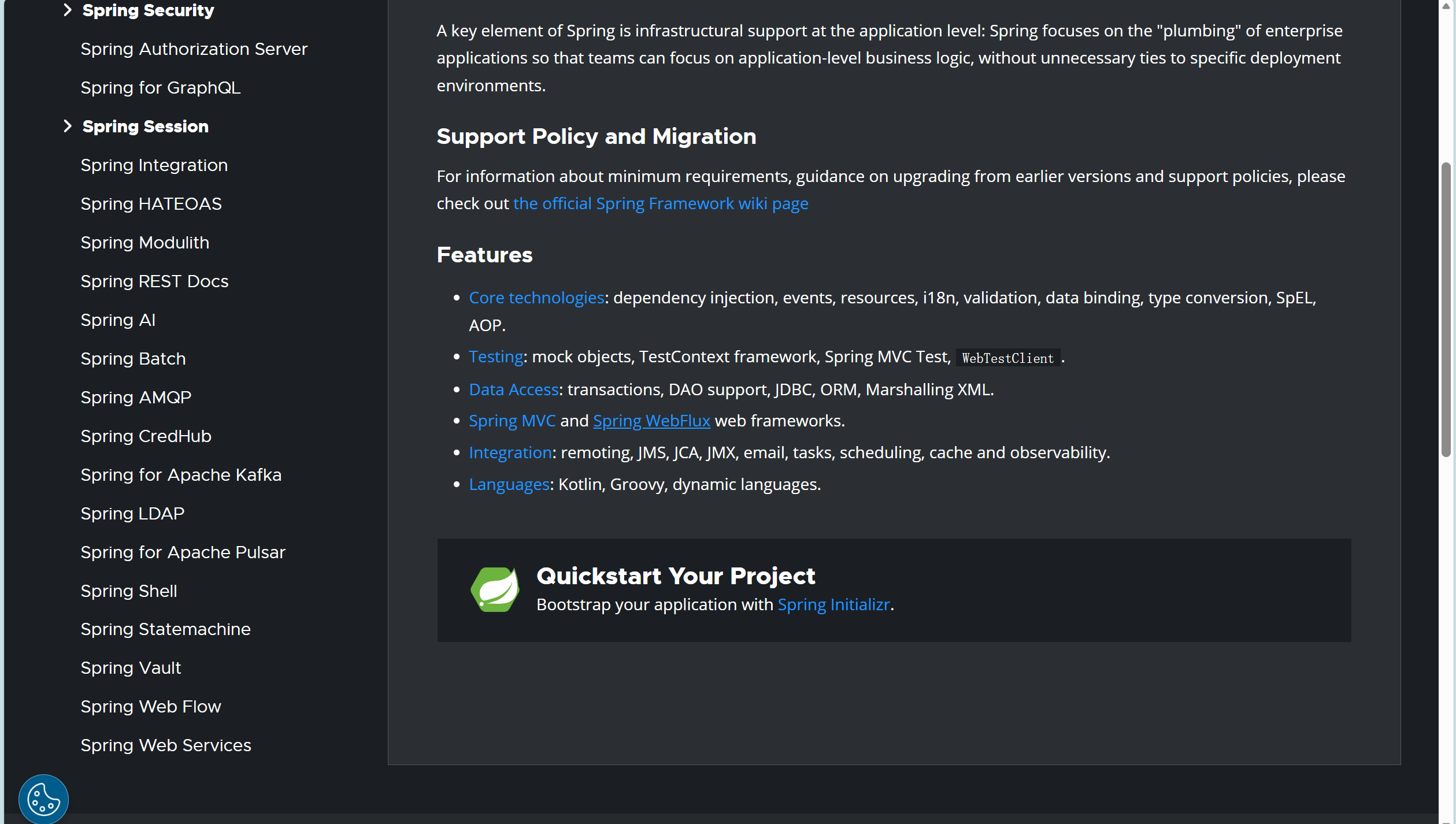
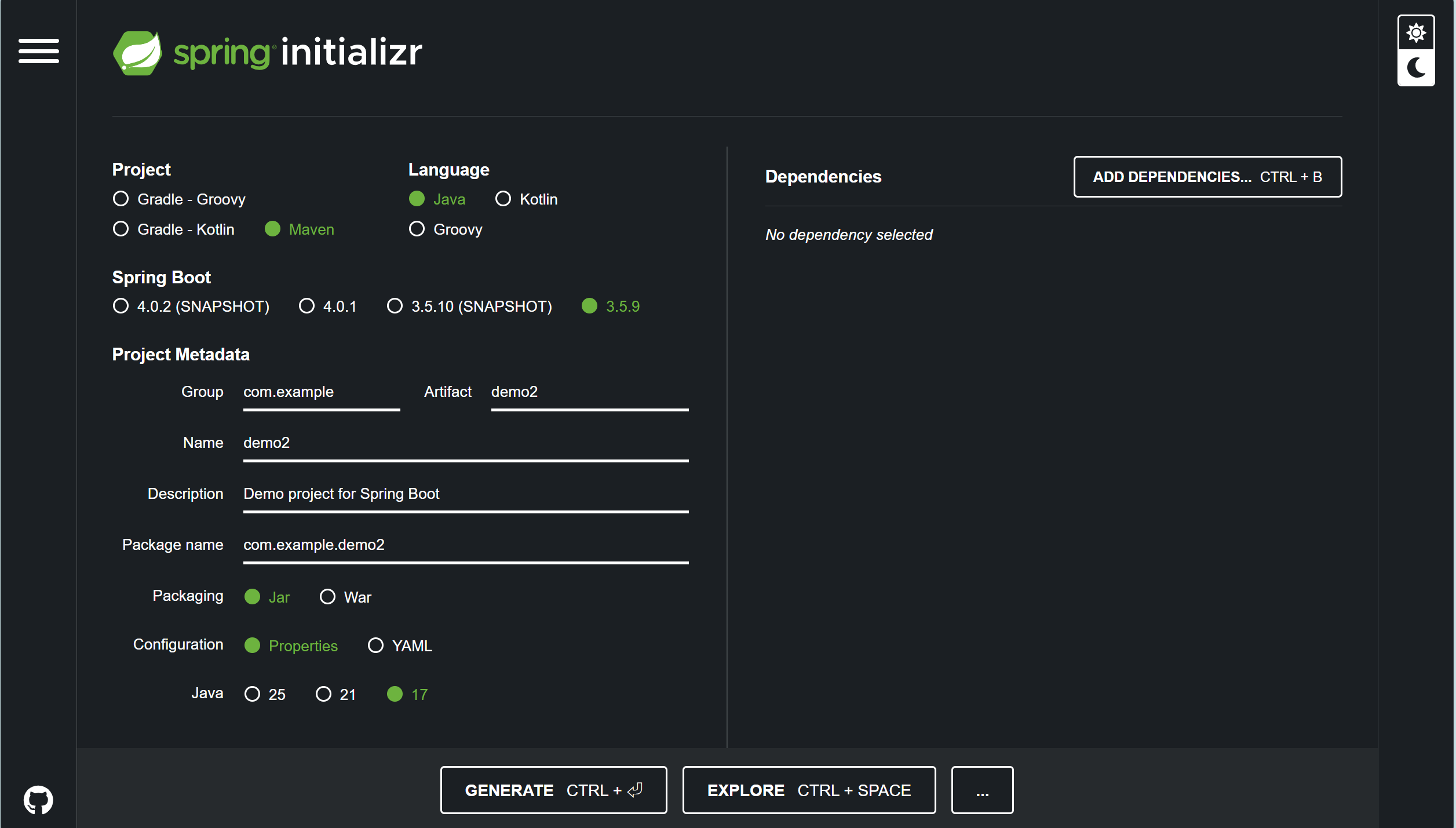
- 配置项目信息:
- 选择构建工具(Project):Maven Project 或 Gradle Project
- 开发语言(Language):Java、Kotlin 或 Groovy
- Spring Boot 版本:选择稳定版(如 2.7.0、2.6.7,避免 SNAPSHOT 快照版)
- 填写 Project Metadata(同方式一的 Group、Artifact 等信息)
- 打包方式(Packaging)选择 Jar,Java Version 选择对应 JDK 版本
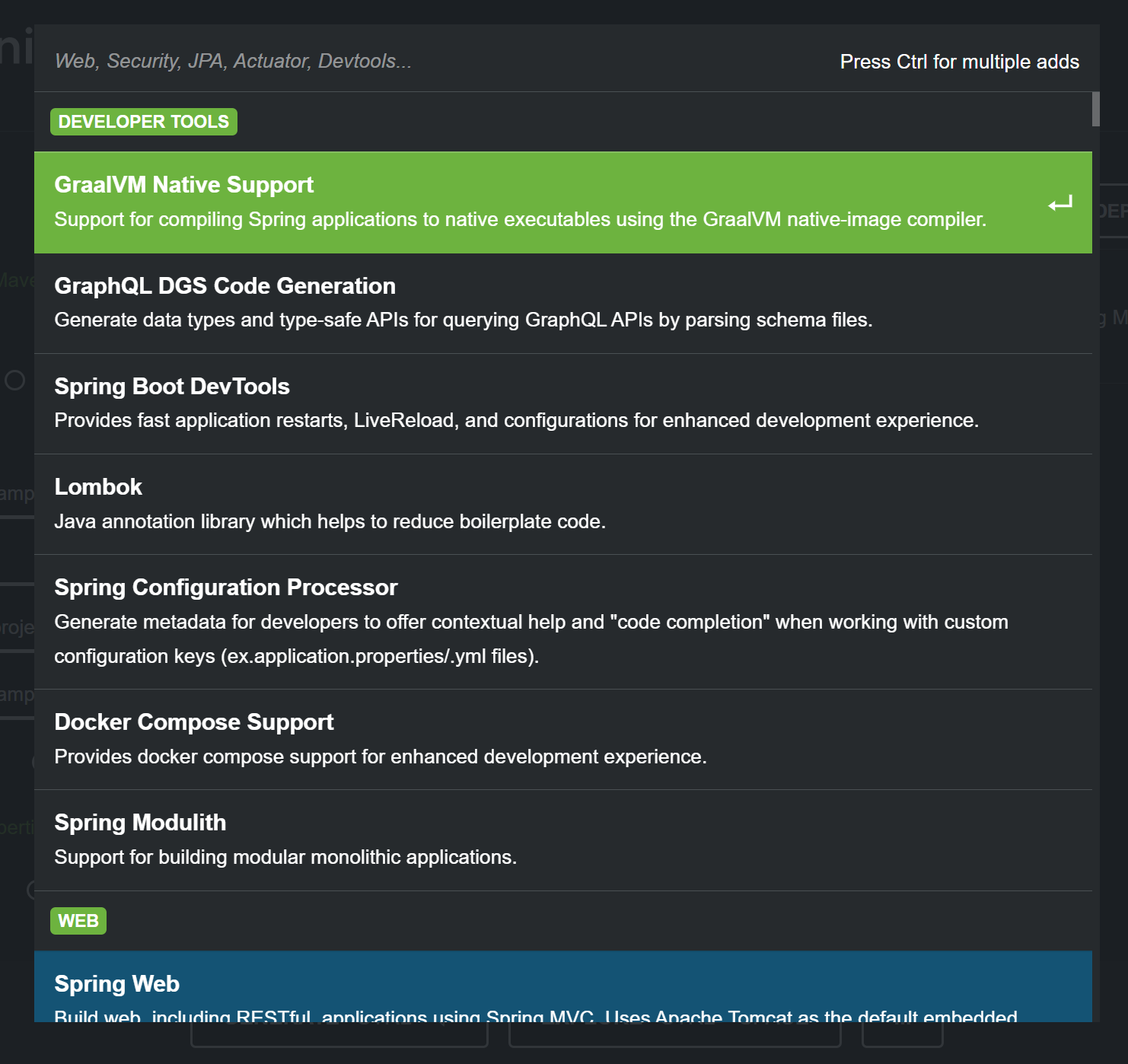
- 添加依赖:点击 ADD DEPENDENCIES ,搜索并勾选 Spring Web 等所需模块。
- 点击页面底部 GENERATE 按钮,下载项目压缩包(后缀为 .zip)。
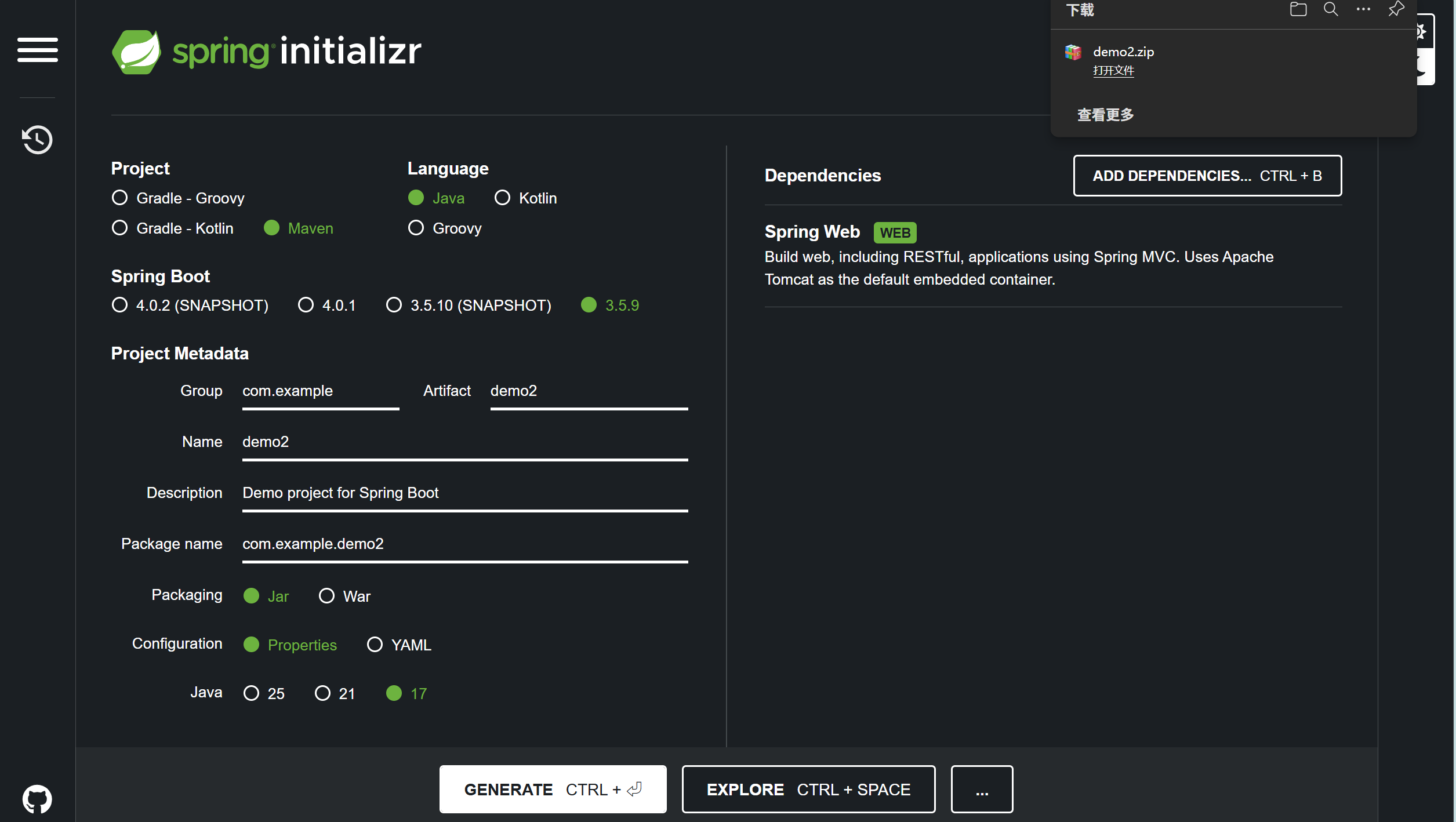
- 解压压缩包,打开 IDEA,点击 File -> Open,选择解压后的项目文件夹,完成导入。
优缺点
- 优点:不依赖 IDE 版本,通用型强,可在任何支持 Maven/Gradle 的 IDE 中使用。
- 缺点:需手动切换浏览器操作,步骤比方式一多一步解压导入,效率略低。
三、IDEA 对接阿里云镜像创建(国内网络加速)
由于 Spring 官方服务器在国外,国内用户常遇到访问缓慢、超时问题。阿里云提供了国内镜像服务器 https://start.aliyun.com,与官方功能一致,且下载速度大幅提升,是国内开发者的优选方案。
操作步骤
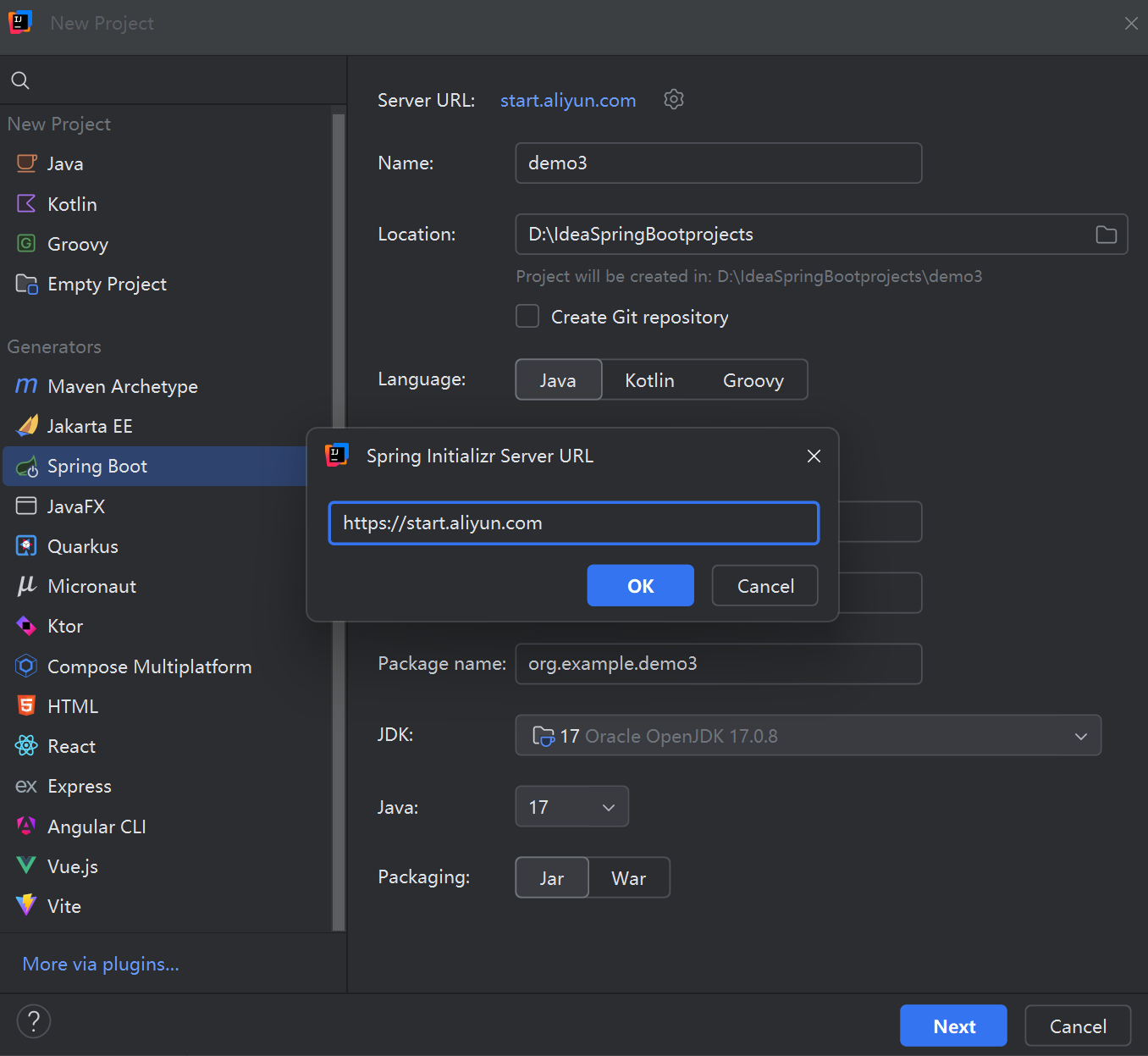
- 打开 IDEA,点击 File -> New -> Project ,左侧选择 Spring Initializr。
- 右侧 Choose Initializr Service URL 选择 Custom ,输入阿里云镜像地址:
https://start.aliyun.com。 - 后续步骤与 "方式一" 完全一致:配置项目元数据、勾选依赖模块、选择保存路径,最后点击 Finish。
- 阿里云镜像会自动适配国内网络,依赖下载速度显著提升,其他配置(如依赖版本、项目结构)与官方保持一致。
优缺点
- 优点:国内访问速度快、稳定,解决官方服务器卡顿问题,支持阿里云专属优化依赖,操作与官方方式无缝衔接。
- 缺点:需手动修改服务器地址,无其他明显缺点。
四、阿里云官网下载 SpringBoot 项目压缩包导入 IDEA(国内通用兼容)
阿里云除了提供 IDEA 集成的镜像服务器外,还开放了独立的在线项目生成页面 https://start.aliyun.com,可直接在浏览器中生成项目压缩包后导入 IDEA,无需依赖 IDEA 版本(兼容旗舰版 / 社区版),是国内环境下替代 Spring 官方在线生成的最优方案。
操作步骤
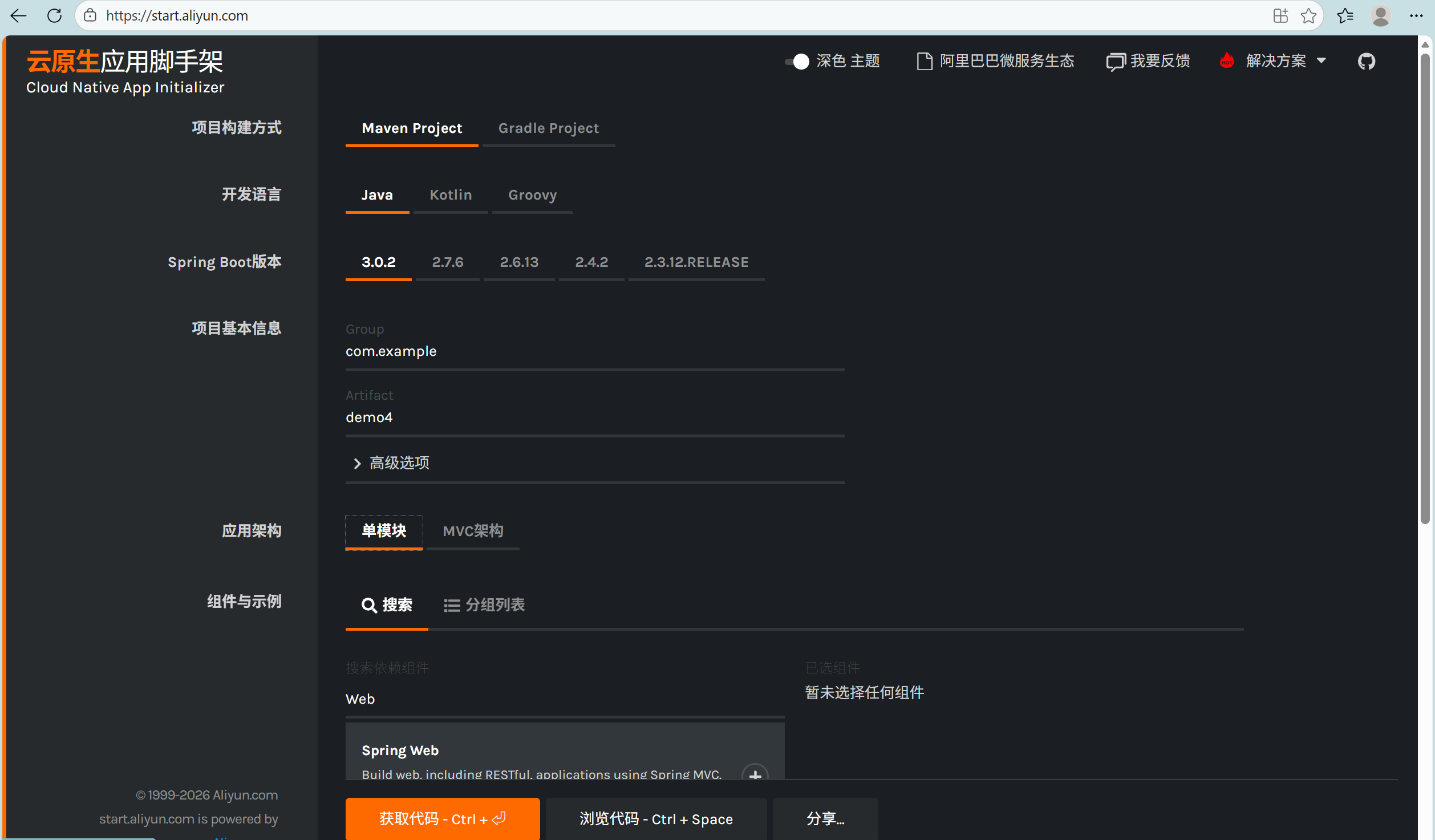
- 打开浏览器,访问阿里云 Spring Initializr 镜像地址:
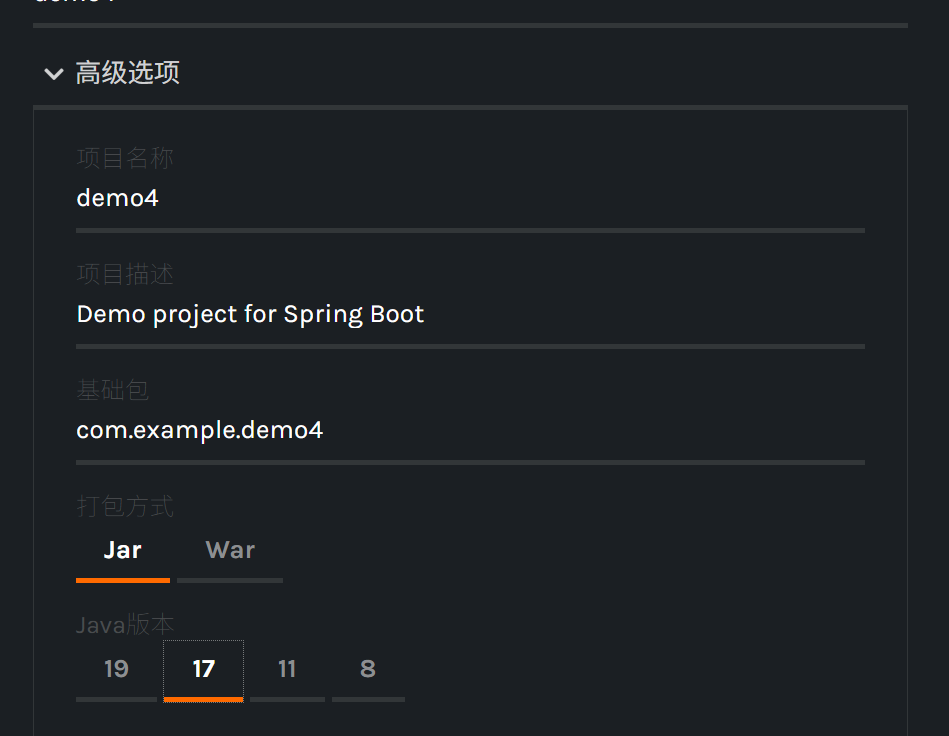
https://start.aliyun.com/; - 配置项目基础信息:
- Project :选择构建工具(推荐
Maven Project); - Language :选择开发语言(默认
Java); - Spring Boot Version:选择稳定版(如 2.7.x、3.1.x,阿里云已适配国内常用版本);
- Project Metadata :
- Group:组织 ID(如
com.example); - Artifact:项目标识(如
aliyun-zip-demo); - Package Name:包名(自动拼接 Group + Artifact);
- Java Version:选择对应 JDK 版本(如 8、17);
- Packaging:选择
Jar(SpringBoot 推荐打包方式);
- Group:组织 ID(如
- Project :选择构建工具(推荐
- 添加依赖模块:在「Dependencies」搜索框输入
Spring Web并勾选(核心 Web 开发模块),按需添加 MyBatis、MySQL Driver 等其他依赖; - 点击页面底部「生成」按钮,下载项目压缩包(后缀为 .zip);
- 解压压缩包到本地指定路径(建议无中文、无空格);
- 打开 IDEA,点击
File -> Open,选择解压后的项目文件夹,完成导入; - IDEA 会自动识别为 Maven 项目并加载依赖,等待右下角「Maven」加载完成(无红色报错即成功)。
优缺点
优点:完全不依赖 IDEA 版本(社区版也可使用);国内访问速度极快,依赖下载稳定;操作流程与官方在线方式一致,新手易上手;支持阿里云专属依赖(如 Nacos、阿里云 OSS 等)。缺点:需手动切换浏览器操作,比 IDEA 直接集成多一步解压导入,效率略低;仍需联网操作。
总结
- 阿里云官网下载 zip 包的方式核心解决了国内网络访问官方服务器慢的问题,且兼容所有 IDEA 版本;
- 操作关键是访问
https://start.aliyun.com,配置信息时优先选Jar打包方式和Spring Web核心依赖; - 解压导入 IDEA 后,等待 Maven 加载依赖即可直接开发,是国内非旗舰版 IDEA 用户的首选方案。
四、Maven 项目改造为 SpringBoot 项目(手动配置核心)
直接创建空 Maven 项目,通过手动配置 pom.xml 引入 SpringBoot 核心依赖,再编写启动类,无需依赖 Spring Initializr 工具,适合离线开发或需要深度自定义项目结构的场景。
操作步骤
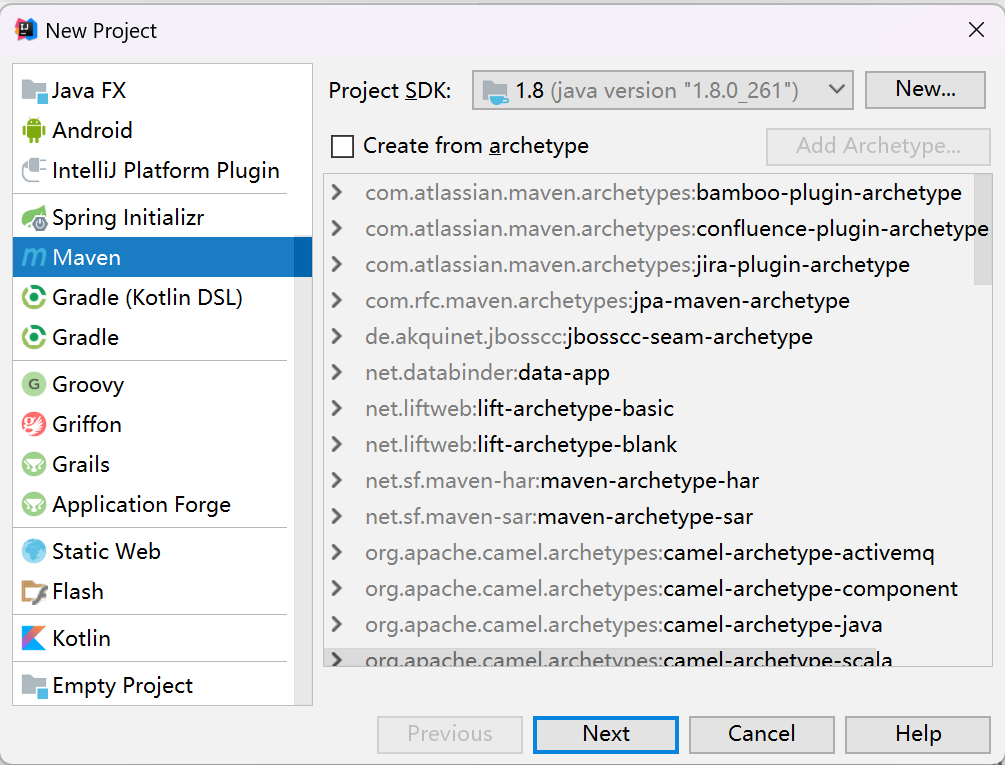
- 创建空 Maven 项目:IDEA:点击 File -> New -> Project -> Maven ,取消勾选 "Create from archetype"(不使用模板),选择 JDK 版本,点击 Next,填写 GroupId 和 ArtifactId,完成创建。

-
配置
pom.xml文件:核心是引入 SpringBoot 父依赖(统一版本管理)和 Web starter 依赖,示例配置如下:XML<?xml version="1.0" encoding="UTF-8"?> <project xmlns="http://maven.apache.org/POM/4.0.0" xmlns:xsi="http://www.w3.org/2001/XMLSchema-instance" xsi:schemaLocation="http://maven.apache.org/POM/4.0.0 http://maven.apache.org/xsd/maven-4.0.0.xsd"> <modelVersion>4.0.0</modelVersion> <!-- SpringBoot 父依赖:统一管理依赖版本,核心必备 --> <parent> <groupId>org.springframework.boot</groupId> <artifactId>spring-boot-starter-parent</artifactId> <version>2.5.4</version> <!-- 选择稳定版本 --> </parent> <groupId>com.itheima</groupId> <artifactId>springboot-maven-demo</artifactId> <version>1.0-SNAPSHOT</version> <!-- 核心依赖:Spring Web 模块 --> <dependencies> <dependency> <groupId>org.springframework.boot</groupId> <artifactId>spring-boot-starter-web</artifactId> </dependency> </dependencies> </project> -
编写 SpringBoot 启动类:
- 在
src/main/java下创建包(如com.example.demo),在包下新建启动类(类名自定义,如Application)。 - 启动类需添加核心注解
@SpringBootApplication,并编写main方法调用SpringApplication.run(),代码如下:
javapackage com.example.demo; import org.springframework.boot.SpringApplication; import org.springframework.boot.autoconfigure.SpringBootApplication; @SpringBootApplication // SpringBoot 核心注解,不可省略 public class Application { public static void main(String[] args) { // 启动 SpringBoot 应用,参数为启动类.class 和 args SpringApplication.run(Application.class, args); } } - 在
-
编写 application.yml:
在resources下面创建application.yml,里面可以规定端口号
java
server:
  port: 8085
优缺点
- 优点:无需联网(依赖本地 Maven 仓库),项目结构完全自定义,能深入理解 SpringBoot 依赖管理和启动原理,适合离线开发或定制化需求。
- 缺点 :手动配置
pom.xml易出错,需手动保证依赖版本兼容,步骤相对繁琐。