视频混剪-时间轴设计
BaseCut 技术博客第二篇。这篇聊聊时间轴------整个编辑器最核心的数据结构。
先看效果
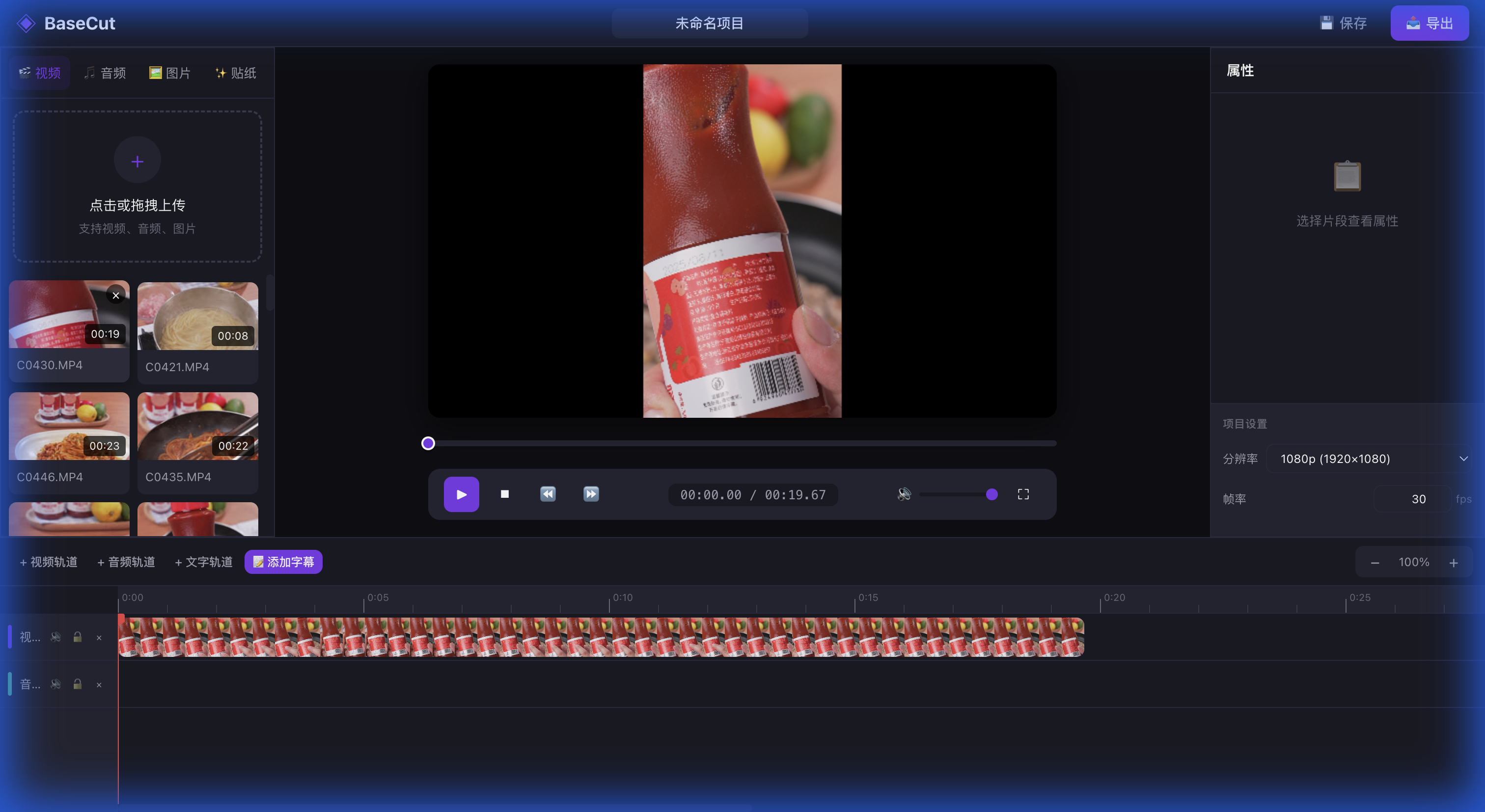
这是添加了视频片段后的时间轴。可以看到视频缩略图、轨道、以及右边的属性面板。
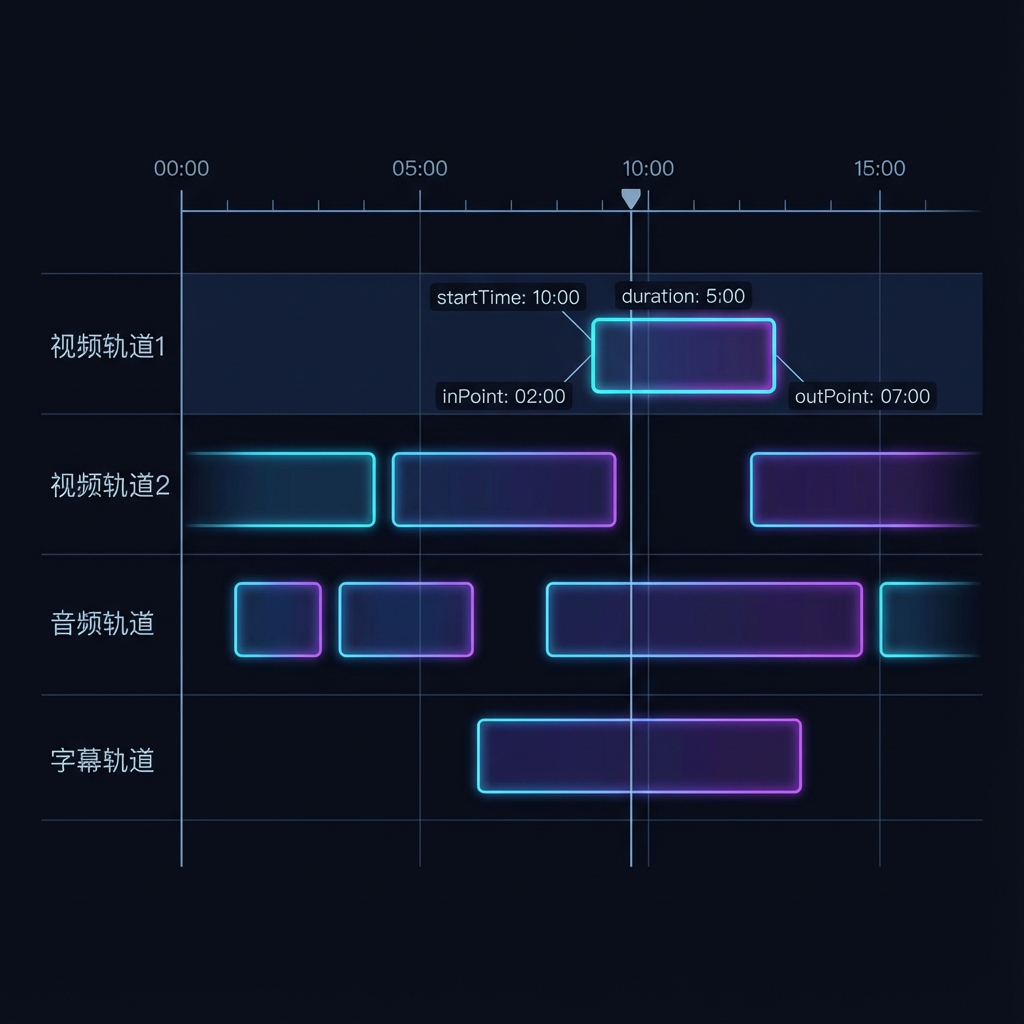
下面这张图是时间轴的数据模型示意:
什么是非线性编辑(NLE)
在聊数据模型之前,先说一个概念:非线性编辑(Non-Linear Editing)。
线性编辑:80 年代的痛苦记忆
早期的视频剪辑是"线性"的。剪辑师面前有两台录像机:
源带机(Source)     →    成品机(Master)
   磁带 A                    成品带
工作流程:
- 在源带机上找到想要的片段
- 按录制键,把这段录到成品带上
- 换另一盘磁带
- 继续录下一段
问题在哪?
- 录错了?从头来
- 想在中间插入一段?不可能
- 想调整两个片段的顺序?从头来
非线性编辑:数字时代的革命
1990 年代,数字技术带来了革命。Avid、Final Cut Pro 等软件出现了:
素材文件存在硬盘上,可以随机访问(Random Access)

时间轴上的片段只是"引用",不修改原文件
可以随意拖动、插入、删除
非线性的本质:
- 不破坏原素材(Non-Destructive)
- 随机访问任意位置(Random Access)
- 无限撤销/重做(Undo/Redo)
我们要做的 Web 视频编辑器,就是要在浏览器里实现一个 NLE 系统。
时间轴需要存什么数据
梳理一下用户操作:
1. 导入一个视频文件
2. 把视频拖到时间轴上
3. 裁剪片段(只用素材的中间部分)
4. 调整片段位置(左右拖动)
5. 添加多条轨道(画中画、配音)
6. 在两个片段之间加转场
翻译成数据需求:
- 时间轴上有多条轨道
- 每条轨道上有多个片段
- 每个片段有位置、时长
- 每个片段引用素材的某一段(入点、出点)
核心数据结构
素材(Resource)
素材是用户导入的原始文件:
typescript
interface Resource {
  id: string
  type: 'video' | 'audio' | 'image'

  // 文件信息
  name: string
  url: string          // Blob URL 或远程地址

  // 媒体信息
  duration: number     // 视频/音频的原始时长
  width?: number       // 视频宽度
  height?: number      // 视频高度

  // 预生成的缩略图
  thumbnails?: string[]
}
素材存在 IndexedDB 里,不会丢失。
片段(Clip)
片段是时间轴上的"方块",引用素材的某一段:
typescript
interface Clip {
  id: string
  trackId: string       // 属于哪条轨道
  resourceId: string    // 引用哪个素材

  // 时间轴位置
  startTime: number     // 在时间轴的第 X 秒开始显示
  duration: number      // 显示 Y 秒

  // 素材裁剪范围
  inPoint: number       // 从素材的第 A 秒开始
  outPoint: number      // 到素材的第 B 秒结束

  // 可选属性
  speed?: number        // 播放速度,1.0 是原速
  filter?: FilterParams // 滤镜参数
  transform?: Transform // 位置、缩放、旋转
}
轨道(Track)
轨道是片段的容器:
typescript
interface Track {
  id: string
  type: 'video' | 'audio' | 'text' | 'sticker'
  name: string
  clips: Clip[]

  // 轨道级别设置
  muted?: boolean       // 静音
  locked?: boolean      // 锁定(不可编辑)
}
最容易搞混的概念:入点/出点 vs 开始时间/时长
场景:裁剪一段采访视频
你有一段 60 秒的采访视频,但嘉宾在前 10 秒还在看手机,后 15 秒在整理衣服。你只想用中间 35 秒(10s-45s)。
问题:怎么定义"用中间这一段"?
入点(inPoint)和出点(outPoint)
入点和出点是素材坐标系下的概念:
素材(60 秒):

0s       10s                   45s       60s
|         |                     |         |
|  不要的  |       想要的       |  不要的  |
          ↑ inPoint             ↑ outPoint
inPoint = 10,outPoint = 45
意思是:从素材的第 10 秒开始用,用到第 45 秒。
开始时间(startTime)和时长(duration)
这两个是时间轴坐标系下的概念:
时间轴:

0s     5s                      40s
|       |                       |
|  空   |        片段           |
        ↑ startTime
        └────── 35s duration ───┘
startTime = 5,duration = 35
意思是:这个片段在时间轴的第 5 秒开始,持续 35 秒。
它们的关系
正常情况(原速播放):
duration = outPoint - inPoint

变速情况(2 倍速):
duration = (outPoint - inPoint) / speed
我踩的坑
一开始我觉得 duration 是冗余字段,可以通过 (outPoint - inPoint) / speed 算出来,就没单独存。
结果做变速功能时才发现:当用户调整 speed 时,duration 会变,但 inPoint 和 outPoint 不应该变。如果不单独存 duration,就需要复杂的反向计算。
教训:不要过度追求"避免冗余",合理的冗余能让逻辑简单很多。
状态管理:Pinia Store
所有时间轴数据放在一个 Pinia Store 里:
typescript
// stores/timeline.ts
export const useTimelineStore = defineStore('timeline', () => {
  // 核心状态
  const tracks = ref<Track[]>([])
  const currentTime = ref(0)
  const isPlaying = ref(false)

  // 计算属性:时间轴总时长
  const totalDuration = computed(() => {
    let max = 0
    for (const track of tracks.value) {
      for (const clip of track.clips) {
        const end = clip.startTime + clip.duration
        if (end > max) max = end
      }
    }
    return max
  })

  // 获取某个时间点上的所有活跃片段
  function getActiveClips(time: number): Clip[] {
    const result: Clip[] = []

    for (const track of tracks.value) {
      for (const clip of track.clips) {
        const start = clip.startTime
        const end = clip.startTime + clip.duration

        if (time >= start && time < end) {
          result.push(clip)
        }
      }
    }

    return result
  }

  // 添加片段
  function addClip(trackId: string, clip: Clip) {
    const track = tracks.value.find(t => t.id === trackId)
    if (track) {
      track.clips.push(clip)
    }
  }

  return {
    tracks,
    currentTime,
    isPlaying,
    totalDuration,
    getActiveClips,
    addClip
  }
})
getActiveClips 是整个编辑器最重要的函数之一:
- 播放器每帧渲染时调用,获取当前应该显示哪些片段
- 时间轴高亮当前片段时调用
- 属性面板更新时调用
源时间计算:timelineTime → sourceTime
播放器拿到一个 Clip 后,怎么知道该播放素材的哪一帧?
需要一个坐标转换:
typescript
/**
 * 把时间轴时间转换成素材时间
 */
function getSourceTime(clip: Clip, timelineTime: number): number {
  // 1. 计算在片段内的相对位置
  const timeInClip = timelineTime - clip.startTime

  // 2. 考虑变速
  const speed = clip.speed ?? 1
  const scaledTime = timeInClip * speed

  // 3. 加上入点偏移
  const sourceTime = clip.inPoint + scaledTime

  return sourceTime
}

// 示例:
// 片段在时间轴 5s 位置,入点是 10s,速度 1x
// 当前时间轴播放到 8s
//
// timeInClip = 8 - 5 = 3s
// sourceTime = 10 + 3 = 13s
//
// 播放器应该播放素材的第 13 秒画面
这个函数每帧都要调用,必须高效。
UI 与数据的对应
时间 ↔ 像素
时间轴的缩放由一个比例因子控制:
typescript
const PIXELS_PER_SECOND = ref(20) // 每秒 20 像素

// 时间转像素
function timeToPixel(time: number): number {
  return time * PIXELS_PER_SECOND.value
}

// 像素转时间
function pixelToTime(pixel: number): number {
  return pixel / PIXELS_PER_SECOND.value
}
片段渲染
vue
<template>
  <div
    class="clip"
    :style="{
      left: timeToPixel(clip.startTime) + 'px',
      width: timeToPixel(clip.duration) + 'px'
    }"
  >
    <!-- 缩略图、标题等 -->
  </div>
</template>
点击跳转
typescript
function onTimelineClick(e: MouseEvent) {
  const rect = timelineEl.getBoundingClientRect()
  const x = e.clientX - rect.left
  const time = pixelToTime(x)

  timelineStore.currentTime = time
}
下一篇
聊 WebGL 渲染------为什么 CPU 扛不住视频滤镜,以及着色器是怎么工作的。
系列目录
- 技术选型与项目结构
- 时间轴数据模型(本文)
- WebGL 渲染与滤镜
- 转场动画实现
- WebCodecs 视频导出
- LeaferJS 贴纸系统