在不少团队里,真正持有 Mac 的人并不多。
构建、调试、打包往往集中在 CI 或少数机器上,而证书、描述文件这些"苹果后台资源",却需要被更多人共享和维护。
我最早也是在这种背景下,开始尝试在 Windows 环境完成描述文件的创建和管理。
为什么失败创建描述文件会失败
如果只看苹果官方文档,很容易产生一个误解,
描述文件只是证书和 App ID 的简单组合。
实际使用中,失败往往出现在这些地方:
- Bundle ID 对应错了应用
- 描述文件类型和证书类型不匹配
- 测试设备漏加或未重新生成
- 本地环境无法直接操作 Apple Developer Portal
Windows 用户尤其容易在最后一点被卡住。
工具选择之前,先明确要解决什么
在 Windows 上制作描述文件,本质上有两个要求:
- 能访问并操作 Apple Developer 账号
- 能生成可直接使用的
.mobileprovision文件
这里可以有多种组合方式,比如浏览器 + 官方后台,但操作链路长、容错低。
我后来稳定使用的是 开心上架(AppUploader),主要原因不是"方便",而是它把后台状态变化同步得比较清晰。
在 Windows 上创建描述文件的实际路径
入口不是证书,而是应用维度
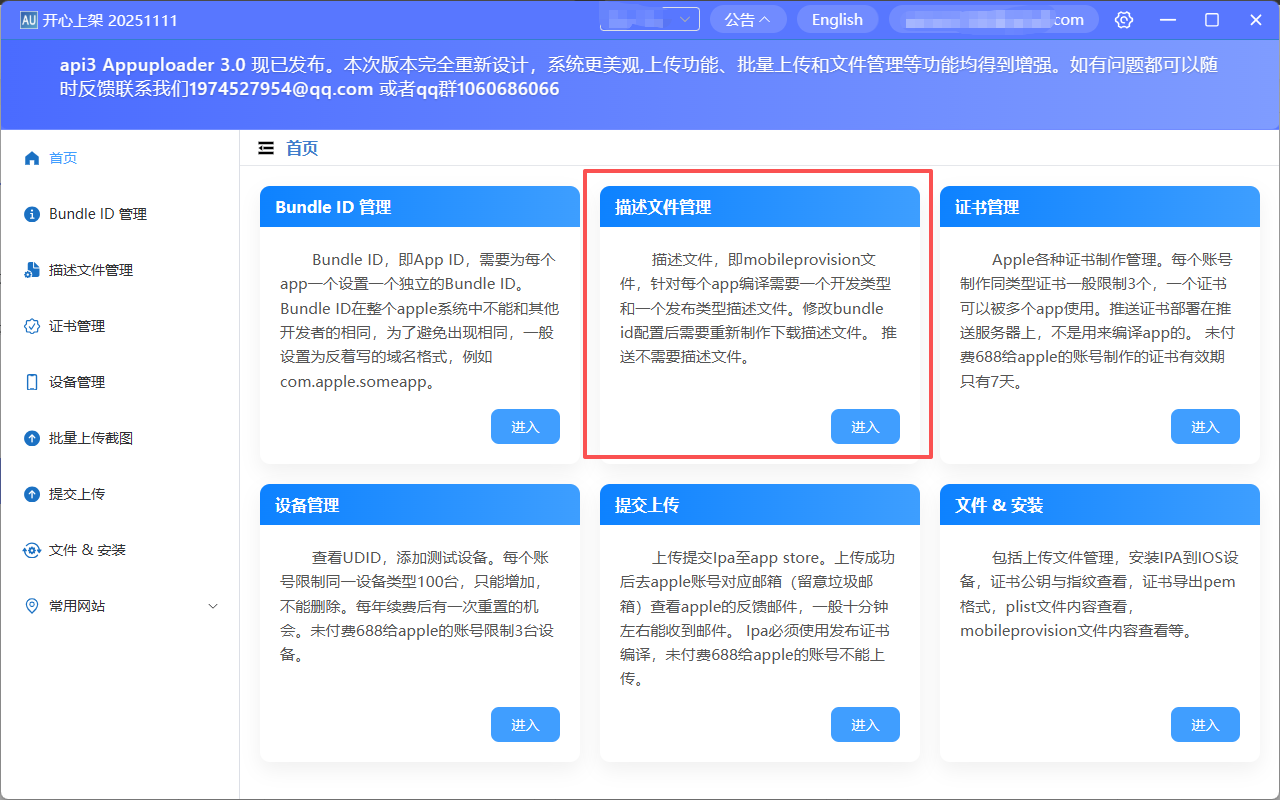
打开 AppUploader 后,我不会第一时间去看证书列表,而是直接进入 描述文件管理。
这样做的好处是:
所有操作都是围绕某一个 App 展开的,不容易在多个 Bundle ID 之间混淆。
新建描述文件时,需要做的判断
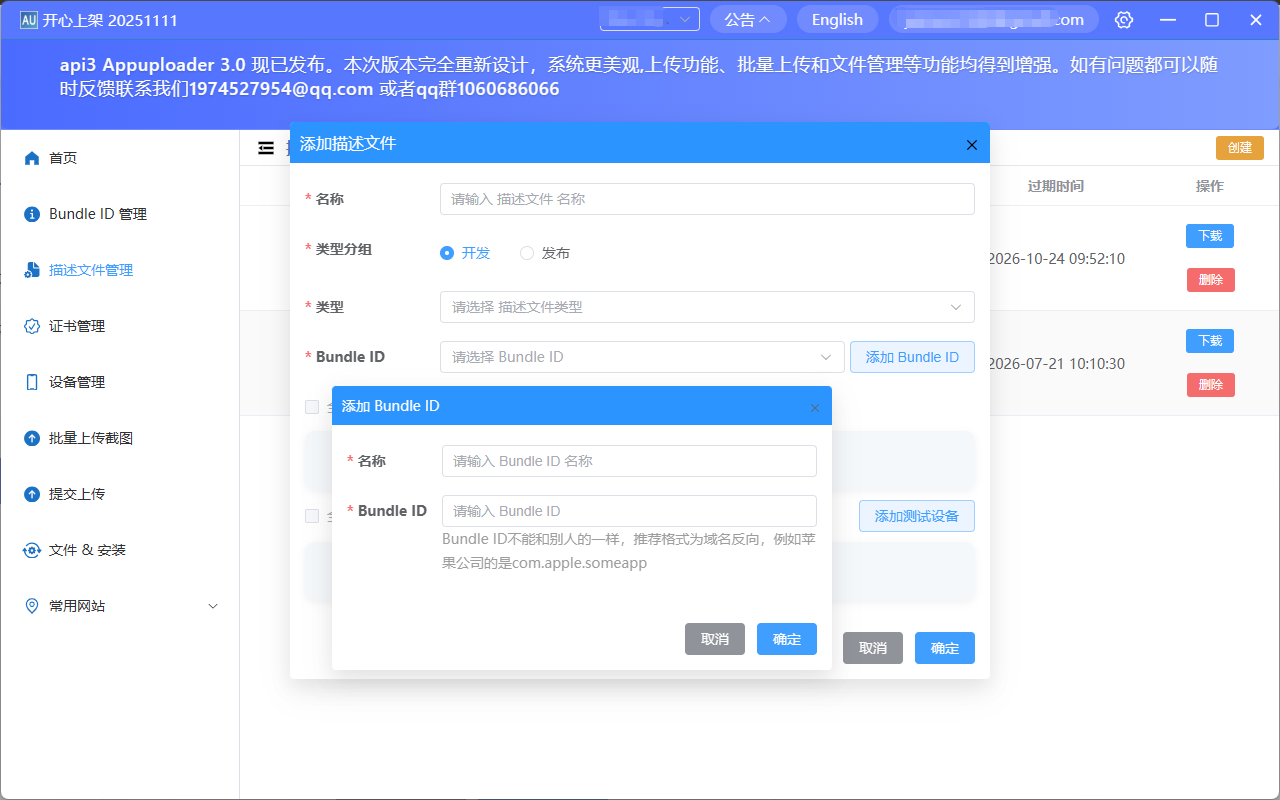
创建描述文件时,界面会要求选择:
- 描述文件名称
- 类型(Development / App Store)
- 对应的 Bundle ID
这里有一个经验点:
名称不是给系统看的,是给自己和同事看的 。
我通常会在名称里带上用途和环境,比如 dev、test、release,而不是随手写。
描述文件类型,并不是可以随便切换的选项
在 Windows 上操作时,更容易忽略类型差异。
- Development :
- 必须绑定设备
- 用于安装测试
- App Store :
- 不绑定设备
- 仅用于上架
如果选错类型,后续问题不会立刻暴露,而是等到安装或上传时才失败。
Bundle ID 的绑定,是最容易"看错"的地方
AppUploader 在这里的一个好处是:
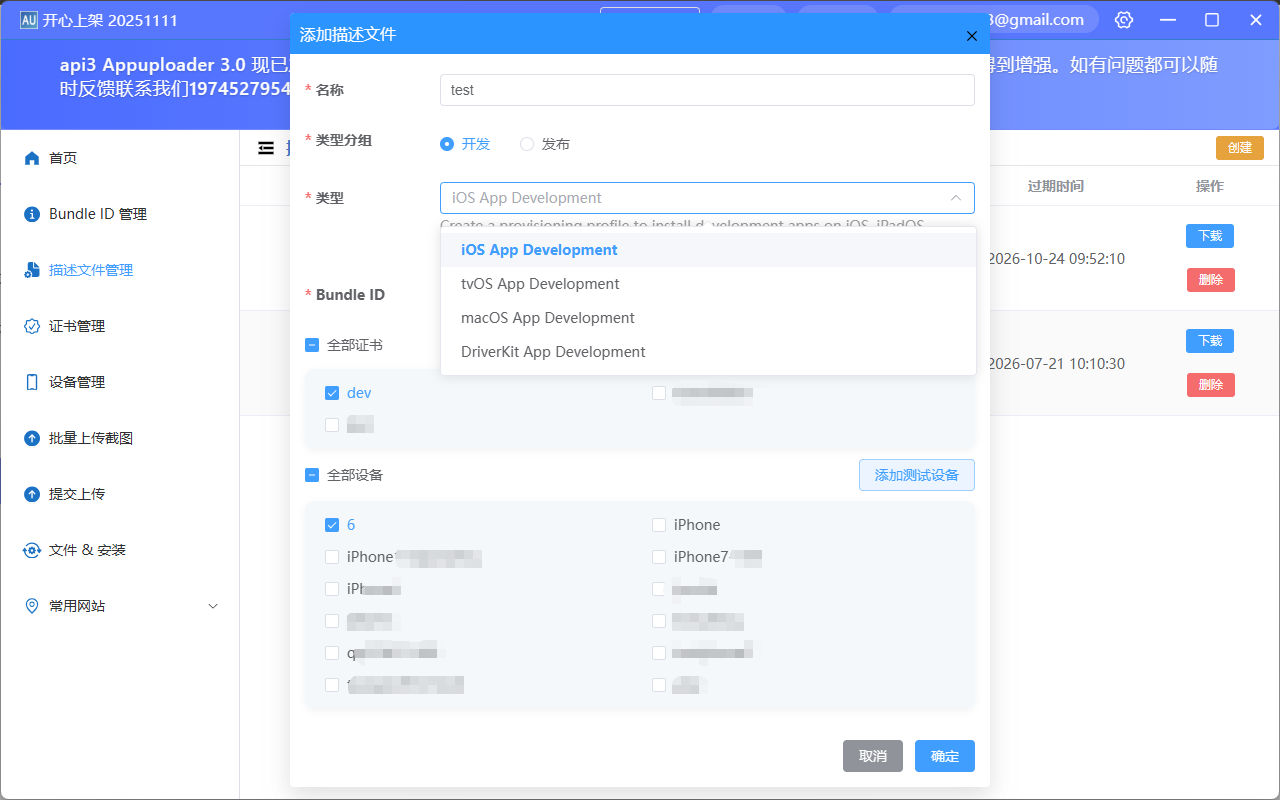
它会把你已有的 Bundle ID 列出来,而不是让你手动输入字符串。
我一般会在这里做两件事:
- 确认 Bundle ID 是否与 IPA 中的保持一致
- 如果不存在,直接通过工具新增,而不是切换到网页后台
这一步减少了很多"字符串拼错但不自知"的情况。
测试设备的选择,直接决定能不能安装
当选择 Development 类型时,设备列表就变成关键因素。
在 Windows 上,你通常需要提前准备好:
- iPhone 的 UDID
- 确认设备已添加到开发者账号
如果某台设备没被勾选,描述文件生成是"成功"的,但 IPA 在那台设备上永远装不上。
生成与下载:结果要能被立刻验证
描述文件生成完成后,AppUploader 会提供直接下载。
我习惯做的检查是:
- 文件是否为
.mobileprovision - 文件更新时间是否与刚才操作一致
- 后续是否能被打包工具或安装工具识别
如果这里没问题,说明描述文件本身是可用的。
当工具提示"证书为空"时,应该怎么看
这个提示在 Windows 用户中并不少见。
通常原因集中在三类:
- 当前账号下没有对应类型的证书
- 描述文件类型与证书类型不一致
- 操作的是推送相关配置,本身不需要描述文件
这类问题,与其反复重试,不如回到证书管理确认一次状态。