Jupyter Notebook 是一个基于 Web 的交互式计算环境,它允许你创建和共享包含实时代码、方程、可视化和叙述性文本的文档。
第一阶段:环境准备与安装 (命令行操作)
在开始之前,请确保您的电脑已安装 Python。
1. 打开命令行
-
Windows:
Win + R-> 输入cmd-> 回车。 -
Mac/Linux: 打开
Terminal(终端)。
2. 安装 Jupyter Notebook
在命令行中输入以下命令并回车(使用 pip 安装):
pip install notebook3. 启动程序
安装完成后,通过以下步骤启动:
-
在命令行中使用
cd命令跳转到您想保存项目的目录(例如cd Desktop)。 -
输入启动命令:
jupyter notebook -
注意: 命令行窗口会变成服务器日志界面,请勿关闭此窗口 。您的默认浏览器会自动弹出一个地址为
http://localhost:8888的页面。
第二阶段:核心概念与单元格 (Cells)
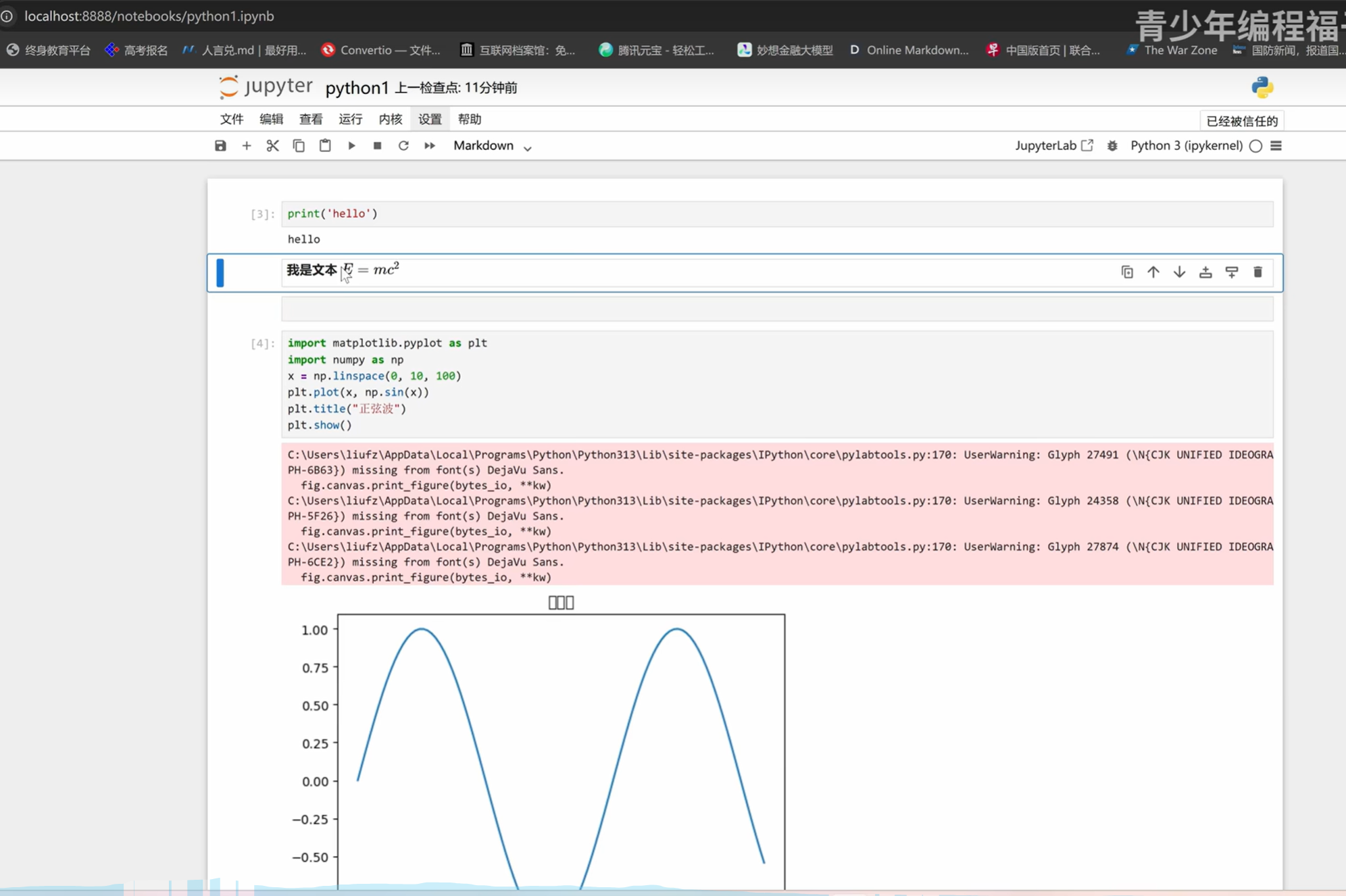
Notebook 文档的核心是由一系列的 单元格 (Cells) 组成的。根据您的描述,我们主要使用以下两种形式:
1. 代码单元格 (Code Cell)
这是默认的单元格类型,用于编写和执行 Python 代码。
-
操作: 在单元格中输入代码(例如
print("Hello World"))。 -
运行: 按
Shift + Enter。 -
结果: 代码会被执行,输出结果会直接显示在单元格下方,光标会自动跳转到下一个单元格。
2. Markdown 单元格 (Markdown Cell)
用于编写文档、注释或说明。
-
操作: 使用 Markdown 语法(如
# 标题,- 列表)。 -
运行: 按
Ctrl + Enter来渲染当前的 Markdown 文本,使其变成排版好的格式。
第三阶段:高效操作指南 (快捷键大全)
Jupyter Notebook 的强大之处在于其快捷键系统。熟练使用以下快捷键可以极大地提升开发效率。
核心逻辑: Notebook 有两种模式,使用快捷键前请确认当前模式。
-
编辑模式 (Edit Mode): 单元格边框为绿色,光标在格内闪烁,用于输入文本/代码。
- 按
Enter进入。
- 按
-
命令模式 (Command Mode): 单元格边框为蓝色,无光标,用于执行单元格级别的操作(如复制、删除)。
- 按
Esc进入。
- 按
以下是整合后的常用快捷键清单:
1. 代码执行与调试 (最常用)
无论在什么模式下,这些键都用于运行代码:
| 快捷键 | 功能描述 | 典型场景 |
|---|---|---|
| Shift + Enter | 运行 当前单元格,并跳转到下一个 | 顺序执行代码时使用 |
| Ctrl + Enter | 运行 当前单元格,光标停留在原地 | 调试当前逻辑,不想移动时使用 |
| Alt + Enter | 运行 当前单元格,并在下方插入新单元格 | 编写新逻辑时使用 |
2. 单元格管理 (需在命令模式/蓝色边框下使用)
| 功能分类 | 快捷键 | 说明 |
|---|---|---|
| 创建 | A | 在当前单元格上方 (Above) 插入新单元格 |
| B | 在当前单元格下方 (Below) 插入新单元格 | |
| 删除/恢复 | D, D | 连续按两次 D 删除当前单元格 |
| Z | 撤销刚才的删除操作 | |
| 剪贴板 | C | 复制当前单元格 |
| X | 剪切当前单元格 | |
| V | 粘贴之前复制/剪切的单元格 | |
| 类型转换 | Y | 将当前单元格转换为 代码 单元格 |
| M | 将当前单元格转换为 Markdown 单元格 | |
| 其他 | Shift + M | 切换/合并单元格(视版本不同,通常用于合并选中单元格) |
| Ctrl + Shift + - | (编辑模式下) 将当前单元格从光标处分割为两个 |
3. 导航与视图控制
| 快捷键 | 功能 |
|---|---|
| Up / Down (或 K / J) | 在单元格之间上下移动选择 |
| Home / End | 跳转到 Notebook 网页的顶部或底部 |
| Ctrl + Home / End | 跳转到第一个或最后一个单元格 |
| H | 显示快捷键帮助菜单(忘记快捷键时按它) |
| Ctrl + Shift + P | 打开命令面板(类似 VS Code,可搜索所有命令) |
4. 面板与辅助
-
Tab: 代码补全或切换面板(从编辑器切换到输出)。
-
Shift + Tab: 查看函数文档/帮助信息(在函数括号内按下非常有用)。
第四阶段:实战演练建议
为了巩固这些知识,建议现在尝试以下操作流:
-
新建一个 Notebook。
-
按
B创建几个新格子。 -
选中第一个,按
M变成 Markdown,输入# 学习笔记,按Ctrl + Enter渲染。 -
选中第二个,输入
print("Start"),按Shift + Enter运行并跳到下一格。 -
试着按
D, D删除不需要的格子,如果不小心删错了,按Z找回。