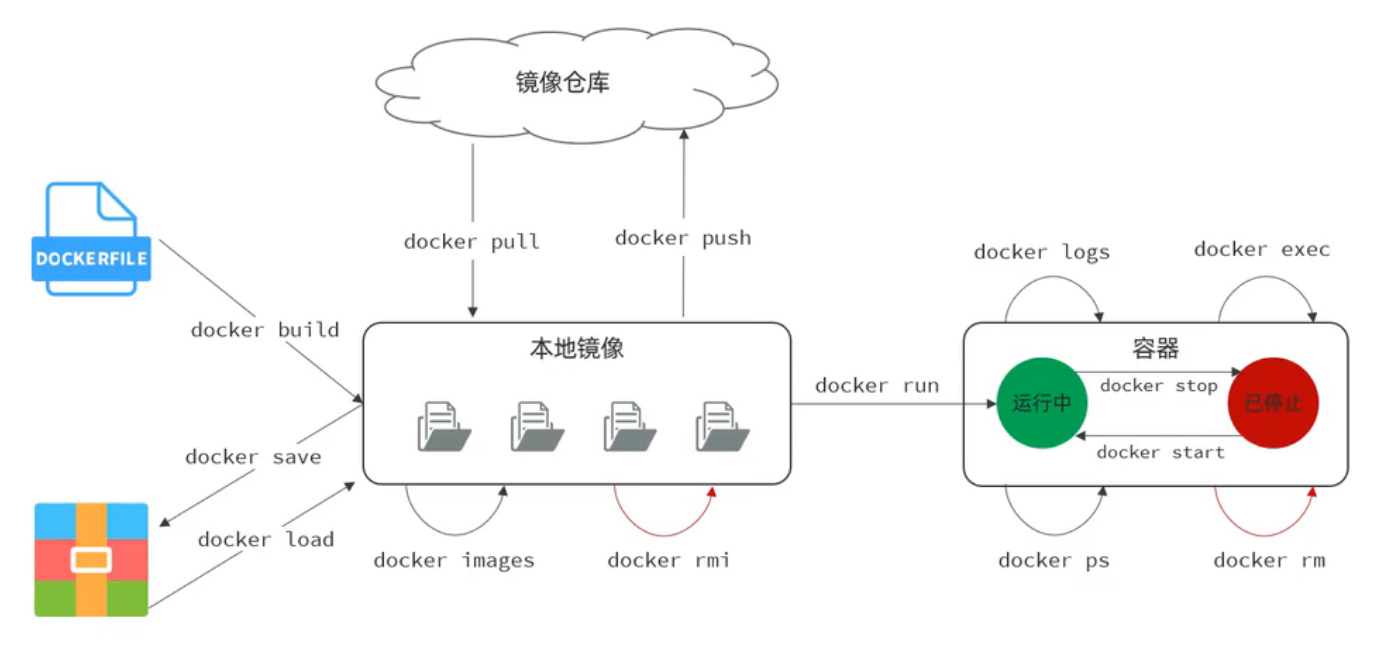
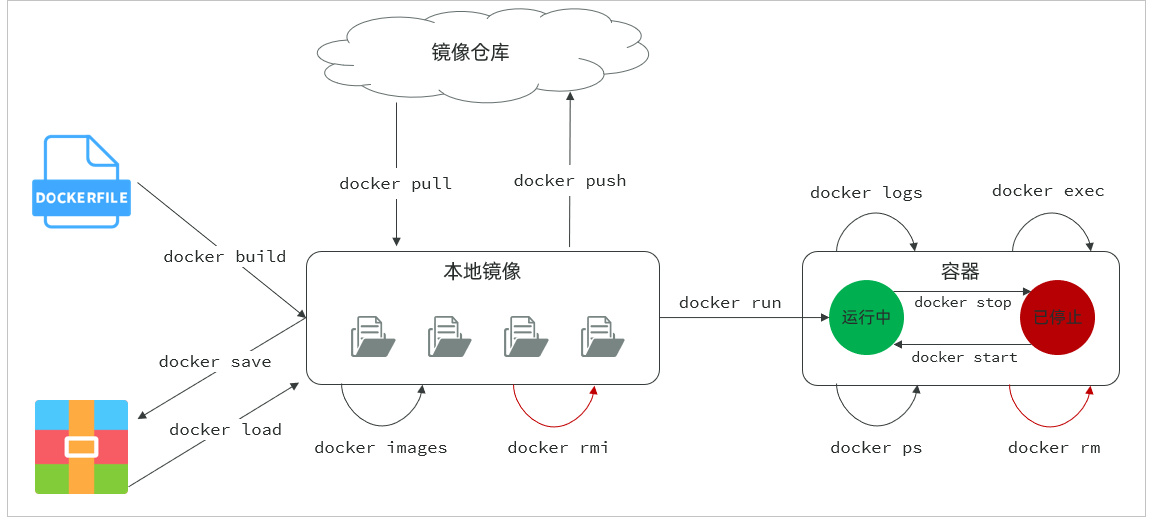
命令
| 命令 | 说明 | 文档地址 |
|---|---|---|
| docker pull | 拉取镜像 | docker pull |
| docker push | 推送镜像到DockerRegistry | docker push |
| docker images | 查看本地镜像 | docker images |
| docker rmi | 删除本地镜像 | docker rmi |
| docker run | 创建并运行容器(不能重复创建) | docker run |
| docker stop | 停止指定容器 | docker stop |
| docker start | 启动指定容器 | docker start |
| docker restart | 重新启动容器 | docker restart |
| docker rm | 删除指定容器 | docs.docker.com |
| docker ps | 查看容器 | docker ps |
| docker logs | 查看容器运行日志 | docker logs |
| docker exec | 进入容器 | docker exec |
| docker save | 保存镜像到本地压缩文件 | docker save |
| docker load | 加载本地压缩文件到镜像 | docker load |
| docker inspect | 查看容器详细信息 | docker inspect |
默认情况下,每次重启虚拟机我们都需要手动启动Docker和Docker中的容器。通过命令可以实现开机自启:
# Docker开机自启
systemctl enable docker
# Docker容器开机自启
docker update --restart=always [容器名/容器id]
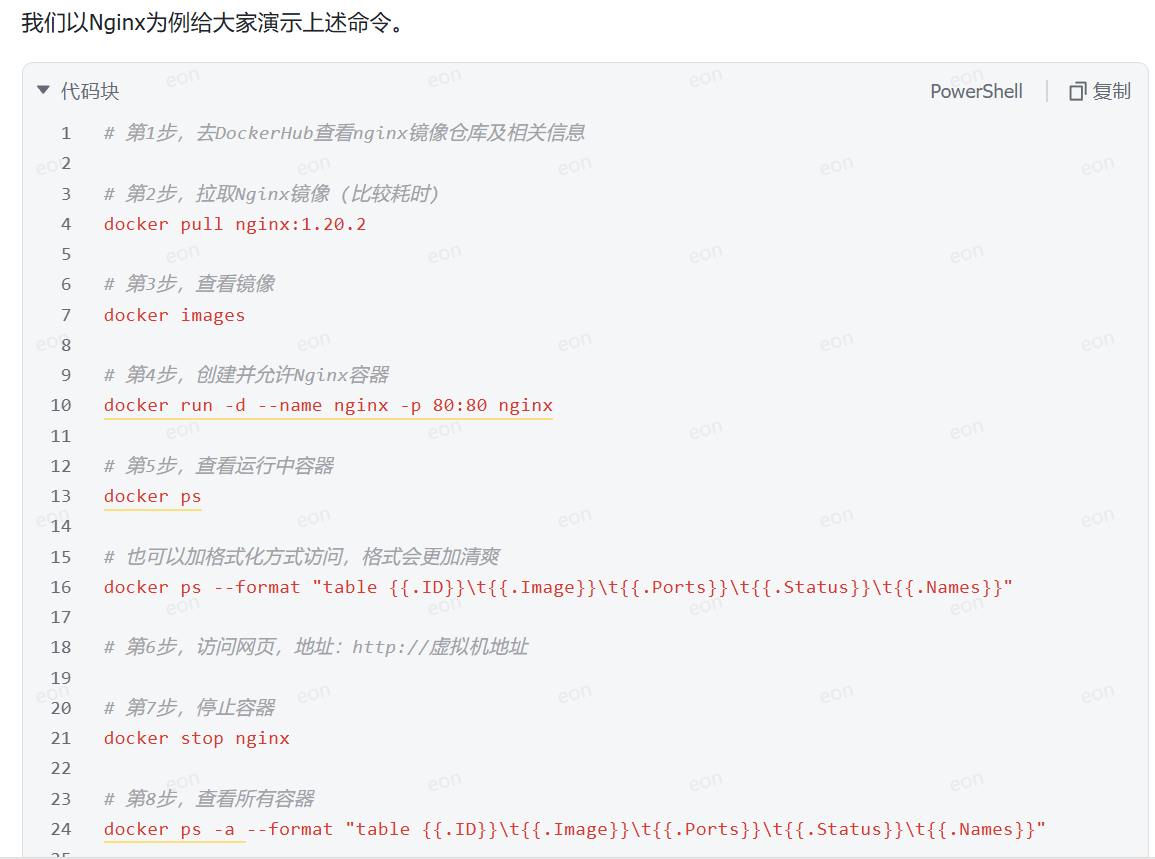
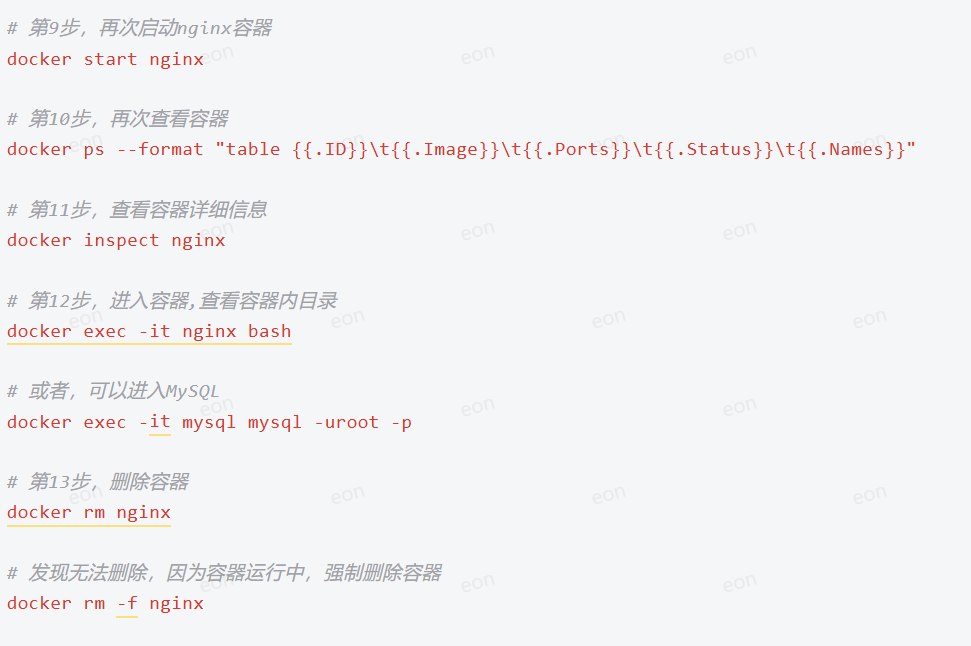
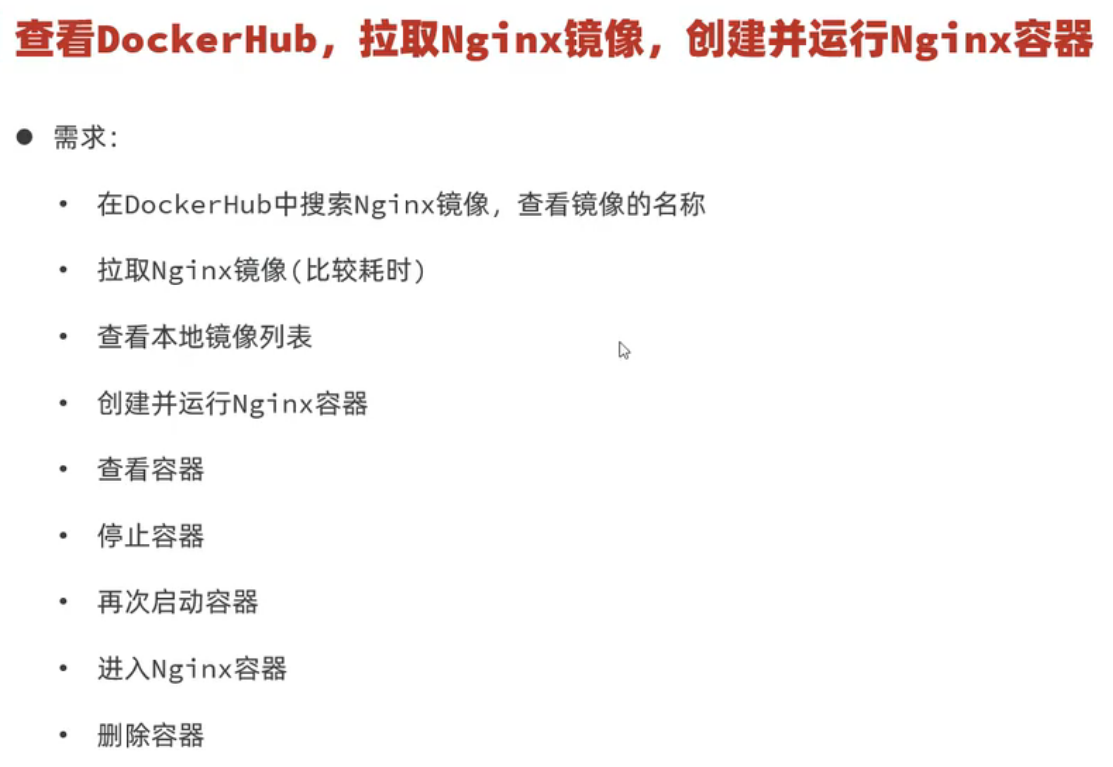
拉取Nginx镜像 (比较耗时)
docker pull nginx:1.20.2
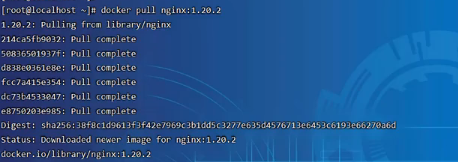
查看镜像
docker images
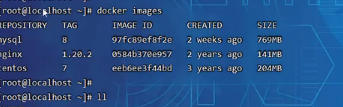
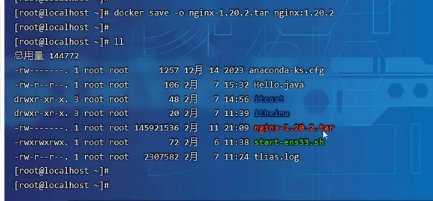
保存镜像到本地压缩文件供他人使用
docker save -o nginx-1.20.2.tar nginx
- o 的意思是output输出 你需要将这个镜像输出到那个文件中
删除镜像
docker rmi nginx:1.2
删除镜像需加入版本号
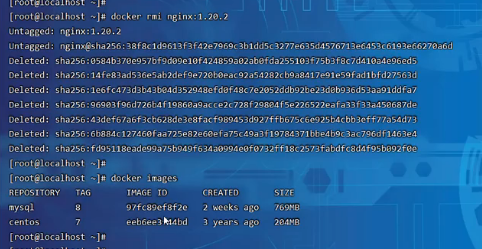
加载本地压缩文件到镜像
docker load -i nginx-1.28.2.tar
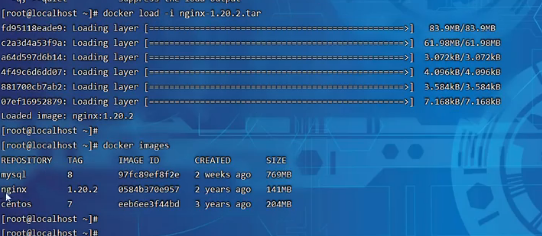
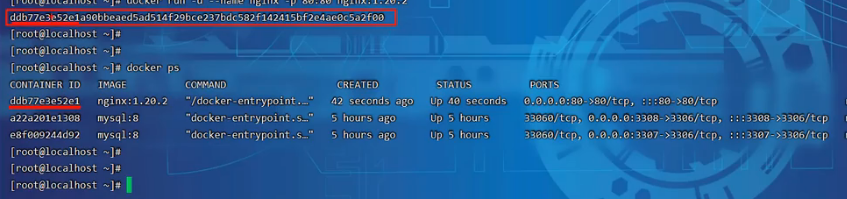
创建容器
docker run -d --name nginx -p 80:80 nginx:1.20.2

查看正在运行的容器(ps就是进程,也即查看容器的进程)
docker ps
停止容器
docker stop nginx

查看所有运行的容器

启动容器
docker stop nginx

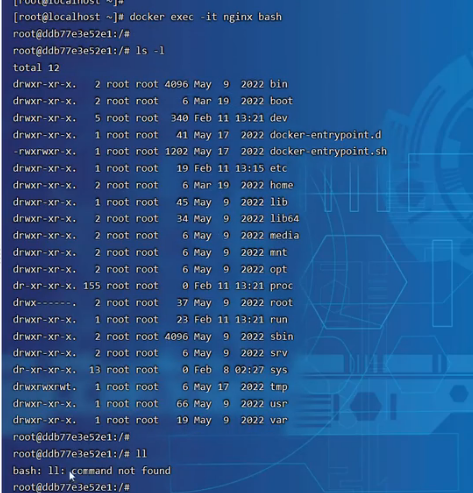
进入容器,查看容器内目录
docker exec -it nginx bash
#因体积问题只保留必要的环境
或者可以进入MySQL docker exec -it mysql mysql -uroot -p
exit(退出容器)
删除容器
docker rm nginx

发现无法删除,因为容器运行中,强制删除容器
docker rm -f nginx
