一、介绍
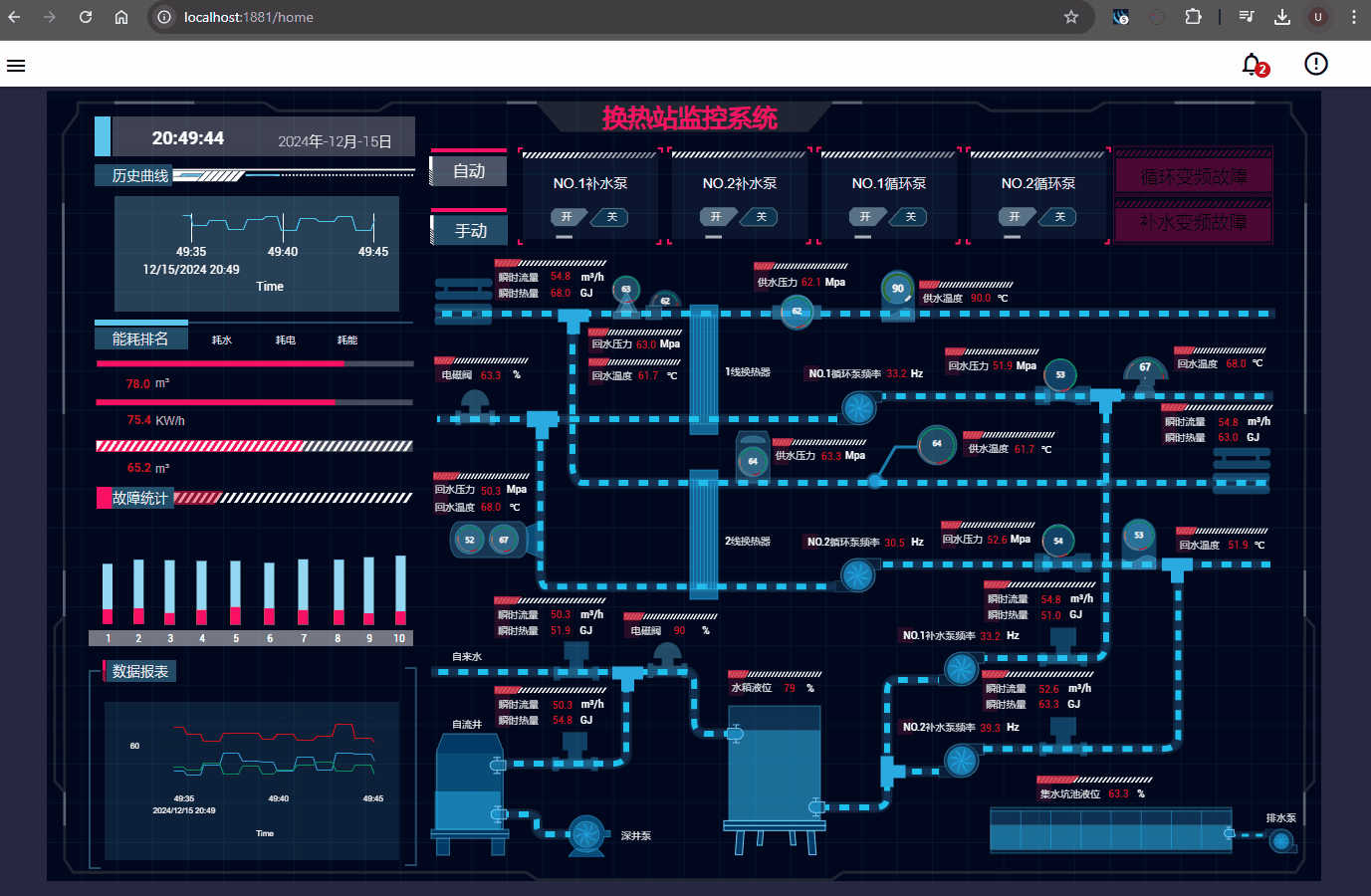
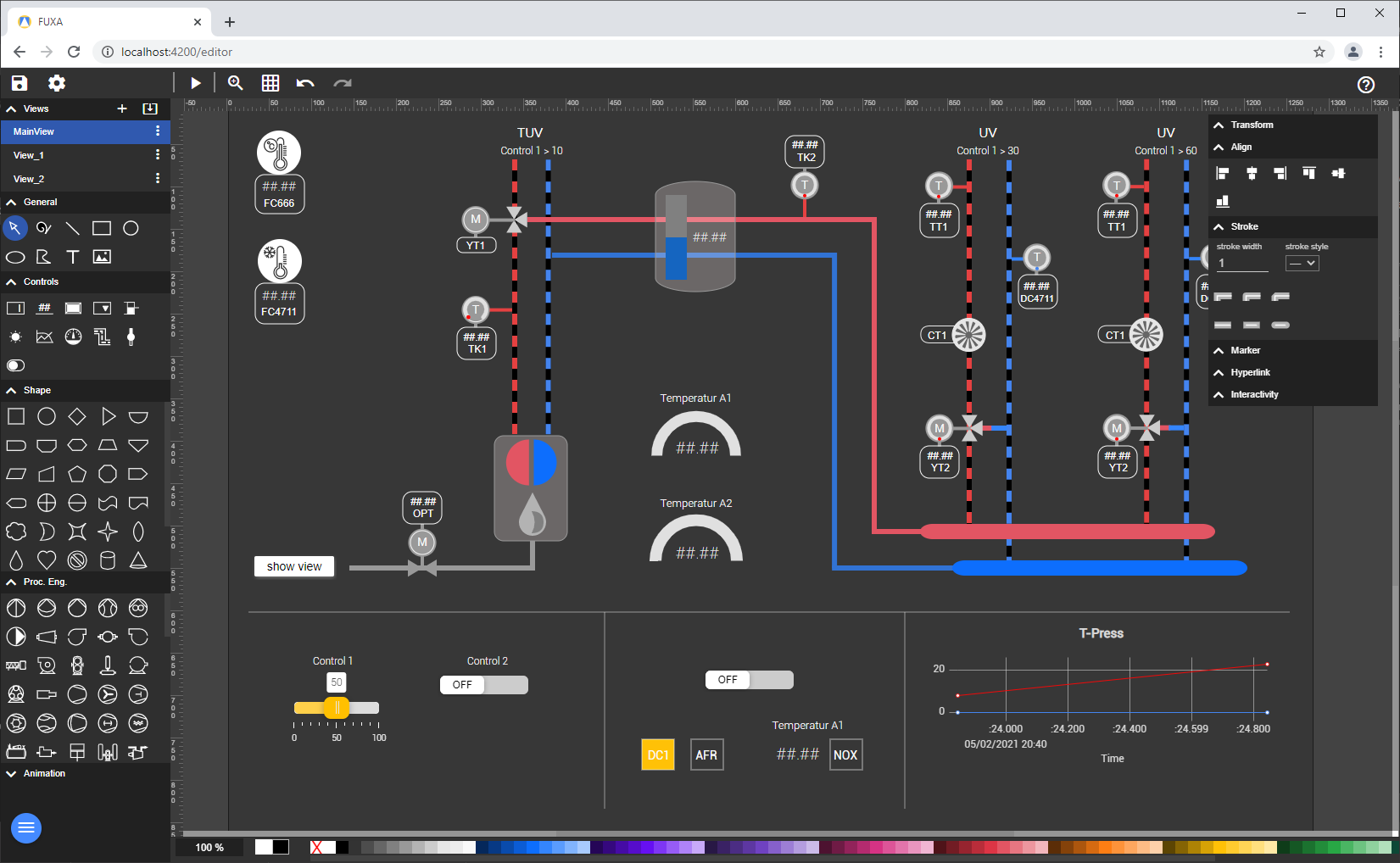
FUXA 是一款基于 Web 的过程可视化 (SCADA/HMI/Dashboard) 软件。使用FUXA,通过简单的拖放操作,可以迅速创建高度个性化的数据可视化界面。丰富的组态资源、详尽的使用资料、不断完善的模板库、足够开放的设计理念为用户提供灵活、创新、便捷、自由的编程体验。
- 🌐项目地址:
https://github.com/frangoteam/FUXA
- 🗝️开源协议:MIT License
- 🔧技术栈:Node.js(后端) +Angular(前端)+SVG
二、主要特征
- 轻量级和可移植的跨平台应用程序
FUXA 很容易从使用 树莓派、物联网网关等的小型项目扩展到大型设施的可视化。它还提供强大的完全基于 Web 的新工具,允许您实时创建丰富的可视化、数据日志、警报、通知、趋势和远程设备控制。
- 多协议设备连接
它支持通过行业标准物联网协议 MQTT、OPC-UA、BACnet、Modbus、SiemensS7、WebAPI、ODBC、Ethernet/IP (Allen Bradley) 将设备连接到一个易于使用的界面中。
- 可视化工具
集成的图形编辑器易于使用,并允许无限的创造力。使用预定义的小部件轻松创建动态 SCADA 仪表板,允许任何人创建直观且有吸引力的基于 Web 的 HMI、工业应用程序和仪表板,以实现实时数据可视化和远程设备控制。
- 支持脚本
集成代码编辑器,以 javascript 语言定义脚本,脚本可以在服务器端和客户端进行调度。
- 使用 Leaflet 进行地理空间可视化的地图视图
使用由 Leaflet 提供支持的 Maps View 功能在空间上可视化您的数据。该工具支持实时地理空间监控和表示,从而更轻松地跟踪资产、作等。
- 警报管理 - 事件通知
可以启用警报以监控模拟和数字信号,具有固定、可调和跟踪警报限制。将消息(如警报消息或系统信息)转发给指定人员。
- 趋势 - 图表以及报表设计
创建实时和历史趋势可视化,同时绘制多个数据点。用于分析和导出数据的交互式可视化控件。嵌入在 FUXA 中的报表模块,用于在 PDF 表单中指定参数上创建报告。将报表转发给指定人员。
三、安装方式
3.1 Docker部署(推荐)
docker pull frangoteam/fuxa:latest
docker run -d -p 1881:1881 frangoteam/fuxa:latest

// persistent storage of application data (project), daq (tags history), logs and images (resource)
docker run -d -p 1881:1881 -v fuxa_appdata:/usr/src/app/FUXA/server/_appdata -v fuxa_db:/usr/src/app/FUXA/server/_db -v fuxa_logs:/usr/src/app/FUXA/server/_logs -v fuxa_images:/usr/src/app/FUXA/server/_images frangoteam/fuxa:latest

// with Docker compose
// persistent storage will be at ./appdata ./db ./logs and ./images
wget https://raw.githubusercontent.com/frangoteam/FUXA/master/compose.yml
docker compose up -d
3.2 NPM 安装
您需要安装 Node 版本 18。
警告在带有 nodejs 版本 18 的 linux 中,安装可能是一个挑战。 如果您不打算通过 S7(node-snap7 库)与 Siemens PLC 通信,您可以从 NPM @frangoteam/fuxa-min 安装
npm install -g --unsafe-perm @frangoteam/fuxa
fuxa
3.3 源码安装
您需要安装 Node 版本 18。
警告在带有 nodejs 版本 18 的 linux 中,安装可能是一个挑战。 如果您不打算通过 S7 与 Siemens PLC 通信,则可以从 中删除该库。同样,如果您不打算使用 ODBC 与外部数据库通信,则可以从 .node-snap7server/package.jsonodbcserver/package.json
#下载源码
git clone https://github.com/frangoteam/FUXA.git
cd FUXA/server

#安装依赖
npm install

#启动服务
npm start
四、访问界面
打开浏览器(更好的 Chrome)并导航到 http://localhost:1881