文章目录
- Docker安装(Windows版)
-
- 一.前置操作:选择安装模式
- 二.通用前置配置准备:
-
- [2.1 开启cpu虚拟化](#2.1 开启cpu虚拟化)
- 2.2开启Hyper-V底层监控
- [三.WSL 2模式安装](#三.WSL 2模式安装)
-
- [3.1 开启WSL 2相关Windows功能](#3.1 开启WSL 2相关Windows功能)
- [3.2 安装WSL 2子系统](#3.2 安装WSL 2子系统)
- [3.3Docker Desktop安装](#3.3Docker Desktop安装)
- 3.4验证
- [四.配置Docker Desktop镜像](#四.配置Docker Desktop镜像)
Docker安装(Windows版)
一.前置操作:选择安装模式
Docker Desktop 在 Windows 上的 WSL 2 模式与 Hyper‑V 模式,核心差异源于底层虚拟化架构与系统集成方式
以下是二者区别:
核心架构与系统支持
| 维度 | WSL 2 模式 | Hyper‑V 模式 |
|---|---|---|
| 底层实现 | 基于 WSL 2 轻量级虚拟机,共享 Windows 内核调度,使用微软维护的 Linux 内核 | 基于 Hyper‑V Type‑1 管理程序,创建独立的 MobyLinuxVM 完整虚拟机 |
| 系统版本 | Windows 10 2004+(含 Home 版),Windows 11 全版本 | 仅 Windows 10/11 Pro、Enterprise、Education 等支持 Hyper‑V 的版本 |
| 启动速度 | 秒级(1--3s),轻量初始化 | 较慢(5--10s+),完整虚拟机启动流程 |
| 资源分配 | 动态分配内存 / CPU,默认上限可通过 .wslconfig 调整 | 固定预分配,易造成资源闲置或不足 |
性能与文件 / 网络交互
| 维度 | WSL 2 模式 | Hyper‑V 模式 |
|---|---|---|
| 文件 I/O | 采用 virtio‑fs,Linux 侧直接访问 NTFS 卷(/mnt/c 等自动挂载),小文件密集场景(如 docker build)性能显著优于 Hyper‑V(实测快约 35%) | 通过 SMB 共享文件夹或虚拟磁盘,需多次数据拷贝,延迟高、性能损耗大 |
| 网络 | 默认 NAT,Windows 11 22H2+ 支持镜像网络(mirrored mode),共享主机 IP;IP 可能动态变化 | 独立虚拟交换机(vSwitch),支持桥接、NAT 等多种模式,IP 相对固定,适合复杂网络配置 |
| 兼容性 | 与 WSL 2 发行版(如 Ubuntu)深度集成,可直接在 WSL 终端操作 Docker | 与其他 Hyper‑V 虚拟机隔离,支持 Windows/Linux 多系统虚拟机,但与 WSL 生态割裂 |
安全性与管理
| 维度 | WSL 2 模式 | Hyper‑V 模式 |
|---|---|---|
| 隔离强度 | 容器隔离强,但 WSL 2 内核为所有发行版共享,可能受其他 WSL 实例影响;用户可通过 wsl -d docker‑desktop 直接访问 Docker 虚拟机 | 虚拟机级隔离,Docker 守护进程运行在独立内核中,管理员可控性强,适合企业级安全需求 |
| 配置方式 | 可通过 Docker Desktop 界面或 WSL 配置文件(.wslconfig)调整资源、网络等 | 需通过 Hyper‑V 管理器、PowerShell 或 Docker 配置修改虚拟机与网络参数 |
选型建议
- 优先选 WSL 2 模式:开发场景(尤其是前端 / Node.js、微服务)、需要频繁文件交互(如本地代码挂载到容器)、使用 Windows Home 版,或希望与 WSL 2 发行版协同工作。
- 考虑 Hyper‑V 模式:企业级生产环境、需要固定 IP / 复杂虚拟网络、强隔离与安全管控需求,或已在使用 Hyper‑V 管理其他虚拟机。
二.通用前置配置准备:
2.1 开启cpu虚拟化
首先先检查是否开启了虚拟化
win+x点击任务管理器,点击性能
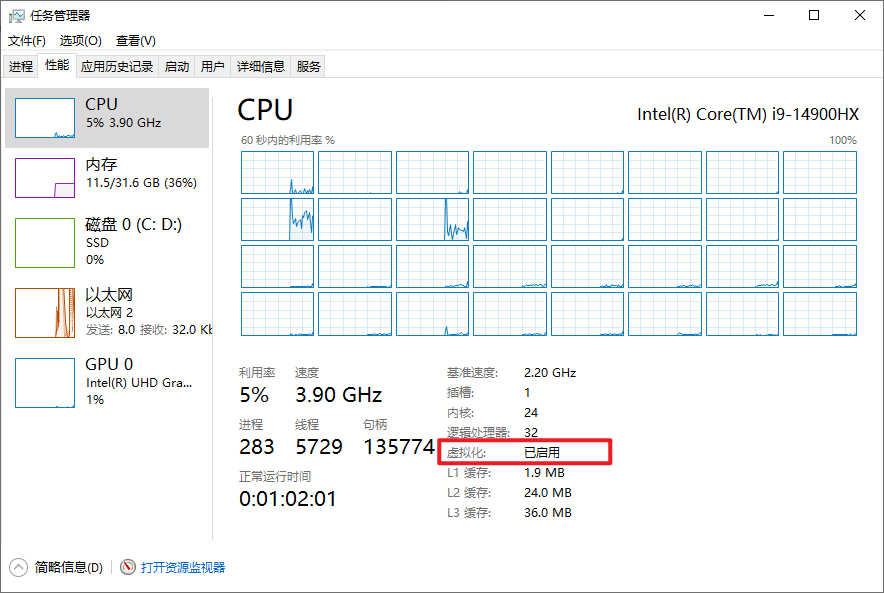
没有启用的话:
- 搜索自己电脑如何进入BIOS模式,进BIOS模式
- 找到"高级菜单"类似命名的选项,然后找"CPU配置"、"芯片组配置"之类的选项
- 找到"虚拟化技术"、"VT-x"、"AMD-v"、"Intel Virtualization Technology 等。选择"启用'
- 保存BIOS设置,重启电脑完成配置
2.2开启Hyper-V底层监控
以管理员方式运行 Windows PowerShell,输入 bcdedit
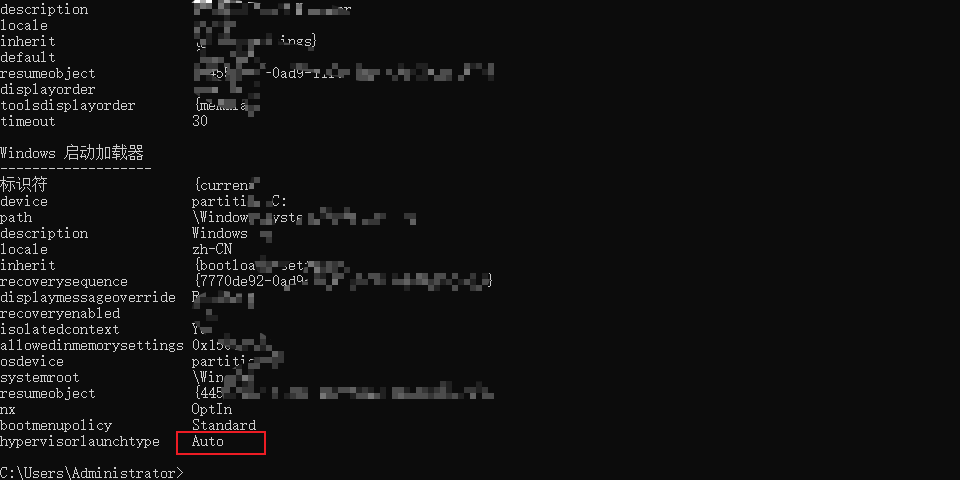
如果没有"hypervisorlaunchtype"这个属性或者值不是Auto,需要输入下面命令,再进行电脑重启。
bcdedit /set hypervisorlaunchtype auto三.WSL 2模式安装
3.1 开启WSL 2相关Windows功能
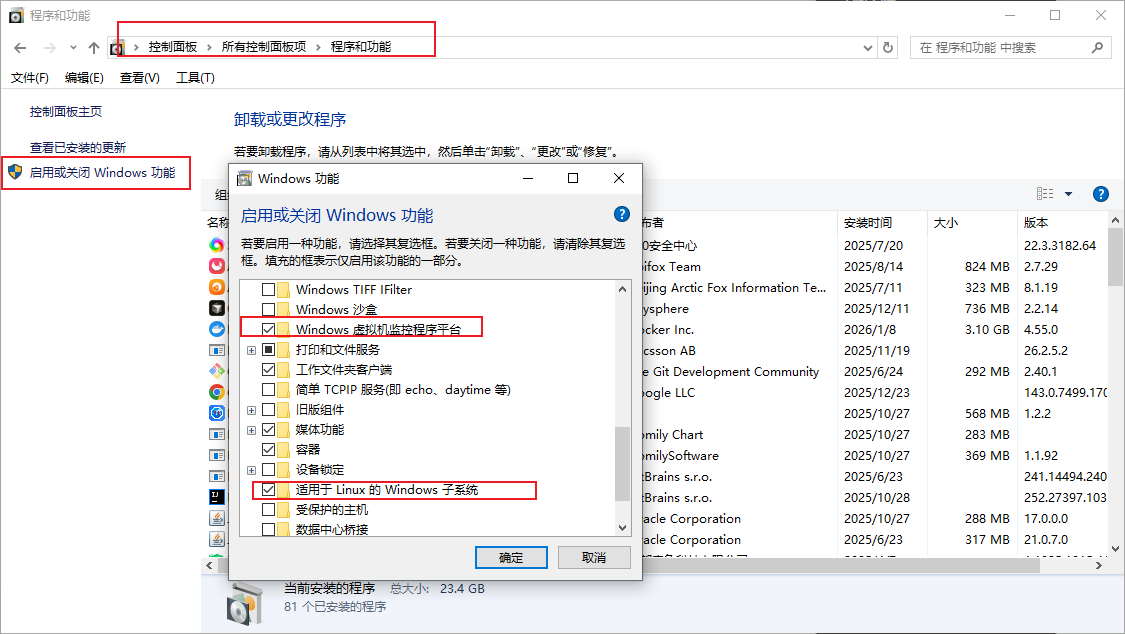
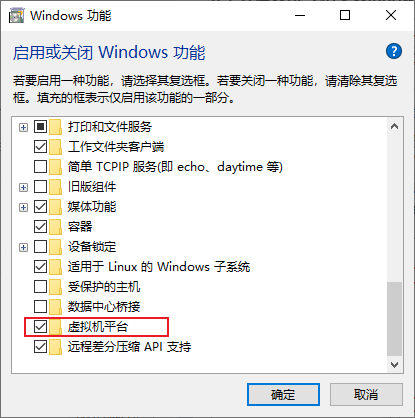
点击"确定",等待功能安装完成后重启电脑
3.2 安装WSL 2子系统
1.以管理员身份运行PowerShell,执行安装命令:
wsl --install
该命令会自动安装默认Linux发行版(通常为Ubuntu)
2.版本验证:重启后执行以下命令,确认WSL版本为2:
wsl --status
若显示版本为1,执行升级命令:wsl --update
3.3Docker Desktop安装
1.进入Docker官网:https://www.docker.com/products/docker-desktop/,下载最新版Docker Desktop安装包
注意Windows版,要查看自己电脑是AMD架构还是ARM架构
方法如下:
使用环境变量命令:

按下 Win + R 快捷键,打开"运行"对话框。
输入 cmd,然后按 Enter 键,打开命令提示符。
输入 echo %PROCESSOR_ARCHITECTURE% 并回车,这将显示处理器架构。如果结果是"AMD64",则表示系统是64位AMD架构;如果是"ARM",则表示系统是ARM架构。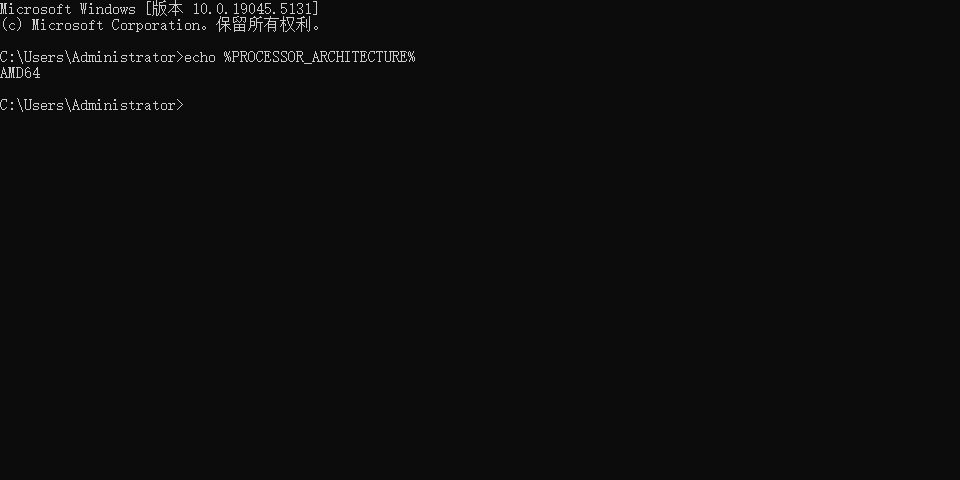
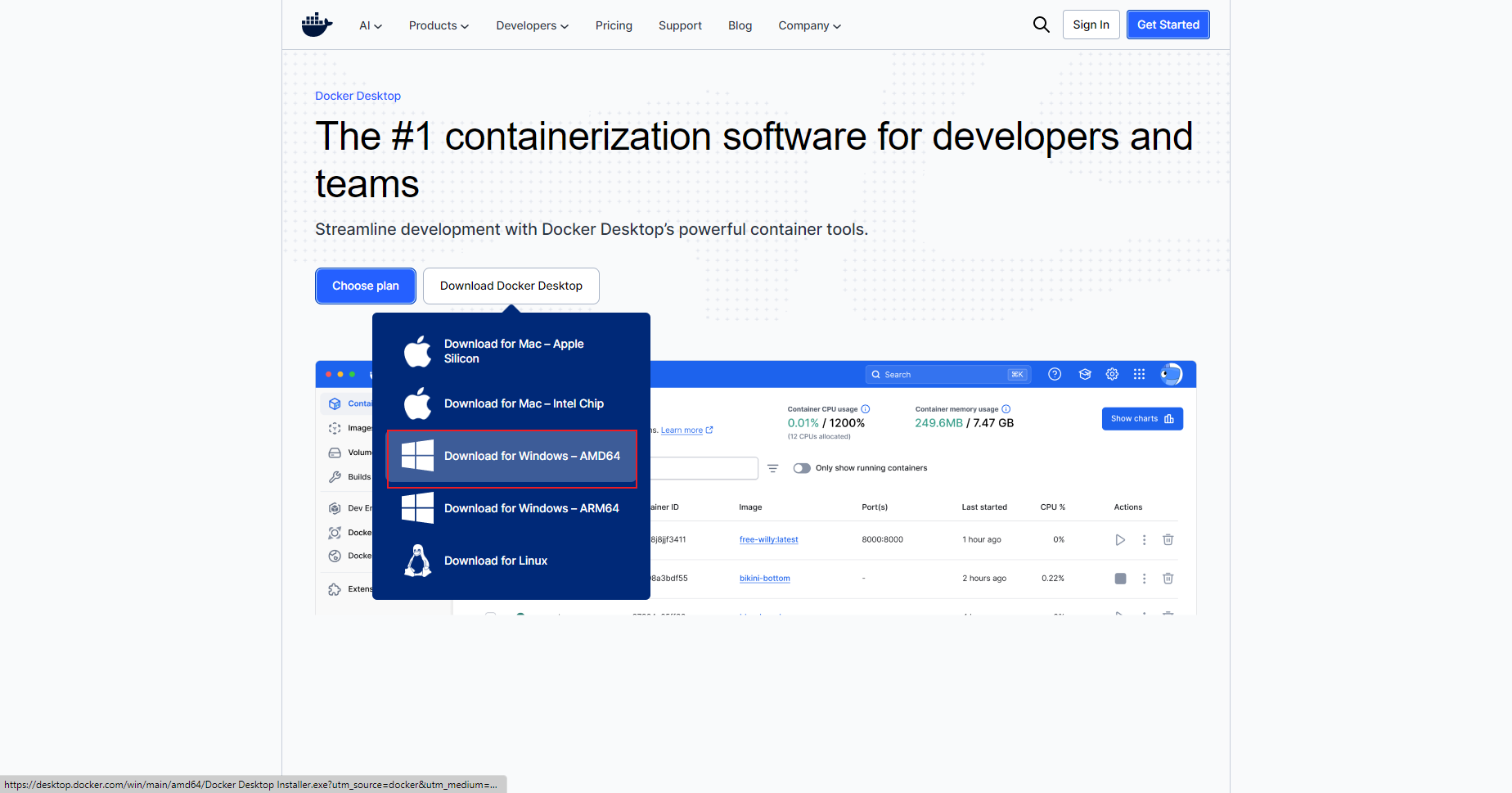
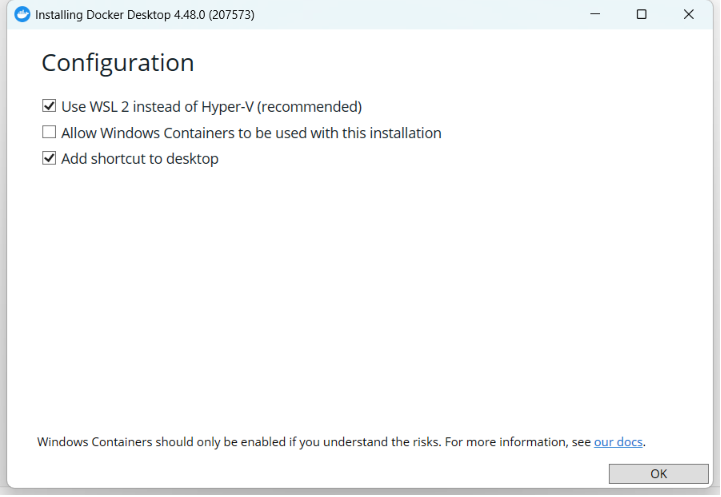
2.运行安装包(右键→以管理员身份运行),勾选上:Use WSL 2 instead of Hyper-V
3.4验证
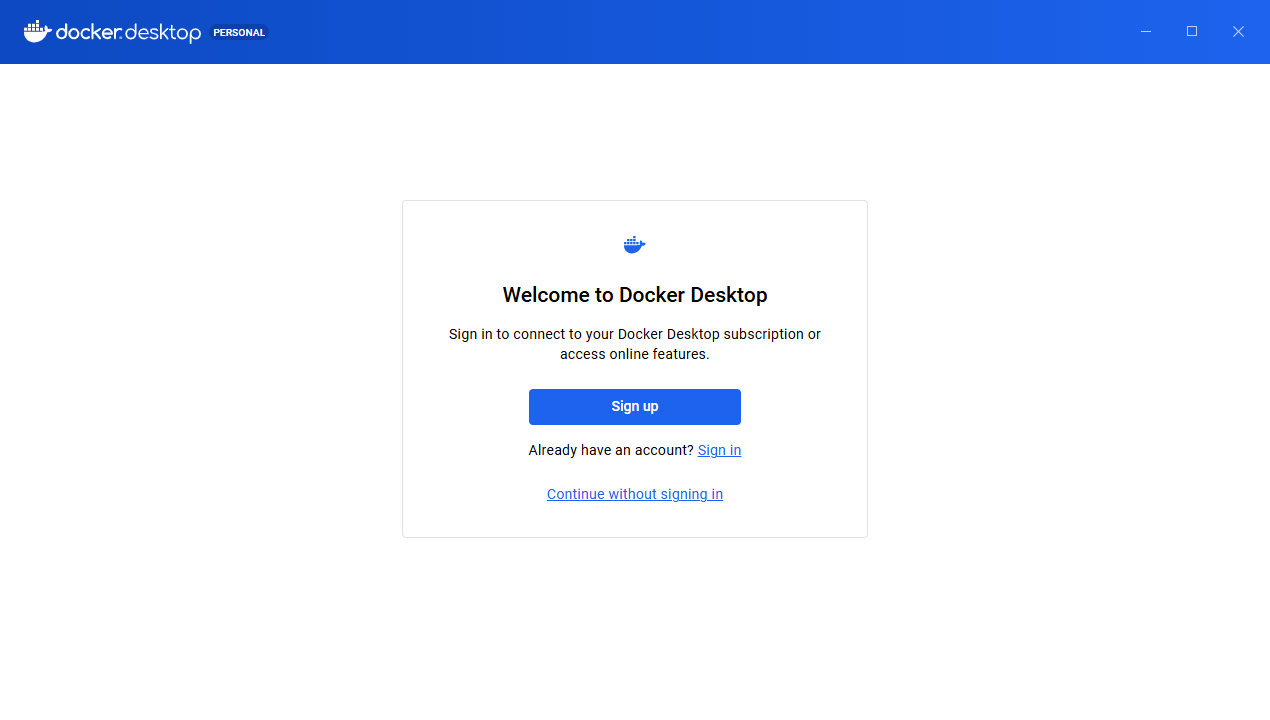
启动Docker Desktop,可以选择Continue without signing in跳过登录,
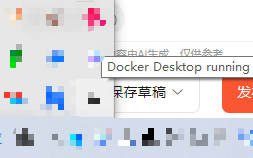
系统托盘显示"Docker Desktop running"
命令行验证:打开PowerShell或CMD,执行以下命令:
//查看Docker版本
docker --version
运行测试容器(如果运行慢,可以先按下面教材配置镜像):
docker run hello-world四.配置Docker Desktop镜像
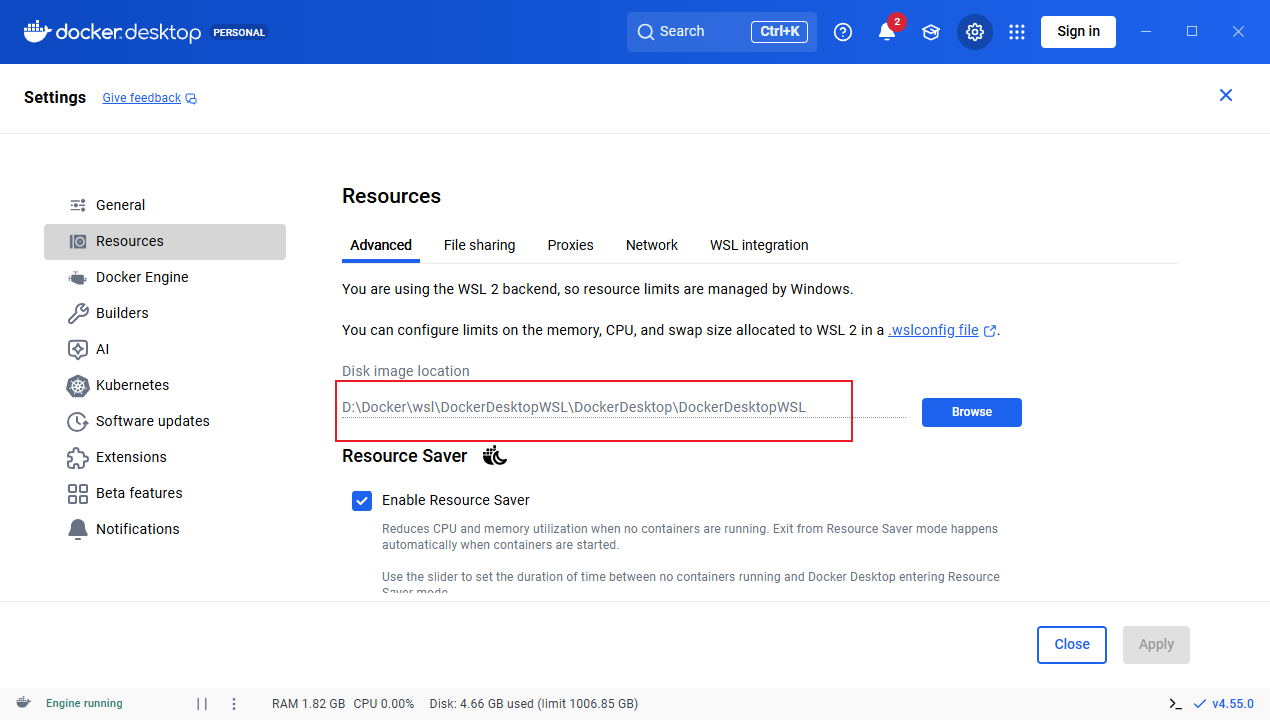
4.1修改存储路径
需要换一下Docker Desktop 在win上默认存储的路径位置,避免C盘爆红
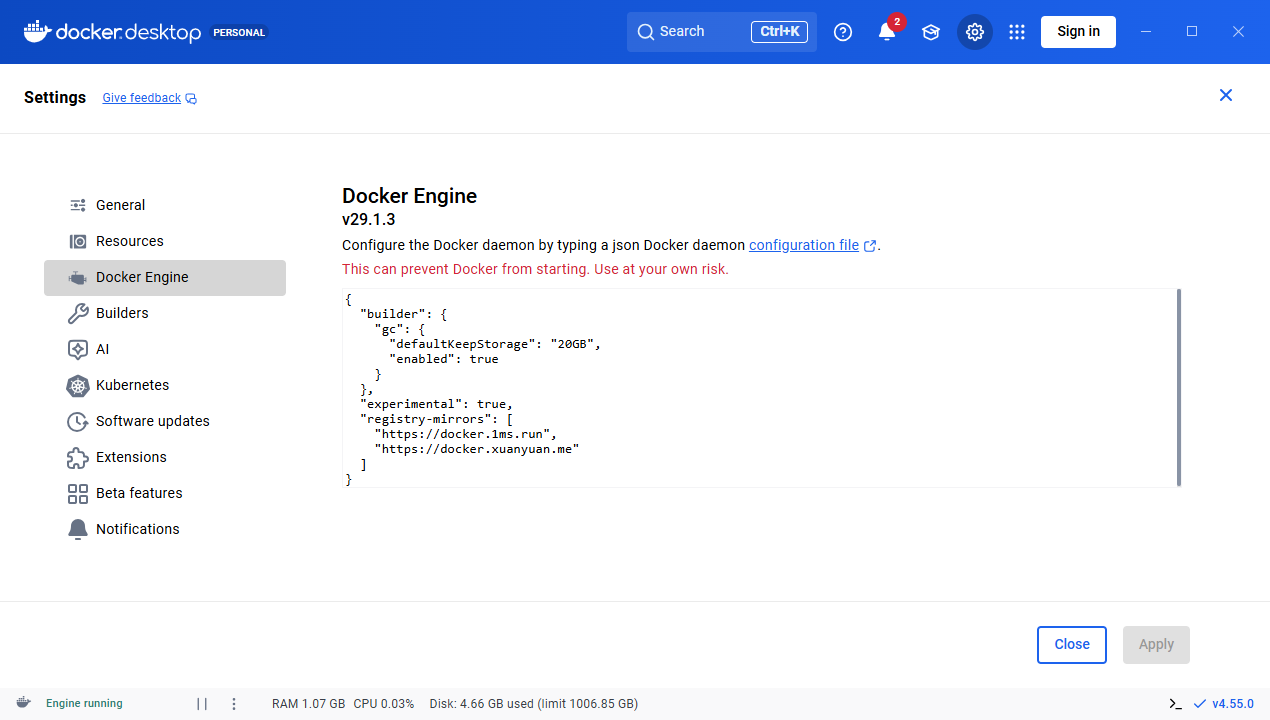
4.2设置加速镜像
{
  "builder": {
    "gc": {
      "defaultKeepStorage": "20GB",
      "enabled": true
    }
  },
  "experimental": true,
  "registry-mirrors": [
    "https://docker.1ms.run",
    "https://docker.xuanyuan.me"
  ]
}
目前可用的镜像源,可以参考:
修改完代码之后点击应用和重启