目录
一、序章
Playwright B站视频学习地址
学习目的:
- 从0学python
- 从0学playwright
- UI自动化全流程实战项目
- 在工作中用起来
二、环境安装
1.环境要求:
· Python 3.8 或更高版本。
· Windows 10+、Windows Server 2016+ 或适用于 Linux 的 Windows 子系统 (WSL)。
· macOS 13 Ventura 或 macOS 14 Sonoma。
· Debian 11、Debian 12、Ubuntu 20.04 或 Ubuntu 22.04、Ubuntu 24.04,在 x86-64 和 arm64 架构上。
2.Pycharm安装:
Windows:
安装版本:Window有两种内核芯片:AMD64和ARM64,根据自己电脑处理器架构类型选择对应的版本,大部分选择".exe(Windows)"即可
内核芯片查询方法:
快捷键Win+R打开cmd命令窗口,输入:echo %PROCESSOR_ARCHITECTURE%
3.playwright安装
pycharm新建一个项目,找到左下角终端(Terminal)打开
python
# 查看已经安装的安装包
pip list
# 如果提示要升级,升级pip
pip install --upgrade pip
# 安装pytest和playwright包
pip install pytest-playwright
# 安装playwrith的三个浏览器内核:chromimn,firefox,webkit(mac)
playwright install
三、第一条自动化编写
python
# 导入包
from playwright.sync_api import Page

# 定义函数的方法,define的缩写
# pytest测试框架会将test_开头的识别为测试用例
# pytest fixture夹具创建一个page?
# page入参 Page类,代表入参是一个Page类,就可以使用Page类的方法
def test_goto_playwright(page:Page):
    # goto访问一个URL,
    page.goto(url='https://github.com/microsoft/playwright')
    # 等待5秒(毫秒单位5_000便于阅读),因playwright有些是异步协程不建议使用sleep方法
    page.wait_for_timeout(5_000)
1.等待机制
Playwright 不建议用 sleep () 的原因:
- 测试不稳定,sleep () 是 "盲等",无法适配环境差异
- 测试效率极低:大量无意义等待,拖慢整体执行速度
- 违背Playwright 的核心优势之一:自动等待(Auto-waiting)
Playwright等待方案:
- 自动等待 :Playwright 的所有操作 API(
click/fill/select等)都内置自动等待,无需写任何等待代码,默认等待 30 秒(可配置),元素满足条件就立即执行: - 显式条件等待(适配特殊场景)
若需要等待 "页面加载完成""元素出现 / 消失""网络请求完成" 等自定义条件,用wait_for_*系列 API,而非sleep()
| 场景 | 推荐API | 作用 |
|---|---|---|
| 等待元素可见 | page.wait_for_selector("#kw", state="visible") |
等待元素出现在DOM且可见 |
| 等待页面加载完成 | page.wait_for_load_state("networkidle") |
等待网络请求完成(无新请求) |
| 等待弹窗消失 | page.wait_for_selector("#modal", state="hidden") |
等待元素隐藏/消失 |
| 等待自定义条件 | page.wait_for_function("() => window.innerWidth > 800") |
等待JS表达式返回True |
- Playwright 也提供了替代
time.sleep()的 API------page.wait_for_timeout(n),但官方明确说明 "仅用于调试时临时暂停,而非测试等待,禁止在生产测试中使用"
2.有头运行测试方法
1.终端(Terminal)使用命令
python
# test_baidu.py替换成要执行的测试文件
pytest --headed test_baidu.py
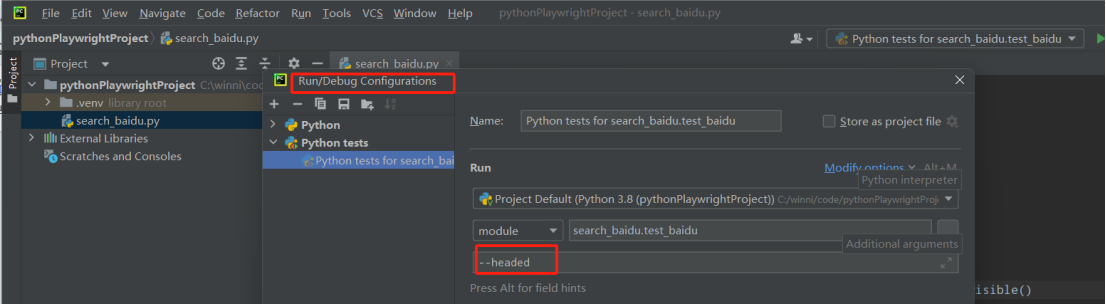
2.在pycharm配置运行参数