目 录
- 前言
- [Icon 控件概论](#Icon 控件概论)
- 图标的核心原理:字体图标 (Font Icons)
- 核心属性全解析
- [4.1 尺寸与颜色 (Size & Color)](#4.1 尺寸与颜色 (Size & Color))
- [4.2 语义化标签 (Semantic Label)](#4.2 语义化标签 (Semantic Label))
- [4.3 阴影特效 (Shadows)](#4.3 阴影特效 (Shadows))
- [进阶用法:ImageIcon 与 IconButton](#进阶用法:ImageIcon 与 IconButton)
- 图标渲染流程逻辑图
- [Icon vs Image 选型对照表](#Icon vs Image 选型对照表)
- 鸿蒙实战:自定义图标库导入方案
- 总结
前言
在现代移动 UI 设计中,图标(Icon)是跨越语言障碍、提升交互直观性的灵魂元素。一个精巧的图标往往能胜过千言万语,引导用户完成从"浏览"到"点击"的心理跨越。在适配 HarmonyOS NEXT 的过程中,面对华为"极简、纯净"的设计哲学,如何利用 Flutter 的 Icon 控件构建出既符合鸿蒙视觉规范、又具备流畅交互体验的图标体系,是衡量应用精细度的重要指标。
Flutter 的 Icon 控件看似简单,其背后却是一套基于字体矢量图 的高效渲染机制。不同于传统的位图图标,Icon 具有无限缩放不失真、内存占用极低、颜色随心变换等得天独厚的优势。本文将带你深度剖析 Icon 控件的底层原理、定制技巧及其在鸿蒙开发中的实战应用,助你打造出极具交互美感的鸿蒙应用。
Icon 控件概论
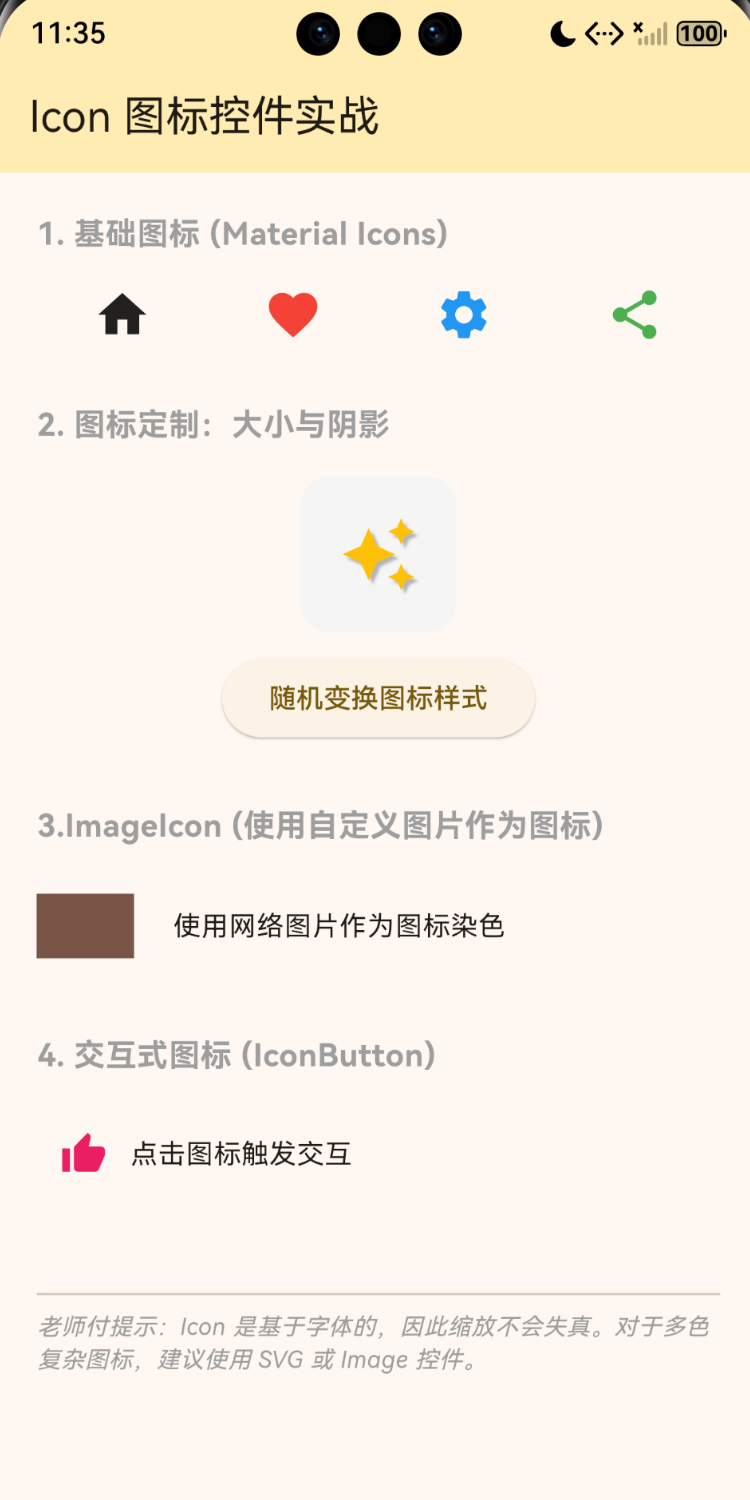
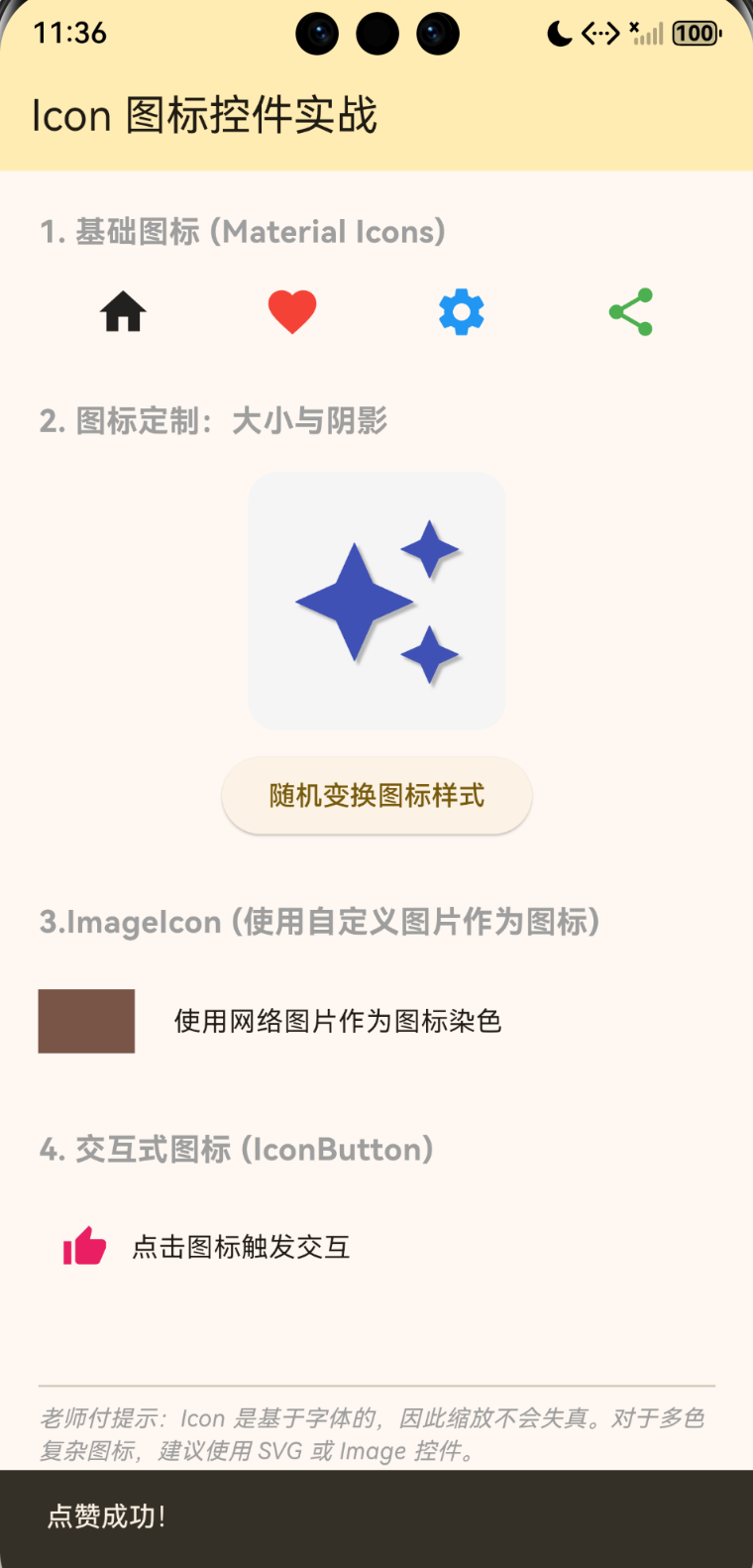
Icon 控件是 Flutter 中专门用于展示矢量图标的组件。它主要配合 Icons 类(Material Design 图标库)使用,也可以加载开发者自定义的字体图标包(如 Iconfont)。由于其矢量特性,一个 Icon 控件在不同像素密度的鸿蒙设备上都能保持绝对的清晰度。
图标的核心原理:字体图标 (Font Icons)
在 Flutter 中,Icon 并不是一张图片,而是一个特殊字体中的字符。
- 矢量性:基于数学路径绘制,放大 100 倍依然圆润。
- 染色性:像修改文字颜色一样简单,支持渐变和阴影。
- 性能:加载一个字体文件的开销远小于加载几十张不同尺寸的图片。
核心属性全解析
4.1 尺寸与颜色 (Size & Color)
这是最基础的两个属性,决定了图标的视觉量感。
dart
Icon(
  Icons.favorite,
  size: 48.0,
  color: Colors.redAccent,
)
4.2 语义化标签 (Semantic Label)
为了让视觉障碍人士也能通过鸿蒙系统的"屏幕朗读"功能使用你的 App,建议为重要图标添加语义标签。
dart
Icon(
  Icons.settings,
  semanticLabel: '设置按钮',
)
4.3 阴影特效 (Shadows)
Flutter 为 Icon 提供了 shadows 列表属性,可以实现发光或立体效果。
dart
Icon(
  Icons.bolt,
  shadows: [
    Shadow(offset: Offset(2, 2), blurRadius: 4.0, color: Colors.amber),
  ],
)
进阶用法:ImageIcon 与 IconButton
ImageIcon: 当你需要将一张公司 Logo(位图)当作图标使用并支持自动染色时,它是最佳选择。IconButton: 将图标与交互逻辑绑定的快捷组件,自带水波纹点击反馈。
图标渲染流程逻辑图
理解图标是如何从一个 Unicode 编码变成屏幕像素的:
Icon 控件定义
查找 IconData - Unicode 编码
定位字体家族 - FontFamily
图形引擎加载字体矢量路径
应用 Size 缩放因子
应用 Color 染色逻辑
光栅化渲染像素
屏幕呈现图标
Icon vs Image 选型对照表
为了更加合理的说明内容,下表总结了图标与图像的选型边界:
| 特性 | Icon (矢量字体) | Image (位图/SVG) |
|---|---|---|
| 清晰度 | 无限缩放不失真 | 缩放可能模糊 (位图) |
| 色彩 | 单色/单色渐变 | 丰富色彩、真实照片 |
| 内存占用 | 极低 | 较高 (视分辨率而定) |
| 交互响应 | 通常配合 IconButton | 需包裹 GestureDetector |
| 推荐场景 | 导航、操作、状态标识 | 封面、产品展示、Logo |
鸿蒙实战:自定义图标库导入方案
在鸿蒙项目中,我们通常会使用 Iconfont 等平台的自定义图标:
-
下载 ttf 字体文件:将文件放入工程目录。
-
pubspec.yaml 配置 :
yamlfonts: - family: MyCustomIcons fonts: - asset: assets/fonts/iconfont.ttf -
代码调用 :
dartstatic const IconData myHome = IconData(0xe601, fontFamily: 'MyCustomIcons'); Icon(myHome);
总结
Icon 控件是鸿蒙应用 UI 交互中的"指路明灯"。通过对矢量字体原理的理解,我们可以利用极低的系统开销实现丰富多彩的视觉反馈。在适配 HarmonyOS NEXT 时,保持图标风格的一致性、利用 IconButton 提供标准的手势反馈,并善用 shadows 增加层次感,能让你的应用在细节处彰显不凡品质。
图标虽小,却是应用与用户沟通的桥梁。在掌握了这一交互原子后,下一篇我们将迎来排版布局的核心------Row (行) 与 Column (列),学习如何将这些原子、容器和图像有序地构建成完整的业务功能区。
欢迎加入开源鸿蒙跨平台社区:https://openharmonycrossplatform.csdn.net